
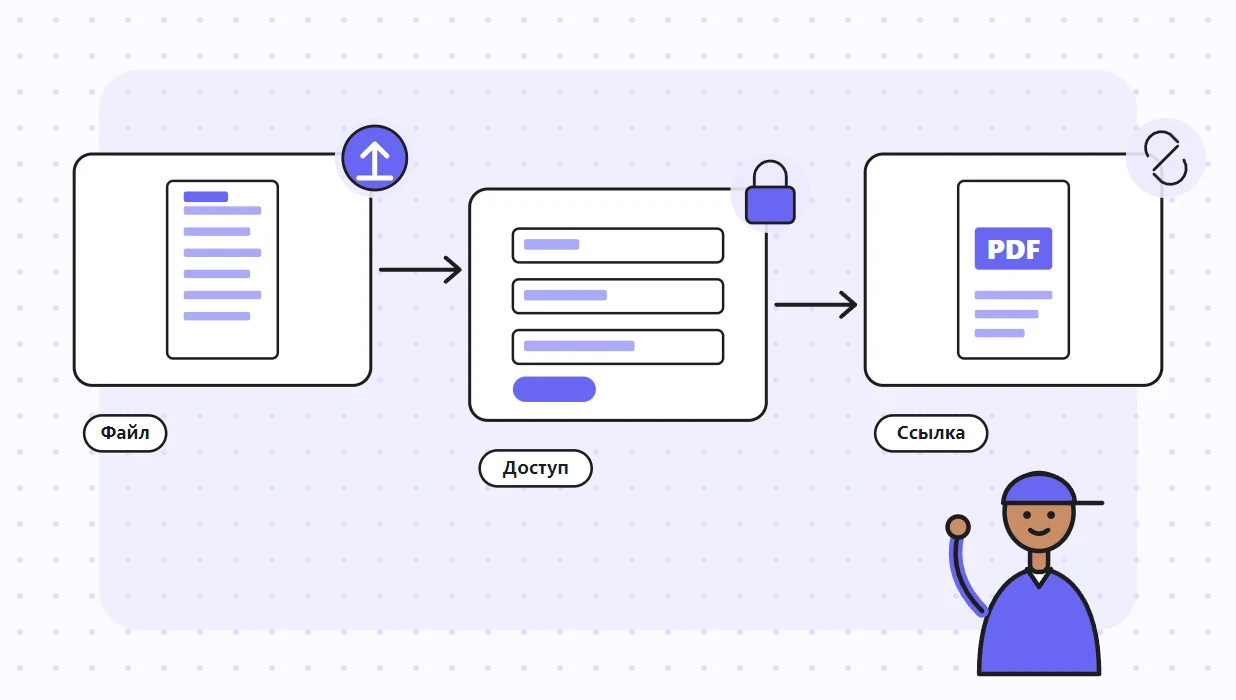
Чтобы сделать ссылку на презентацию, загрузите файл в облако и откройте к нему доступ: в PowerPoint это кнопка «Поделиться» и OneDrive, в Google Презентациях «Настройки доступа», на Яндекс Диске пункт «Поделиться» и «Скопировать». Получатель откроет файл в браузере, а вы решаете, может ли он только смотреть, комментировать или редактировать. Подходящий способ зависит от того, где лежат слайды:
- PowerPoint на компьютере: «Поделиться», затем «Копировать ссылку», файл при этом сохраняется в OneDrive;
- Google Презентации: «Настройки доступа», вариант «Все, у кого есть ссылка», уровень доступа и «Копировать ссылку»;
- Яндекс Диск: загрузить файл, выбрать «Поделиться» и нажать «Скопировать»;
- публикация в интернете из Google Презентаций, если слайды нужно встроить на сайт.
Скопированный адрес вставляют в письмо, мессенджер или чат. Закрыть доступ можно в любой момент в тех же настройках, и адрес перестанет работать.
Ещё нет файла, которым можно поделиться? Попробуйте нейросеть для презентаций в сервисе SimpleSlide. Слайды генерируются с помощью ИИ примерно за 1 минуту: введите тему или вставьте свой текст, и вы получите готовый шаблон, который легко отредактировать или сразу скачать в PPTX или PDF, а потом выложить в облако и отправить коллегам.
Чем ссылка лучше вложения в письме?
Когда стоит отправлять ссылку, а не файл?
Вложение уходит копией: если вы поправили опечатку на седьмом слайде, получатель об этом не узнает, пока вы не пришлёте файл снова. Презентация по ссылке всегда показывает последнюю версию, потому что файл один и лежит в облаке. Microsoft объясняет логику так:
Сохраните файл в облаке, а затем пригласите пользователей для его просмотра или редактирования.
В той же справке сказано, что после этого всем, кому вы открыли доступ, при каждом обновлении будет доступна последняя версия. Есть и другие причины выбрать облако:
- тяжёлый файл с видео и фотографиями не пролезает в лимит почтового вложения;
- над слайдами работают несколько человек, и всем нужна одна версия;
- слайды нужно показать большому кругу людей, например студентам курса;
- вы хотите в любой момент отозвать доступ.
Почта и облако прекрасно дополняют друг друга. Если файл всё же нужно прикрепить к письму, а он не помещается в лимит, способы ужать его или обойти ограничение собраны в статье о том, как отправить презентацию на почту. Для крупного проекта с видео облачный адрес почти всегда удобнее: письмо остаётся лёгким, а получатель не ждёт загрузки сотни мегабайт.
Когда лучше всё-таки отправить файл?
Если получатель должен сохранить слайды у себя в неизменном виде, например комиссия или заказчик, надёжнее отправить копию в PDF. Как это сделать, мы разбирали в статье о том, как сохранить презентацию в PDF. Облачный адрес можно добавить в то же письмо, чтобы у человека было и то и другое.
Как поделиться презентацией PowerPoint?
Как поделиться презентацией в PowerPoint на Windows?
Справка Microsoft описывает несколько вариантов для PowerPoint для Microsoft 365 и версий 2016–2024. Если нужно понять, как поделиться презентацией PowerPoint с конкретными людьми, порядок такой:
- В правом верхнем углу нажмите «Поделиться» и снова выберите «Поделиться» в раскрывающемся меню.
- Если файл лежит на компьютере, программа предложит сначала сохранить его в облаке.
- Введите имена или адреса электронной почты получателей и, при желании, короткое сообщение.
- Выберите разрешение: «Может редактировать», «Может просматривать» или «Нельзя скачивать».
- Нажмите «Отправить».
Если нужен просто адрес, выберите «Копировать ссылку». Он скопируется в буфер обмена с настройками по умолчанию, а изменить круг получателей можно в «Параметрах». Отозвать доступ позволяет цепочка «Поделиться», «Управление доступом», «Остановить общий доступ».
Как поделиться презентацией в повер поинте на Mac?
На Mac те же команды собраны в меню «Общий доступ» в правом верхнем углу. Тем, кто ищет, как поделиться презентацией в повер поинт на macOS, подойдут три варианта из справки: пригласить людей к файлу в облаке, скопировать адрес командой «Копировать ссылку» или отправить копию почтовым вложением. Чтобы соавторы могли править слайды, выберите «Может вносить изменения». Если файл ещё не в облаке, программа сначала предложит его туда отправить.
Microsoft приостановила новые продажи продуктов и услуг в России, поэтому подписку Microsoft 365 напрямую купить не получится. Отправка копии файла из диалога «Поделиться» в справке помечена как функция для подписчиков. Если подписки нет, сохраните файл и выложите его на Яндекс Диск или Google Диск.
Как сделать ссылку на презентацию в Google Презентациях?
Как открыть доступ всем, у кого есть ссылка?
В Google Презентациях доступ настраивается прямо в открытом файле. Справка Google описывает такой порядок:
- Откройте файл и нажмите «Настройки доступа» в правом верхнем углу.
- В разделе «Общий доступ» нажмите на стрелку вниз.
- Выберите «Все, у кого есть ссылка».
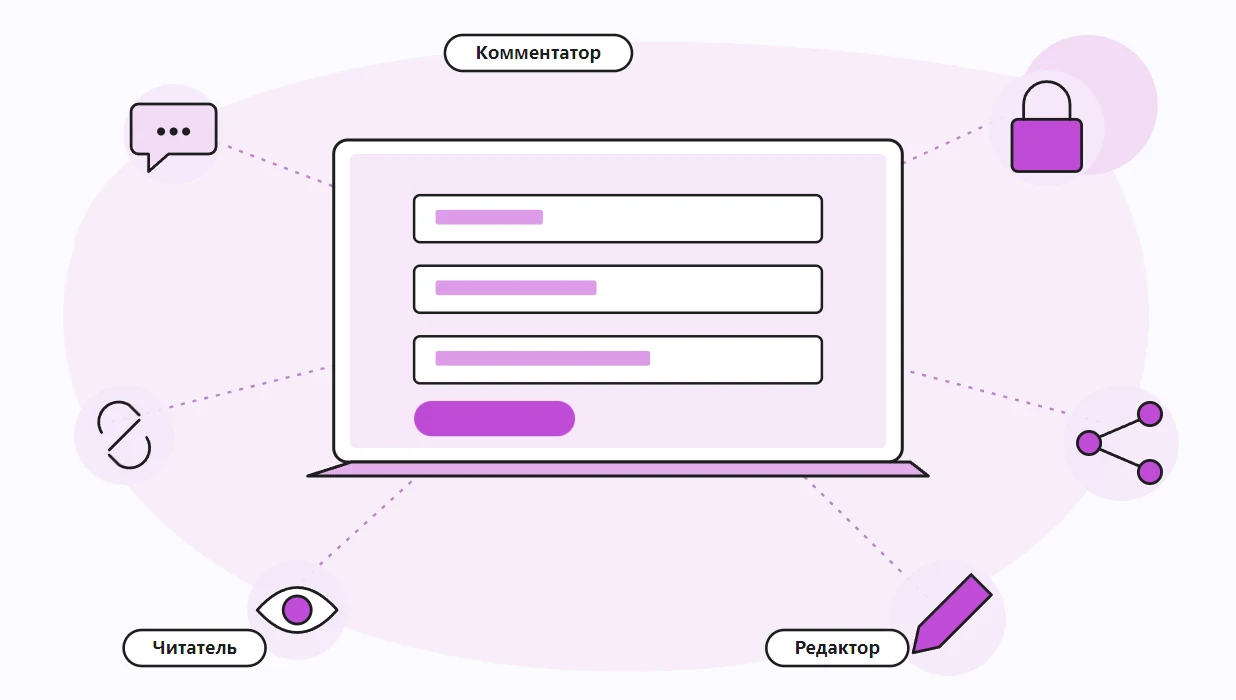
- Задайте уровень: «Читатель», «Комментатор» или «Редактор».
- Нажмите «Копировать ссылку», затем «Готово».
Перед отправкой учтите деталь, о которой справка предупреждает отдельно:
Ваше имя пользователя и адрес электронной почты будут видны всем, кому вы отправите ссылку.
Если для учебной или рабочей переписки это неудобно, заведите отдельный аккаунт. Читатели без аккаунта Google, которые смотрят файл одновременно с вами, отображаются значками с животными вместо фото.
Чем отличаются уровни доступа?
От уровня зависит, что получатель сможет сделать с вашими слайдами. По справке Google разрешения распределены так:
| Уровень | Просмотр | Комментарии | Правка | Кому подходит |
|---|---|---|---|---|
| Читатель | Да | Нет | Нет | Слушателям, комиссии, клиенту |
| Комментатор | Да | Да | Нет | Руководителю или преподавателю, который проверяет работу |
| Редактор | Да | Да | Да | Соавторам и команде проекта |
Скачивание, печать и копирование для читателей и комментаторов владелец включает или отключает в настройках, через значок «Поделиться» и пункт «Настройки». Лично пригласить к одному файлу можно не больше 600 пользователей, а одновременно редактировать его могут не больше чем на сотне вкладок или устройств.
Как поделиться презентацией через Яндекс Диск?
Как получить публичную ссылку на файл?
Яндекс Диск принадлежит российской компании и открывает PPTX прямо в браузере. Справка описывает порядок так:
- Откройте Диск и загрузите на него файл.
- Выберите файл и нажмите «Поделиться» в верхнем меню или в контекстном меню по правой кнопке мыши.
- Если у вас есть тариф Яндекс 360, задайте дополнительные настройки защиты.
- Нажмите «Скопировать» и вставьте адрес в письмо или сообщение.
Полученный адрес можно ещё превратить в QR-код и поставить на последний слайд или раздаточный лист. Посмотреть все опубликованные файлы можно на вкладке «Общий доступ», в разделе «Ссылки», а число просмотров и скачиваний видно в информации о файле.
Какие ограничения есть без тарифа?
Без тарифа публичные адреса работают с оговорками. Если файл за сутки скачают слишком много раз, скачивание может закрыться до конца дня. Файлы в форматах PPT, PPTX и ODP справка относит к популярным, их получатели откроют в браузере на компьютере. Защиту паролем, запрет скачивания и срок действия включают только в тарифах Яндекс 360. Пароль должен быть длиной от 4 символов, а защищённый им файл доступен только для просмотра.
Как поделиться презентацией с телефона?
Как отправить файл из Google Презентаций на Android?
В мобильных приложениях Google порядок короче, чем на компьютере. Справка для Android описывает его так:
- Откройте приложение Google Диск или приложение для слайдов от Google.
- Коснитесь значка «Ещё» рядом с названием файла.
- Нажмите «Поделиться», введите адрес почты получателя и выберите уровень доступа.
- Нажмите «Отправить», а если нужен только адрес, выберите в том же меню «Копировать ссылку».
Поделиться сразу несколькими файлами с телефона на Android нельзя. Справка советует сложить их в папку и открыть доступ к ней. Настройки папки наследуются всеми файлами внутри, поэтому один адрес откроет и слайды, и раздаточные материалы, и черновик доклада.
Что увидит человек, который откроет адрес?
Это зависит от сервиса и выданных прав. На Яндекс Диске документы, таблицы и слайды, к которым выдан доступ на редактирование, откроются сразу в редакторе, остальное откроется на публичной странице с кнопками «Скачать» и «Сохранить на Яндекс Диск». Сохранённый файл попадает в папку «Загрузки» на Диске получателя. Если владелец запретил скачивание, получатель сможет только смотреть, хотя справка честно предупреждает, что сделать скриншот или записать видео экрана никто не помешает.
В Google Презентациях читатель видит файл в режиме просмотра, комментатор может оставлять заметки на полях, а редактор правит слайды вместе с вами. Если вы отправили адрес человеку без аккаунта Google, он всё равно откроет файл, если доступ открыт по адресу для всех.
Если вы открыли доступ к папке, а потом положили в неё личный документ, он тоже станет виден каждому получателю. Держите для общих материалов отдельную папку и не складывайте туда ничего лишнего.
Как опубликовать презентацию в интернете и встроить на сайт?
Чем публикация отличается от обычного доступа?
Публикация в Google Презентациях создаёт отдельную версию только для просмотра. Человек с таким адресом не сможет ничего изменить, а слайды увидит в режиме просмотра или на весь экран. Изменения в исходнике попадают в опубликованную версию автоматически, иногда через несколько минут, и в Презентациях это нельзя отключить.
- Откройте файл и выберите «Файл», «Опубликовать», «Опубликовать в интернете».
- Укажите, как быстро должны сменяться слайды.
- Нажмите «Опубликовать» и скопируйте адрес.
- Для сайта или блога в том же окне выберите «Встроить» и задайте размер.
Как отменить публикацию?
Откройте тот же раздел, нажмите «Опубликованные материалы и настройки» и выберите «Отменить публикацию». Публиковать файл, кроме владельца, могут только пользователи с правом на редактирование. В рабочих и учебных аккаунтах администратор может эту функцию отключить.
Какой способ выбрать под задачу?
Как сравнить сервисы?
Если вы сомневаетесь, как поделиться презентацией так, чтобы её точно открыли, отталкивайтесь от того, кто получатель и что ему нужно сделать с файлом:
| Задача | Удобный способ | На что обратить внимание |
|---|---|---|
| Отправить слайды преподавателю на проверку | Google Презентации, уровень «Комментатор» | Получатель видит ваше имя и почту |
| Работать вместе над проектом | Google Презентации или PowerPoint с OneDrive, уровень «Редактор» | Файл PowerPoint должен лежать в OneDrive |
| Раздать файл большой аудитории | Яндекс Диск, публичный адрес | Без тарифа бывает лимит скачиваний за сутки |
| Показать работу на сайте | Публикация и встраивание из Google Презентаций | Изменения попадают на сайт автоматически |
| Передать неизменяемую копию | PDF во вложении или на Диске | Анимация и видео в PDF не работают |
Что делать, если над слайдами работает команда?
Для совместной работы давайте права редактора только тем, кто действительно правит слайды, остальным хватит просмотра. Как устроена такая работа в сервисе Pitch, мы описывали в материале о совместной работе над презентациями в Pitch.
Как закрыть доступ к файлу?
Как отозвать ссылку в каждом сервисе?
Адрес, который вы когда-то разослали, продолжает работать, пока вы его не отключите. Через год слайды с черновыми цифрами может открыть кто угодно, кому переслали старое письмо. Поэтому после проекта стоит пройтись по общим файлам:
- PowerPoint: «Поделиться», «Управление доступом», «Остановить общий доступ»; там же видно, кому уже открыт файл;
- Google Презентации: «Настройки доступа», затем смените вариант общего доступа или удалите отдельных людей из списка;
- Google Презентации с публикацией: «Опубликованные материалы и настройки» и «Отменить публикацию»;
- Яндекс Диск: «Поделиться», значок удаления в окне с адресом и подтверждение действия.
Что будет, если поделиться файлом снова?
На Яндекс Диске адрес без срока действия живёт, пока вы сами не закроете доступ. Если удалить его и опубликовать тот же файл ещё раз, Диск создаст новый адрес, а старый так и останется нерабочим. Это удобно, когда файл случайно ушёл не тому человеку: закрыли, создали заново, разослали нужным людям. Если срок действия задан при создании, адрес удалится сам, когда этот срок закончится.
Почему ссылка на презентацию не открывается?
Что проверить в первую очередь?
Обычно проблема в настройках доступа, а не в самом файле. Пройдитесь по списку:
- в Google Презентациях доступ открыт только приглашённым людям, а получателя среди них нет;
- рабочий или учебный аккаунт запрещает делиться файлами за пределами организации;
- на Яндекс Диске включился суточный лимит скачиваний, и получателю стоит нажать «Сохранить на Яндекс Диск»;
- на Диске закончилось место: в этом случае нельзя делиться файлами и открывать прежние публичные адреса;
- вы закрыли доступ или истёк срок действия, который задали при создании.
Как проверить адрес перед отправкой?
Откройте скопированный адрес в режиме инкогнито или в другом браузере, где вы не вошли в аккаунт. Так вы увидите файл глазами постороннего человека. Если слайды открылись и выглядят правильно, можно отправлять. Если просит войти, вернитесь к настройкам доступа и поменяйте круг получателей. Проверьте и уровень прав: человек, которому вы дали «Редактора» вместо «Читателя», может случайно сдвинуть блоки или удалить слайд, и это сразу увидят все остальные.


