
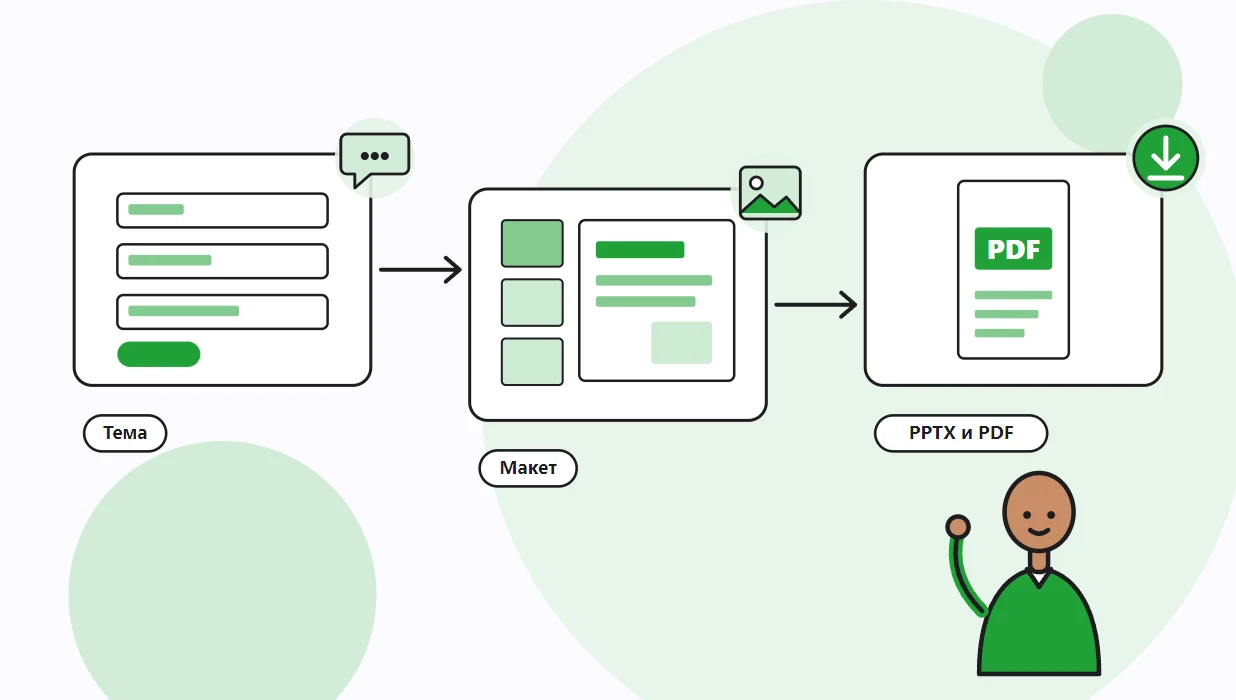
Сделать презентацию в ГигаЧате можно в веб-версии сервиса: в разделе «GIGA Проекты» есть кнопка «Создать презентацию», после которой нужно задать тему и при желании приложить документы или ссылку. GigaChat сам продумает структуру, разложит тезисы по слайдам и подберёт иллюстрации, которые рисует нейросеть Kandinsky. Готовый макет можно поправить прямо в сервисе или скачать в PPTX либо PDF. По анонсу Сбера путь выглядит так:
- откройте веб-версию GigaChat и перейдите в «GIGA Проекты»;
- нажмите «Создать презентацию»;
- задайте тему и прикрепите документы или ссылку с нужной информацией;
- получите макет со структурой, тезисами и идеями для изображений;
- отредактируйте результат или скачайте файл.
Функцию запустили в бета-режиме в сентябре 2025 года, поэтому названия кнопок со временем могут меняться. Если интерфейс выглядит иначе, ищите в интерфейсе раздел с проектами.
Хотите сравнить результат с другим сервисом или ГигаЧат не открывается? Попробуйте AI для презентаций от SimpleSlide: слайды генерируются с помощью ИИ примерно за 1 минуту. Достаточно ввести тему или вставить свой текст, и вы получите готовый шаблон, который легко отредактировать или сразу скачать в PPTX или PDF.
Что умеет GigaChat в создании презентаций?
Что делает сама модель, а что Kandinsky?
Сбер объявил о функции 25 сентября 2025 года в блоге компании на Хабре и назвал GigaChat первой среди российских нейросетей, которая помогает создавать презентации. Работа разделена между двумя моделями. GigaChat анализирует запрос и дополнительные материалы, например веб-ссылки, строит логичную структуру, превращает материал в ёмкие тезисы и распределяет их по слайдам. Иллюстрации по текстовым описаниям создаёт Kandinsky, ещё одна нейросеть Сбера. Итог описан в анонсе так:
Готовый результат можно отредактировать сразу или скачать в формате pptx (PowerPoint) или pdf.
Там же уточняется, что скачанный файл можно открыть на компьютере и привести к нужному виду. Это важная деталь: гигачат презентация не заперта внутри сервиса, её можно дальше править в привычном редакторе.
Что обещают добавить позже?
В анонсе прямо сказано, что функция будет развиваться, и перечислены планы. Часть возможностей на момент запуска ещё не работала. Это влияет на выбор инструмента:
| Возможность | Статус по анонсу Сбера | Что это значит на практике |
|---|---|---|
| Структура, тезисы, раскладка по слайдам | Есть | Черновик собирается из одной темы |
| Иллюстрации от Kandinsky | Есть | Картинки генерируются, а не подбираются из фотобанка |
| Документы и ссылки как источник | Есть | Можно опереться на свой материал, а не только на знания модели |
| Скачивание в PPTX и PDF | Есть | Файл открывается в PowerPoint и других редакторах |
| Больше источников и форматов файлов | В планах | Пока лучше проверить, какой файл принимает форма |
| Отраслевые шаблоны для бизнеса | В планах | Оформление может оказаться универсальным |
| Сложные графики и диаграммы | В планах | Диаграммы с точными данными лучше строить вручную |
С момента анонса прошло время, и часть планов могла уже появиться. Проверить актуальное состояние проще всего, открыв раздел проектов в своём аккаунте.
Для каких задач подходит функция?
Генератор хорош там, где важна скорость, а требования к оформлению мягкие. Школьнику он соберёт черновик доклада по истории или биологии. Учитель получит заготовку урока, которую потом дополнит своими примерами. Сотрудник быстро подготовит слайды к планёрке или внутреннему обучению. Хуже всего функция подходит для документов с жёсткими требованиями: защиты ВКР по методичке кафедры, отчёта в фирменном стиле компании, коммерческого предложения с точными расчётами. Там сгенерированный файл остаётся только отправной точкой.
Как сделать презентацию в гигачате пошагово?
Где найти функцию?
По инструкции в блоге Сбера на vc.ru функция живёт в веб-версии, в разделе «GIGA Проекты». Порядок действий подробнее:
- Войдите в веб-версию GigaChat в браузере на компьютере.
- Откройте «GIGA Проекты» и нажмите «Создать презентацию».
- В поле темы опишите задачу. В анонсе для примера приведена тема «Туристический поход в Альпы».
- Если есть материалы, прикрепите документы или вставьте ссылку на страницу с информацией.
- Дождитесь макета: модель предложит структуру, основные тезисы и идеи для изображений.
- Поправьте текст в сервисе или скачайте файл в PPTX или PDF.
Есть ли такая же кнопка в мобильном приложении, в анонсе не сказано, там упоминается только веб-версия. Если на телефоне пункта нет, откройте сайт в браузере компьютера.
Какие материалы приложить?
Модель лучше работает, когда у неё есть, на что опереться. Иначе тезисы получатся общими. Полезно подготовить:
- текст доклада, реферата или отчёта, по которому нужна презентация;
- ссылку на официальную страницу с данными, если в теме много цифр;
- план выступления с порядком разделов;
- требования к объёму, например «10 слайдов для выступления на 7 минут»;
- описание аудитории: школьники, комиссия, коллеги, клиенты.
Какие форматы документов принимает форма загрузки и есть ли ограничения по размеру, в анонсе не указано. Если файл не загружается, вставьте главное текстом прямо в запрос.
Как написать запрос для GigaChat презентации?
Что указать в теме?
Тема «Экология» даст набор общих слов. Тема «Как раздельный сбор мусора работает в нашем районе, доклад для 8 класса на 5 минут» даст презентацию, которую не стыдно показать. Хороший запрос отвечает на четыре вопроса: о чём, для кого, сколько времени и чем закончить. Если нужно, добавьте тон: строгий для защиты, лёгкий для классного часа. Подробнее про формулировки и готовые шаблоны запросов написано в статье о промте для презентации.
Как выглядит пример запроса?
Можно взять за основу такую конструкцию и подставить свои данные:
- тема: «Преимущества удалённой работы для небольшой IT-компании»;
- аудитория: руководители отделов;
- объём: 8-10 слайдов, выступление на 10 минут;
- структура: проблема, три аргумента с примерами, риски, предложение пилота на квартал;
- материалы: прикреплённый отчёт опроса сотрудников;
- финал: слайд с конкретным предложением и сроками.
Такие уточнения GigaChat презентации задают рамку. Без них модель сама решает, сколько будет кадров и о чём каждый, и угадывает не всегда.
Какие запросы подойдут для учёбы и работы?
Ниже три готовые заготовки. Подставьте свою тему и детали:
| Ситуация | Пример темы для запроса | Что приложить |
|---|---|---|
| Доклад в школе | «Вулканы Камчатки, доклад для 6 класса на 5 минут, 7 слайдов, закончить вопросом классу» | Параграф учебника или конспект |
| Семинар в вузе | «Рынок электросамокатов в городах, семинар по маркетингу, 10 слайдов, с выводами и источниками» | Ссылка на открытые данные или статью |
| Встреча на работе | «Итоги квартала отдела поддержки для руководителя, 6 слайдов, проблемы и три предложения» | Выгрузка отчёта или служебная записка |
Внутренние цифры компании в публичный сервис лучше не загружать без согласования. Сначала уточните, что разрешено правилами вашей организации.
Что делать, если макет не понравился?
Не пытайтесь спасти слабый черновик правками. Быстрее изменить сам запрос: сузить тему, указать аудиторию и число слайдов, приложить материал. Затем сгенерируйте заново и сравните два варианта. Иногда удачная структура получается с первого раза, а тексты лучше во втором. Тогда берите лучшее из обоих, а собирать итог удобнее уже в PowerPoint.
Что делать с файлом после скачивания?
Как доработать PPTX в PowerPoint?
Сгенерированный макет почти всегда требует правки: где-то длинный заголовок, где-то картинка не к месту, а шрифт может не совпадать с тем, что требуют в школе или на работе. Шрифт удобнее менять сразу во всём файле, а не на каждом слайде. В справке Microsoft для этого описан отдельный инструмент:
Параметр «Заменить шрифт» также можно использовать для изменения шрифта во всей презентации.
По той же справке команда находится на вкладке «Главная», в группе «Редактирование»: кнопка «Заменить», затем «Заменить шрифты». Дальше порядок доработки такой:
- Пролистайте все слайды и отметьте, где текст не помещается или обрывается.
- Замените шрифт во всём файле через «Заменить шрифты».
- Проверьте каждую картинку: подходит ли она по смыслу и нет ли на ней странных деталей.
- Сверьте цифры, даты и имена с исходными материалами.
- Добавьте свои фотографии, графики и логотип там, где сгенерированные изображения не подходят.
- Сохраните рабочую версию в PPTX и копию для показа в PDF.
Как заменить сгенерированные картинки?
Иллюстрации от нейросети хорошо закрывают пустые места, но для учебной или рабочей презентации часто нужны настоящие фото, схемы или скриншоты. В PowerPoint рисунок на слайде можно заменить другим через контекстное меню изображения, и новый файл встанет на место старого примерно в тех же размерах. Если замена не нужна, просто удалите картинку и растяните текстовый блок. Следите, чтобы у собственных фотографий было достаточное разрешение: растянутый на весь экран снимок с телефона в маленьком размере на проекторе будет выглядеть мутно.
Когда скачивать PDF, а когда PPTX?
PDF подходит, если презентацию нужно отправить или сдать в том виде, как она есть: шрифты и вёрстка на чужом компьютере не съедут. PPTX нужен, когда вы будете что-то менять, добавлять анимацию или показывать слайды через PowerPoint. На практике удобно скачать оба файла сразу и держать их рядом, например в одной папке на флешке и в облаке.
Какие ограничения есть у презентаций в GigaChat?
Что известно не наверняка?
Об этой функции в открытом доступе есть только анонс Сбера, поэтому о многом приходится говорить осторожно:
- функция объявлена бета-версией, а значит, интерфейс и качество результата могут меняться;
- в анонсе упоминается только веб-версия, работа в мобильном приложении не описана;
- лимиты на число презентаций, их длину и размер загружаемых файлов не названы;
- условия оплаты для этой функции в анонсе не указаны, проверяйте их в своём аккаунте;
- сложные графики и диаграммы на момент запуска значились в планах.
Можно ли сдавать такую презентацию в школе или вузе?
Это зависит не от сервиса, а от правил учебного заведения. Одни преподаватели спокойно относятся к черновикам от нейросетей, другие требуют указывать, что использовался ИИ, третьи запрещают это для отдельных работ. Прежде чем сдавать файл, уточните правила у учителя или научного руководителя. В любом случае содержание остаётся на вашей ответственности, и вопросы на защите будут задавать вам, а не GigaChat. Надёжнее всего использовать генератор для структуры и черновых формулировок, а факты, выводы и примеры готовить самостоятельно по проверенным источникам.
Как проверить факты в сгенерированных слайдах?
Любая языковая модель может ошибиться в дате, цифре или фамилии и сделать это очень уверенно. Перед показом прочитайте каждый тезис и спросите себя, откуда он взялся. Если в материалах, которые вы приложили, такого факта нет, найдите подтверждение в надёжном источнике или уберите его. Сгенерированные картинки тоже стоит рассмотреть внимательно: подходят ли они к смыслу слайда, нет ли на них лишних деталей и надписей с ошибками.
Как подготовиться к выступлению?
Сгенерированные слайды не знают, что вы будете говорить. Перед показом напишите к каждому кадру две-три фразы своими словами и положите их в заметки докладчика в PowerPoint. Прогоните выступление вслух с таймером. Если не укладываетесь, уберите слайды, а не ускоряйте речь. Проверьте, что вы можете объяснить любой тезис без подглядывания: комиссия или коллеги часто спрашивают именно про то, что на экране. Если ответа нет, тезис лучше убрать.
Чем GigaChat отличается от других нейросетей для слайдов?
Как он выглядит рядом с Gemini и DeepSeek?
Подходы у ассистентов разные, и выбор зависит от того, где вы потом будете работать с файлом. Краткое сравнение по официальным анонсам и справкам, которые мы разбирали в других материалах блога:
| Сервис | Как получить слайды | Что на выходе |
|---|---|---|
| GigaChat | Раздел «GIGA Проекты», кнопка «Создать презентацию» | Макет с иллюстрациями Kandinsky, скачивание в PPTX или PDF |
| Gemini | Режим Canvas в приложении и запрос «создать презентацию» | Слайды с темой оформления и экспорт в Google Презентации |
| DeepSeek | Запрос на план и текст слайдов в чате | Текст, который переносят в PowerPoint вручную или через импорт структуры |
Подробная инструкция для Google есть в материале про презентации в Gemini. Там же разобрано, в каких подписках доступна эта функция.
Кому подойдёт ГигаЧат?
Сильная сторона GigaChat в том, что это российский сервис, который сразу отдаёт готовый файл с картинками, а не только текст. Он удобен школьникам и студентам для черновика доклада, преподавателям для быстрой заготовки урока, сотрудникам для внутренних встреч. Для защиты диплома или переговоров с клиентом черновик всё равно придётся доводить руками: проверять факты, приводить оформление к требованиям и заменять случайные картинки на осмысленные. Если же вам нужен не черновик, а аккуратный файл к определённому сроку, сравните результат нескольких генераторов на одной и той же теме. Разница в структуре и подаче обычно видна уже по первым трём слайдам, и выбрать становится проще.


