
Да, Gemini делает презентации: в его приложении нужно выбрать режим Canvas и попросить нейросеть создать набор слайдов, а в Google Презентациях помогает боковая панель «Спросить Gemini». В первом случае вы получаете слайды с темой оформления и картинками, во втором ИИ добавляет отдельные слайды, тексты и изображения. Порядок для первого раза такой:
- откройте gemini.google.com и выберите Canvas на панели инструментов;
- напишите, какая нужна презентация, или загрузите документ с материалом;
- дождитесь черновика и уточните запрос, если слайды вам не подходят;
- перенесите результат в Google Презентации и доработайте вручную.
Доступность зависит от тарифа аккаунта, а готовый черновик почти всегда требует правок. Ниже разобраны порядок действий и ограничения способа.
Хотите сравнить результат нейросети Google с другим сервисом? Попробуйте в SimpleSlide AI для презентаций: слайды генерируются с помощью ИИ примерно за 1 минуту. Введите тему или вставьте свой текст, и вы получите готовый шаблон, который можно отредактировать или скачать в PPTX или PDF.
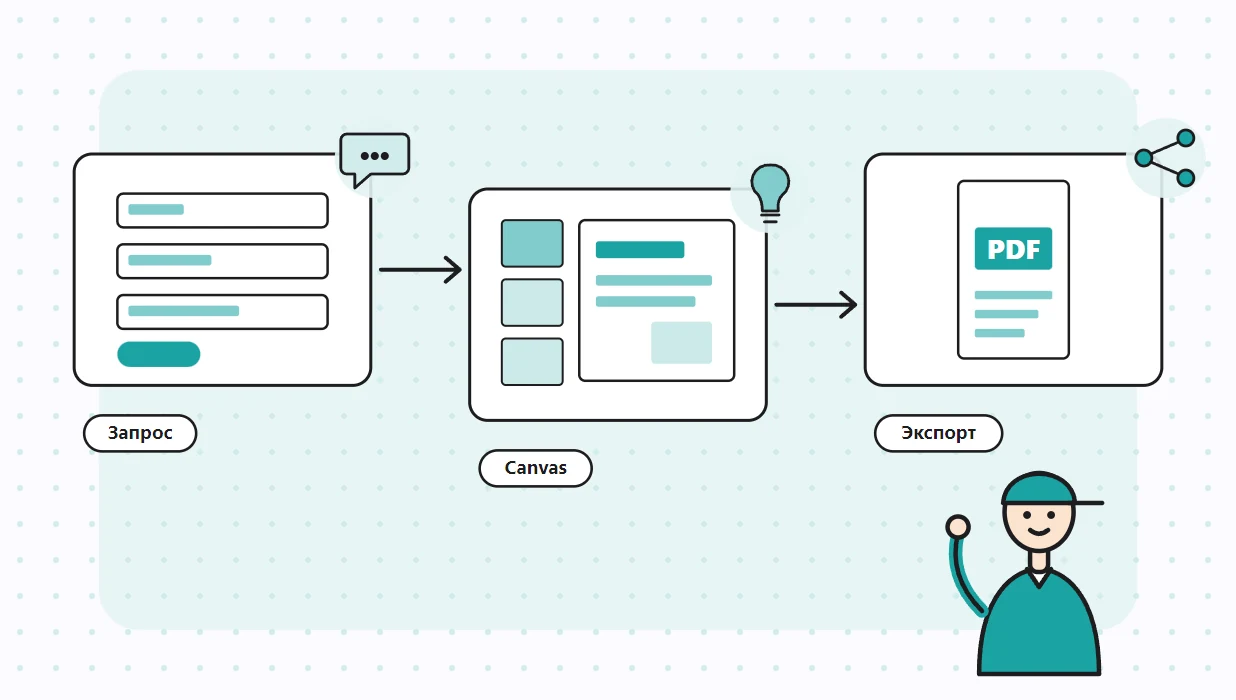
Как сделать презентацию в Gemini через Canvas?
Что сказано в официальном анонсе Google?
Возможность создавать слайды в своём приложении Google анонсировала 28 октября 2025 года в блоге Workspace Updates. Там описан и сам порядок действий (перевод наш):
Откройте приложение Gemini, выберите «Canvas» на панели инструментов и попросите Gemini «создать презентацию».
Оригинал: «Simply open the Gemini app, select ‹Canvas› in the toolbar, and ask Gemini to ‹create a presentation.›» В анонсе сказано, что тему можно задать текстовым запросом или загрузить свой источник, а на выходе получится набор слайдов с темой оформления и подходящими картинками.
Как в Gemini сделать презентацию по шагам?
Если нужно начать с нуля, действуйте по порядку:
- Откройте gemini.google.com и войдите в аккаунт Google.
- На панели инструментов выберите Canvas.
- Напишите запрос: тема, для кого презентация, сколько страниц, какой тон.
- Если у вас есть заметки, отчёт или конспект, загрузите файл вместе с запросом.
- Дождитесь черновика, пролистайте его и уточните запрос: «сократи текст на страницах», «добавь страницу с выводами».
- Когда структура устроила, экспортируйте результат в Google Презентации и править уже там.
Что получается на выходе?
Нейросеть собирает такой набор слайдов как черновик: у слайдов есть заголовки, короткий текст, оформление и иллюстрации. Это экономит время на первом этапе, особенно когда нужно быстро понять структуру. Но детали, цифры и примеры придётся проверять и менять самим, потому что языковая модель может ошибиться или обобщить лишнее.
Делает ли Gemini презентации бесплатно?
Что известно о доступе и тарифах?
Чаще всего всё упирается в доступ. В анонсе указано, что функция доступна пользователям нескольких тарифов Google Workspace и подписчикам Google AI Pro и Ultra, а для режима Canvas отдельных настроек у администратора нет. Для Gemini в Google Презентациях справка Google говорит похоже:
Эта функция доступна только в некоторых подписках Google Workspace и Google AI.
Поэтому на вопрос о бесплатном доступе честный ответ такой: зависит от вашего аккаунта, страны и текущих условий Google. Данные из анонса датированы октябрём 2025 года, и условия с тех пор могут измениться, поэтому проверяйте актуальную справку и интерфейс самого приложения.
Как проверить, доступна ли функция вам?
Откройте приложение и посмотрите, есть ли в панели инструментов пункт Canvas. Затем напишите запрос «создай слайды о ...» и посмотрите, что ответит приложение. Для Google Презентаций откройте любой файл и найдите кнопку «Спросить Gemini» в правом верхнем углу. Если кнопки нет, возможно, функция не включена для вашего аккаунта или администратора организации. Проверить доступность в России мы не смогли, поэтому ориентируйтесь на то, что покажет ваш аккаунт.
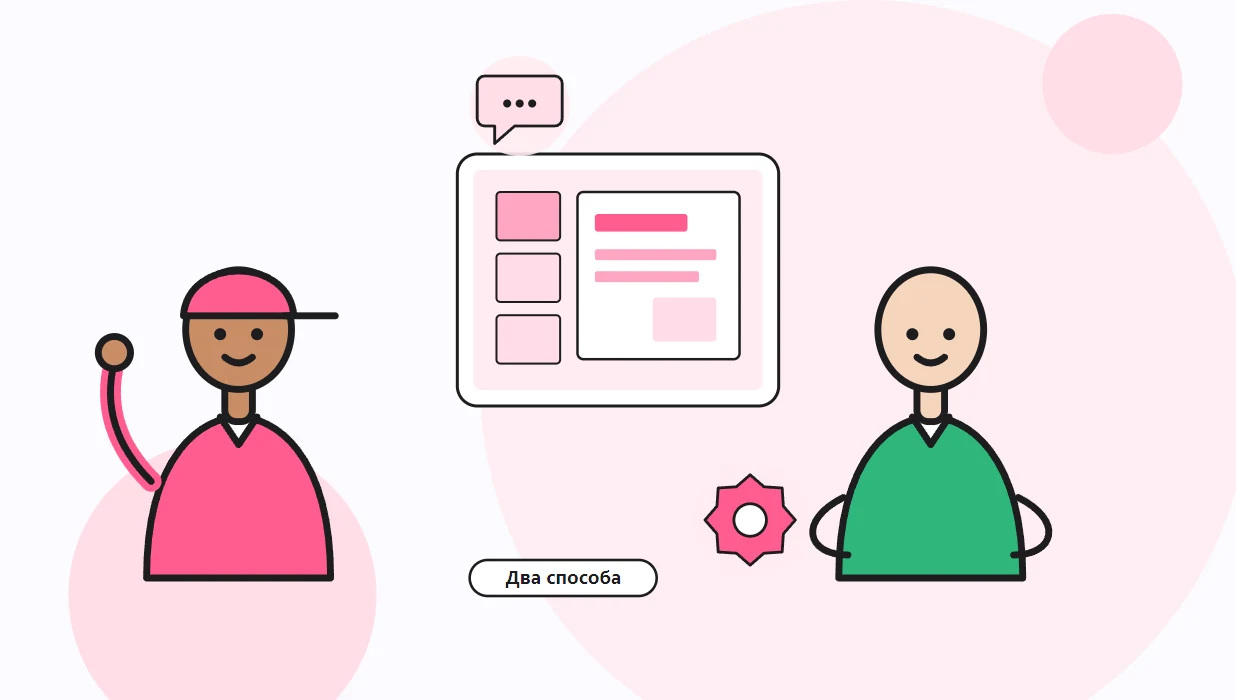
Как использовать Gemini в Google Презентациях?
Как gemini сделать презентацию по шагам внутри редактора?
Второй способ работает внутри самого редактора. По справке Google, с помощью ИИ в редакторе можно генерировать изображения, создавать слайды, получать краткий пересказ презентации, создавать и улучшать контент и использовать свои файлы на Диске. Порядок такой:
- Откройте файл в Google Презентациях на компьютере.
- Нажмите «Спросить Gemini» справа вверху или кнопку «Генератор слайдов» на панели инструментов.
- В боковой панели выберите предложенный запрос или напишите свой, например «Создай слайд о том, как подготовиться к марафону».
- Если нужно опереться на документ с Google Диска, поставьте символ @ и укажите название файла.
- Нажмите «Вставить», чтобы добавить результат, или «Повторить», чтобы получить другой вариант.
Справка уточняет, что при генерации слайдов ИИ использует текущую тему файла. Значит, оформление можно выбрать заранее, а новые слайды подстроятся.
Что ещё умеет нейросеть в редакторе?
| Действие | Где найти | Что получите |
|---|---|---|
| Создать страницу | «Генератор слайдов» или «Спросить Gemini» | Страница в стиле текущей темы |
| Создать изображение | «Инструменты», «Создать изображения» | Картинка по описанию, которую можно вставить в файл |
| Написать заголовок или текст | Пустое текстовое поле на странице | Заголовок или основной текст по содержимому страницы |
| Пересказать презентацию | Боковая панель Gemini | Краткое резюме всего файла |
| Использовать файлы с Диска | Символ @ в запросе | Страница на основе вашего документа |
Как написать запрос для Gemini, чтобы презентация получилась?
Из чего состоит хороший запрос?
Модель отвечает ровно на то, что вы написали, поэтому расплывчатый запрос даёт расплывчатый результат. Справка Google советует для слайдов добавлять больше контекста, например название файла на Диске. На практике в запрос полезно включить пять вещей:
- Тему и цель: «презентация о квартальных итогах отдела для руководства».
- Аудиторию: школьники, инвесторы, коллеги, клиенты.
- Объём: примерно восемь страниц или 15 минут выступления.
- Тон: деловой, спокойный, живой, без шуток.
- Исходный материал: ваши заметки, текст доклада или файл.
Какие запросы дают плохой результат?
Слишком короткие: «сделай презентацию про маркетинг». Модель заполнит пустоты общими фразами, и слайды получатся одинаковыми, как из любого учебника. Не помогает и перегрузка: если в запросе пятнадцать требований, часть будет выполнена неточно. Ещё одна ошибка: не указать, что слайды должны быть короткими. Без этого Gemini нередко пишет длинные абзацы, и слайды превращаются в стену текста. Структуру слайдов продумайте заранее, подсказки есть в статье про структуру презентации.
Создай презентацию на 8 слайдов о питании школьника для родительского собрания. Тон спокойный, на каждом слайде заголовок и три коротких пункта. Последний слайд с выводами. Используй материал из загруженного документа.
Джемини презентация и Gemini презентации это одно и то же?
Почему люди ищут по-разному?
Да. «Джемини» это русская запись английского названия Gemini, и запросы вроде «джемини презентация» ведут к тем же возможностям. Названия «Gemini презентация» и «Gemini презентации» тоже обозначают одну функцию, просто в разных формах слова. Для самой программы никакой разницы нет: пишите запрос на русском, Gemini поймёт.
Можно ли попросить Gemini сделать презентацию на русском?
Русский язык в Gemini поддерживается, но список языков для функций в Google Workspace отдельно указан в справке Google, и эти списки меняются. Если нужные слайды получаются на английском, добавьте в запрос «все тексты на русском языке». А если текст на слайдах звучит неестественно, перепишите его руками: машинный перевод и генерация иногда дают корявые обороты.
Какие ограничения у презентаций из Gemini?
Что нужно проверять всегда?
ИИ быстро пишет, но не отвечает за точность. Прежде чем показывать слайды аудитории, пройдитесь по списку:
- Проверьте все цифры, даты и имена: модель может выдать неверный факт уверенным тоном.
- Убедитесь, что тексты не перегружены: длинных абзацев на экране быть не должно.
- Посмотрите, подходят ли сгенерированные картинки по смыслу и нет ли в них искажений.
- Сверьте порядок разделов с логикой вашей речи.
- Уберите повторы: модель любит возвращаться к уже сказанному другими словами.
- Оформление при необходимости приведите к стилю вашей организации.
Что с конфиденциальными данными?
Загружая в нейросеть отчёт, договор или список клиентов, вы передаёте материал внешнему сервису. Для личных конспектов и школьных докладов это обычно не проблема, а для рабочих документов сначала уточните правила своей организации. Если сомневаетесь, замените в тексте имена, суммы и названия компаний условными, а настоящие данные подставьте уже в готовый файл. Авторские права на картинки и тексты тоже стоит иметь в виду: проверяйте, чьи материалы вы вставляете в слайды из других источников.
Как скачать результат в PPTX?
Когда черновик перенесён в Google Презентации, он становится обычным файлом. В меню «Файл» выберите «Скачать» и нужный формат: редактор поддерживает экспорт в PPTX, PDF и другие. О том, чем отличаются эти форматы и как не потерять анимацию, подробно написано в статье про сохранение презентации в PDF.
Как подготовить материал, прежде чем просить нейросеть?
Что собрать заранее?
Качество черновика зависит от того, что вы дали на входе. Если у вас только тема, получится средний обзор, а если есть конспект, отчёт или текст доклада, слайды опираются на ваши мысли. Соберите перед началом короткий пакет материалов:
- одно предложение о том, зачем всё это нужно и что слушатели должны сделать после показа;
- список из трёх-пяти главных мыслей, по одной на экран;
- цифры и факты с источниками, чтобы потом не искать их заново;
- несколько картинок, фото или логотип, которые должны попасть в слайды;
- требования заказчика или преподавателя, если они есть: объём, шрифт, порядок разделов.
Как править черновик по частям?
Править лучше по кругу, а не за один подход. На первом проходе смотрите только структуру: есть ли логика и нет ли лишних слайдов. На втором проходе правьте тексты: сократите абзацы до коротких пунктов и уберите общие слова. На третьем проверьте картинки и цифры. Такой порядок экономит время, потому что вы не шлифуете слайд, который потом всё равно удалите. Типичные правки сведены в таблицу:
| Что не так в черновике | Как сказать нейросети |
|---|---|
| Слишком много текста на странице | Сократи каждую страницу до заголовка и трёх коротких пунктов |
| Страницы повторяют друг друга | Объедини похожие страницы и убери повторы |
| Нет вывода | Добавь последнюю страницу с главными выводами |
| Сухой стиль | Перепиши заголовки как вопросы и добавь по одному примеру |
| Нужны данные | Добавь страницу с цифрами из загруженного документа |
Что делать с картинками?
Сгенерированные изображения бывают красивыми, но не всегда точными: лишние пальцы, нечитаемые надписи, странные детали. Для схем и графиков надёжнее собрать визуализацию самим, это занимает пару минут. Принципы, как строить диаграммы, описаны в материале про инфографику и диаграммы. Фотографии людей и логотипы подставляйте реальные, а сгенерированную картинку оставляйте только как фон или иллюстрацию общей идеи.
Сколько времени это занимает?
Черновик появляется за минуты, но подготовка к показу всё равно требует часа-двух, если тема серьёзная. Основное время уходит на проверку фактов, на правку формулировок и на репетицию. Поэтому не планируйте выступление на следующий час, если вы ещё не открывали файл. Закладывайте запас: вечером сделайте черновик, утром вычитайте его свежим взглядом и только потом репетируйте. Так видны ошибки, которые вчера казались мелочью. Заодно появляется время показать черновик коллеге или другу и узнать, понятна ли мысль человеку, который тему не знает. Его вопросы подскажут, где нужны пояснения.
Есть и приятный побочный эффект. Когда не нужно придумывать структуру и подбирать формулировки с нуля, остаётся больше сил на содержание. Это даёт возможность потратить время на то, что нейросеть сделать не может: на личный пример, на уместную шутку и на ответы на вопросы аудитории.
Что выбрать, Gemini или другую нейросеть?
Чем отличаются подходы?
Универсальный чат-бот, такой как Gemini или ChatGPT, умеет много и подходит для идей и текстов. Специализированные сервисы делают одну задачу и обычно сразу отдают готовые слайды с нужным экспортом. Ориентиром может служить таблица:
| Вариант | Сильная сторона | Ограничение |
|---|---|---|
| Gemini в приложении (Canvas) | Весь файл по запросу или документу, экспорт в Google Slides | Нужен подходящий тариф, результат требует проверки |
| Помощник внутри Google Презентаций | Работа внутри редактора, оформление выбранной темы | Функция есть не во всех подписках |
| Универсальный чат-бот | План, тексты и идеи для файла | Макет приходится собирать отдельно |
| Сервис для презентаций | Готовый файл и скачивание в PPTX или PDF | Меньше свободы в разговорных запросах |
Как сравнить результаты?
Дайте двум сервисам одну и ту же тему и сравните три вещи: сколько времени ушло на черновик, сколько правок потребовалось и можно ли без потерь скачать файл. Такой тест занимает полчаса и избавляет от слепого выбора. Если вы только присматриваетесь к другим инструментам, обзоры помогут: в статье про Figma Slides и нейросети сравнивается ещё один подход, а материал про ChatGPT и другие нейросети показывает, как строить запросы.


