
Нейросеть для картинок для презентации рисует изображение по текстовому описанию, после чего его остаётся вставить на слайд как иллюстрацию или фон. Встроенные генераторы есть в PowerPoint с Copilot и в Google Презентациях с Gemini, отдельные картинки умеет делать российское приложение Шедеврум, а SimpleSlide подбирает изображения сразу при сборке слайдов. Выбор зависит от того, где вы работаете и какой доступ у вас есть:
- PowerPoint с подпиской, в которую входит Copilot;
- Google Презентации с тарифом Workspace или Google AI, где включён Gemini;
- Шедеврум от Яндекса для отдельных иллюстраций, которые потом переносятся в файл;
- генератор слайдов, который сам добавляет картинки к тексту.
Первые два варианта из России официально недоступны или доступны с оговорками, поэтому их ограничения разобраны отдельно. Ниже описано, как составить запрос, где нажимать и как не испортить слайд неудачной картинкой.
Нужны не отдельные рисунки, а сразу слайды с иллюстрациями? Попробуйте сгенерировать презентацию в сервисе SimpleSlide: её собирает ИИ примерно за 1 минуту. Введите тему или вставьте свой текст, и вы получите готовый шаблон с картинками, который легко отредактировать или сразу скачать в PPTX или PDF.
Как нейросеть рисует картинки для слайдов?
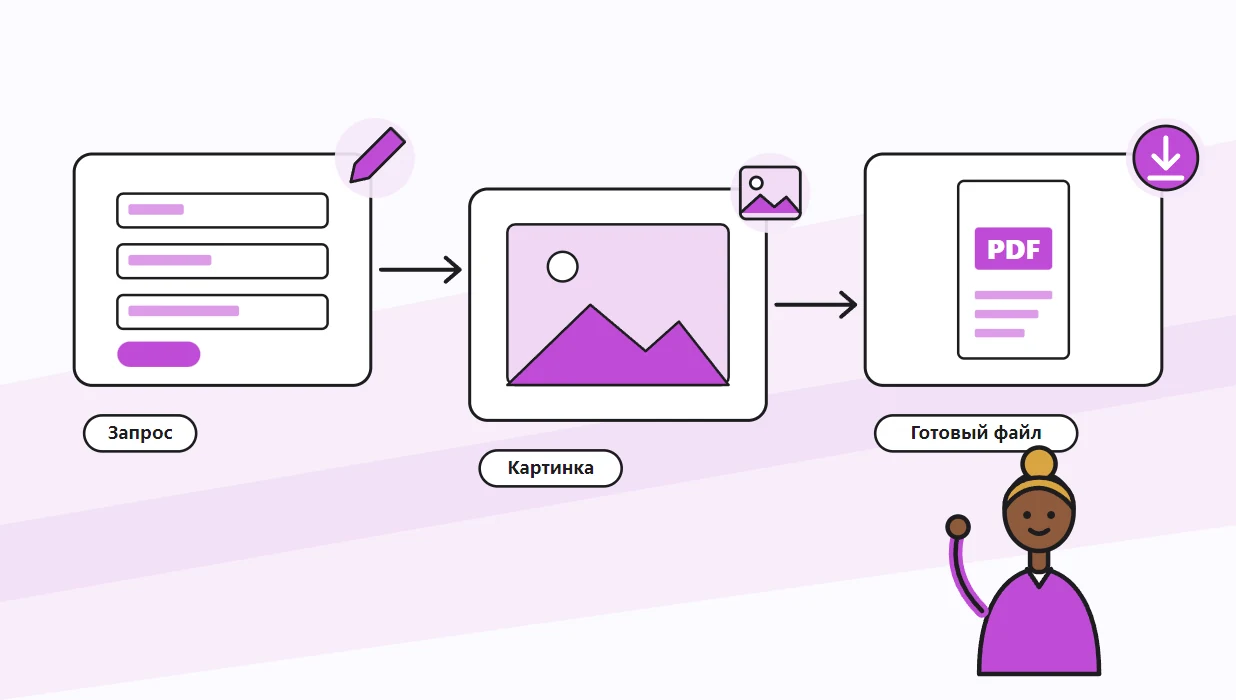
Что происходит после ввода запроса?
Генератор получает фразу, например «уютная аудитория университета, утро, мягкий свет», и создаёт по ней новое изображение, которого раньше не было ни в одном фотобанке. Обычно сервис показывает несколько вариантов. Вы выбираете подходящий, при необходимости уточняете запрос и вставляете результат на слайд. Чем больше деталей в описании, тем меньше случайного на картинке.
Поиск по стокам и генерация работают по-разному. В первом случае вы получаете чужую готовую фотографию, во втором картинку под вашу задачу. Если тема узкая, скажем «мастерская по ремонту велосипедов в стиле плоской иллюстрации», в фотобанке такой кадр может просто не найтись, а генератор его нарисует.
Когда генерация лучше обычного поиска?
Генерировать стоит в тех случаях, когда нужен единый стиль на всех слайдах, абстрактный фон или сцена, которую трудно снять. Для реальных объектов, людей и мест надёжнее фотографии: нейросеть может исказить детали, лица и надписи. Удобная схема такая:
- фон и обложка доклада: генерация с указанием стиля и цвета;
- иллюстрация к абстрактной мысли, например «рост», «риск», «команда»: генерация;
- конкретный памятник, продукт или прибор: фотография из открытого источника;
- схема, график, таблица: делайте в редакторе, картинка тут не поможет.
Если же вы ищете готовые бесплатные изображения, а не генерацию, пригодится подборка где бесплатно скачать иконки и картинки для презентации.
Какие сервисы генерируют картинки для презентации?
Copilot в PowerPoint
В PowerPoint генерация встроена в помощника Copilot. Справка Microsoft описывает это так:
Вы можете попросить Copilot «Создать изображение», и он воспользуется генератором изображений DALL-E 3 для создания ИИ-изображения, которое вы можете вставить в презентацию.
Там же сказано, что Copilot может не появиться в приложении, если он не входит в вашу подписку Microsoft 365 или отключён настройками организации. Для пользователей из России есть ещё одно препятствие: в 2022 году Microsoft приостановила новые продажи своих продуктов и услуг в стране, так что оформить подписку напрямую не получится.
Gemini в Google Презентациях
В Google Презентациях генератор открывается из меню «Вставка», пункт «Генератор изображений», затем «Изображение». По справке Google, у созданной картинки можно поменять стиль и соотношение сторон, а после вставки отредактировать её или удалить фон. Есть и бета-функции, которые рисуют целый слайд или инфографику по содержимому файла. Важное условие из той же справки:
Полученные с помощью Gemini изображения призваны помочь вам воплощать свои идеи в Презентациях и Vids и могут не совпадать с реальностью.
Функция работает только в некоторых тарифах Google Workspace и Google AI. Россия на момент проверки (26 октября 2026 года) не значится в списке стран, где доступно веб-приложение Gemini, поэтому для читателей из РФ этот путь закрыт.
Шедеврум и другие российские сервисы
Из доступных в России вариантов проще всего начать с Шедеврума. Это приложение Яндекса, и его назначение в справке сформулировано прямо:
Приложение Шедеврум генерирует картинки, видео и клипы с помощью нейросети YandexART, а также тексты с помощью YandexGPT.
Сервис рассчитан на взрослых: справка указывает возраст старше 18 лет, а для несовершеннолетних предусмотрен детский режим. Готовую картинку вы сохраняете на устройство и вставляете в PowerPoint, Google Презентации или любой другой редактор как обычный файл. Встроенной связки со слайдами здесь нет, зато подписка на зарубежный офисный пакет не нужна. У приложения есть подписка Про, её условия смотрите в той же справке.
| Инструмент | Где рисует | Что нужно | Доступ из России |
|---|---|---|---|
| Copilot в PowerPoint | Прямо в файле PowerPoint | Подписка Microsoft 365 с Copilot | Новые продажи приостановлены |
| Gemini в Google Презентациях | Меню «Вставка» в Презентациях | Тариф Workspace или Google AI с Gemini | Страны нет в списке поддерживаемых |
| Шедеврум | В отдельном приложении | Аккаунт Яндекса, возраст 18+ | Работает |
| SimpleSlide | Сразу на слайдах при генерации | Тема или текст доклада | Работает |
Как составить запрос, чтобы картинка подошла к слайду?
Из чего состоит хорошее описание?
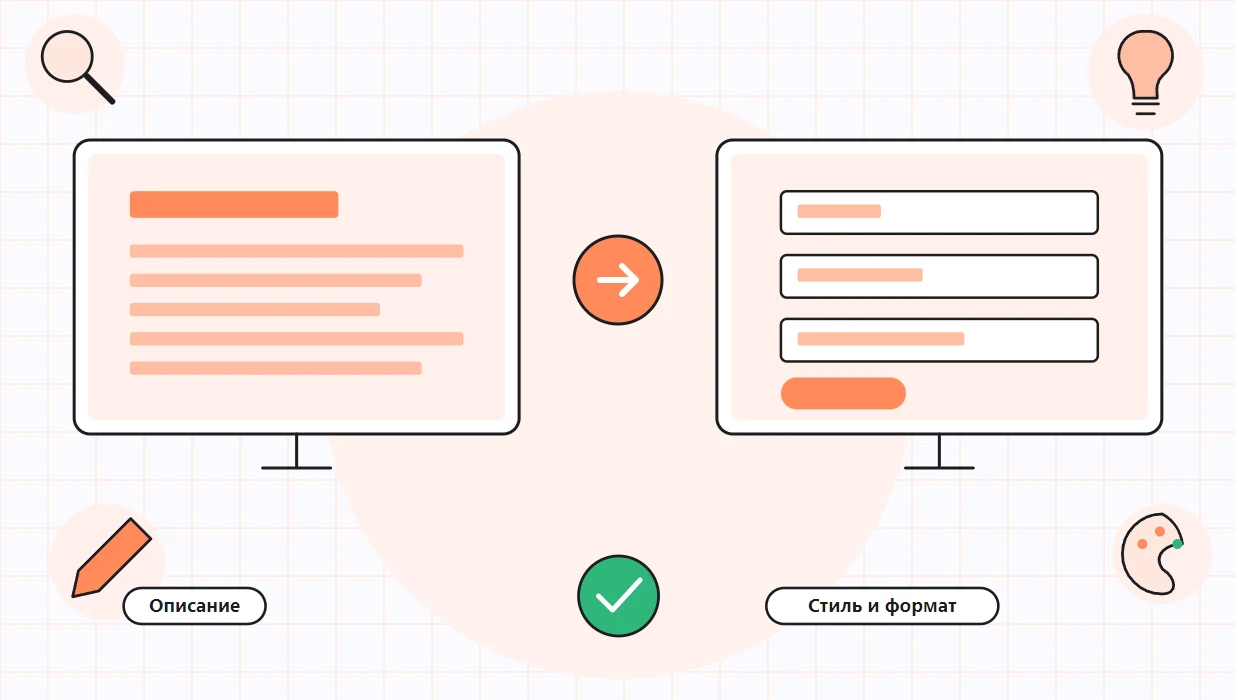
Google в справке советует не писать в запросе выражения в переносном значении и описывать главный объект, обстановку, расстояние до объекта, материалы или фон. Microsoft даёт похожий совет: добавлять прилагательные, место действия и художественный стиль. Получается рабочая формула из пяти частей:
- Объект: что изображено, например «школьник у микроскопа».
- Окружение: где это происходит, «светлая лаборатория с белыми столами».
- Ракурс и план: крупно, издалека, сверху.
- Стиль: фотография, плоская иллюстрация, акварель, 3D.
- Цвет и свободное место: «синие тона, пустое пространство справа для текста».
Последний пункт часто забывают, а для слайда он самый полезный. Если попросить оставить место под заголовок, картинку не придётся обрезать, и текст ляжет поверх без борьбы за читаемость.
Примеры запросов для разных слайдов
Короткий запрос «офис» почти всегда даёт банальную картинку. Сравните, как меняется задача, если дописать детали:
| Слайд | Слабый запрос | Рабочий запрос |
|---|---|---|
| Титульный | Космос | Тёмно-синее звёздное небо, плоская иллюстрация, свободное место слева под заголовок |
| Проблема | Мусор | Пластиковые бутылки на берегу реки, фотография, пасмурный день, вид сбоку |
| Решение | Команда | Три человека собирают макет моста из деревянных деталей, иллюстрация в пастельных тонах |
| Фон для текста | Красивый фон | Мягкий градиент от бирюзового к белому, абстрактные волны, без объектов в центре |
Что делать, если результат не нравится?
Не переписывайте запрос целиком. Меняйте одну деталь за раз: сначала стиль, потом ракурс, потом цвет. Так понятно, какое слово испортило результат, а какое помогло. Если генератор упорно рисует лишнее, например людей на фоне пустого зала, прямо допишите, чего на изображении быть не должно. В Google Презентациях готовый рисунок можно доработать командой «Изменить изображение», описав правку словами, скажем «убери окно справа». Иногда проще начать заново. Пять минут попыток дают больше, чем час правок одного неудачного варианта.
Как сделать все слайды в одном стиле?
Сохраните удачный запрос и меняйте в нём только объект. Если первая картинка получилась «плоской иллюстрацией в пастельных тонах с тонким контуром», повторяйте эту часть дословно для каждого следующего слайда. Тогда рисунки будут выглядеть как одна серия, а не как коллаж из разных источников. В Google Презентациях для этого есть кнопка «Добавить стиль», в других сервисах стиль приходится дописывать словами.
Как вставить сгенерированную картинку в презентацию?
Порядок действий в любом редакторе
Если генератор работает отдельно от редактора, путь один и тот же для PowerPoint, Google Презентаций, Keynote и Мой Офис:
- Сохраните изображение в максимальном доступном размере.
- Откройте нужный слайд и выберите в меню вставку рисунка с устройства.
- Растяните картинку или поставьте её в отведённое макетом место.
- Обрежьте лишнее и при необходимости отправьте её на задний план.
- Проверьте, читается ли текст поверх изображения на проекторе.
Подробно про обрезку, размеры и обтекание написано в статье как вставить картинку в презентацию.
Какой формат и размер выбрать?
Большинство слайдов сегодня широкие, с пропорцией 16:9. Если генератор позволяет выбрать соотношение сторон, ставьте горизонтальное: квадратная картинка на широком слайде оставит пустые поля или потеряет верх и низ при растягивании. Для иллюстрации на половину слайда квадрат подойдёт. Тяжёлые PNG лучше сжать встроенной функцией редактора, иначе файл раздуется уже на десятом слайде.
Ещё одна мелочь. Сохраняйте исходники в отдельную папку и называйте их по номеру и смыслу, например «03_проблема_берег». Через неделю, когда понадобится заменить один рисунок или собрать новую версию доклада, вы найдёте нужный файл за секунды, а не будете заново подбирать запрос.
Как поставить рисунок на фон?
Фоновое изображение не должно двигаться при правке текста, поэтому его ставят не как обычный объект, а через настройки фона слайда. В PowerPoint это раздел формата фона, где выбирается заливка рисунком и задаётся прозрачность. В Google Презентациях есть кнопка «Фон» на панели, а для изображений от Gemini справка описывает отдельный вариант вставки «Вставить как фон». Заметная прозрачность обычно спасает читаемость: рисунок остаётся заметным, но не спорит с заголовком. Проверьте результат на тёмном и светлом экране, если не знаете, какой проектор будет в зале.
Какие ограничения есть у генераторов?
Что нейросеть делает плохо?
Сгенерированная картинка выглядит убедительно, но проверять её нужно так же внимательно, как текст. Типичные проблемы:
- надписи и цифры на картинке получаются с ошибками, поэтому подписи добавляйте в редакторе;
- пальцы, лица и мелкие предметы могут быть искажены;
- исторические и технические детали нейросеть додумывает и нередко ошибается;
- сервис может отказаться рисовать запрос, если тот нарушает его правила.
Для научного доклада или защиты проекта это критично: неправильный прибор или выдуманная карта на слайде подорвут доверие комиссии быстрее, чем пустой слайд.
Отдельная беда с символами и гербами. Попросите нарисовать флаг конкретной страны или логотип известной компании, и вы почти наверняка получите похожую, но неверную версию. Такие элементы берите только из официальных источников: с сайта организации, из брендбука, из государственных реестров символики. С географией та же история. Генератор охотно изобразит «карту Европы», однако границы, реки и подписи на ней окажутся произвольными, и внимательный слушатель это заметит.
Можно ли свободно использовать такие картинки?
Правила задаёт каждый сервис в своих условиях использования. Например, Google пишет, что изображения, созданные Gemini в Презентациях и Vids, предназначены для использования только внутри этих двух сервисов. Перед показом на конференции или публикацией слайдов в интернете откройте пользовательское соглашение генератора и проверьте, что там сказано про коммерческое использование и указание источника.
Какие запросы лучше не отправлять?
Не вставляйте в запрос персональные данные, фотографии чужих людей без согласия и закрытую информацию компании. Google, например, предупреждает в справке, что отзывы о работе Gemini могут проверяться людьми, и просит не включать в них личные и конфиденциальные сведения. Для внутренних отчётов безопаснее нейтральные сцены без узнаваемых деталей.
Есть ли нейросеть для создания презентаций с картинками бесплатно?
Как SimpleSlide подбирает изображения?
Когда нужна не одна иллюстрация, а весь доклад, удобнее генератор слайдов. В SimpleSlide перед запуском выбирается источник изображений: фотосток или генерация нейросетью. Затем сервис раскладывает текст по слайдам и сам ставит картинки на места. В редакторе любую из них можно перегенерировать или заменить своей.
На бесплатном тарифе картинки берутся из бесплатных общедоступных фотостоков, а изображения от нейросети открываются с премиум-доступом. Иными словами, презентация с картинками от нейросети бесплатно получается только в варианте со стоковыми фото, и об этом лучше знать до запуска. Лимиты бесплатного тарифа и цены указаны на странице тарифов сервиса.
Что выбрать под вашу задачу?
Школьный доклад на семь слайдов проще собрать целиком в генераторе слайдов, а потом заменить два-три рисунка вручную. Рабочий отчёт в корпоративном шаблоне удобнее делать в том редакторе, где лежит шаблон, а иллюстрации рисовать отдельно и вставлять файлом. Для выступления на конференции, где важен авторский стиль, сначала подберите один удачный запрос в Шедевруме или другом генераторе, затем повторите его для каждого раздела. Коротко: чем строже требования к оформлению, тем больше ручной работы остаётся за вами.
Как проверить результат перед показом?
Даже если картинки подобрал ИИ, финальное решение за вами. Пролистайте слайды и для каждого изображения задайте три вопроса: относится ли оно к тексту, не искажены ли детали, не мешает ли чтению. Неудачный кадр замените сразу, а для фоновых слайдов пригодятся приёмы из статьи про фон для презентации.
Генерируйте фоны, обложки и иллюстрации к идеям, а факты, людей и приборы показывайте настоящими фотографиями. Текст на картинке всегда добавляйте в редакторе.


