Клавиатура - готовая презентация по информатике
В презентации на тему "Клавиатура" изучено устройство ввода информации и история его создания. Описаны основные группы клавиш: алфавитно-цифровые, функциональные и специальные. Рассмотрены виды клавиатур, правила безопасной работы и рекомендации по уходу. Разъяснено назначение индикаторов.
Хотите сделать ИИ презентацию за пару минут вместо нескольких часов? Перейдите на SimpleSlide.ru, введите название темы и нажмите кнопку генерации. Нейросеть автоматически выстроит структуру выступления, напишет содержательный текст для каждого слайда и оформит их в профессиональном стиле — останется только проверить результат и скачать готовый файл.

Клавиатура
Клавиатура — одно из главных устройств ввода информации в компьютер, позволяющее человеку передавать команды, набирать тексты и управлять программами.
Современные клавиатуры насчитывают более ста клавиш, каждая из которых выполняет определённую функцию и занимает строго отведённое место.
История создания клавиатуры
Прародителем компьютерной клавиатуры стала пишущая машинка, изобретённая Кристофером Шоулзом в 1868 году, где буквы располагались в раскладке QWERTY, сохранившейся до наших дней.
Первые клавиатуры для электронно-вычислительных машин появились в 1960-х годах и представляли собой громоздкие механические устройства с ограниченным набором символов.
С развитием персональных компьютеров в 1980-х годах клавиатура приобрела привычный нам вид со стандартным расположением клавиш, а её конструкция стала компактной и удобной для повседневной работы.
Назначение клавиатуры
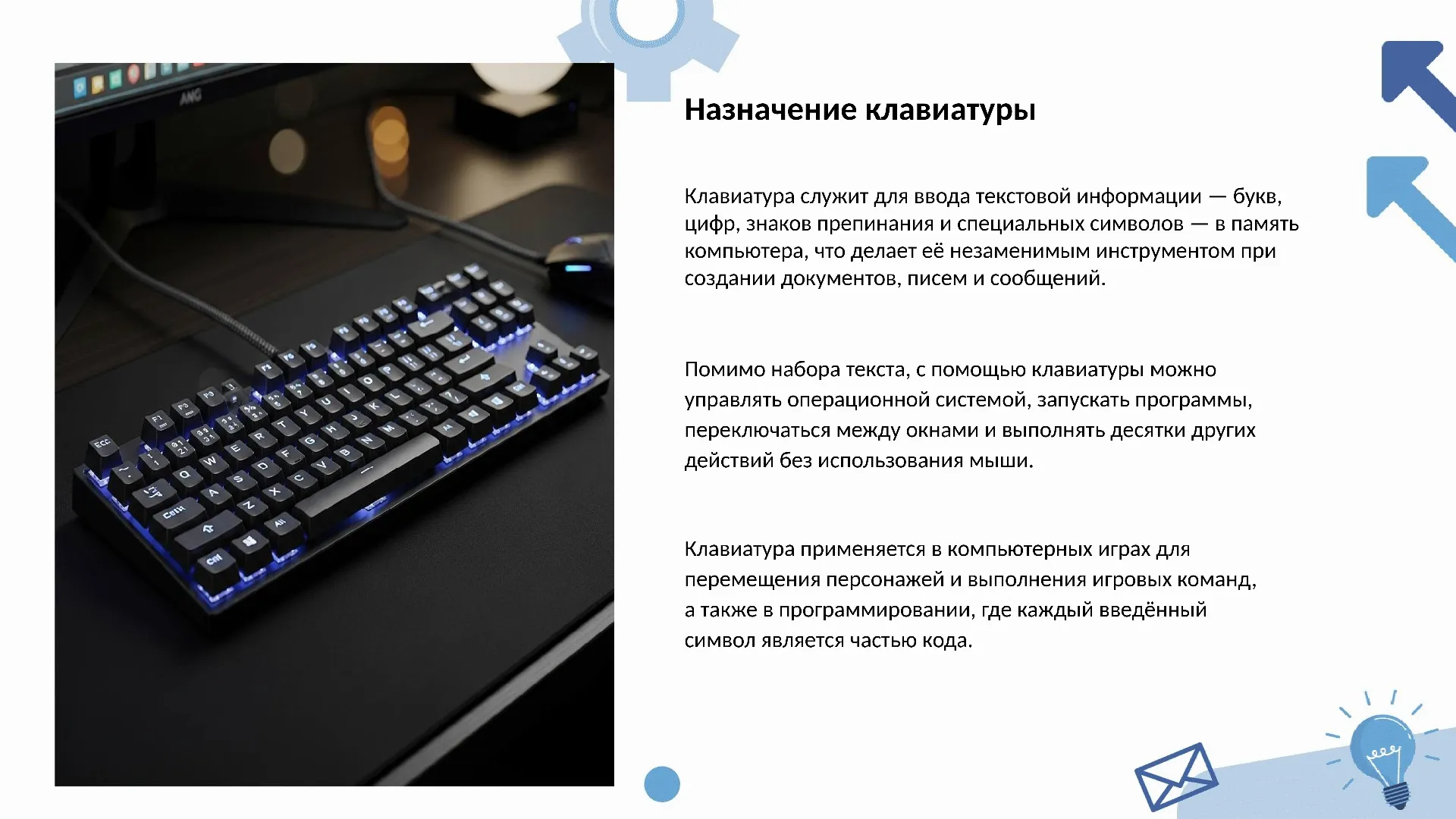
Клавиатура служит для ввода текстовой информации — букв, цифр, знаков препинания и специальных символов — в память компьютера, что делает её незаменимым инструментом при создании документов, писем и сообщений.
Помимо набора текста, с помощью клавиатуры можно управлять операционной системой, запускать программы, переключаться между окнами и выполнять десятки других действий без использования мыши.
Клавиатура применяется в компьютерных играх для перемещения персонажей и выполнения игровых команд, а также в программировании, где каждый введённый символ является частью кода.
Основные группы клавиш
Все клавиши клавиатуры разделены на несколько функциональных групп:
• алфавитно-цифровые,
• функциональные,
• клавиши управления курсором,
• специальные и дополнительная цифровая панель.
Алфавитно-цифровая группа занимает центральную часть клавиатуры и содержит буквы русского и латинского алфавитов, цифры от 0 до 9, а также знаки препинания и математические символы.
Такое разделение на группы помогает быстрее ориентироваться среди большого количества клавиш и эффективнее выполнять различные задачи.
Алфавитно-цифровые клавиши
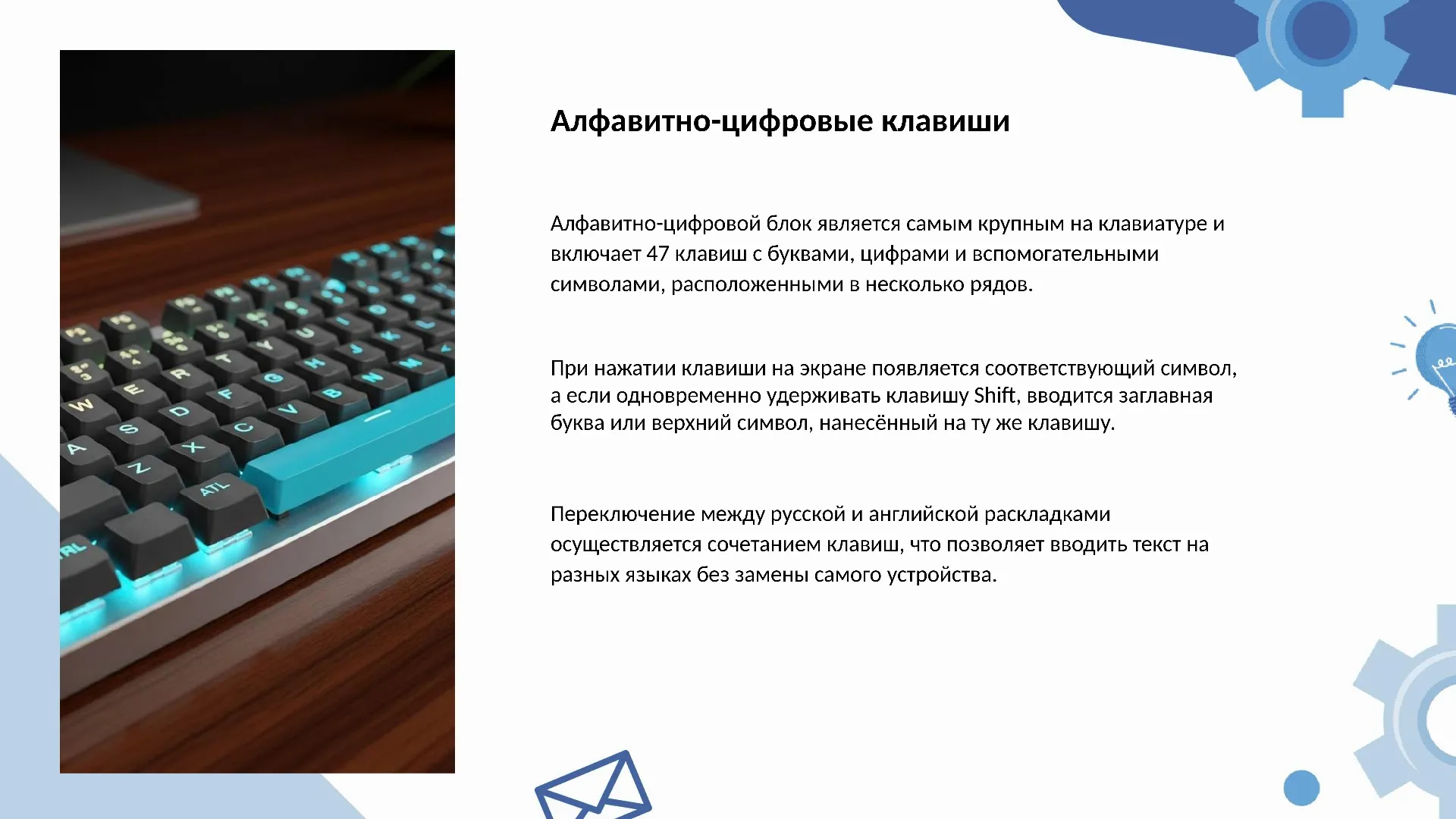
Алфавитно-цифровой блок является самым крупным на клавиатуре и включает 47 клавиш с буквами, цифрами и вспомогательными символами, расположенными в несколько рядов.
При нажатии клавиши на экране появляется соответствующий символ, а если одновременно удерживать клавишу Shift, вводится заглавная буква или верхний символ, нанесённый на ту же клавишу.
Переключение между русской и английской раскладками осуществляется сочетанием клавиш, что позволяет вводить текст на разных языках без замены самого устройства.
Функциональные клавиши
Функциональные клавиши расположены в верхнем ряду клавиатуры и обозначены символами от F1 до F12, причём каждая из них выполняет особую задачу в зависимости от открытой программы.
Клавиша F1 в большинстве приложений вызывает окно справки, F5 обновляет страницу в браузере, а F11 разворачивает окно программы на весь экран, что демонстрирует многофункциональность этого ряда.
Умение использовать функциональные клавиши значительно ускоряет работу за компьютером, поскольку заменяет несколько действий мышью одним нажатием.
Клавиши управления курсором
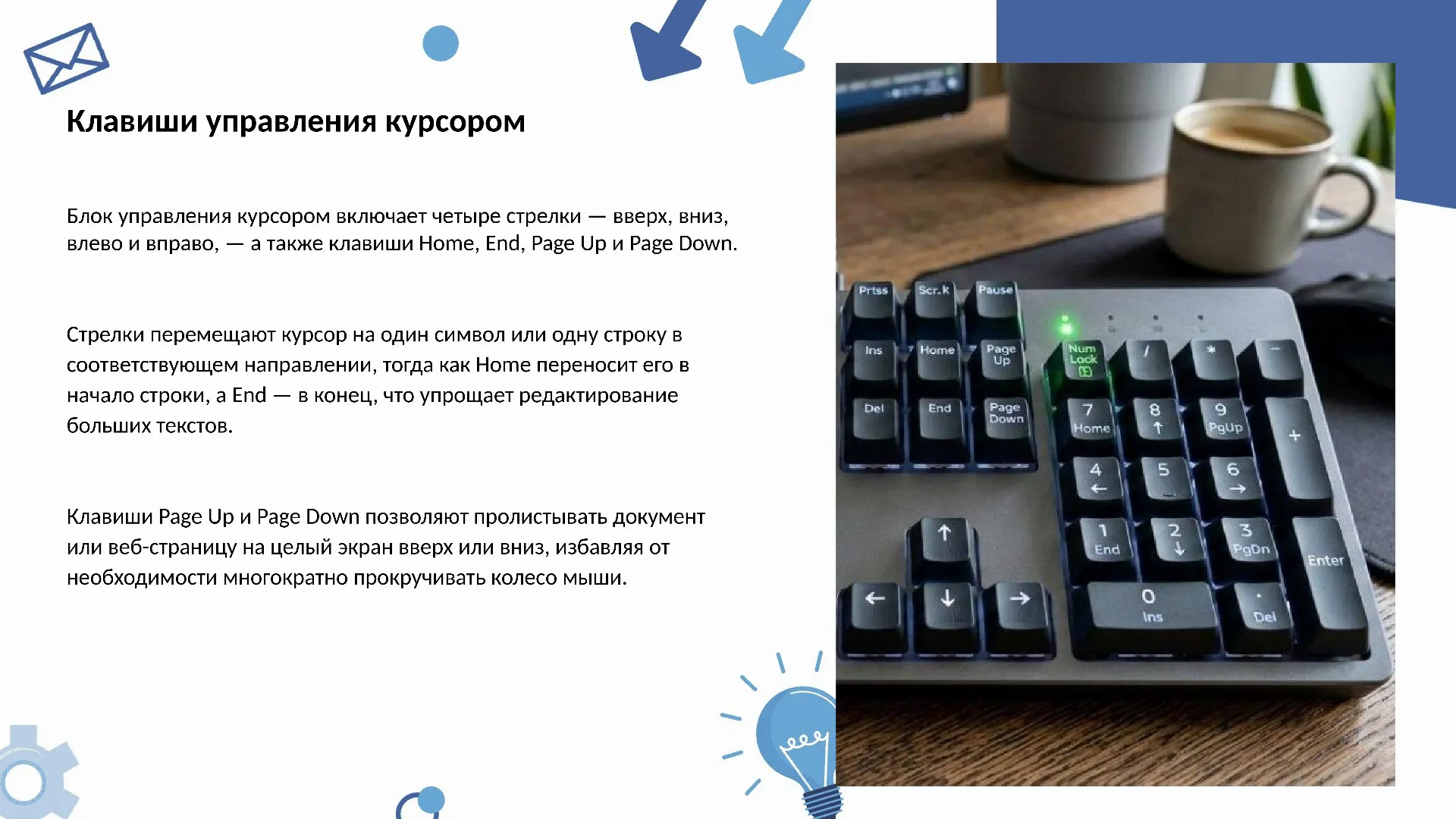
Блок управления курсором включает четыре стрелки — вверх, вниз, влево и вправо, — а также клавиши Home, End, Page Up и Page Down.
Стрелки перемещают курсор на один символ или одну строку в соответствующем направлении, тогда как Home переносит его в начало строки, а End — в конец, что упрощает редактирование больших текстов.
Клавиши Page Up и Page Down позволяют пролистывать документ или веб-страницу на целый экран вверх или вниз, избавляя от необходимости многократно прокручивать колесо мыши.
Специальные клавиши
К специальным клавишам относятся Enter, Backspace, Delete, Tab, Escape и пробел — каждая из них выполняет важнейшую роль при вводе и редактировании информации.
Клавиша Enter подтверждает введённую команду или переводит курсор на новую строку, Backspace удаляет символ слева от курсора, а Delete стирает символ справа, что позволяет оперативно исправлять ошибки.
Tab вставляет отступ в начале абзаца или переключает между полями ввода в диалоговых окнах, пробел разделяет слова в тексте, а Escape отменяет текущую операцию или закрывает открытое меню.
Клавиши-модификаторы
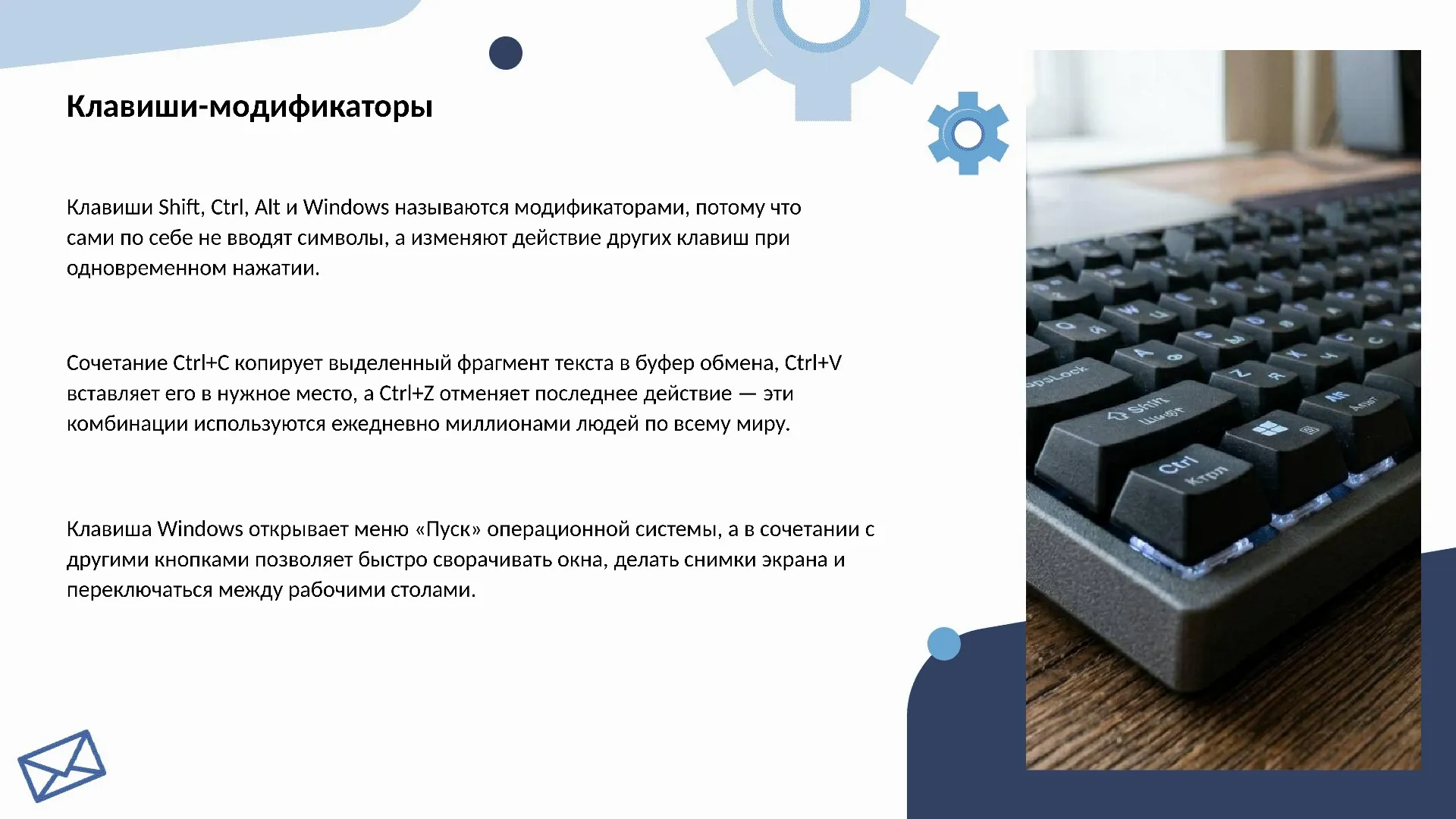
Клавиши Shift, Ctrl, Alt и Windows называются модификаторами, потому что сами по себе не вводят символы, а изменяют действие других клавиш при одновременном нажатии.
Сочетание Ctrl+C копирует выделенный фрагмент текста в буфер обмена, Ctrl+V вставляет его в нужное место, а Ctrl+Z отменяет последнее действие — эти комбинации используются ежедневно миллионами людей по всему миру.
Клавиша Windows открывает меню «Пуск» операционной системы, а в сочетании с другими кнопками позволяет быстро сворачивать окна, делать снимки экрана и переключаться между рабочими столами.
Дополнительная цифровая панель
Дополнительная цифровая панель, расположенная в правой части клавиатуры, содержит клавиши с цифрами от 0 до 9, знаки арифметических операций и отдельную клавишу Enter для удобного ввода числовых данных.
Эта панель активируется клавишей Num Lock: когда индикатор горит, нажатие клавиш вводит цифры, а при выключенном режиме те же клавиши работают как стрелки и клавиши навигации.
Цифровой блок особенно удобен при заполнении таблиц, выполнении математических расчётов и работе с бухгалтерскими программами, где требуется быстро вводить большие объёмы чисел.
Индикаторы клавиатуры
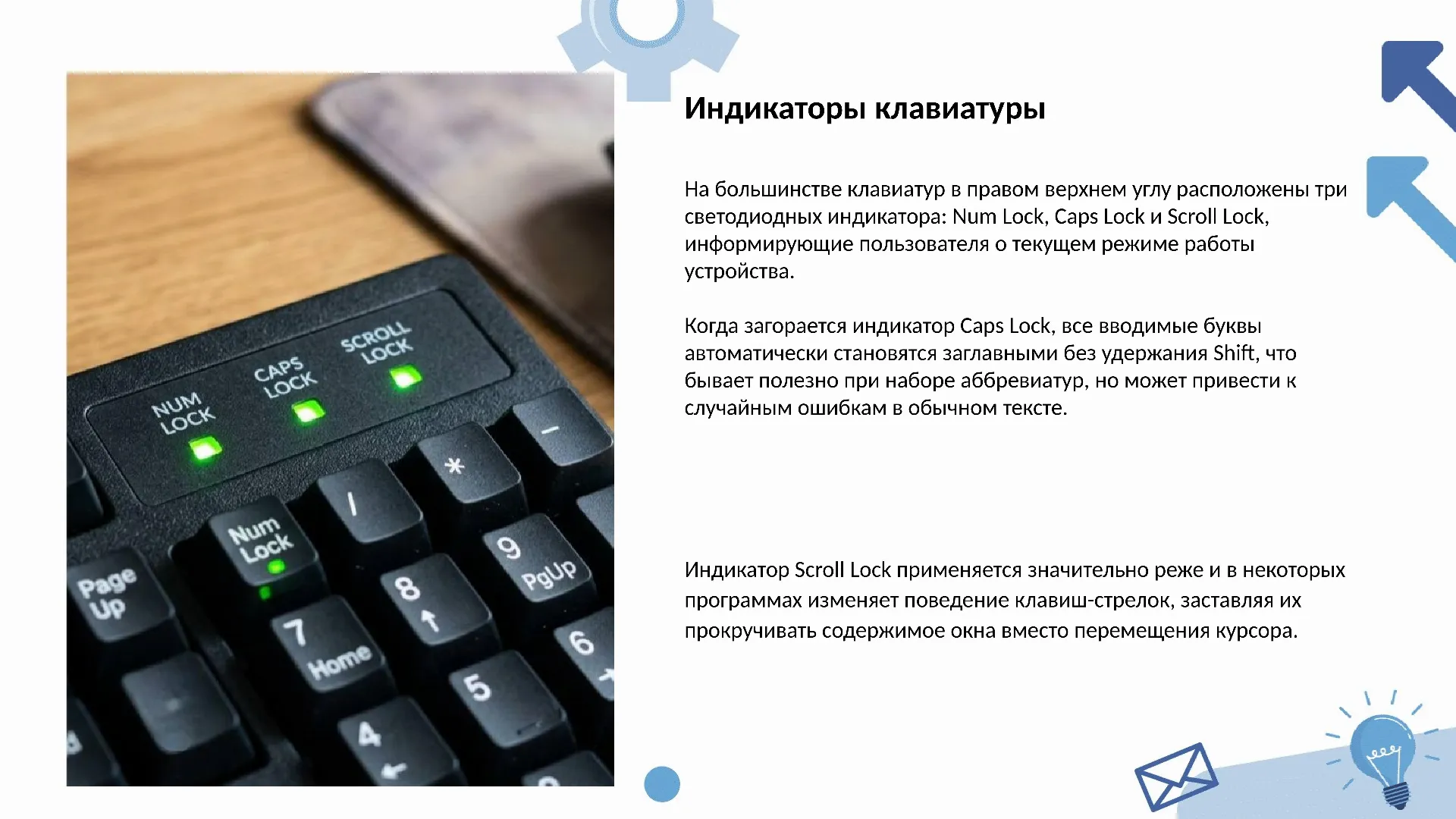
На большинстве клавиатур в правом верхнем углу расположены три светодиодных индикатора: Num Lock, Caps Lock и Scroll Lock, информирующие пользователя о текущем режиме работы устройства.
Когда загорается индикатор Caps Lock, все вводимые буквы автоматически становятся заглавными без удержания Shift, что бывает полезно при наборе аббревиатур, но может привести к случайным ошибкам в обычном тексте.
Индикатор Scroll Lock применяется значительно реже и в некоторых программах изменяет поведение клавиш-стрелок, заставляя их прокручивать содержимое окна вместо перемещения курсора.
Виды клавиатур
По способу подключения клавиатуры делятся на проводные, соединяемые с компьютером через USB-кабель, и беспроводные, передающие сигнал по Bluetooth или радиоканалу, что освобождает рабочее пространство от лишних проводов.
По конструкции различают мембранные клавиатуры, в которых нажатие регистрируется прогибом резиновой мембраны, и механические, где каждая клавиша оснащена отдельным переключателем с характерным тактильным откликом и щелчком.
Существуют гибкие силиконовые клавиатуры, которые можно сворачивать в рулон и брать с собой в дорогу, а также виртуальные экранные клавиатуры, отображаемые на дисплеях планшетов и смартфонов.
Правила работы с клавиатурой
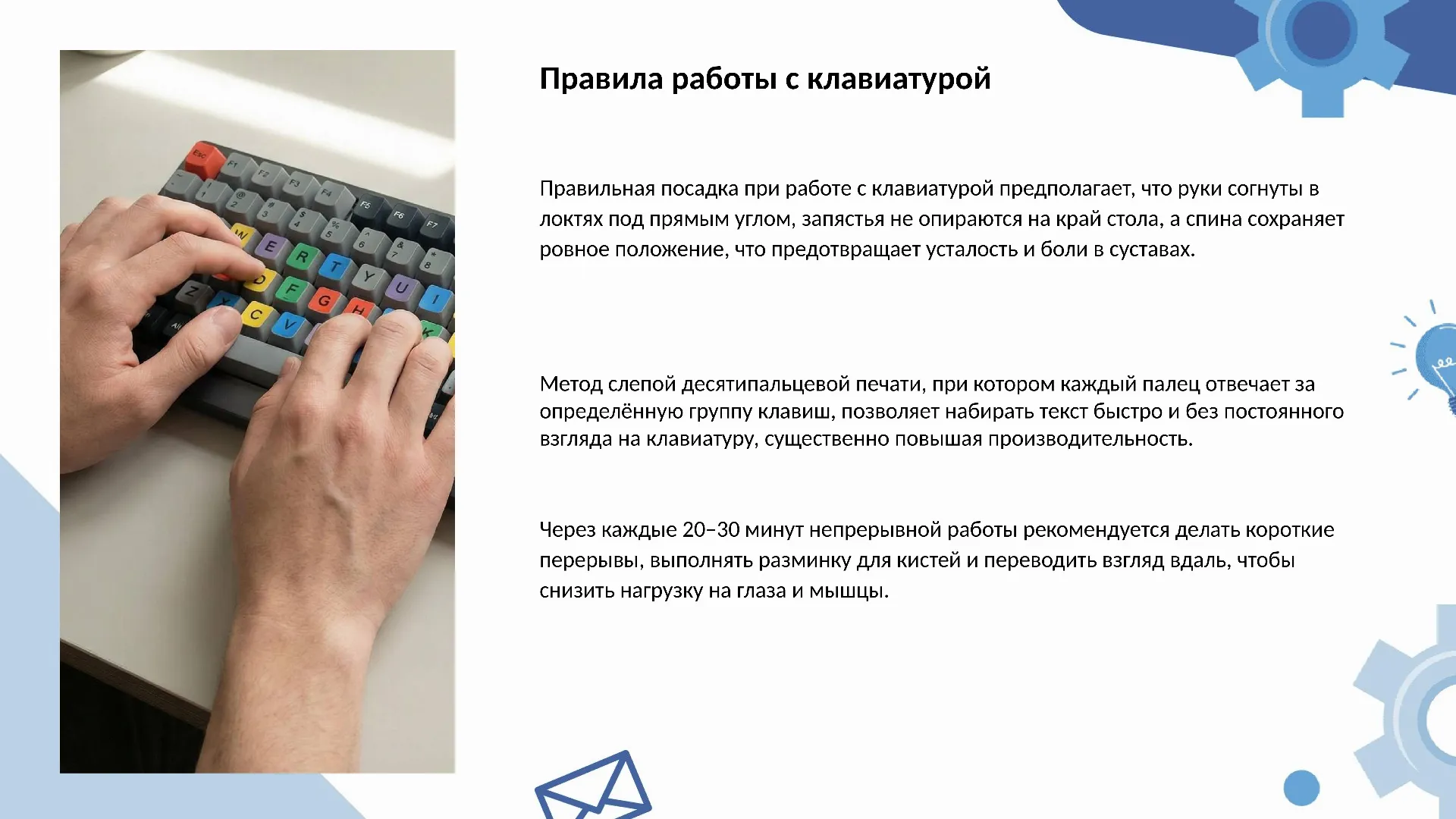
Правильная посадка при работе с клавиатурой предполагает, что руки согнуты в локтях под прямым углом, запястья не опираются на край стола, а спина сохраняет ровное положение, что предотвращает усталость и боли в суставах.
Метод слепой десятипальцевой печати, при котором каждый палец отвечает за определённую группу клавиш, позволяет набирать текст быстро и без постоянного взгляда на клавиатуру, существенно повышая производительность.
Через каждые 20–30 минут непрерывной работы рекомендуется делать короткие перерывы, выполнять разминку для кистей и переводить взгляд вдаль, чтобы снизить нагрузку на глаза и мышцы.
Уход за клавиатурой
Клавиатуру необходимо регулярно очищать от пыли, крошек и мелкого мусора, которые скапливаются между клавишами и могут привести к залипанию кнопок или нарушению контакта.
Для чистки используют сжатый воздух в баллончиках, мягкую кисточку и слегка влажные салфетки, протирая поверхность клавиш без применения агрессивных химических средств.
Нельзя допускать попадания жидкости внутрь устройства, поскольку вода и напитки вызывают окисление контактов и короткое замыкание, после которого клавиатура может полностью выйти из строя.

Заключение
Клавиатура остаётся одним из наиболее востребованных устройств ввода, без которого невозможно полноценно взаимодействовать с компьютером — от написания школьного сочинения до создания сложных программ.
Грамотное обращение с клавиатурой, соблюдение правил посадки и регулярный уход за устройством обеспечивают комфортную и продуктивную работу на протяжении многих лет.


