
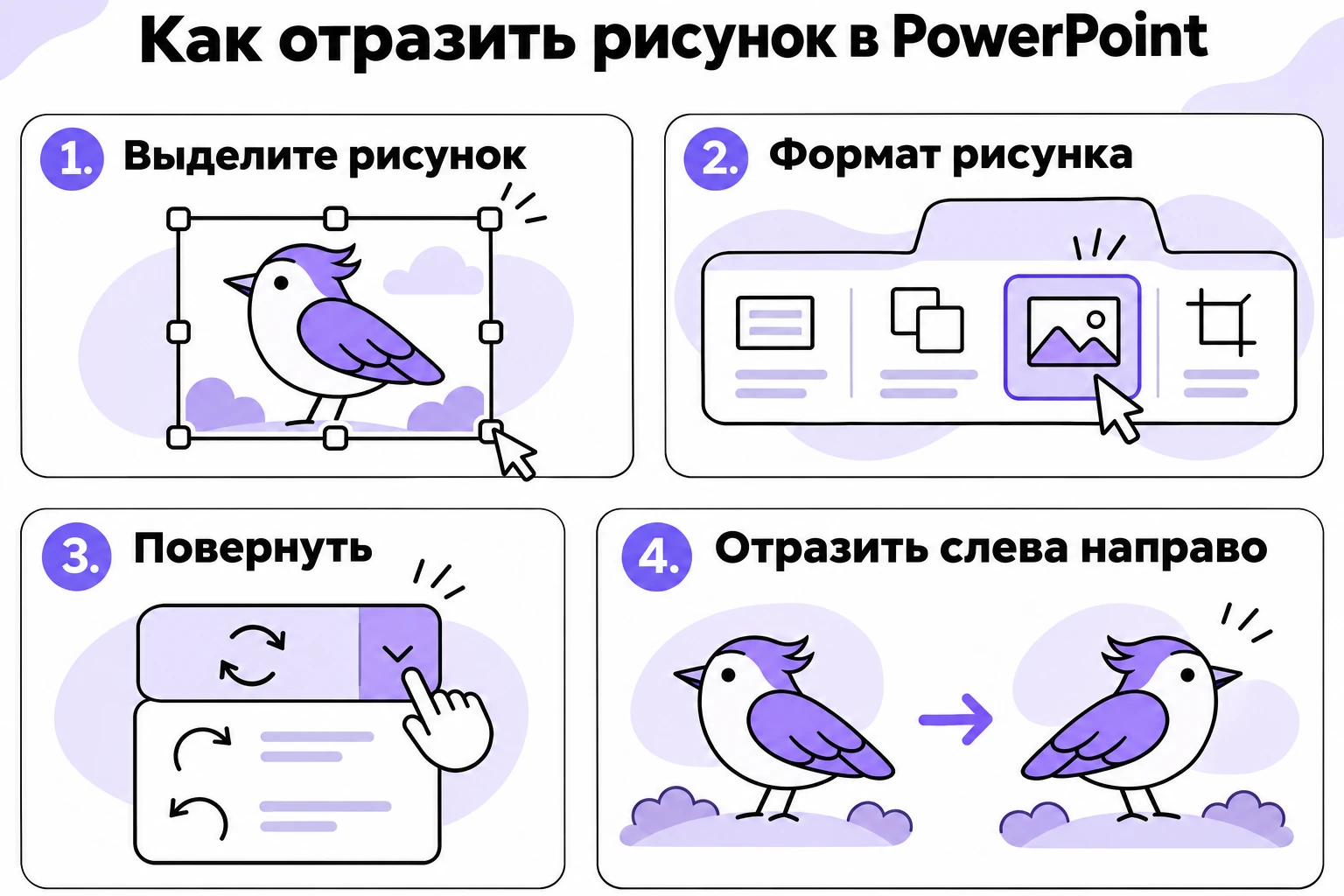
Чтобы отзеркалить картинку в PowerPoint, выделите её, откройте вкладку «Формат рисунка», в группе «Упорядочить» нажмите «Повернуть» и выберите «Отразить слева направо». Для переворота вверх ногами в том же меню есть «Отразить сверху вниз». Вся операция занимает пять секунд и не портит файл: повторный клик по той же команде возвращает изображение в исходное положение.
- Щёлкните по картинке на слайде, чтобы вокруг неё появились маркеры.
- Перейдите на вкладку «Формат рисунка» (в старых версиях «Работа с рисунками», «Формат»).
- В группе «Упорядочить» нажмите кнопку «Повернуть».
- Выберите «Отразить слева направо» чтобы получить зеркальную копию.
- Если нужно перевернуть кадр, выберите «Отразить сверху вниз».
На Mac команды называются так же и лежат на той же вкладке, только кнопка «Повернуть» на узком экране может прятаться под «Упорядочить». Ниже разберём фигуры с текстом, Keynote, частые ошибки и случаи, когда отражать снимок вообще не стоит.
Делаете слайды к докладу и пока сидите над пустым файлом? Попробуйте ИИ презентацию в сервисе SimpleSlide: слайды генерируются с помощью нейросети примерно за 1 минуту. Введите тему или вставьте свой текст, и вы получите готовый шаблон, который легко отредактировать, а потом отразить в нём любую картинку способом из этой статьи или сразу скачать в PPTX или PDF.
Где в PowerPoint находится команда переворота картинки?
Как в повер поинт отзеркалить картинку на Windows?
Нужная кнопка живёт не в контекстном меню, а на ленте. Это первое, что путает новичков: правый клик по фото показывает обрезку, замену рисунка и стиль, но слова «отразить» там нет. Если вы ищете, как в повер поинт отзеркалить картинку, ищите вкладку, которая появляется только после выделения объекта. Пока объект не выбран, вкладки «Формат рисунка» на ленте просто нет.
В справке Microsoft эта функция описана одной фразой, которая хорошо объясняет разницу между двумя режимами:
Вы можете зеркально отразить объект или перевернуть его вверх ногами с помощью переворачивания.
То есть «Отразить слева направо» даёт зеркальную копию по вертикальной оси, а «Отразить сверху вниз» переворачивает изображение по горизонтальной оси. Переводы в разных сборках Office отличаются: в части версий пункты называются «Отразить по горизонтали» и «Отразить по вертикали». Смысл тот же, ориентируйтесь на иконку с треугольником и пунктирной осью.
Как отзеркалить фото в повер поинт, если вкладки «Формат» не видно?
Так бывает в трёх ситуациях. Первая: картинка вставлена как фон слайда, и выделить её нельзя. Вторая: фото лежит в образце слайдов и редактируется только там. Третья: выделена не сама картинка, а заполнитель, в который её вставили. Справка Microsoft советует в таких случаях выделить объект ещё раз, иногда двойным щелчком, тогда вкладка откроется. Если вы хотите понять, как отзеркалить фото в повер поинт, когда оно не выделяется, проверьте вкладку «Вид» и режим «Образец слайдов».
Как отзеркалить изображение в PowerPoint пошагово?
Как отзеркалить изображение в повер поинт для зеркальной пары?
Частая задача на слайде: два одинаковых силуэта, которые смотрят друг на друга, или стрелка, нарисованная только в одну сторону. Так отзеркалить изображение в повер поинт и получить симметричную композицию можно за минуту.
- Выделите картинку и нажмите Ctrl+D, чтобы получить копию рядом.
- Выделите копию и переверните её той же командой из меню «Повернуть».
- Выделите обе картинки с зажатой клавишей Shift.
- В меню «Выровнять» на той же вкладке выберите «Выровнять по верхнему краю».
- Сгруппируйте пару сочетанием Ctrl+G, чтобы двигать её одним блоком.
Если пара получилась несимметричной по расстоянию до краёв, используйте «Распределить по горизонтали». Это та же группа «Выровнять», только для трёх и более объектов.
Чем зеркальная копия отличается от поворота?
Поворот на 180 градусов и отражение сверху вниз дают разный результат, хотя выглядят похоже на простых фигурах. Поворот вращает снимок целиком, и надпись на фото окажется вверх ногами, но читаемой, если перевернуть монитор. Переворот создаёт зеркальную копию, где буквы развёрнуты. Проверьте сами. На фото с текстом разница видна сразу.
| Команда | Что происходит с картинкой | Когда пригодится |
|---|---|---|
| Отразить слева направо | Зеркальная копия по вертикальной оси | Развернуть взгляд человека на фото к тексту слайда |
| Отразить сверху вниз | Переворот по горизонтальной оси | Отражение в воде, перевёрнутый декоративный элемент |
| Повернуть вправо на 90° | Поворот по часовой стрелке | Снимок с телефона лёг боком |
| Другие параметры поворота | Поворот на точный угол из поля «Поворот» | Наклон карточки на 5 или 10 градусов для живости |
| Маркер поворота с клавишей Shift | Поворот шагами по 15 градусов | Быстрый ровный наклон без ввода чисел |
Как в повер поинт отразить картинку вместе с текстом?
Почему текст в фигуре не переворачивается?
Это ограничение описано прямо в справке: при повороте объекта текст внутри поворачивается вместе с ним, а при перевороте остаётся читаемым. PowerPoint считает, что зеркальные буквы на слайде вам вряд ли нужны. Поэтому если вы отразили фигуру со стрелкой и подписью, стрелка развернётся, а подпись останется прежней.
Отдельная история с картинкой, где текст нарисован, например со скриншотом или вывеской на фото. Для программы это просто пиксели, и при отражении буквы станут зеркальными. Как отразить картинку в повер поинте без такого эффекта, никак: либо не отражайте снимок с надписями, либо заранее обрежьте надпись и положите поверх отдельный текстовый блок. Как добавить и выровнять такой блок, мы разбирали в статье о том, как добавить текст в PowerPoint.
Как отразить текст через формат фигуры?
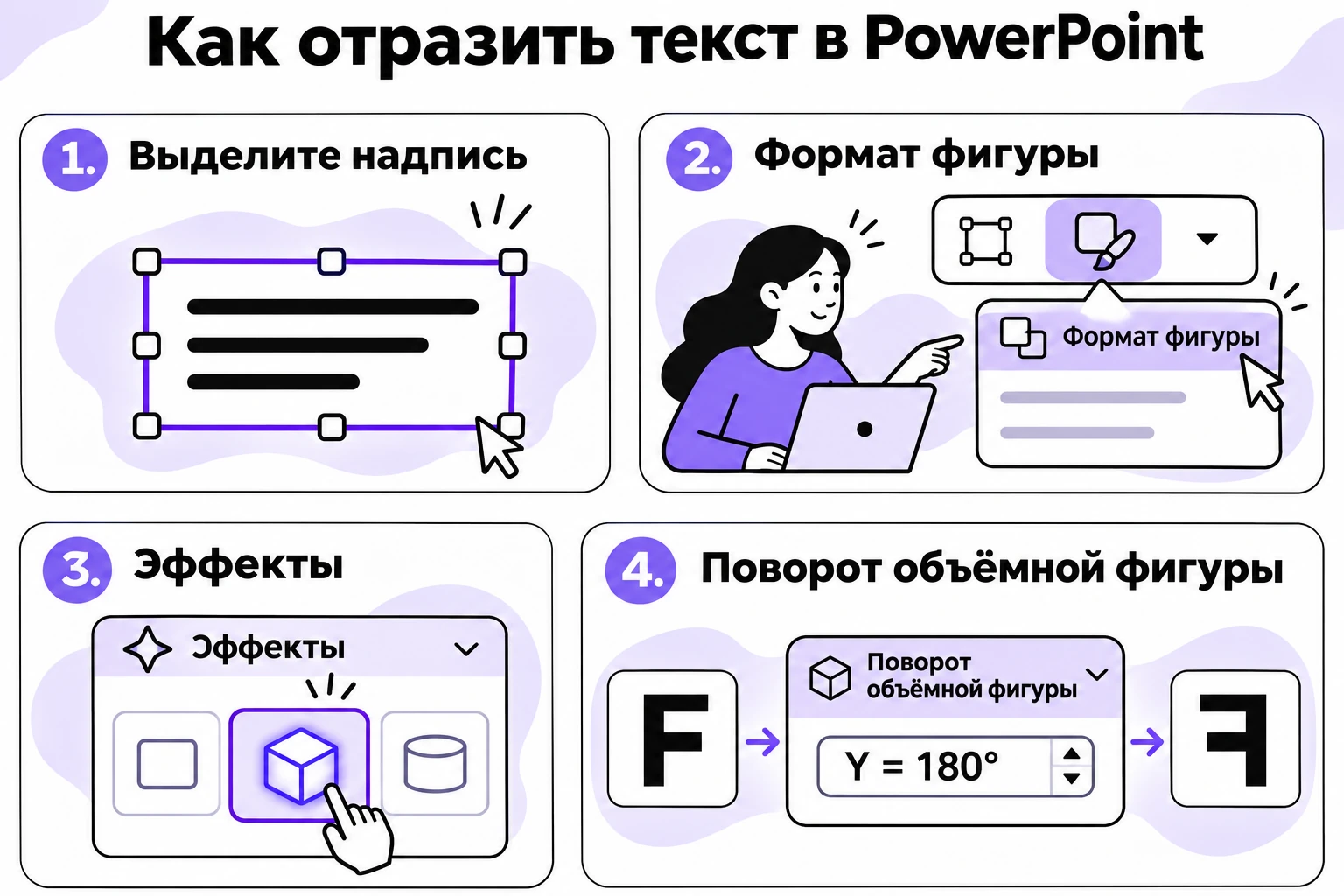
Если зеркальный текст всё-таки нужен, например для эффекта надписи на витрине или для печати на прозрачной плёнке, справка Microsoft предлагает обходной путь через объёмный поворот.
- Щёлкните фигуру или надпись правой кнопкой и выберите «Формат фигуры».
- В разделе «Параметры фигуры» откройте вкладку «Эффекты».
- В блоке «Поворот объемной фигуры» введите 180 в одно из полей вращения вокруг оси X, Y или Z.
- Учтите, что вращение может изменить цвет заливки: его потом правят на вкладке «Заливка и линия».
- Когда вы щёлкаете по тексту для правки, он временно возвращается к обычному виду и снова отражается после выхода из блока.
Как отразить картинку в повер поинте на Mac, в вебе и на телефоне?
Как в повер поинте отразить картинку на Mac?
Версия для Mac почти не отличается. Выделите рисунок, откройте «Формат рисунка», в группе «Упорядочить» нажмите «Повернуть» и выберите нужный вариант. Справка отдельно предупреждает, что на маленьком экране кнопка «Повернуть» может быть скрыта, и тогда нужно сначала нажать «Упорядочить», чтобы увидеть спрятанные кнопки. Именно так в повер поинте отразить картинку проще всего на MacBook с узким окном программы.
Ещё одна полезная деталь для Mac: при выделенном объекте можно зажать Option и нажимать стрелки влево или вправо, чтобы вращать его без мыши. Для переворота это не работает, но помогает подправить наклон после переворота.
Что доступно в браузере и мобильном приложении?
В PowerPoint для Интернета справка описывает поворот мышью и с клавиатуры, а отдельного раздела про отражение там нет. На практике это значит, что при работе в браузере стоит один раз проверить меню «Повернуть» на ленте рисунка: если пункта отражения нет, проще отразить картинку в настольной версии или заранее в любом фоторедакторе. Мобильные приложения PowerPoint меняют расположение кнопок от версии к версии, поэтому ищите команду в меню рисунка рядом с поворотом.
| Программа | Где искать команду | Ограничения |
|---|---|---|
| PowerPoint для Windows | «Формат рисунка», «Упорядочить», «Повернуть» | Текст в фигуре не отражается без объёмного поворота |
| PowerPoint для Mac | Та же вкладка, на узком экране через кнопку «Упорядочить» | Кнопка «Повернуть» может быть скрыта |
| PowerPoint для Интернета | Лента рисунка, меню поворота | В справке описан только поворот, наличие команды проверяйте на месте |
| Keynote на Mac | Боковое меню «Формат», вкладка «Расстановка», кнопка «Зеркально» | Нельзя отразить таблицу, диаграмму, галерею изображений и 3D-объект |
Как отзеркалить картинку в Keynote и других редакторах?
Как это сделать в Keynote?
Если презентацию вы ведёте в Keynote, а потом экспортируете в PPTX, отражать можно прямо там. Apple формулирует ограничение коротко:
Поворот или зеркальное отражение возможны для любых объектов кроме таблиц, диаграмм или галерей изображений.
Порядок такой: выберите объект, откройте боковое меню «Формат», вкладку «Расстановка» и нажмите кнопку «Зеркально» рядом с колесиком «Поворот». Кнопки «Перевернуть горизонтально» и «Перевернуть вертикально» можно вынести на панель инструментов, если отражаете часто. Перевёрнутый снимок при экспорте в PowerPoint обычно сохраняет вид, но после переноса стоит пролистать слайды.
Что делать, если команда не срабатывает на таблице или диаграмме?
И в PowerPoint, и в Keynote таблицы и диаграммы как самостоятельные объекты не отражаются. Обход один для обеих программ. Скопируйте таблицу или SmartArt, вставьте её как рисунок через специальную вставку и уже этот рисунок поворачивайте или отражайте. Минус очевиден: данные в такой копии больше не редактируются, поэтому держите оригинал на скрытом слайде.
Как в презентации отзеркалить картинку и не испортить слайд?
Когда отражать фото не стоит?
Сама операция безопасна, но результат иногда выдаёт себя. Если вы решаете, как в презентации отзеркалить картинку с людьми, логотипами или текстом, сначала посмотрите на детали кадра.
- Логотипы и надписи на одежде, вывесках, экранах станут зеркальными и сразу бросятся в глаза.
- Портрет конкретного человека в зеркальной копии выглядит чуть непривычно: лица несимметричны, и знакомые это заметят.
- Часы, руль автомобиля, клавиатура и карта в зеркальном виде выглядят ошибкой.
- Схемы с направлением, например график роста или стрелка процесса, начинают читаться в обратную сторону.
- Скриншоты интерфейса после переворота теряют смысл, их лучше просто обрезать.
Человек на фото должен смотреть на текст слайда, а не за его край. Если взгляд или жест уводит за рамку, зеркальная копия решает задачу быстрее, чем поиск другого снимка.
Как отзеркалить рисунок в PowerPoint и вернуть исходник?
Отражение не меняет файл картинки на диске, PowerPoint хранит его как свойство объекта. Поэтому отменить действие можно тремя способами: Ctrl+Z сразу после ошибки, повторное нажатие той же команды или замена рисунка через контекстное меню. Тем, кто ищет, как отзеркалить рисунок в PowerPoint без риска, этого достаточно: оригинал никуда не пропадает. Если картинку вы ещё не вставили, сначала посмотрите, как вставить картинку в презентацию так, чтобы она не теряла качество.
Почему фото с телефона уже выглядит зеркальным?
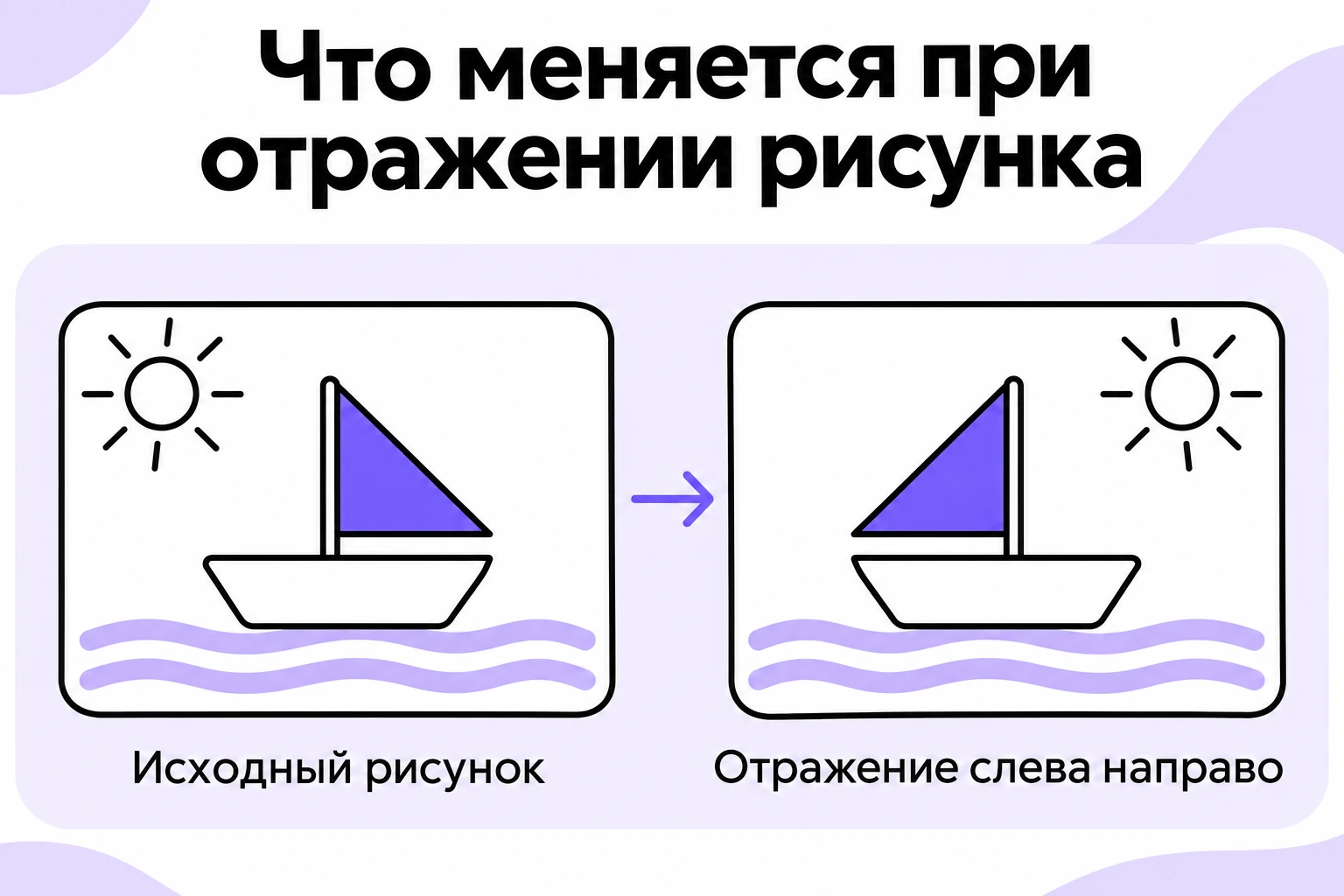
Бывает и обратная задача. Селфи с фронтальной камеры на части телефонов сохраняется в зеркальном виде, и надпись на футболке или табличке читается задом наперёд. Исправить это можно прямо на слайде. Выделите снимок и выполните ту же команду переворота слева направо: буквы встанут на место. Лицо при этом будет выглядеть так, как его видят другие люди, а не как в зеркале. Для фото команды или спикера это даже лучше. Знакомые узнают человека сразу.
С картинками из фотобанков ситуация проще. Почти все такие изображения можно разворачивать в любую сторону, если на них нет текста и узнаваемых мест. Но лицензию на конкретный снимок всё же стоит прочитать: у части платных изображений есть ограничения на изменения.
Какие ошибки возникают при перевороте изображения?
Почему результат выглядит не так?
Большинство жалоб связаны не с командой, а с тем, что выделено. Вот что встречается чаще всего и как это поправить:
- Отразилась вся группа, а нужен был один элемент. Щёлкните по группе, затем ещё раз по нужной картинке внутри неё и только потом отражайте.
- Команда серая. Скорее всего, выделен текст внутри фигуры, а не сама фигура: щёлкните по рамке.
- После переворота сдвинулась обрезка. Обрезанная часть тоже отражается, поэтому кадрирование лучше проверить заново через «Обрезка».
- Анимация «Вылет» теперь летит не туда. Направление эффекта задаётся отдельно в «Параметрах эффектов», переворот картинки его не меняет.
- Фоновый снимок не выделяется. Она сидит в образце слайдов или в заливке фона, отражать её нужно там.
Как сделать зеркальное отражение картинки в PowerPoint для нескольких слайдов?
Готовой кнопки «отразить на всех слайдах» нет. Если одна и та же картинка повторяется в каждом слайде, вынесите её в образец слайдов, отразите один раз там, и изменение применится ко всем макетам. Так сделать зеркальное отражение картинки в PowerPoint для шаблона из 30 слайдов получается одной операцией, а не тридцатью. В остальных случаях отражайте копии по одной и проверяйте показ с первого слайда.
Как в PowerPoint отзеркалить картинку быстрее?
Можно ли вынести команду на панель быстрого доступа?
Можно, и это экономит время, если вы собираете коллаж или делаете много симметричных элементов. Откройте «Повернуть» на вкладке рисунка, щёлкните правой кнопкой по пункту горизонтального переворота и выберите «Добавить на панель быстрого доступа». После этого как в PowerPoint отзеркалить картинку, вы будете решать одним кликом по иконке над лентой. Панель также запоминает порядок кнопок, так что поставьте рядом «Отразить сверху вниз».
Что проверить перед показом?
- Пролистайте слайды в режиме показа, а не в редакторе: так видно, куда смотрят люди на фото.
- Проверьте надписи на отражённых снимках, нет ли зеркальных букв и логотипов.
- Убедитесь, что стрелки и графики читаются в нужную сторону.
- Посмотрите, не уехала ли обрезка и не сбилась ли группа.
- Если файл пойдёт в PDF, откройте готовый документ и пролистайте его ещё раз.
Анимированные картинки отражаются так же, как обычные. Подробнее о том, как они ведут себя на слайде, рассказано в материале про GIF в презентации.


