
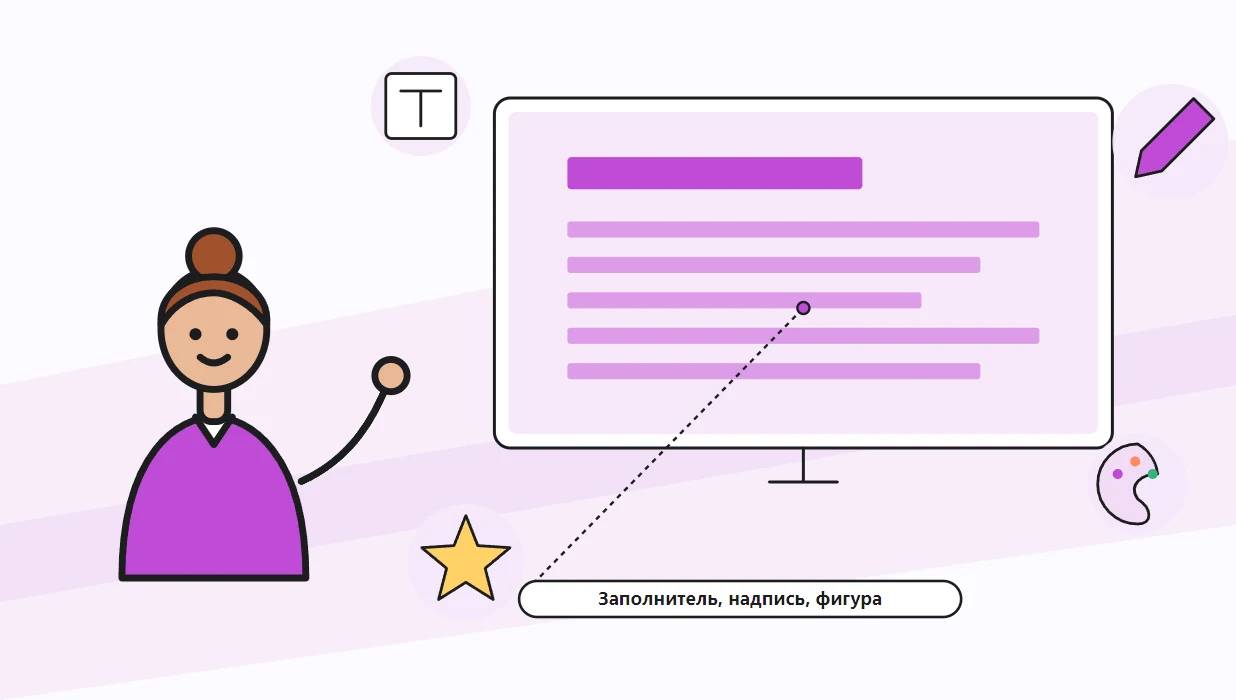
Чтобы в повер поинт добавить текст, щёлкните внутри готовой рамки на слайде и печатайте, а если рамки нет, откройте вкладку «Вставка», выберите «Надпись», нарисуйте поле мышью и введите слова. Оба способа работают в любой версии программы, а набранное сразу можно оформить: поменять шрифт, размер и цвет. Короткая последовательность выглядит так:
- выберите слайд, на который нужны слова;
- щёлкните заполнитель с подсказкой или создайте надпись на вкладке «Вставка»;
- введите или вставьте материал;
- выделите его и настройте шрифт на вкладке «Главная»;
- проверьте, что всё помещается в рамку.
Дальше разобраны ввод в заполнитель и вставка из других программ. Отдельно рассказано про шрифты на всех слайдах, текст по кругу и работу с телефона.
Нет времени вручную набирать каждую строку на слайдах? Попробуйте сгенерировать презентацию в сервисе SimpleSlide. Она создаётся с помощью ИИ за 1 минуту. Просто введите тему или вставьте свой текст, и вы получите готовый шаблон, который легко отредактировать или сразу скачать в нужном формате, в PPTX или PDF.
Как добавить текст в презентации PowerPoint на слайде?
Как добавить текст в презентацию PowerPoint через заполнитель?
Заполнитель это рамка с пунктирной границей и подсказкой вроде «Заголовок слайда». Щёлкните внутри неё и начинайте печатать. Справка Microsoft добавляет важную деталь: если материала больше, чем помещается в рамку, PowerPoint постепенно уменьшает размер шрифта и межстрочный интервал прямо во время ввода. Подсказка исчезает, как только вы вводите первую букву. При показе пустые рамки не видны.
Как добавить текст на слайд в PowerPoint с помощью надписи?
Когда рамки нет или нужно поставить подпись в произвольном месте, используйте надпись. Сделайте так:
- откройте вкладку «Вставка»;
- нажмите «Надпись» (в некоторых версиях кнопка называется «Текстовое поле»);
- щёлкните на слайде и потяните указатель, чтобы нарисовать поле нужного размера;
- введите слова и щёлкните вне поля, чтобы завершить ввод.
Что говорит справка Microsoft о назначении надписей:
Надписи используются для размещения текста в любом месте слайда, например за пределами заполнителя.
Там же сказано, что надпись, добавленная в обычном режиме, доступна для правки любому пользователю, а добавленная в режиме образца слайдов остаётся постоянной и не редактируется за его пределами. Это пригодится, если вы готовите шаблон для коллег и хотите закрепить подпись или номер.
Чем надпись отличается от заполнителя?
Заполнитель появляется вместе с макетом и подчиняется ему: меняете макет, и рамка переезжает. Надпись живёт сама по себе, и макет её не двигает. Заполнители нужны для заголовков и основного содержания, потому что их видит режим структуры и программы чтения с экрана. Надписи подходят для подписей, пометок и мелких блоков. Если всё набрано надписями, структура документа теряется, а в режиме структуры не будет видно ни одной записи. Поэтому заголовки и основное содержимое вводите именно в заполнители.
Как вставить текст в слайд презентации PowerPoint внутрь фигуры?
Квадраты, круги, выноски и стрелки тоже принимают слова. Выделите фигуру и просто печатайте: слова прикрепятся к ней и будут двигаться и поворачиваться вместе с ней. Если подпись нужно двигать независимо от фигуры, создайте для неё отдельную надпись. Принцип одинаков и в других редакторах. Например, Apple в руководстве по Keynote пишет так:
Текстовые блоки являются объектами, которые можно изменить, как и большинство других объектов.
Как вставить текст в презентацию из другого источника?
Как вставить скопированный текст в PowerPoint?
Скопируйте нужный фрагмент в Word, браузере или блокноте сочетанием Ctrl + C, щёлкните внутри рамки на слайде и нажмите Ctrl + V. Вставленный материал появится в заполнителе или внутри надписи. Если щёлкнуть на пустом месте и вставить, программа сама создаст новую рамку. Длинные абзацы лучше сразу разбить на короткие пункты: на экране их никто не станет читать целиком.
Как вставить текст в повер поинт без форматирования?
При вставке из Word или сайта часто тянется чужой шрифт, цвет и размер, и слайд выглядит пёстрым. После вставки рядом с материалом появляется кнопка параметров, где выбирают вариант «Сохранить только текст». Второй путь: на вкладке «Главная» откройте меню кнопки «Вставить» и выберите специальную вставку с неформатированным вариантом. После этого слова примут оформление вашей темы.
Как перенести фрагмент из PDF или сайта?
Из PDF фрагмент выделяют мышью и копируют, из браузера так же. Но при копировании из PDF часто ломаются переносы: в конце каждой строки появляется лишний разрыв. Вставьте всё в блокнот, уберите лишние переводы строк, а затем переносите в рамку. Из сайтов вместе со словами тянутся ссылки и цвета, поэтому вставка без оформления здесь особенно кстати. И не забывайте про авторские права: чужие абзацы целиком брать нельзя, цитату оформляйте кавычками со ссылкой на источник.
Как вставить текст в презентацию в PowerPoint на компьютере из готового документа?
Если доклад уже написан в Word, не нужно переносить его по абзацам. Оформите заголовки документа стилями заголовков, затем в PowerPoint откройте меню кнопки «Создать слайд» и выберите «Слайды из структуры». Каждый заголовок станет отдельным слайдом, а подчинённые абзацы превратятся в пункты. Вам останется подчистить лишнее. О том, как вставить рядом иллюстрации, рассказано в статье как вставить картинку в презентацию.
| Что нужно | Как сделать |
|---|---|
| Вставить с оформлением из источника | Ctrl + V |
| Вставить без чужого оформления | Параметры вставки, «Сохранить только текст» |
| Превратить документ Word в слайды | «Создать слайд», «Слайды из структуры» |
| Добавить подпись в любое место | «Вставка», «Надпись» |
Как добавить ещё текст на слайд и оформить его?
Как добавить еще текст в повер поинт, если рамка уже занята?
Нужна ещё одна подпись или второй блок рядом? Создайте новую надпись тем же путём через «Вставку». Можно скопировать готовую рамку, удерживая Ctrl и перетаскивая её мышью, а затем заменить слова. Так у блоков будет одинаковый стиль. Если страниц много, лучше заранее выбрать макет с двумя колонками: в нём рамки уже расставлены.
Как сделать текст в повер поинт аккуратным?
Выделите слова и откройте вкладку «Главная»: там меняют размер, начертание, цвет, выравнивание и интервалы. Для чтения в зале ориентируйтесь на размер не меньше 24 пунктов для основной части и крупнее для заголовка. Три-четыре строки выглядят лучше десяти. Выравнивание по левому краю читается легче, чем по центру, если строк больше двух. Общие правила оформления собраны в статье оформление презентации.
Как добавить маркированный список?
Выделите строки и нажмите кнопку маркеров на вкладке «Главная». Для нумерации есть соседняя кнопка. Уровень пункта меняют клавишей Tab, а возвращают сочетанием Shift + Tab. Не делайте больше двух уровней: вложенность на экране читается тяжело.
Как подписать картинку или диаграмму?
Создайте надпись, введите фразу и поставьте рамку рядом с объектом. Чтобы подпись не потерялась при сдвиге, выделите оба объекта и сгруппируйте их командой в контекстном меню. После этого блок двигается и масштабируется целиком, а расстояние между рисунком и словами остаётся прежним.
Как сделать текст по кругу в PowerPoint?
Надпись можно изогнуть. Вставьте надпись, введите фразу, выделите рамку и на вкладке «Формат фигуры» откройте «Текстовые эффекты». В пункте преобразования выберите раздел с траекториями и вариант «Круг»: строка свернётся по окружности. Размер круга регулируют за маркеры рамки, а начало фразы сдвигают поворотом. Как сделать текст по кругу в презентации PowerPoint красиво? Берите короткие слова и крупный шрифт, иначе буквы сольются.
- фраза не длиннее двух-трёх слов;
- рамку растягивают равномерно, иначе круг станет овалом;
- центр оставляют свободным для значка или цифры;
- контраст с фоном проверяют на проекторе.
Как поменять шрифт в повер поинт?
Как изменить шрифт в одной надписи?
Выделите нужные слова, на вкладке «Главная» откройте список шрифтов и выберите гарнитуру. Размер меняют в соседнем поле. Для всей рамки достаточно щёлкнуть её границу, и настройки применятся ко всему, что в ней находится. Подобрать пару шрифтов для кириллицы поможет статья какой шрифт выбрать для презентации.
Как изменить шрифт во всей презентации PowerPoint?
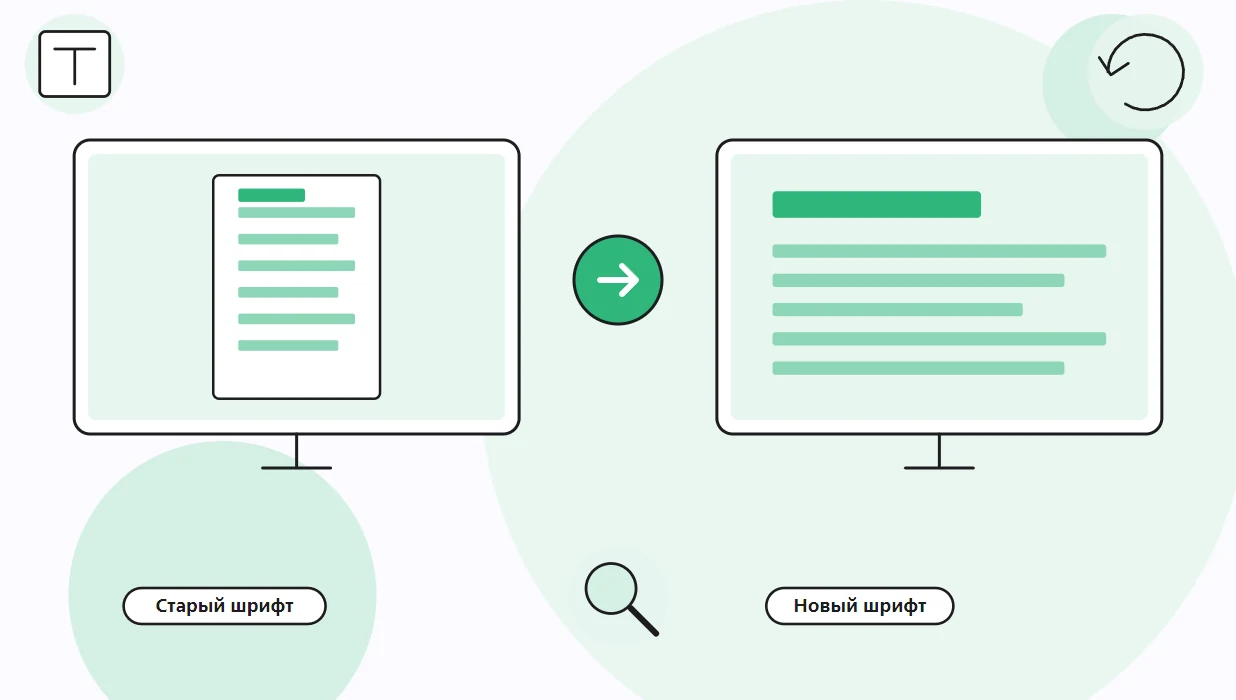
Есть два надёжных способа. Первый: на вкладке «Главная» откройте кнопку «Заменить», выберите «Заменить шрифты», укажите старый и новый и подтвердите. Так в повер поинт изменить шрифт во всей презентации можно за пару щелчков, и замена коснётся каждой страницы. Второй способ: на вкладке «Вид» перейдите в образец слайдов и измените шрифты там. Тогда новые страницы сразу получат нужное начертание.
Как изменить шрифт в презентации во всех слайдах без пропусков? После замены пролистайте файл: надписи, вставленные вручную, иногда живут отдельной жизнью. Так вы изменяете шрифт в презентации на всех слайдах и ничего не теряете.
Как изменить шрифт по умолчанию в PowerPoint?
Основной шрифт задают через тему. На вкладке «Конструктор» откройте варианты, затем пункт «Шрифты» и выберите готовое сочетание либо создайте своё, указав гарнитуру для заголовков и для основного текста. Так вы измените основной шрифт в PowerPoint один раз, и новые слайды будут использовать его. Для отдельных надписей в контекстном меню есть команда, которая делает выбранную надпись образцом по умолчанию: после неё новые надписи в этом файле получат ваше оформление.
Как выделить важное слово?
Цвет и жирность работают сильнее подчёркивания. Выберите одно слово или короткую фразу, поменяйте цвет на акцентный и включите жирное начертание. Выделять сразу несколько мест в одном абзаце бессмысленно: глаз не найдёт главное. Один акцент на блок, и не больше трёх на экран.
Как добавить текст в повер поинт на телефоне?
Что нужно для работы с телефона?
Установите приложение PowerPoint для Android или iPhone и войдите в учётную запись Майкрософт. Откройте файл и коснитесь слайда: рамка активируется, и появится клавиатура. Набирайте, как в любом заметочнике. Для надписи ищите значок вставки на нижней или верхней панели, интерфейс отличается на устройствах.
Как отформатировать слова на маленьком экране?
Выделите фрагмент долгим касанием и откройте панель шрифтов. Там же размер, цвет и выравнивание. На телефоне удобнее набирать, а оформлять лучше на компьютере: мышью проще выровнять блоки и сверить отступы. Результат сохраняется в облаке, и на ноутбуке вы продолжите с того же места.
Можно ли надиктовать фразы вместо набора?
В новых версиях PowerPoint для Microsoft 365 на вкладке «Главная» есть кнопка диктовки: вы говорите, а программа записывает сказанное в выбранную рамку. Если кнопки не видно, проверьте версию программы и доступ к микрофону. После диктовки обязательно перечитайте результат, потому что программа может ошибиться в именах, терминах и числах, а исправлять такие слова на готовом показе уже поздно. Для телефона надиктовать проще, чем печатать на экранной клавиатуре.
Чем мобильная версия отличается от компьютерной?
В ней меньше инструментов. Сложные эффекты, образец слайдов и тонкая настройка шрифтов остаются за программой на компьютере. Для коротких правок, которые нужно внести по дороге на выступление, возможностей хватает.
Где ещё можно набирать слова в PowerPoint?
Как работать в режиме структуры?
Откройте вкладку «Вид» и включите структуру: слева появится сплошной список заголовков и пунктов. Печатайте сюда как в обычном редакторе, а новый экран создаёт клавиша Enter с последующим понижением уровня. Режим удобен, когда мысль нужно записать быстро и без возни с рамками. Оформление добавите позже.
Куда писать пояснения для докладчика?
Под полем слайда есть область заметок. Её содержимое видит только выступающий в режиме докладчика, а зрители не видят. Сюда стоит перенести цифры, даты, цитаты и переходные фразы. Если заметок нет на экране, включите их кнопкой в нижней строке окна. Для печати есть страницы заметок: на листе помещается миниатюра и ваши подсказки.
Как сделать слово ссылкой?
Выделите слово или фразу, нажмите Ctrl + K и укажите адрес сайта либо другой слайд файла. Ссылка подсвечивается цветом темы и подчёркивается. Во время показа по ней можно перейти кликом. Не ставьте ссылку на целое предложение: достаточно названия источника.
Что делать, если текст ведёт себя странно?
Почему слова не помещаются или вылезают за рамку?
Чаще всего виноват заполнитель с автоподбором размера или слишком длинный абзац. Сократите фразу, увеличьте рамку или разбейте материал на два слайда. Мелкий шрифт как способ втиснуть всё не годится: зал его не прочтёт.
Как проверить орфографию?
Красная волнистая линия под словом означает возможную ошибку. Щёлкните правой кнопкой мыши и выберите вариант исправления. Полную проверку запускают на вкладке «Рецензирование». Опечатка на крупном заголовке заметна всему залу, поэтому не пропускайте этот шаг.
Что проверить перед тем, как отправить файл?
- во всех рамках стоит один шрифт;
- длинные фразы разбиты на пункты;
- подписи не выходят за край слайда;
- контраст букв и фона достаточный.
Что делать, если шрифт пропал на другом компьютере?
Если выбранной гарнитуры нет в системе, PowerPoint подставляет другую, и вёрстка съезжает. Перед отправкой файла включите встраивание шрифтов в параметрах сохранения или сохраните презентацию в PDF. Справка Microsoft советует внедрять только используемые символы, чтобы не раздувать файл.
| Проблема | Причина | Что сделать |
|---|---|---|
| Слова не влезают в рамку | Слишком длинный абзац | Сократить или разбить на два слайда |
| Разный шрифт на слайдах | Вставка из чужих источников | Заменить шрифты командой «Заменить шрифты» |
| Шрифт поменялся на чужом компьютере | Гарнитуры нет в системе | Встроить шрифты или отправить PDF |
| Подпись исчезла при показе | Она осталась в пустом заполнителе или за краем слайда | Проверить режим показа |
Пролистайте файл в режиме показа и убедитесь, что ни одна подпись не обрезана, а шрифты везде одинаковы.


