
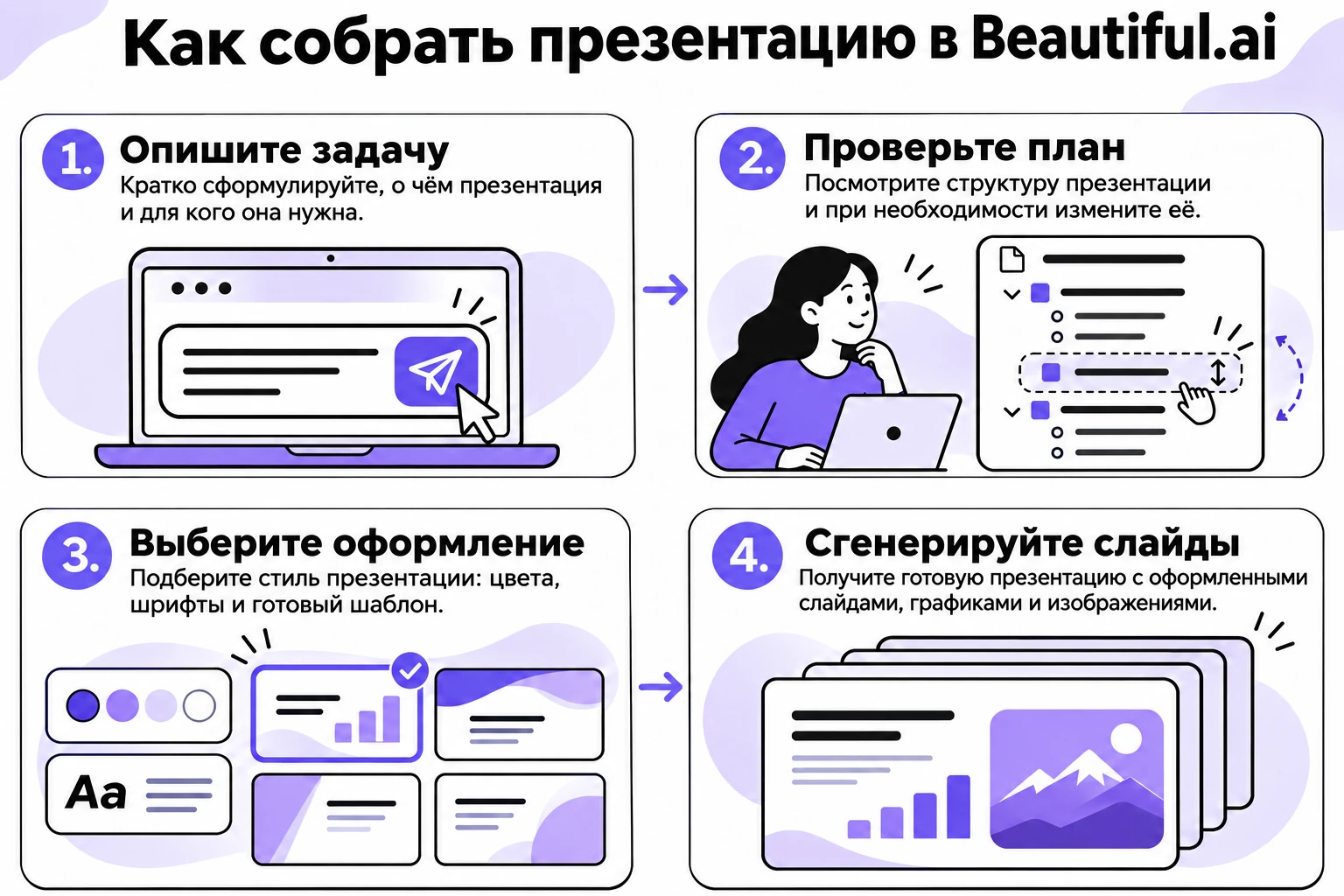
Beautiful.ai создаёт презентацию в несколько этапов: вы описываете задачу, нейросеть строит текстовый план по слайдам, вы правите его и выбираете оформление, а затем сервис собирает готовые слайды. Запускается всё кнопкой «Create with AI» в библиотеке презентаций. Схема из справки сервиса выглядит так:
- Ввести запрос текстом или голосом, при желании приложить документ, PDF или ссылку.
- Получить текстовый план и поправить его вручную или командами в чате.
- Выбрать тему, источник картинок, стиль изображений и язык презентации.
- Нажать «Generate Presentation» и получить оформленные слайды.
- Доработать отдельные слайды через Slide AI или DesignerBot.
Готовую работу можно показать прямо из браузера или выгрузить в PowerPoint, Google Slides и PDF, но часть форматов доступна только на платных тарифах. Ниже разберём каждый шаг, ограничения бесплатного плана и то, чем сервис отличается от конструктора PowerPoint.
Нужна презентация на русском, а разбираться в англоязычном сервисе некогда? Попробуйте создать презентацию нейросетью в сервисе SimpleSlide: она генерируется с помощью ИИ примерно за 1 минуту. Введите тему или вставьте свой текст, и вы получите готовый шаблон, который легко отредактировать или сразу скачать в PPTX или PDF.
Что такое Beautiful.ai и как устроена эта нейросеть?
Чем Beautiful.ai отличается от обычного редактора слайдов?
Beautiful.ai это онлайн-редактор презентаций, построенный вокруг так называемых Smart Slides. Умный слайд сам раскладывает элементы: вы добавляете пункт в список или столбец в диаграмму, а отступы, размеры и выравнивание сервис пересчитывает автоматически. В справке есть отдельные статьи почти под каждый тип такого слайда: от «Agenda» и «Timeline» до «SWOT Analysis», «Kanban Board», «Gantt Chart» и «Org Chart».
Для тех, кому нужна полная свобода, есть «Classic slide». Это чистый холст без направляющих: текст, фигуры, изображения, произвольные контуры, таблицы и диаграммы можно ставить куда угодно. Сама справка при этом советует по возможности пользоваться умными макетами, потому что именно они берут на себя дизайн.
На каких моделях работает ИИ в сервисе?
Это редкий случай, когда сервис прямо называет технологии. По данным справки Beautiful.ai, для текста используются Gemini от Google, Claude от Anthropic и при необходимости другие модели. Они пишут текст слайдов, заметки докладчика и целые презентации. Для картинок применяются Imagen от Google и DALL·E от OpenAI. Там же сказано, что всё, что пользователь вводит в сервис, не используется для обучения моделей.
Отдельно справка предупреждает о качестве результата. Эту оговорку стоит держать в голове при любой генерации:
Созданный контент может быть неверным, устаревшим или неполным. Всегда проверяйте результат, прежде чем делиться им или показывать его (перевод наш).
Оригинал: «Generated content may be incorrect, outdated, or incomplete. Always review and verify the output before sharing or presenting.»
Как создать презентацию в Beautiful.ai пошагово?
С чего начинается генерация?
На вкладке «My Presentations» нажмите «Create with AI» в правом верхнем углу. После обновления библиотеки летом 2026 года кнопки создания переехали именно туда, в правый верх. Откроется экран с полем для запроса. Справка перечисляет три способа его заполнить: напечатать или вставить текст, надиктовать через микрофон, нажать плюс и приложить файлы, например документы, PDF или ссылки.
Объём запроса может быть любым. Сервис рассчитан и на короткую идею в одну строку, и на подробный план с инструкциями к каждому слайду. Если у вас уже есть текст доклада, его разумно вставить целиком: так нейросеть меньше домысливает.
Как работать с планом слайдов?
Вместо мгновенной сборки дизайна Beautiful.ai сначала показывает текстовый план будущей презентации. Справка называет его черновиком низкой детализации: здесь нет оформления, только заголовки и текст. На этом этапе можно:
- править заголовки и формулировки вручную;
- менять порядок пунктов плана или удалять лишние;
- добавлять новые разделы или заключение;
- вставлять дополнительный материал, чтобы расширить конкретный слайд;
- просить изменения в чате обычными словами, например «Add a conclusion slide» или «Delete slides 4, 6, and 9».
План обновляется сразу после каждой правки. Это самый полезный этап всей схемы: ошибку в структуре дешевле поймать в списке заголовков, чем в двадцати готовых страницах с дизайном.
Какие визуальные настройки выбрать перед генерацией?
Перед финальной сборкой сервис просит задать внешний вид. Выбирается тема, язык презентации, стиль изображений и их источник. Вариантов источника четыре:
| Источник картинок | Что получится | Когда выбирать |
|---|---|---|
| AI-generated images | Картинки рисует нейросеть по содержанию слайда | Нужны иллюстрации в едином стиле |
| Stock images | Фото из фотобанка сервиса | Деловая тема, нужны реалистичные снимки |
| Web images | Изображения из интернета | Нужны реальные продукты или места, права проверяйте сами |
| No images | Слайды без картинок | Отчёт с цифрами, внутренний документ |
Стили изображений в справке описаны отдельно. Встроенные варианты включают «Minimalist», «Watercolor», «Isometric», «Claymation», «Oil Painting» и линейный «Monoline/Doodle». Можно создать свой стиль, описав освещение, фактуру и цвет, и сохранить его в тему, чтобы все новые картинки выглядели одинаково.
Как доработать слайды после генерации?
Что умеет Slide AI?
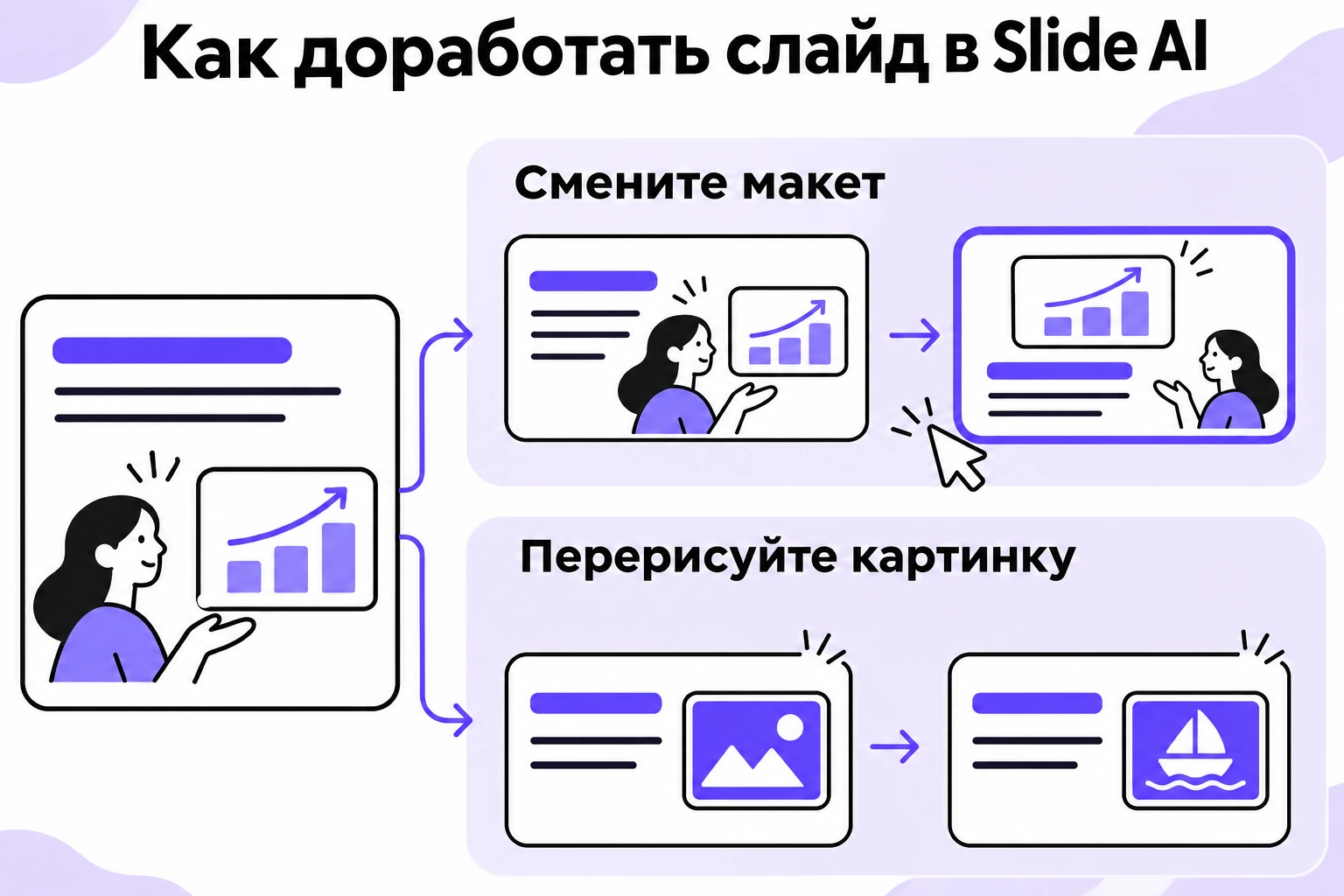
Когда презентация собрана, редактировать её можно по одному слайду, не трогая остальные. Для этого служит панель Slide AI. Она показывает несколько вариантов умного макета для того же содержимого и позволяет переключаться между ними одним кликом. Кнопка «Generate Ideas» вверху панели создаёт новые слайды.
В параметрах генерации отдельного слайда есть такие переключатели:
- «Slide Type»: сервис сам подбирает тип слайда или вы задаёте его, например сравнение, диаграмму или таймлайн;
- «Language»: язык определяется автоматически или указывается вручную;
- «Use Presentation Context»: слайд создаётся с учётом всей презентации;
- «Preserve Exact Text»: текст остаётся дословным, меняется только раскладка;
- «Regenerate Image»: картинка перерисовывается без изменения текста.
Ещё к отдельному слайду можно приложить файл или включить веб-поиск, чтобы ИИ подтянул свежие данные. Источник запроса выбирается вкладками: «Use Original Prompt» возвращает к замыслу из плана, «Use Current Slide» берёт за основу то, что уже стоит на слайде.
Как переписать текст с помощью DesignerBot?
Для работы с текстом в панели управления текстом есть иконка DesignerBot. Выделите фрагмент и выберите одно из действий. Справка описывает шесть режимов.
- «Generate new» дописывает новый текст по вашему запросу.
- «Quick Rewrite» быстро перефразирует выделенный фрагмент.
- «Shorten» и «Lengthen» сокращают или удлиняют текст и предлагают варианты на выбор.
- «Fix Spelling and grammar» исправляет орфографию и грамматику.
- «Translate» переводит выделенный текст, текущий слайд или все слайды.
- «Rewrite Text» меняет тон по описанию, например более деловой или более лёгкий.
У большинства режимов есть кнопки «Apply», «Keep My Text» и «Generate Again», так что исходный текст не теряется, пока вы не согласитесь на замену.
Как выгрузить презентацию из Beautiful.ai?
Какие форматы экспорта есть?
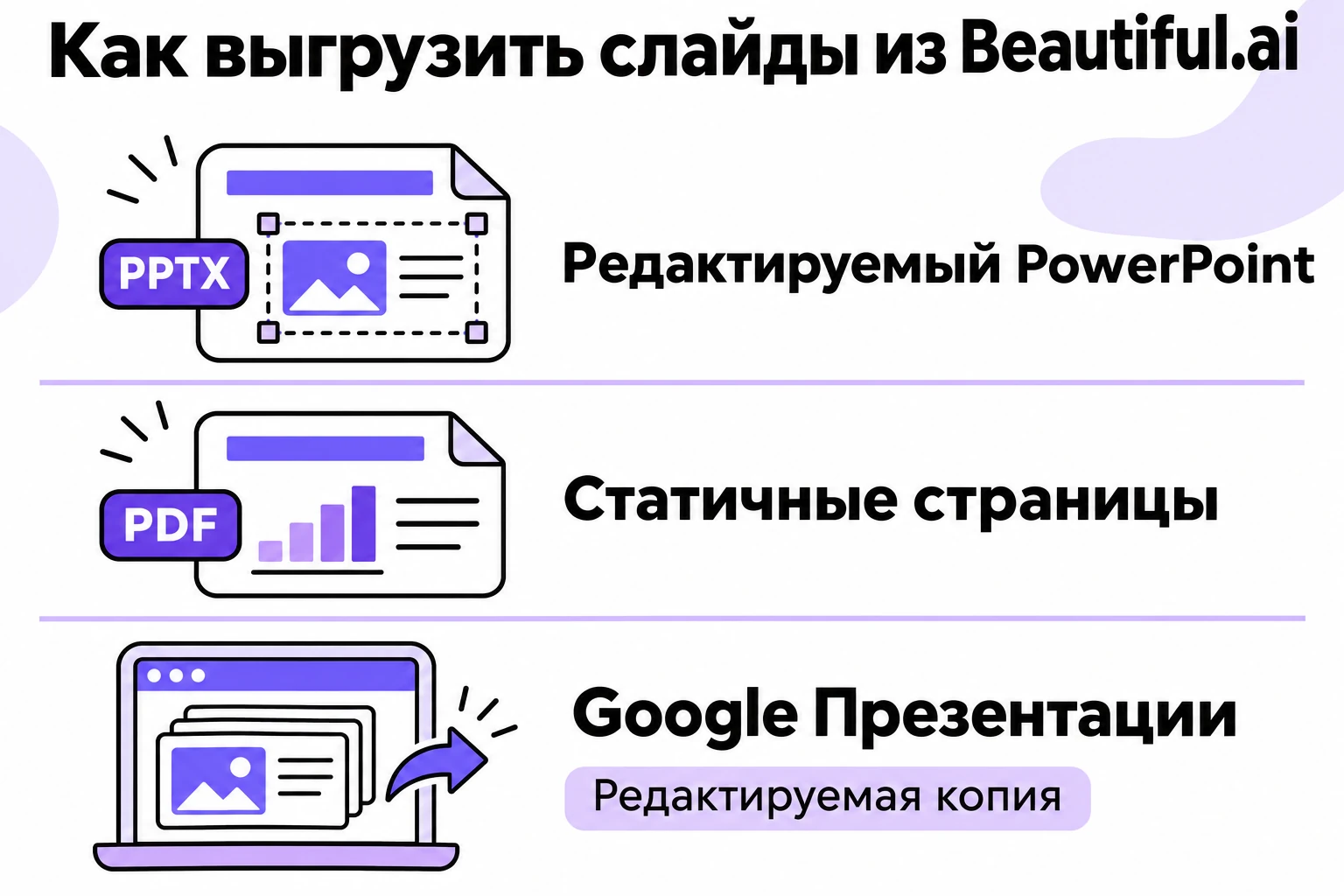
Экспорт запускается из выпадающего меню «Presentation» в левом верхнем углу, пункт «Export Presentation». Там же есть флажок, который включает в файл пропущенные слайды. Форматов несколько, и отличаются они не только расширением.
| Формат | Что внутри | Тариф по справке |
|---|---|---|
| Editable PowerPoint | Файл, где все элементы и заметки редактируются в PowerPoint | Pro, Team, Enterprise |
| PowerPoint images | Файл PowerPoint, где каждый слайд статичная картинка, заметки сохраняются | Ограничение в справке не указано |
| Google Slides | Редактируемая копия открывается в новой вкладке Google Презентаций | Pro, Team, Enterprise |
| Статичные страницы без анимации, звука и видео | Ограничение в справке не указано | |
| Offline Player | ZIP-архив для настольного плеера с сохранением анимаций | Плеер относится к функциям Pro |
Что теряется при выгрузке?
Справка честно предупреждает: внешние платформы не поддерживают переходы и анимации сервиса, и при экспорте они пропадают. Google Slides вдобавок не принимает встроенные видео и аудио. Если у вас на компьютере нет шрифтов презентации, редактируемый файл будет немного отличаться: для этого в окне экспорта есть кнопка «Download Fonts». Чтобы сохранить всё как есть, показывайте презентацию прямо из сервиса или по ссылке. Как довести выгруженный файл до ума уже в PowerPoint, мы разбирали в материале о том, как редактировать презентацию.
Можно ли работать над презентацией вместе?
Да, и права доступа настраиваются для каждого человека. Пригласить коллегу можно из библиотеки через меню с тремя точками и пункт «Invite Collaborators», из редактора кнопкой «Share» в правом верхнем углу или через меню «Presentation» и пункт «Collaboration». Вы вводите адрес почты и выбираете роль: «Can Edit» даёт право править, «Can View» только смотреть. Приглашённый получает письмо со ссылкой.
В редакторе с октября 2025 года появились и мелкие удобства, о которых справка рассказывает отдельно. Слева теперь лента миниатюр, где порядок меняется перетаскиванием, справа панель свойств, а под рабочей областью строка быстрых настроек для выбранного объекта. Кнопки отмены и повтора переехали в левый нижний угол, заметки докладчика и комментарии в правый нижний. Есть тёмная и светлая тема интерфейса. Привычные сочетания Ctrl+Z и Shift+Ctrl+Z работают как раньше.
Для разработчиков у сервиса есть API и подключение по MCP, это отдельные разделы справки. Обычному пользователю они не понадобятся, а командам пригодятся, если сервис нужно связать с другими рабочими программами.
Что доступно бесплатно в Beautiful.ai?
Какие ограничения у тарифа Basic?
Справка сервиса называет бесплатный план Basic и описывает его лимит прямо: не больше 100 слайдов на аккаунт. Когда их набирается сотня, нельзя добавлять новые, дублировать слайды и презентации и восстанавливать удалённые. Место освобождается удалением, но удалённые презентации нужно убрать и из корзины, иначе они продолжают считаться.
Есть и пробный период Pro на 14 дней. Для старта нужна банковская карта, а после окончания пробы подписка оплачивается автоматически. Если отказаться от Pro, по справке пропадают аналитика, история версий и настольный плеер, папки исчезают, защищённые ссылки становятся публичными, а при показе и экспорте появляется брендинг Beautiful.ai. Актуальные цены справка не приводит, их нужно смотреть на странице тарифов перед оплатой.
Поставьте напоминание за день до окончания 14 дней. Списание по справке происходит автоматически, а отменить подписку проще заранее, чем возвращать деньги потом.
Как Beautiful.ai работает с файлами PowerPoint?
Готовый PPTX можно подгрузить в сервис: внутри презентации нажмите «Add Slide», затем «Import From PPT» и выберите файл. Сервис покажет превью, вы отметите нужные слайды и выберете шрифт, после чего они появятся в редакторе. Вкладку во время импорта закрывать нельзя. Есть и обратный путь, надстройка для PowerPoint из магазина Office: она позволяет собирать умные слайды Beautiful.ai, не выходя из PowerPoint, и сохранять их как редактируемый слайд или как картинку.
Чем Beautiful.ai отличается от конструктора PowerPoint и других нейросетей?
Что предлагает сам PowerPoint?
У PowerPoint есть свой помощник по оформлению, Designer, или «Конструктор» в русском интерфейсе. Он не пишет презентацию по запросу, зато подсказывает макет под уже готовое содержимое. Microsoft описывает его работу так:
По мере добавления содержимого на слайды конструктор в фоновом режиме подбирает к нему профессионально оформленные макеты.
Для Windows эта функция, по той же справке, доступна только подписчикам Microsoft 365. Разница в подходе такая: Designer улучшает слайды, которые вы сделали сами, а Beautiful.ai пишет структуру и текст за вас и держит дизайн внутри умных макетов.
| Задача | Beautiful.ai | Designer в PowerPoint |
|---|---|---|
| Написать презентацию по теме | Да, через план и генерацию | Нет, подбирает только оформление |
| Подобрать макет под содержимое | Умные слайды и варианты в Slide AI | Панель «Предложения по дизайну» |
| Работа с файлом PPTX | Импорт и экспорт, редактируемый экспорт на платных тарифах | Работает прямо в файле |
| Справка | На английском языке | Есть на русском |
Кому подойдёт beautiful ai нейросеть для презентаций?
Сервис удобен, если вы готовите много однотипных деловых слайдов и хотите, чтобы дизайн держался сам: сравнения, таймлайны, оргструктуры, дашборды. Сильная сторона beautiful ai как нейросети для создания презентаций в том, что она сначала даёт поправить план, а уже потом рисует. Слабые места тоже понятны из справки: редактируемый PPTX и Google Slides только на платных тарифах, анимации при выгрузке теряются, а вся документация на английском. Перед выбором полезно сравнить несколько инструментов, обзор альтернатив есть в статье про аналоги Gamma App.
Любая beautiful ai презентация, как и результат других генераторов, требует проверки фактов: справка сервиса говорит об этом сама.


