
Редактировать готовый файл можно там, где он открывается: в PowerPoint на компьютере, в браузере через PowerPoint для Интернета или в Google Презентациях. Нужно выделить текст, картинку или блок на слайде, внести правку и сохранить файл, а исходный документ лучше заранее скопировать. Выбор инструмента зависит от того, в каком виде у вас лежит файл:
- PPTX и установленный PowerPoint: правьте прямо в программе.
- PPTX без программы на компьютере: откройте его в браузере через OneDrive или Google Диск.
- Файл Google: правки вносятся в Презентациях и сохраняются сами.
- Файл Keynote: сначала экспортируйте его в PowerPoint или правьте в самом Keynote.
- PDF: напрямую слайды не правятся, нужен исходник.
Дальше разобрано, как поменять текст, картинки и формат, а также что делать на телефоне и как вернуть файлу способность редактироваться. Каждую правку полезно проверить глазами по всему файлу, а не на одном слайде.
Не хотите возиться с чужим файлом и переделывать его вручную? Попробуйте автоматическое создание презентации бесплатно в сервисе SimpleSlide: она генерируется с помощью ИИ примерно за 1 минуту. Введите тему или вставьте свой текст, и вы получите готовый шаблон, который легко отредактировать или сразу скачать в PPTX или PDF.
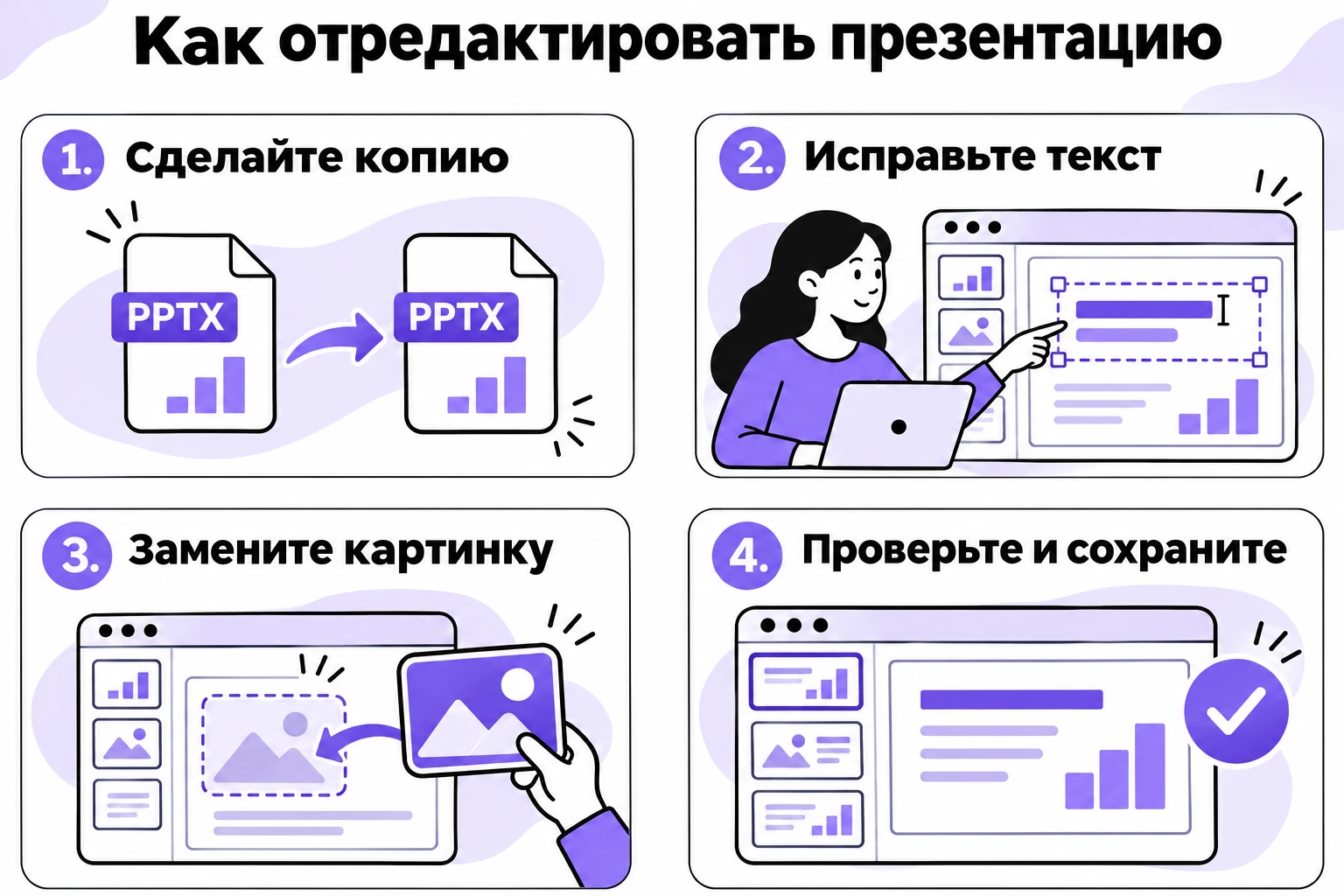
С чего начать, когда нужно изменить готовую презентацию?
Что сделать до первой правки?
Прежде чем менять хоть одну букву, обязательно сохраните копию файла под новым именем, например с припиской «правки» и датой. Если что-то пойдёт не так, оригинал останется нетронутым, и вы всегда сможете начать заново. Затем откройте файл и пролистайте его от первой страницы до последней, не трогая ничего. Так вы увидите, где текст набран шрифтом, которого нет на вашем компьютере, где картинки растянуты и где скрыты слайды.
Это особенно важно, если вы получили чужой документ. Такой файл лучше сначала изучить. Чужие файлы часто содержат неожиданные мелочи: лишние страницы в конце, заметки докладчика с чужими пометками, ссылки на файлы, которых у вас нет.
Какие правки встречаются чаще всего?
Чтобы выбрать инструмент, определите тип задачи. Чаще всего их три, и они сильно отличаются по сложности:
| Тип правки | Примеры | Насколько сложно |
|---|---|---|
| Текст | Исправить опечатку, переписать заголовок, поменять цифры | Просто, справится любая программа и браузер |
| Картинки | Заменить фото, обрезать, подставить логотип | Средне, важно сохранить пропорции |
| Формат | Сменить размер слайда, тему оформления, макет | Сложнее, может сдвинуть всё содержимое |
| Структура | Добавить, убрать или переставить слайды | Просто, но нужно проверить логику рассказа |
Как редактировать презентацию PowerPoint на компьютере?
Как изменить текст на слайде?
Тем, кто спрашивает, как редактировать презентацию в PowerPoint, достаточно знать два действия. Щёлкните внутри текстового блока, чтобы поставить курсор и менять слова, или выделите блок целиком и задайте шрифт, размер и цвет на вкладке «Главная». Если вы хотите редактировать презентацию повер поинт так, чтобы стиль не поплыл, не набирайте новый текст поверх старого: сначала удалите лишнее внутри блока, а не рядом с ним, и тогда шрифт останется прежним.
- Откройте файл и выберите страницу в списке слева.
- Щёлкните по тексту, который нужно изменить.
- Отредактируйте слова, не трогая границы блока.
- Если текст не помещается, уменьшите размер шрифта на один-два пункта или сократите формулировку.
- Проверьте результат в режиме показа, а не только в окне редактирования.
Как заменить картинки и не испортить слайд?
Выделите изображение, и на ленте появятся инструменты работы с рисунками. Заменяйте фото на снимок с тем же соотношением сторон, иначе картинка растянется. Если нужно только убрать лишнее по краям, используйте обрезку: она не удаляет содержимое из файла, и, как предупреждает справка Microsoft, обрезанные части могут увидеть другие пользователи. Поэтому конфиденциальные детали на фото меняйте на другое изображение. Скрывать их обрезкой нельзя.
Как поменять формат, тему и макет?
Формат слайда, тема и макет задают общий вид всего файла, поэтому менять их стоит в самом начале правок, а не в конце. Размер слайда, 16:9 или 4:3, вы выбираете на вкладке «Конструктор», а подробный порядок действий разобран в статье про размер слайда в PowerPoint. После смены формата просмотрите весь файл: блоки могут сдвинуться или выйти за край. Тема оформления подставит новые цвета и шрифты, и их придётся сверить с вашими заголовками.
Как добавить, переставить или убрать слайды?
Структуру меняют в списке эскизов слева. Это быстро.
- Чтобы добавить страницу, выберите на вкладке «Главная» кнопку «Создать слайд» и подходящий макет.
- Чтобы переставить, перетащите эскиз на новое место.
- Чтобы удалить лишнее, выделите эскиз и нажмите клавишу Delete.
- Чтобы убрать страницу из показа, не удаляя, скройте её через контекстное меню.
После каждой перестановки перечитайте логику рассказа: переход от одного слайда к другому должен по-прежнему работать. Заметки докладчика под слайдом переезжают вместе с ним, но проверить их всё равно стоит.
Как поменять шрифт сразу во всей презентации?
Не правьте заголовки по одному. Откройте образец слайдов на вкладке «Вид», измените шрифт и цвет заголовка там, и новое оформление применится ко всем страницам с этим макетом. Экономия времени заметна уже на двадцати экранах. Зато ручные правки отдельных блоков после этого придётся сверить: они могут не подчиниться общему образцу.
Как редактировать презентацию онлайн без установки программы?
Как работает редактирование презентации онлайн в PowerPoint для Интернета?
Браузерная версия нужна, когда PowerPoint на компьютере не установлен, а поменять содержимое надо срочно. Файл должен лежать в OneDrive: открываете его, и редактирование презентации онлайн происходит прямо на странице. Справка Microsoft описывает возможности браузерного приложения так:
С помощью PowerPoint для Интернета вы создаете презентации прямо в браузере.
Тем, кто хочет редактировать PowerPoint онлайн или править повер поинт онлайн с чужого компьютера, это самый удобный вариант. Ничего не нужно ставить, а изменения сохраняются в облаке, так что работу можно продолжить на другом устройстве. О том, чем браузерная версия отличается от настольной, мы рассказывали в статье про PowerPoint онлайн в браузере. Главное отличие в том, что часть функций настольной программы в браузере недоступна. Например, настройка показа и работа с несколькими мониторами там не поддерживаются.
Как вместе редактировать один файл?
Над презентацией из OneDrive или SharePoint можно работать вдвоём или втроём. Нажмите «Поделиться», выберите, дать человеку право «может редактировать» или только «может просматривать», и отправьте приглашение или ссылку. Когда другой человек открывает файл, в верхнем углу появляется его значок или инициалы. Наведите указатель на значок на эскизе слайда, чтобы увидеть, кто сейчас правит этот слайд. Такое совместное редактирование спасает, когда над файлом трудится группа: каждый берёт свою часть, а чужую не трогает.
Если над файлом работают несколько человек, разделите работу между собой. Тогда две правки не столкнутся на одном экране. Разбирать конфликтующие изменения вручную не придётся.
Как редактировать презентацию в Гугл Презентациях?
Как открыть PPTX в Google Презентациях?
Если вы ищете, как редактировать презентацию в гугл презентациях, а файл у вас с компьютера, сначала загрузите его на Google Диск. Затем дважды щёлкните по файлу, чтобы открыть окно просмотра, и вверху нажмите «Открыть с помощью Google Презентаций». Справка Google уточняет, что все изменения при этом сохраняются в исходном файле Microsoft Office. Если нужна отдельная копия в формате Google, при преобразовании создаётся именно копия. Вот как это сформулировано в Центре обучения Google Workspace:
При преобразовании файла создается его копия в формате Google Документов, Таблиц или Презентаций. Вы можете редактировать ее прямо в браузере.
Как изменить презентацию в Гугл презентации, если нужна другая тема?
Чтобы поменять оформление, откройте файл в Google Презентациях на компьютере, нажмите вверху «Слайд», затем «Изменить тему» и выберите вариант на панели справа. Если не нравится расположение блоков, откройте меню «Макет» и выберите подходящее. Справка Google поясняет, что тема это готовое сочетание цветов, шрифтов, макетов и фона, а макет определяет расположение текста и изображений на слайде.
Что с автосохранением и историей правок?
Гугл презентации редактировать удобно ещё и потому, что кнопки «Сохранить» там нет: все изменения автоматически сохраняются на Диске. Это снимает главный страх, что правка пропадёт. Если случайно испортили файл, вернитесь в историю версий, выберите прежний вариант и нажмите «Восстановить эту версию». Смотреть историю может владелец документа и люди с правами редактирования, а роли при выдаче доступа бывают «Редактор», «Комментатор» и «Читатель». Дайте человеку нужную, и он не сломает лишнее. Обычно хватает роли «Комментатор»: человек оставит замечания, а правки вы внесёте сами. Это спокойнее для общего файла.
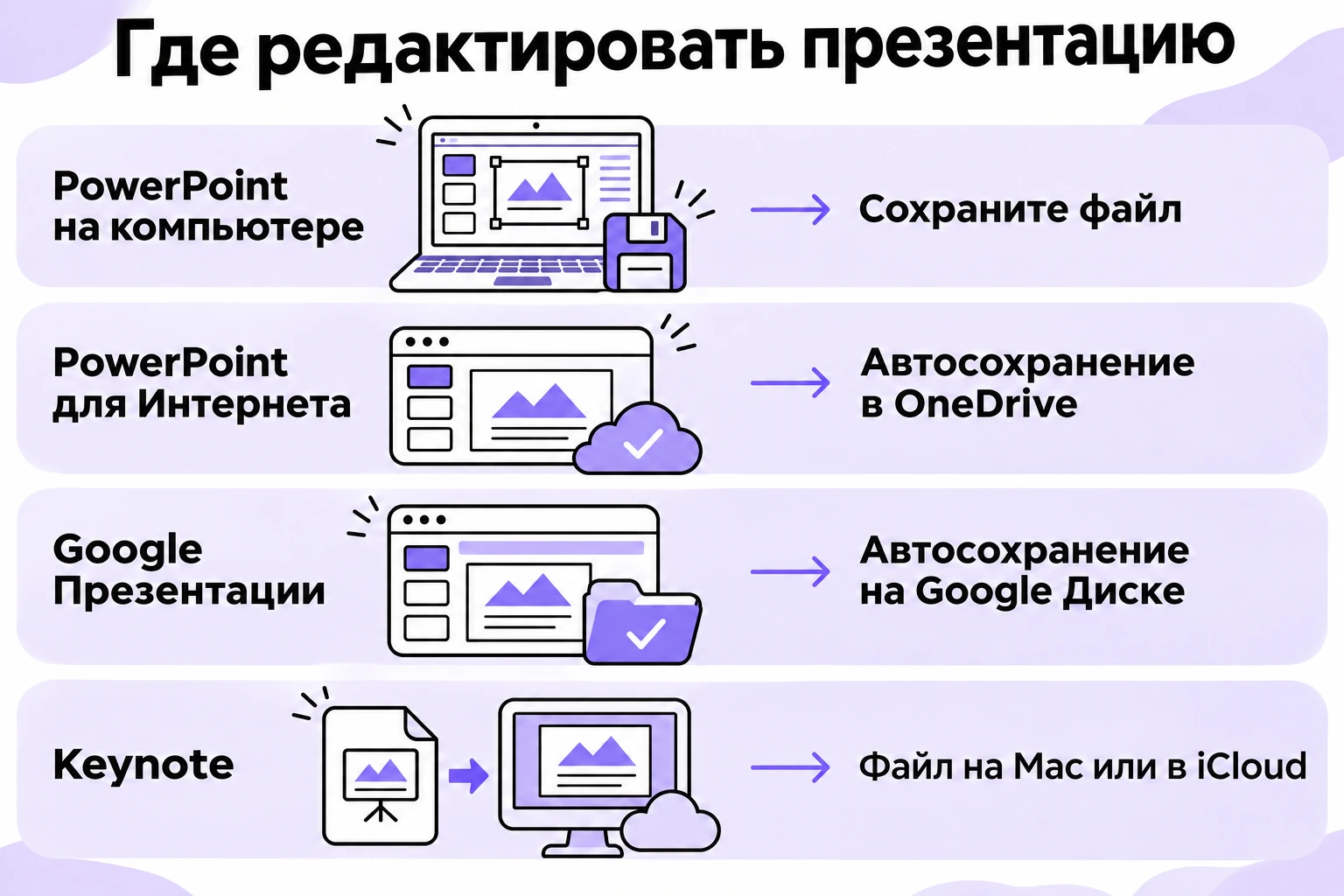
| Где править | Как сохраняется результат | Что учесть |
|---|---|---|
| PowerPoint на компьютере | Вы сохраняете файл сами | Самый полный набор функций |
| PowerPoint для Интернета | Автоматически в OneDrive | Часть функций из настольной версии недоступна |
| Google Презентации | Автоматически на Google Диске | Сложные эффекты PPTX могут выглядеть иначе |
| Keynote | Файл на Mac или в iCloud | Для PowerPoint нужен экспорт |
Как изменить презентацию на телефоне?
Какие приложения подойдут?
Как изменить презентацию на телефоне, зависит от того, какое приложение установлено. Мобильный PowerPoint открывает PPTX и позволяет править текст, поменять картинку или переставить слайды. В Google Презентациях на телефоне правки тоже сохраняются автоматически. Общая схема везде одна: откройте файл, нажмите на нужную страницу, коснитесь текста и введите новое слово. Подробный порядок действий для мобильных устройств описан в статье как сделать презентацию в телефоне.
Что лучше не делать на маленьком экране?
Срочная замена цифры, исправление опечатки и небольшая правка подписи под фото на телефоне получаются легко. А вот переделывать формат, перестраивать макеты и подгонять сложные схемы на экране в шесть дюймов неудобно: слишком легко задеть соседний блок. Такие задачи лучше оставить компьютеру. Если вы всё же правите с телефона, после работы откройте файл ещё раз на большом экране и посмотрите, не съехало ли что-то.
Как сделать презентацию редактируемой?
Почему слайды иногда не правятся?
Когда люди спрашивают, как сделать презентацию редактируемой, обычно у них на руках не PPTX, а PDF или набор картинок. Формат PDF хранит готовый вид страницы, поэтому текст в нём нельзя поменять так же, как в слайде. Об этом свойстве формата мы писали в разборе как сохранить презентацию в PDF. Если страница внутри целиком картинка, текст на ней тоже не меняется, и придётся набрать его заново поверх или вернуться к исходнику.
- Если есть исходный PPTX, правьте его и экспортируйте новую версию.
- Если есть Google Презентация, правьте в браузере и скачайте нужный формат.
- Если исходника нет, пересоберите всё заново: переносите текст по частям, а не копируйте картинкой.
Как поменять презентацию с кейнот на PowerPoint?
Файлы Keynote не открываются в PowerPoint напрямую, их сначала нужно экспортировать. Как поменять презентацию с кейнот на PowerPoint, объясняет справка Apple: выберите «Файл», затем «Экспортировать в» и формат PowerPoint, а результат откроется и редактируется в приложении Microsoft PowerPoint в формате PPTX.
Эти файлы можно открывать и редактировать в приложении Microsoft PowerPoint в формате .pptx.
Исходный файл Keynote при экспорте не меняется. После конвертации проверьте шрифты, анимацию и переходы: в чужой программе они могут выглядеть иначе.
Что проверить после правок?
Какой порядок проверки выбрать?
Закончили с правками? Не спешите отправлять файл. Одну минуту на проверку стоит потратить всегда: чужой взгляд на собственную работу появляется только после паузы, а читатель увидит ошибку с первого взгляда.
Правки сами по себе безопасны, но они легко приносят новые ошибки: съехавший блок, лишний пробел, забытая старая цифра на соседней странице. Пройдитесь по короткому списку, прежде чем отправлять файл дальше:
- Пройдите весь показ от начала до конца.
- Найдите в тексте старые значения, которые вы меняли: даты, имена, суммы.
- Убедитесь, что ничего не вылезает за границы слайда.
- Проверьте единый шрифт и цвет заголовков, ориентируясь на правила из статьи про оформление презентации.
- Сохраните файл и откройте его заново: так вы убедитесь, что изменения записались.
Какие ошибки при редактировании встречаются чаще всего?
Больше всего неприятностей создают привычки. Не сами правки. Человек правит единственный экземпляр без копии, меняет формат уже после вёрстки, ставит поверх старого текста новый или набирает цифры вручную в десяти местах. Лучше завести порядок. Одна рабочая версия, одна копия на всякий случай, и правка сначала в образце макета, а потом в слайдах: тогда заголовки и шрифты меняются сразу во всей презентации.
Сохраните копию до первой правки и называйте версии по дате. Через неделю вы не вспомните, какой из двух похожих файлов актуальный, а имя с датой подскажет сразу.


