
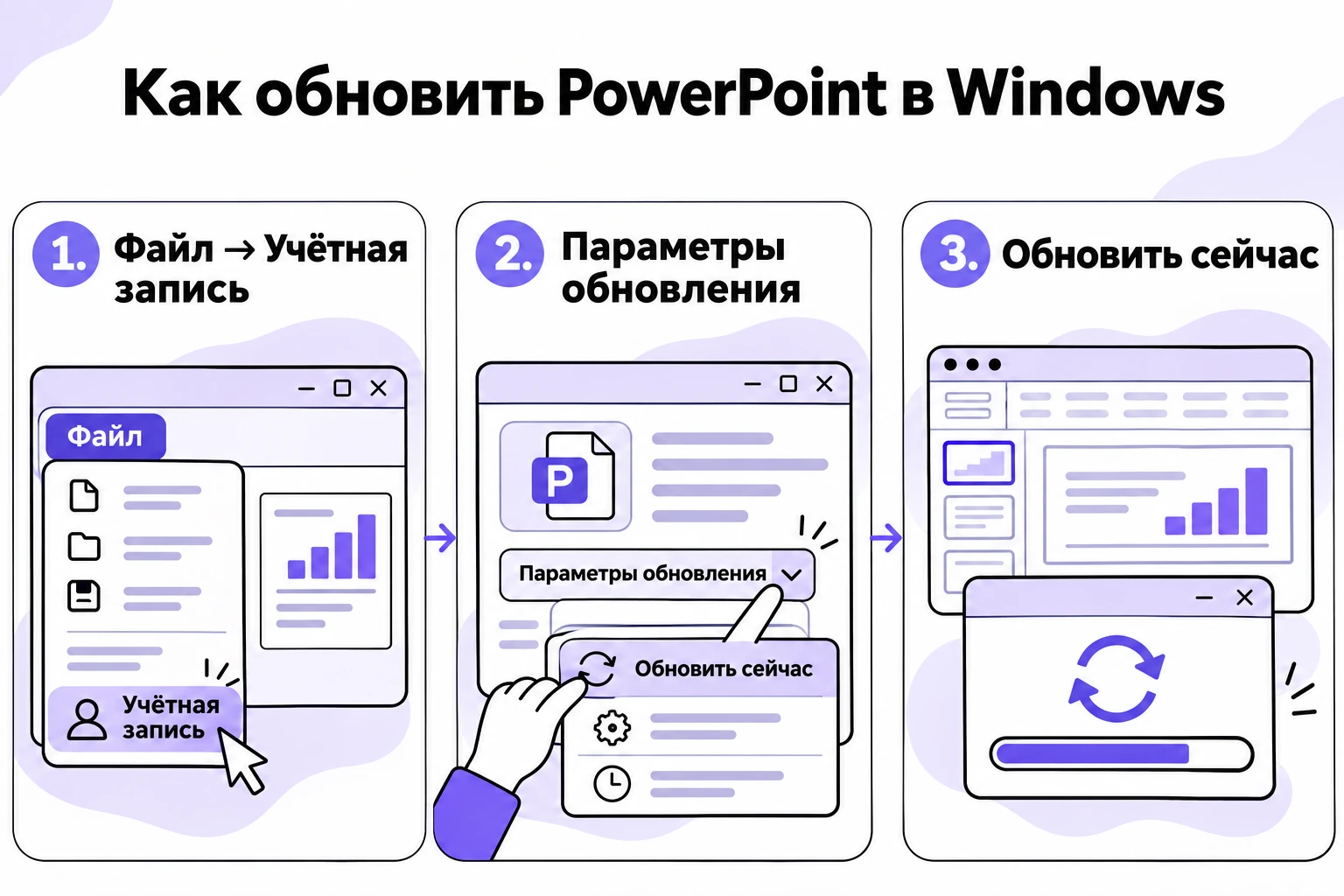
Обновить повер поинт официальным способом можно прямо из самой программы. На Windows откройте любое приложение Office, перейдите в «Файл», затем «Учетная запись» и в разделе «Сведения о продукте» нажмите «Параметры обновления». На Mac свежую версию ставят через Mac App Store или средство Microsoft AutoUpdate, смотря откуда взят Office, а на телефоне с Android через Google Play. Кратко по шагам для Windows:
- Запустите PowerPoint, Word или Excel и создайте пустой документ.
- Откройте «Файл» и выберите «Учетная запись».
- В блоке «Сведения о продукте» нажмите кнопку с параметрами.
- В выпавшем меню выберите «Обновить» и дождитесь окончания проверки.
- Закройте окно с сообщением, что всё уже установлено.
Патчи приходят сразу для всего пакета, поэтому PowerPoint отдельно трогать не нужно. Если нужной кнопки в разделе нет, причина обычно в корпоративной лицензии, и ниже мы разберём, что тогда делать.
Пока программа скачивает патчи, а слайды нужны уже сегодня? Попробуйте SimpleSlide, где презентация ИИ бесплатно собирается примерно за 1 минуту. Достаточно ввести тему или вставить свой текст, и вы получите готовый шаблон, который легко отредактировать или сразу скачать в PPTX или PDF.
Зачем держать PowerPoint в актуальном состоянии?
Что дают новые сборки?
Они закрывают уязвимости, исправляют ошибки и иногда приносят новые возможности. Справка Google Play формулирует общий принцип для любых приложений так:
Обновление приложений до последней версии улучшает их безопасность и стабильность и дает доступ к новым функциям.
Для PowerPoint разница между лицензиями заметна. Справка Microsoft связывает новые инструменты именно с подпиской Microsoft 365. Разовые покупки вроде Office 2021 или 2024 получают исправления для своего выпуска, но в следующую версию сами не превращаются.
Что будет со старой версией?
Рано или поздно Microsoft перестаёт выпускать для неё исправления. По данным страницы жизненного цикла Microsoft, поддержка Office 2016 и Office 2019, включая PowerPoint 2016 и PowerPoint 2019, закончилась 14 октября 2025 года. Программа продолжит запускаться, но новых патчей безопасности для неё не будет. Кнопка в разделе «Учетная запись» не сделает из неё Office 2024: нужна установка более свежего выпуска или подписка.
| Что у вас установлено | Где искать новую сборку | Что получаете |
|---|---|---|
| Microsoft 365 на Windows | «Файл», «Учетная запись», параметры в блоке сведений | Исправления и новые функции |
| Office 2021 или 2024 на Windows | Тот же путь | Исправления для своего выпуска |
| Office 2016 или 2019 | Поддержка закончилась 14 октября 2025 года | Нужен переход на новую версию |
| Office для Mac из магазина Apple | Вкладка с доступными версиями в App Store | Сборки, которые раздаёт магазин |
| Office для Mac с сайта Microsoft | Microsoft AutoUpdate | Исправления, а с подпиской ещё и новые функции |
| PowerPoint на Android | Google Play | Новые версии приложения |
Как узнать свою версию заранее?
Где посмотреть номер?
Откройте любое приложение Office и выберите «Учетная запись». Если такого пункта не видно или уже открыт документ, зайдите в «Файл» и найдите в списке «Учетная запись» или «Справка». В разделе сведений указано название продукта, например Microsoft 365 профессиональный плюс или Office для дома и учебы. Там же иногда виден полный номер: версия, сборка и тип установки, например «нажми и работай» или «из магазина Windows». Кнопка «О программе» покажет полный номер и разрядность, 32 или 64 бита.
Зачем это знать?
Версия подсказывает маршрут. Подписка получает новые функции. Разовая покупка ограничена своим выпуском. Старая версия без поддержки уже ничего не получит. А если лицензия корпоративная, кнопки может не оказаться вовсе: решение тогда за администратором.
Перед тем как что-то нажимать, полезно выписать себе три вещи:
- название продукта: Microsoft 365, Office 2021, Office 2024 или более старый;
- тип установки: «нажми и работай» или из магазина Windows;
- разрядность: 32 или 64 бита, она понадобится при ручной установке;
- кто управляет компьютером: вы сами или ИТ-отдел компании.
Как обновить powerpoint на компьютере с Windows?
Как обновить повер поинт на ноутбуке или компьютере?
Разницы между ноутбуком и настольным ПК нет. Путь один, значение имеет только система. Подключитесь к интернету, откройте PowerPoint и создайте пустую презентацию, чтобы попасть в меню «Файл». Дальше «Учетная запись», блок сведений о продукте, кнопка с параметрами и команда запуска. Office свяжется с сервером, скачает недостающее и установит его. Пока идёт загрузка, не выключайте ноутбук и не отключайте зарядку. На медленном интернете процесс растягивается, и лучше запускать его не за пять минут до выступления.
Что делать, если команды нет в меню?
Сначала загляните в меню параметров. Возможно, автоматическая загрузка выключена, и там нужно нажать «Включить обновления». Отсюда же её можно снова отключить или посмотреть журнал уже установленных исправлений. Если кнопки с параметрами нет совсем и видна только «О программе», у вас корпоративная лицензия или компания управляет установкой через групповую политику. В этом случае используйте Центр обновления Майкрософт или обратитесь в службу поддержки своей организации.
Проверьте подключение к интернету. Если ни одно приложение Office не открывается, справка Microsoft советует сначала восстановить Office и только потом снова запускать проверку. Для ручной установки у Microsoft есть отдельная страница со списком пакетов.
Как подготовить ноутбук к установке?
Пара минут подготовки избавляет от неприятных сюрпризов. Сохраните все открытые документы и закройте лишние программы, особенно Word, Excel и Outlook, потому что пакет общий, и установщик может попросить закрыть их сам, а несохранённый черновик в этот момент легко потерять. Подключите зарядку. Убедитесь, что на системном диске есть свободное место, а сеть не лимитная: на мобильном интернете загрузка пакета Office может съесть заметную часть трафика.
Как убедиться, что всё прошло успешно?
Перезапустите PowerPoint. Снова откройте «Файл» и «Учетная запись» и сравните номер сборки с тем, что вы выписали до начала. Изменился? Готово. Если цифры прежние, а окно сообщило об успехе, возможно, у вас уже стояла самая свежая сборка, и делать больше ничего не нужно. Откройте пару своих файлов и запустите показ: так вы заодно проверите, что шрифты, видео и анимации ведут себя как раньше.
Как поставить свежую версию на Mac?
Если Office скачан из Mac App Store
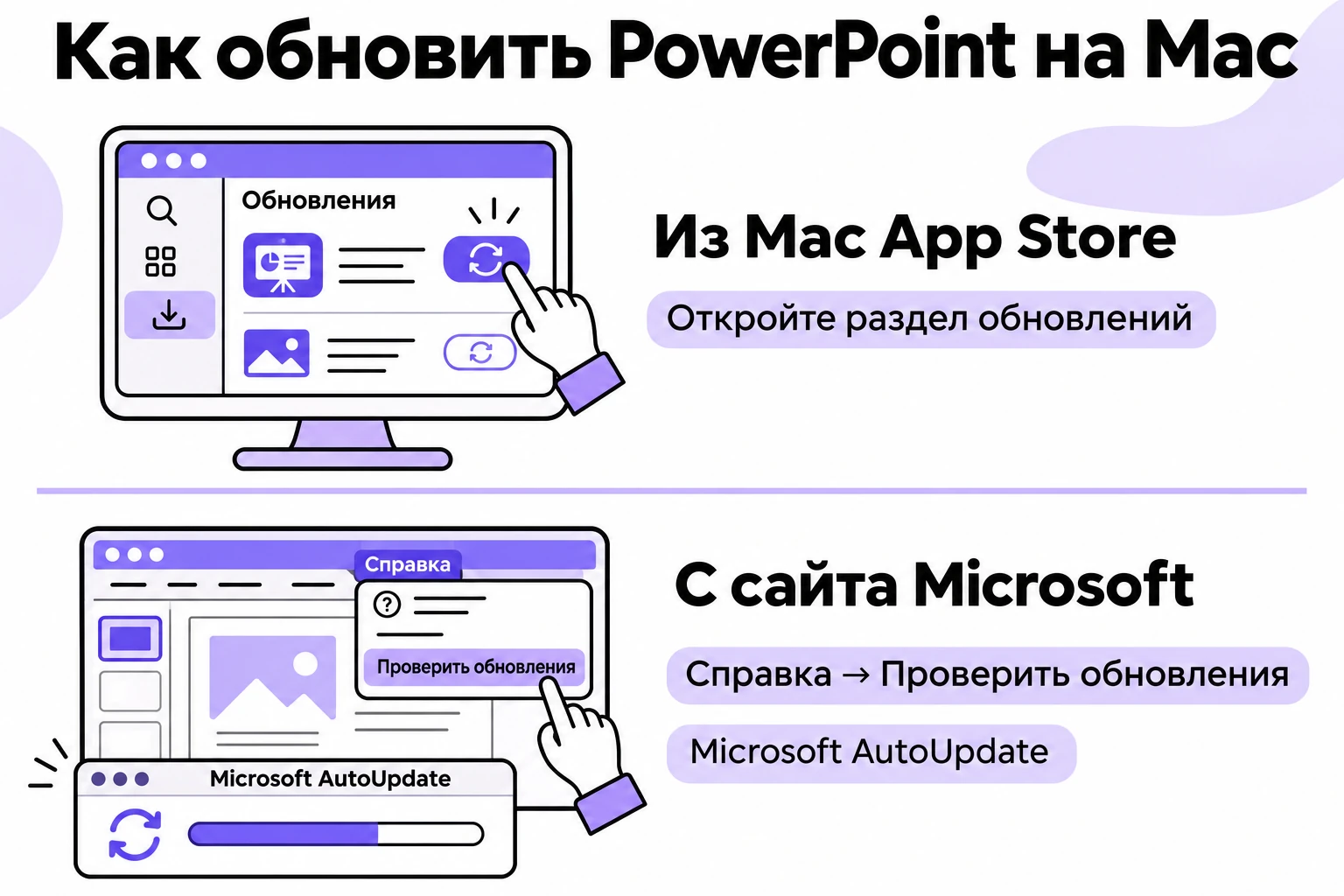
Когда в магазине включена автоматическая загрузка, PowerPoint получит новую версию сам. Вручную это делается так: откройте App Store через Dock или Finder, в меню слева выберите вкладку с доступными версиями, а затем нажмите «Обновить все» или кнопку рядом с нужным приложением.
Если Office скачан с сайта Microsoft
Тогда установкой исправлений управляет Microsoft AutoUpdate. Справка поясняет, что даёт подписка:
Если вы подписаны на Microsoft 365, вы также будете получать все новые функции и инструменты.
Порядок действий в AutoUpdate:
- Откройте PowerPoint или Word и в верхнем меню выберите «Справка», затем пункт проверки.
- Если такого пункта нет, скачайте последнюю версию Microsoft AutoUpdate, запустите её и проверьте снова.
- Отметьте «Автоматически обновлять приложения Майкрософт», чтобы исправления приходили сразу после выхода.
- Нажмите стрелку возле главной кнопки, если хотите увидеть номера версий и даты до установки.
- Запустите установку для всех приложений сразу или для одного.
Как понять, откуда установлен Office на Mac?
Если не помните, где брали программу, выручит Терминал. Справка Microsoft приводит команду для проверки Word:
mdls -name kMDItemAppStoreReceiptType /Applications/Microsoft Word.app
Ответ (null) означает, что пакет установлен не из магазина, и работать нужно через AutoUpdate. У приложений из App Store там будет указан тип квитанции «Производство».
Как быть с телефоном и браузером?
Что делать на Android?
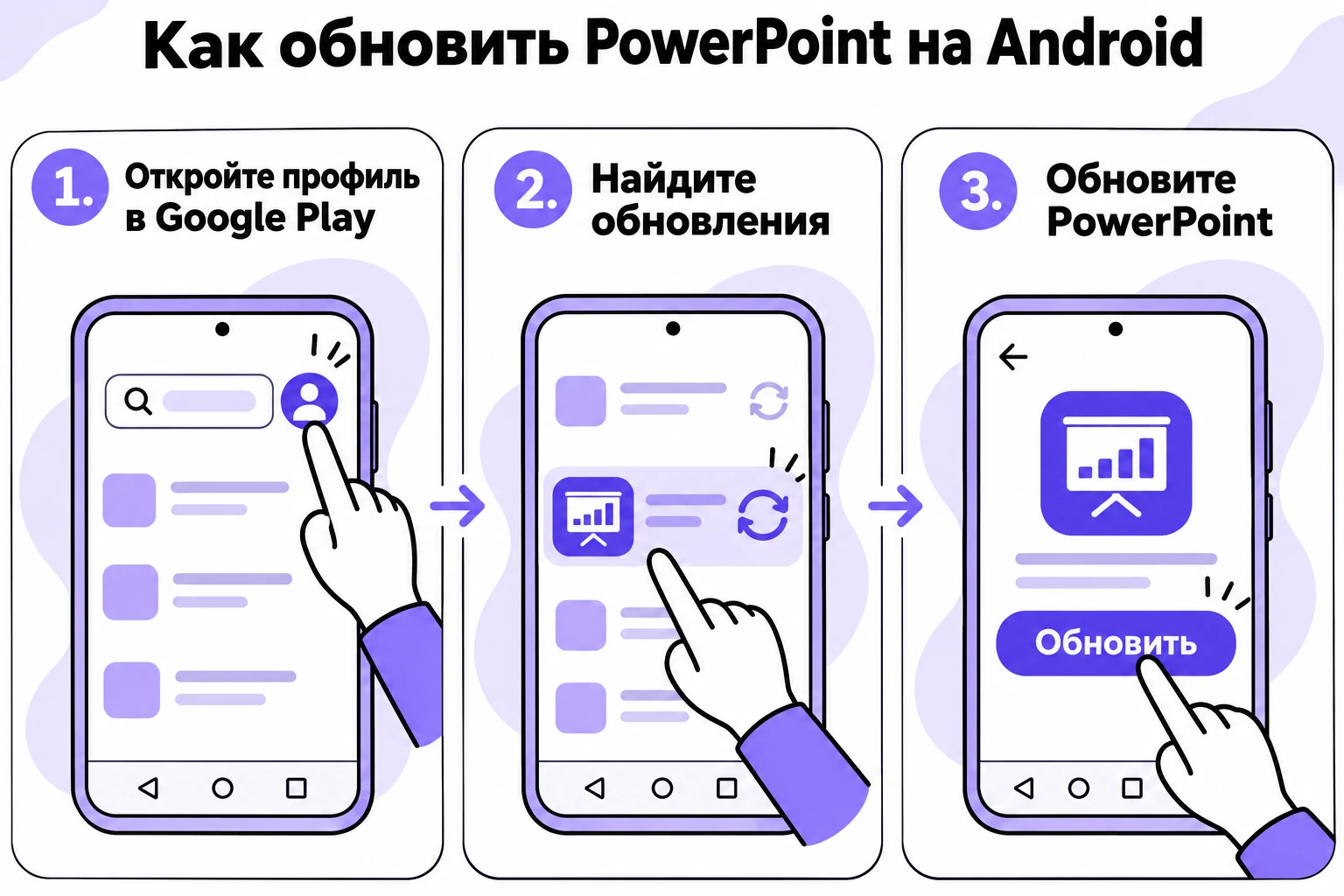
На смартфоне PowerPoint получает новые версии, как любое другое приложение из Google Play. Откройте магазин, нажмите на значок профиля в правом верхнем углу и выберите «Управление приложениями и устройством». В разделе с доступными версиями нажмите «Подробнее», затем кнопку рядом с приложением или общую для всех. Чтобы не возвращаться к этому, включите автоматический режим: «Настройки», «Настройки подключения», пункт про автообновление приложений, и выберите, через какую сеть скачивать. Справка Google Play предупреждает, что иногда после установки придётся перезапустить устройство.
Нужно ли что-то делать с веб-версией?
Нет. PowerPoint для Интернета открывается в браузере, и ставить на компьютер ничего не приходится. Следить стоит только за самим браузером. Это удобный запасной вариант, когда настольная версия устарела, а показать слайды нужно прямо сейчас. Что умеет и чего не умеет онлайн-версия, мы разобрали в статье про PowerPoint онлайн в браузере.
Как обновить презентацию PowerPoint из старого формата?
Чем PPT отличается от PPTX?
Иногда под этими словами имеют в виду не программу, а сам файл. Старые презентации хранятся в формате PPT, современные в PPTX на основе XML, который появился в Office 2007. В PowerPoint для Интернета файл PPT открывается только для чтения: чтобы его править, выберите «Файл», затем «Сохранить копию», и вы получите редактируемый PPTX. В настольной версии то же делает команда «Сохранить как» с выбором типа файла. Подробнее о форматах и программах для их открытия рассказано в материале о том, чем открыть PPTX.
Что проверить после пересохранения?
- Шрифты: если гарнитуры нет на компьютере, PowerPoint подставит другую, и строки сдвинутся.
- Видео и звук: старые форматы мультимедиа стоит проверить в режиме показа.
- Анимации и переходы: порядок эффектов мог поменяться.
- Размер слайда: старые файлы часто сделаны в пропорции 4:3.
- Имя файла: сохраните копию под новым названием, оригинал пусть останется.
Что делать, если старых файлов много?
Пересохранять по одному десятки презентаций утомительно, поэтому начните с тех, которые реально пригодятся в ближайшее время: текущие проекты, шаблоны отдела, материалы к ближайшим занятиям. Архив, который никто не открывал годами, можно оставить в PPT. Современный PowerPoint такие файлы открывает, а пересохранить их можно в тот момент, когда понадобится что-то поменять. Для порядка заведите отдельную папку под переведённые копии. Так вы не перепутаете, где лежит исходник, а где новая редакция, и не отправите коллегам устаревший файл.
Что делать, если ничего не получается?
Частые ситуации и решения
| Ситуация | Вероятная причина | Что сделать |
|---|---|---|
| Есть только кнопка «О программе» | Корпоративная лицензия или групповая политика | Центр обновления Майкрософт или ИТ-отдел |
| В меню параметров нет команды запуска | Автозагрузка выключена | Включить её в том же меню |
| Проверка висит или выдаёт ошибку | Нет подключения к интернету | Проверить сеть и повторить |
| Приложения Office не запускаются | Повреждена установка | Восстановить Office, затем проверить снова |
| На Mac нет пункта проверки в «Справке» | Не установлен AutoUpdate | Скачать его свежую версию |
| Версия 2016 или 2019 | Поддержка закончилась | Перейти на новую версию или подписку |
Как получать новые функции раньше остальных?
У Microsoft есть программа предварительной оценки Microsoft 365 Insider. Участники получают сборки с новыми возможностями и исправлениями раньше остальных и могут отправлять отзывы прямо в компанию. На Mac подключиться можно из меню «Справка», через пункт проверки и раздел расширенных настроек. Для рабочего компьютера, где важна стабильность, ранние сборки лучше не ставить: предварительные версии на то и предварительные, ошибки в них встречаются чаще.
Чем заменить PowerPoint, если поставить новую версию нельзя?
Какие есть варианты?
Бывает, что новый Office поставить невозможно: старый компьютер, рабочая политика или нет лицензии. Тогда выручат другие инструменты. PowerPoint для Интернета запускается прямо во вкладке, Google Презентации открывают и сохраняют файлы PowerPoint, а Keynote на Mac умеет экспортировать в PPTX. Обзор замен мы собрали в статье об аналогах PowerPoint.
Что выбрать для срочной задачи?
Если презентация нужна завтра, а установка затягивается, не тратьте вечер на борьбу с ней. Откройте файл в браузере, внесите правки и скачайте результат. Переустановку отложите на выходные, когда компьютер можно спокойно оставить на час. Перед этим обязательно сохраните копию исходного файла. Если конвертация пройдёт неудачно, вы вернётесь к оригиналу за секунду.
Как не попадать в такую ситуацию снова?
Включите автоматическую загрузку исправлений там, где вы работаете: в параметрах Office на Windows, в AutoUpdate или App Store на Mac, в Google Play на телефоне. Раз в месяц открывайте раздел «Учетная запись» и смотрите номер версии. Если он давно не менялся, значит, загрузка выключена или её блокирует политика компании. Ещё одна привычка спасает перед важными выступлениями: проверяйте программу за день до показа, а не утром. Тогда у вас останется время скачать патчи, перезагрузить ноутбук и спокойно прогнать слайды. Если показ идёт с чужого компьютера, возьмите с собой копию в PDF: она откроется даже там, где PowerPoint давно не получал исправлений и запускается через раз или вовсе не открывается.


