
Чтобы в PowerPoint сохранить презентацию, откройте вкладку «Файл», выберите «Сохранить как», укажите папку и имя, а в списке «Тип файла» оставьте PPTX. Первая запись файла делается через «Сохранить как», дальше хватает сочетания Ctrl+S: программа обновляет тот же файл. Если нужен другой формат, его выбирают в том же списке:
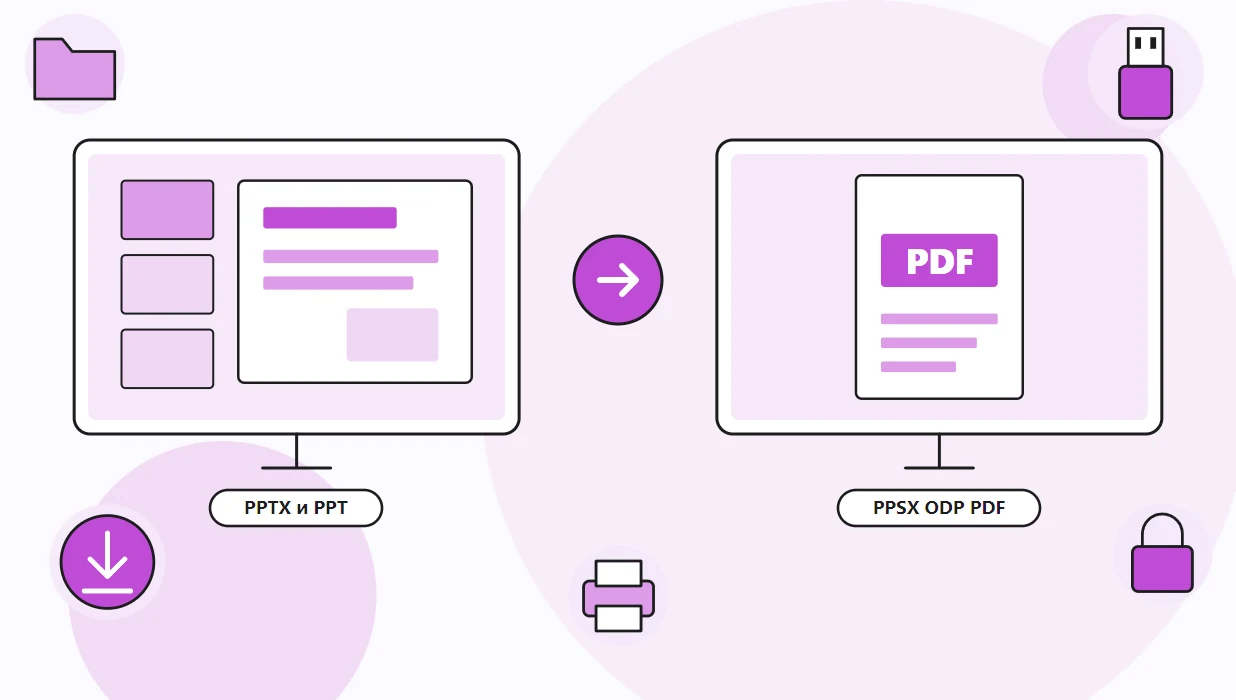
- PPTX: обычная презентация, которую можно править в PowerPoint;
- PPT: старый формат для PowerPoint 97-2003 (есть не во всех версиях);
- PPSX: демонстрация, которая сразу открывается в режиме показа;
- ODP: формат OpenDocument для LibreOffice и других программ;
- PDF, MP4, JPEG, PNG: документ, видео или картинки вместо слайдов.
От выбора формата зависит, можно ли будет менять слайды и что станет с анимацией. Ниже разобрано, как это делается на компьютере, в браузерной версии и что теряется при смене формата.
Ещё нет файла, который нужно записать? Попробуйте сгенерировать презентацию бесплатно в сервисе SimpleSlide: она создаётся с помощью ИИ примерно за 1 минуту. Введите тему или вставьте свой текст, и вы получите готовый шаблон, который можно отредактировать или скачать в PPTX или PDF.
Как в PowerPoint сохранить презентацию на компьютер?
Как сохранить презентацию в PowerPoint пошагово?
Порядок описан в справке Microsoft и одинаков для всех современных версий программы. Он подходит и тем, кто ищет, как сохранить файл в повер поинт, и тем, кто впервые собрал слайды и не знает, куда нажимать.
- На вкладке «Файл» выберите «Сохранить как».
- Выберите место: «Этот компьютер» для локального диска или OneDrive для облака.
- Нажмите «Обзор», найдите нужную папку и введите имя файла.
- В списке «Тип файла» проверьте формат. По умолчанию стоит презентация PowerPoint с расширением PPTX.
- Подтвердите выбор кнопкой внизу окна.
Microsoft уточняет, что настольную презентацию можно положить на жёсткий диск ноутбука, в сетевое расположение, на компакт-диск, DVD или флеш-память. Сегодня чаще всего выбирают первое и последнее.
Как сохранить презентацию на компьютере, чтобы не потерять?
Файл, который лежит только на рабочем столе, рано или поздно пропадает вместе с диском. Заведите отдельную папку под проект и давайте файлам понятные имена: тема, дата, слово «черновик» или «финал». Нажимайте Ctrl+S после каждого крупного изменения, а не только в конце, потому что программа может закрыться без предупреждения. Ещё одна страховка: копия на флешке или в облаке, которую вы обновляете раз в день.
В каком формате можно сохранить презентацию?
Как сохранить презентацию в формате PPTX?
Это основной формат. Тем, кто спрашивает, как сохранить презентацию в PPTX, отдельных действий не нужно: при обычной записи программа предлагает именно его. Тип файла в списке называется «Презентация PowerPoint». Справка Microsoft пишет, что в новых версиях используется формат на основе XML, который появился в выпуске Office 2007, и такие файлы открываются в PowerPoint 2010 и 2007 без специальных надстроек и без потери функций.
Если нужно записать в PPTX файл, который открыт в другом формате, например старом PPT, сделайте «Файл», «Сохранить как» и выберите PPTX. Программа создаст новый файл, а исходный останется нетронутым. Так решается и вопрос, как сохранить презентацию в PowerPoint в PPTX, когда документ пришёл от коллеги в устаревшем виде.
Как сохранить презентацию в формате PPT?
Формат PPT нужен, когда презентацию придётся открывать на очень старом компьютере. Справка Microsoft сообщает, что в некоторых версиях PowerPoint можно записывать данные в старых форматах вроде PowerPoint 97-2003. Откройте «Сохранить как» и в списке типов найдите пункт с этим названием. Новейшие эффекты и функции в таком файле могут пропасть, поэтому после сохранения лучше пролистать все слайды.
Какие форматы поддерживает PowerPoint?
Полный перечень Microsoft ведёт в отдельной справке. Основные позиции для обычного пользователя собраны в таблице:
| Формат | Расширение | Когда выбирать |
|---|---|---|
| Презентация PowerPoint | PPTX | Рабочий файл, который вы будете править |
| Демонстрация PowerPoint Show | PPSX | Файл для показа: открывается сразу в режиме слайд-шоу |
| Шаблон | POTX | Основа для будущих презентаций с единым оформлением |
| Отправка и печать, форматирование не меняется | ||
| Видео MPEG-4 | MP4 | Презентация в виде ролика, воспроизводится в большинстве плееров |
| Рисунки | JPEG, PNG и др. | Каждый слайд отдельным файлом в новой папке |
| OpenDocument | ODP | Передача в LibreOffice и другие программы |
Про экспорт в PDF и про то, что при этом происходит с анимацией и заметками, мы писали отдельно: подробности есть в статье как сохранить презентацию в PDF.
Как сохранить презентацию в формате демонстрации?
Что такое PPSX?
Демонстрация это презентация, которая при открытии сразу запускает показ слайдов, минуя обычное окно редактора. В справке Microsoft тип назван PowerPoint Show, а расширение PPSX. Двойной щелчок по файлу, и экран заполняется первым слайдом. Для докладчика это удобно: нечаянно сдвинуть блок перед зрителями уже не получится.
Как сохранить презентацию в формате демонстрации и можно ли её редактировать?
Выберите «Файл», «Сохранить как», затем в списке типов формат демонстрации и подтвердите выбор. Править такой файл можно: откройте его через «Файл», «Открыть» уже внутри PowerPoint, и слайды окажутся в обычном виде. Поэтому рядом всегда держите рабочий PPTX. Если вы собираетесь объединять несколько файлов в один, пригодится статья про объединение презентаций PowerPoint.
Рабочий PPTX и версию для показа или отправки лучше называть одинаково, добавляя к последней слово «показ» или «финал». Через пару недель по имени сразу видно, какой из них редактировать.
Как сохранить презентацию в PowerPoint онлайн?
Как скачать копию из браузера?
Тем, кто ищет, как сохранить презентацию в повер поинт онлайн, нужно знать главное: в браузерной версии кнопка называется иначе. Справка Microsoft пишет об этом так:
PowerPoint для Интернета автоматически сохраняет вашу работу в OneDrive в облаке.
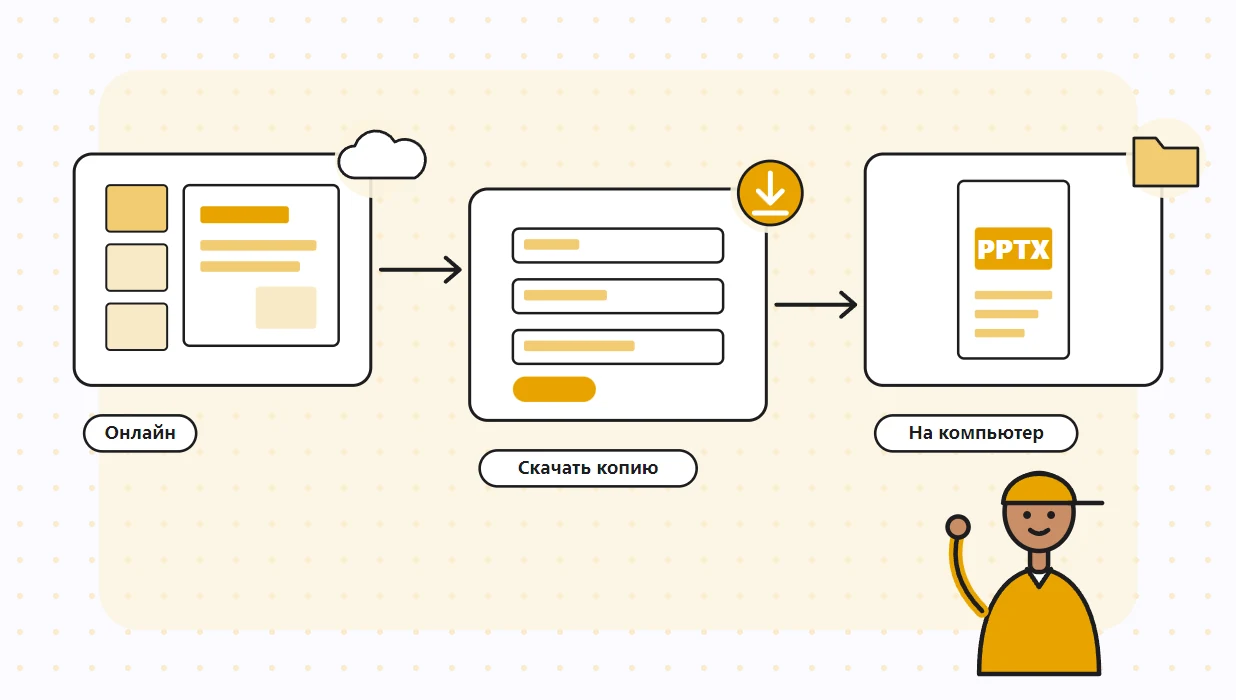
Значит, искать кнопку записи не нужно, а вот копию на компьютер нужно получить отдельно. Как сохранить презентацию в онлайн PowerPoint и вытащить из облака, показывает порядок:
- Откройте вкладку «Файл» на ленте.
- Выберите «Создать копию», а затем на панели справа «Скачать копию».
- В диалоговом окне подтвердите загрузку кнопкой «Скачать».
- Найдите файл в папке «Загрузки»: именно туда он копируется по умолчанию.
Что делать, если нужна копия в OneDrive?
Для рабочей или учебной учётной записи Microsoft 365 есть пункт «Сохранить копию» на вкладке «Файл». Он создаёт дубликат рядом с исходной презентацией, а имя придётся изменить, чтобы файлы не конфликтовали. Справка Microsoft предупреждает, что сторонние сервисы вроде Dropbox дают меньше вариантов, чем сам Microsoft 365.
Как работает запись файлов в Google Презентациях?
В Google Презентациях отдельной кнопки записи нет вообще. Справка Редакторов Google Документов объясняет:
Когда вы редактируете файлы в Google Документах онлайн, изменения в них сохраняются автоматически.
Чтобы получить файл PowerPoint, в меню «Файл» используют пункт «Скачать» и выбирают формат PPTX.
Как сохранить презентацию в виде картинок, видео или PDF?
Как получить слайды отдельными картинками?
При выборе графического формата каждый слайд становится отдельным изображением и записывается в новую папку. Среди вариантов Microsoft называет JPEG, TIFF, PNG, GIF и BMP. Для публикации на сайте или в соцсетях обычно берут JPEG или PNG. PNG не поддерживает анимацию, зато хорошо передаёт чёткий текст и прозрачность.
Как превратить презентацию в видео?
Формат MP4 превращает слайды в ролик, который воспроизводится на большинстве проигрывателей. Если в презентации есть видеовставки, посмотрите, как они ведут себя после экспорта, и заодно изучите статью про видео в PowerPoint.
Что теряется при смене формата?
Любой формат, кроме PPTX, приводит к потерям. Справка Microsoft предупреждает об этом в разделе про OpenDocument:
Некоторые сведения могут быть потеряны при сохранении и открытии ODP-файлов.
То же правило действует для структуры в формате RTF: заметки докладчика туда не попадают, а сам текст получается компактным. А тип «Презентация рисунков PowerPoint» превращает каждый слайд в картинку внутри PPTX. Размер файла уменьшается, но редактировать текст уже нельзя.
Повер поинт, пауэр поинт и PowerPoint это одна программа?
Как сохранить повер поинт, если название пишут по-разному?
Да, это одна программа. «Повер поинт» и «пауэр поинт» передают английское название русскими буквами, а в меню она везде называется PowerPoint. Поэтому запрос про повер поинт означает ту же операцию, что и для PowerPoint: «Файл», «Сохранить как», выбор формата.
Что значит «как сохранить презентацию в повер» в поиске?
Это обрезанная фраза «в повер поинт». Люди так ищут, когда пишут быстро. Для программы разницы нет, а для вас вывод простой: все способы из этой статьи подходят независимо от того, как вы называете программу.
Как сохранить презентацию в PowerPoint в формате PPTX на телефоне?
В мобильном приложении кнопки отличаются от компьютерных. Если вы начинали работу на смартфоне, запись делается из меню файла, а изменения часто попадают в облако без вашего участия. Затем файл скачивают на компьютер так же, как описано выше для браузерной версии. Подробный разбор телефонов есть в разделе блога про презентации на мобильных устройствах.
Где хранить презентацию, на компьютере, флешке или в облаке?
Чем отличаются места хранения?
Выбор места влияет на безопасность файла и на то, как легко он доступен с разных устройств. Локальный диск самый быстрый, но привязан к одной машине. Флешка выручает на чужом проекторе, и при этом её легко потерять или забыть в разъёме. Облако открывает файл с любого устройства с интернетом, но зависит от связи и от вашей учётной записи. Опытные докладчики держат два места одновременно.
| Место | Плюсы | Минусы |
|---|---|---|
| Диск компьютера | Быстро открывается, не нужен интернет | Файл пропадёт при поломке диска |
| Флешка | Выручает на чужой технике | Легко потерять или повредить |
| OneDrive | Доступ с любого устройства, правка вместе с коллегами | Нужна учётная запись и связь |
| Сетевая папка | Общий доступ в организации | Зависит от настроек сети и прав |
Как подготовить файл к выступлению на чужом компьютере?
Скопируйте файл на флешку и заранее проверьте, как он открывается. Если шрифты нестандартные, они могут замениться, поэтому лучше выбирать обычные гарнитуры или заранее подготовить версию в виде документа. Не полагайтесь на интернет в зале: даже если презентация лежит в облаке, держите копию на носителе. И последнее: приезжайте раньше и открывайте файл на той технике, где предстоит выступать, чтобы без спешки поправить мелочи.
Что делать, если файл не открывается?
Сначала убедитесь, что расширение осталось прежним: PPTX, PPT или PPSX. Затем проверьте версию программы: файл, подготовленный в новой версии, иногда не открывается в старой, и тогда выручает формат PPT. Если приложение сообщает, что документ повреждён, попробуйте открыть последнюю копию из облака или взять резервный экземпляр с флешки. По этой причине привычка держать копию на втором носителе окупается в первый же сбой.
Какие ошибки бывают при записи презентации?
Что идёт не так чаще всего?
Проблемы почти всегда связаны не с кнопкой, а с привычками и неверным выбором формата. Перечень типичных случаев:
- Файл лежит только на рабочем столе, а потом диск вышел из строя. Держите вторую копию в облаке.
- Выбран PDF вместо PPTX, и править слайды больше нельзя. Рабочий файл всегда держите в PPTX.
- Выбран PPT, и свежие эффекты пропали. Используйте старый формат только по необходимости.
- Презентацию превратили в рисунки, и текст нельзя выделить. Это нормально для этого формата.
- Два файла с одинаковым именем в одной папке перезаписали друг друга. Добавляйте дату к имени.
- Размер слайда не тот, поэтому по краям белые поля. Поменяйте его до экспорта, как описано в статье про размер слайда в PowerPoint.
Как выбирать формат под задачу?
| Задача | Формат | Почему |
|---|---|---|
| Продолжить работу над слайдами | PPTX | Остаются все функции и анимация |
| Показать на чужом компьютере | PPSX или PDF | Открывается сразу и не сдвигается |
| Отправить на печать | Вёрстка не меняется | |
| Открыть в старой программе | PPT | Совместимость с PowerPoint 97-2003 |
| Передать в бесплатный офис | ODP | Формат понимают LibreOffice и Документы Google |
| Выложить на сайт или в соцсети | PNG или JPEG | Слайды становятся обычными картинками |
Что проверить после записи файла?
Какой порядок проверки выбрать?
Проверка занимает пару минут и спасает от неприятных сюрпризов на выступлении:
- Закройте программу и откройте файл заново, чтобы убедиться, что он читается.
- Пролистайте все слайды: нет ли пустых мест, съехавших картинок и пропавших шрифтов.
- Запустите показ с первого слайда и пройдите анимацию до конца.
- Посмотрите размер файла: для письма он должен укладываться в лимит почтового сервиса.
- Скопируйте файл на флешку и откройте на другом компьютере, если будете выступать на чужой технике.
Когда нужны версии?
Для больших проектов полезно хранить несколько копий с датами в именах. Если в последний вечер что-то сломается, вы вернётесь к вчерашнему состоянию за полминуты. Никакой специальной программы для этого не требуется, достаточно привычки сохранять новую копию перед крупными правками.
Как назвать файлы, чтобы не запутаться через год?
Хорошее имя читается без открытия файла. В нём есть тема, цель и дата: «Квартальный отчёт, совещание, 2026-10-25». Пробелы и русские буквы современные программы понимают без проблем, но для отправки на чужие системы надёжнее латиница и подчёркивания. Не используйте слова вроде «новый», «последний» и «окончательный», потому что вскоре появится ещё более новый. Короткий порядок такой: сначала дата в формате год-месяц-день, затем тема, затем номер версии. Тогда файлы в папке выстраиваются по порядку сами, и найти нужный можно за секунду.


