
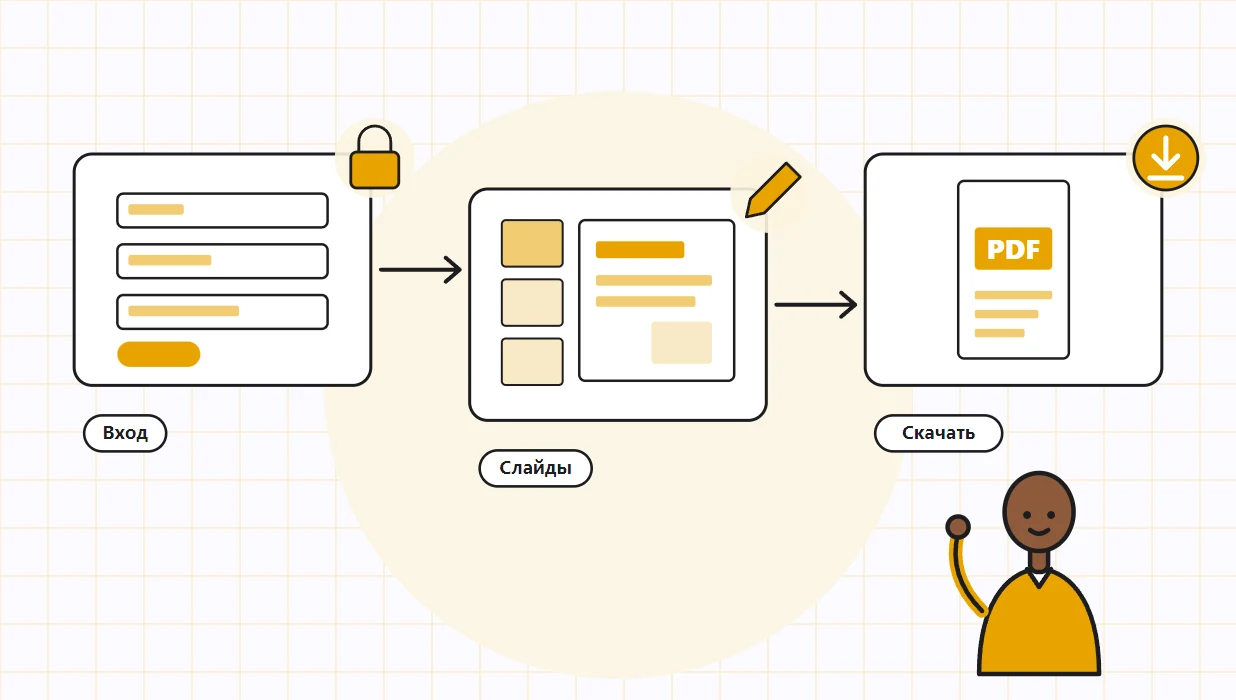
Презентацию в PowerPoint онлайн делают прямо в браузере: войдите в учётную запись Майкрософт, откройте PowerPoint для Интернета, создайте пустую презентацию или выберите шаблон и вписывайте текст в поля слайдов. Работа сохраняется в облаке автоматически, а копию на компьютер можно скачать из меню «Файл». Вся последовательность умещается в короткий список:
- войти в учётную запись и открыть PowerPoint для Интернета;
- создать пустую презентацию или взять готовый шаблон;
- выбрать тему оформления и макет слайда;
- добавить текст, картинки, переходы и анимацию;
- скачать копию или отправить ссылку на файл.
Установка программы для этого не нужна, достаточно современного браузера и подключения к сети. Ниже по шагам разобраны создание, сохранение, ограничения веб-версии и приёмы для новичков.
Не хочется собирать слайды в браузере с пустого листа? Попробуйте сделать презентацию с помощью нейросети в сервисе SimpleSlide: она генерируется с помощью ИИ примерно за 1 минуту. Просто введите тему или вставьте свой текст, и вы получите готовый шаблон, который легко отредактировать. Результат можно сразу скачать в PPTX или PDF.
Чем PowerPoint в браузере отличается от установленной программы?
Что умеет веб-версия?
Использование PowerPoint в браузере позволяет создавать и редактировать слайды без установки. В веб-версии доступны темы и макеты, ввод текста в заполнители, вставка картинок и фигур, переходы между слайдами и анимация объектов. Показ запускается в полноэкранном режиме, а совместная работа идёт в реальном времени: несколько человек могут править один документ одновременно. Для школьных докладов и простых деловых слайдов этого хватает.
Каких функций там нет?
Часть возможностей остаётся только у настольного приложения. Microsoft прямо предупреждает об этом в справке:
Но веб-приложение PowerPoint не включает в себя все функции, доступные в классической версии PowerPoint.
Из той же справки следует, что режим докладчика, представление образца слайдов и линейки доступны только в классической версии. Макросы в браузере не выполняются, а крупные видео вставить не получится. Так что сложную работу с роликами и точной анимацией лучше собирать в программе на компьютере.
Как сравнить две версии?
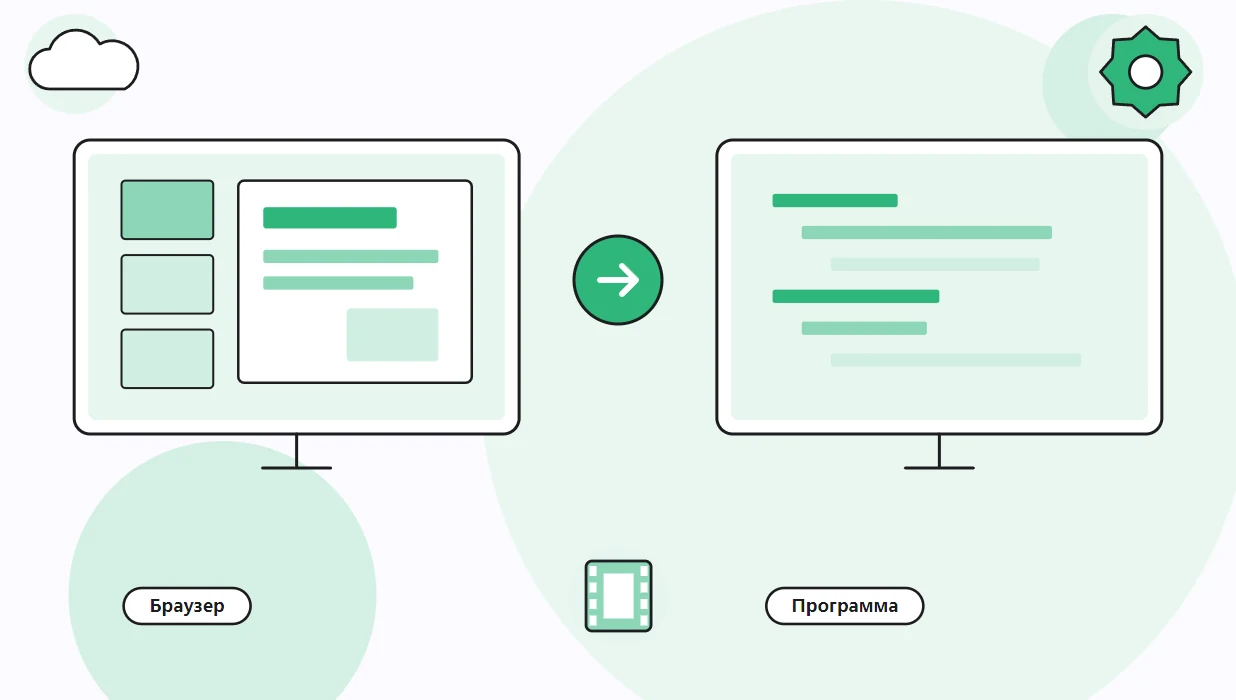
Разницу удобно увидеть в таблице:
| Возможность | В браузере | В программе на компьютере |
|---|---|---|
| Установка | Не нужна | Нужна |
| Сохранение | Автоматически в облако | Вручную на диск или в облако |
| Совместное редактирование | Есть | Есть при работе через облако |
| Режим докладчика | Нет | Есть |
| Макросы | Не выполняются | Работают |
| Крупные видео и звук | Ограничены по размеру | Можно вставлять свободно |
Как сделать презентацию повер поинт онлайн по шагам?
Как создать презентацию онлайн в PowerPoint с нуля?
Если вы спрашиваете, как сделать презентацию повер поинт онлайн и не запутаться, начните с простого порядка. Так выглядит создание презентации онлайн в PowerPoint от первого клика до готового файла:
- Откройте сайт Office в браузере и войдите в учётную запись Майкрософт.
- Выберите PowerPoint и нажмите «Создать пустую презентацию».
- Дайте файлу название в верхней строке окна: оно станет именем в облаке.
- Выберите тему на вкладке «Конструктор» и один из цветовых вариантов.
- Заполните слайды текстом, добавляйте новые кнопкой «Создать слайд».
- Проверьте результат в режиме показа и скачайте копию.
Названия кнопок со временем меняются, поэтому ориентируйтесь на смысл: тема оформления, новый слайд, показ, сохранение копии.
Как выбрать тему и макет?
Справка Microsoft объясняет, что тема это набор цветов и макетов. Просто выберите тему, и все слайды будут оформлены в её стиле. У каждого макета есть заполнители для текста, картинок, диаграмм и фигур, поэтому свободного места на листе не придётся подбирать вручную. Для первого слайда берите макет с заголовком и подзаголовком, для остальных подойдут «Заголовок и объект» и «Два объекта». О том, как собрать первый экран, подробно рассказано в статье оформление презентации.
Как добавить текст, картинки и анимацию?
Чтобы вписать слова, щёлкните заполнитель и начните печатать. Картинки вставляют через вкладку «Вставка», а фигуры и значки берут оттуда же. Для плавной смены слайдов добавьте переход: выберите слайд и подберите эффект на соответствующей вкладке. Анимацию вешают на отдельные объекты, например на заголовок или картинку. Не перегружайте показ: два-три приёма на всю работу выглядят аккуратнее, чем разные эффекты на каждом слайде. Зритель запоминает смысл, а не количество вращающихся заголовков.
Как пользоваться PowerPoint бесплатно?
Что понадобится для бесплатного доступа?
Как пользоваться повер поинт бесплатно, если лицензии на компьютере нет? Основной путь это веб-версия: ей можно пользоваться через учётную запись Майкрософт. Условия бесплатного доступа Microsoft меняет, поэтому актуальный набор функций проверяйте на её сайте. Как пользоваться PowerPoint бесплатно и без регистрации, честно ответить нельзя: облачному редактору нужна учётная запись, потому что файлы хранятся в вашем облачном диске.
Какие есть ограничения?
Бесплатная версия ограничена по возможностям. Нет режима докладчика, часть эффектов и шрифтов может быть недоступна, а хранилище в облаке имеет лимит по объёму. Для обычного школьного или студенческого доклада это терпимо, но для публичного выступления с особыми требованиями к показу лучше приготовить установленную программу. Вопрос «как пользоваться powerpoint» решается проще, когда вы заранее понимаете, что именно собираетесь показывать и где.
Чем заменить, если не подходит?
Рядом существуют бесплатные редакторы с похожим интерфейсом. Справка Google подтверждает, что в Презентациях можно работать над файлом сообща:
В Google Документах, Таблицах и Презентациях можно редактировать файлы Office одновременно с другими пользователями.
Подборка других сервисов собрана в статье аналоги PowerPoint для создания презентаций.
Как сохранить презентацию онлайн и скачать её?
Нужно ли нажимать «Сохранить»?
В браузерной версии кнопка сохранения не нужна. Справка сообщает, что PowerPoint для Интернета автоматически сохраняет работу при каждом внесении изменений. Поэтому закрывать вкладку можно в любой момент: документ останется в облаке, и вы найдёте его в списке недавних файлов. Если соединение пропало, подождите возвращения сети и не закрывайте окно, пока не исчезнет сообщение о синхронизации.
Как скачать копию на компьютер?
Чтобы получить файл на диск, откройте меню «Файл» и найдите пункт скачивания копии. Microsoft перечисляет форматы, в которых можно сохранить документ: PPTX, PDF, ODP и набор изображений JPEG, по одному на слайд. PDF удобен для отправки, PPTX для дальнейшего редактирования, JPEG для публикации слайдов в соцсетях. Подробнее о PDF рассказано в статье как сохранить презентацию в PDF.
Как поделиться ссылкой и распечатать?
Работая в OneDrive, презентацией можно делиться: нажмите «Общий доступ», введите адрес почты человека и выберите, разрешено ли редактирование или только просмотр. Можно отправить и просто ссылку. Для печати веб-версия создаёт PDF и открывает окно печати браузера, где настраивается раскладка страниц. Если нужны раздаточные материалы, выберите несколько слайдов на странице.
Как пользоваться поверпоинтом новичку?
Какие основные приёмы стоит освоить?
Тем, кто только начинает и ищет, как пользоваться поверпоинтом, хватит пяти действий: создать слайд, выбрать макет, вписать текст, вставить картинку и запустить показ. Остальное приходит с практикой. Как пользоваться пауэр поинт, если опыта совсем нет? Работайте по принципу «один слайд, одна мысль» и сверяйте оформление с готовой темой. Ещё полезно привыкнуть к привычным сочетаниям клавиш копирования, вставки и отмены: они в браузере работают так же, как в любом редакторе.
Как не перегрузить слайды?
Главная ошибка новичка заключается в желании показать всё сразу. Держите на экране короткую фразу и один образ, а подробности оставьте для устного рассказа. Шрифты бывают разные, но для чтения в зале нужен размер не меньше 24 пунктов. Подбирать гарнитуру помогает статья какой шрифт выбрать для презентации. Не забывайте и про контраст между текстом и фоном: светлый текст на светлой картинке пропадает уже с третьего ряда.
Что делать с готовым файлом из программы?
Файл, начатый на компьютере, можно продолжить в браузере: загрузите его в облако и откройте. Microsoft указывает, что веб-версия показывает документы PPT и PPS, но для изменения сохраняет новую копию в формате PPTX. Файлы с макросами открываются только для просмотра. А вот защищённые паролем презентации, как сказано в справке, можно открыть только в классической программе.
Как провести показ прямо из браузера?
Как запустить слайд-шоу?
Показ идёт в полноэкранном режиме, и для него нужны подключение к сети и сам браузер. Чтобы перейти к следующему слайду, щёлкните по экрану или нажмите пробел. Правая кнопка мыши открывает меню, где можно вернуться назад, перейти к нужному номеру или завершить показ. Если подвести указатель к левому нижнему углу, появятся кнопки навигации. Так написано в справке Microsoft, и это удобно проверить заранее, в тихой обстановке.
Что подготовить до выступления?
Зайдите в зал за десять минут и проверьте всё: открывается ли страница, видит ли проектор ваш компьютер, не просит ли браузер войти в учётную запись повторно. Отключите уведомления, чтобы во время показа не всплыло чужое письмо. Закройте лишние вкладки, особенно с музыкой и видео, они забирают память и тормозят анимацию. Для надёжности держите под рукой скачанную копию: если сеть откажет, вы запустите её с диска и никто ничего не заметит.
- Скачайте копию документа и проверьте, что она запускается.
- Пройдите весь показ от первого слайда до последнего.
- Закройте лишние вкладки и отключите уведомления.
- Проверьте звук и картинку на проекторе.
- Держите PDF-версию на запасном носителе.
Как подобрать шаблон?
Готовые шаблоны ускоряют работу, но в любом из них стоит сразу заменить лишние элементы. Уберите логотипы чужих организаций, замените примерный текст своим и проверьте, что цвета подходят теме выступления. Для школьных докладов подойдут светлые спокойные варианты, для деловых встреч строгие тёмные. Не берите шаблон с мелким шрифтом и множеством декоративных деталей: в зале их никто не разглядит. Хороший шаблон оставляет много свободного места и не спорит с содержанием, а плохой превращает каждый слайд в витрину украшений.
Что делать, если пропал интернет?
Это самый неприятный сценарий, и к нему нужно быть готовым заранее. Браузерная версия без сети не покажет документ, поэтому единственная защита — локальная копия. Скачайте её накануне, откройте на том компьютере, с которого пойдёте выступать, и убедитесь, что слайды листаются. Если выступаете в чужом помещении, возьмите ещё и PDF: он запустится даже на старом устройстве, где нет ни нужной программы, ни доступа к облаку, ни времени на настройку.
Как работать над слайдами вдвоём или командой?
Как пригласить соавтора?
Облачный формат создан для общей работы. Откройте «Общий доступ», введите адрес почты коллеги и выберите право: только чтение или правка. Человек получит письмо со ссылкой и увидит документ в своём браузере, ничего не устанавливая. Изменения появляются у всех практически сразу, а цветные метки показывают, кто сейчас редактирует какой слайд.
Как не мешать друг другу?
Два человека в одном слайде гарантированно переписывают друг друга, поэтому договоритесь о разделах заранее. Один делает вступление и выводы, второй берёт таблицы и графики. Единый стиль задаёт тема оформления: выберите её сразу, до начала наполнения, иначе позже придётся подгонять шрифты на каждом экране. Перед показом один человек должен пройти по всем слайдам и привести их к общему виду, потому что у каждого автора свои привычки.
- заранее поделить слайды между участниками;
- выбрать общую тему оформления до начала работы;
- назначить одного редактора для финальной проверки;
- скачать копию перед показом.
Что делать, если версии разошлись?
В облаке у документа сохраняется история изменений, и при необходимости можно вернуться к предыдущему варианту. Но надёжнее перед крупной правкой сохранить копию под другим именем: так вы всегда увидите, с чего всё началось. Особенно это важно перед защитой или выступлением, когда времени на поиск потерянного слайда уже нет, а нервы натянуты. Привычка называть копии по дате и версии выручает здесь больше любых настроек программы, и она ничего не стоит.
Какие проблемы бывают в браузере и как их решить?
Что чаще всего не получается?
Чаще всего сбои возникают из-за размера файлов и версии браузера. Сводка поможет быстро найти причину:
| Проблема | Вероятная причина | Что сделать |
|---|---|---|
| Не вставляется видео | Слишком большой размер файла | Сжать ролик или дать на него ссылку |
| Нет нужного шрифта | Шрифт не входит в набор веб-версии | Заменить на стандартный |
| Не загружается документ | Медленное соединение или старый браузер | Обновить браузер и повторить попытку |
| Нет режима докладчика | Функция только в программе | Использовать программу на компьютере |
Как защититься от потери работы?
Облако надёжно, но подстраховка не помешает. Скачивайте копию после каждой крупной правки и храните её на локальном диске. Учтите и ограничения по размеру: веб-версия, по данным Microsoft, открывает файлы до двух гигабайт, но для медиа лимиты значительно меньше. Про вставку видео, которое потом не пропадёт, рассказано в материале как вставить видео в презентацию PowerPoint.
Перед выступлением скачайте документ и PDF-копию на компьютер или флешку. Если интернет в зале подведёт, показ всё равно состоится.


