
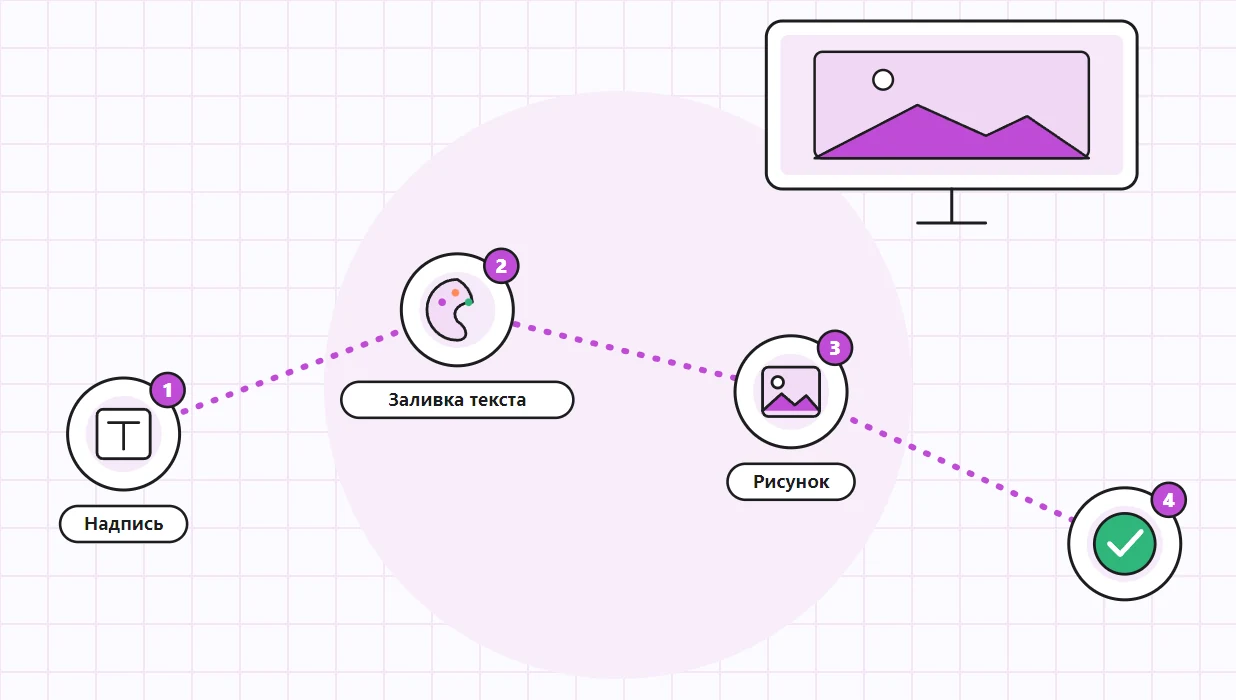
Как сделать картинку в тексте в PowerPoint, подсказывает справка Microsoft: выделите слово, откройте вкладку «Формат фигуры», в группе «Стили WordArt» нажмите стрелку рядом с кнопкой «Заливка текста» и выберите «Рисунок». Затем укажите файл на компьютере и нажмите «Вставить», и буквы заполнятся изображением. Лучше всего приём работает на крупном заголовке с толстым шрифтом, где фото видно внутри каждой буквы. Порядок действий короткий:
- вставьте надпись и наберите короткое слово или фразу;
- выберите жирный шрифт и увеличьте размер;
- выделите буквы и откройте «Формат фигуры»;
- в меню заливки выберите «Рисунок» и укажите файл;
- при необходимости добавьте контур, чтобы надпись читалась на фоне.
Заливка рисунком оставляет слова редактируемыми, их можно исправить в любой момент. Ниже разберём настройки, надпись поверх фотографии, замену обтеканию и похожий приём в Keynote.
Заголовок с фотографией внутри красив, но сначала нужна сама презентация? Попробуйте собрать её в SimpleSlide: презентация с помощью нейросети генерируется примерно за 1 минуту. Введите тему или вставьте свой текст, и вы получите готовый шаблон, который легко отредактировать или сразу скачать в PPTX или PDF.
Как сделать картинку в тексте в PowerPoint через заливку?
Где находится заливка рисунком?
Нужная кнопка лежит на вкладке «Формат фигуры» в группе «Стили WordArt». Сама вкладка появляется, только когда выделена надпись или буквы внутри неё. Не видно вкладки? Щёлкните по надписи ещё раз, иногда нужен двойной щелчок. Рядом расположены кнопки контура и эффектов. Заливка работает для обычной надписи на слайде так же, как для объектов WordArt, поэтому вставлять WordArt отдельно не нужно.
Какие шаги нужны, чтобы буквы заполнились картинкой?
Подробная последовательность выглядит так:
- На вкладке «Вставка» нажмите «Надпись» и нарисуйте поле на слайде.
- Наберите слово, например название проекта или города.
- Выберите шрифт с толстыми штрихами и крупный кегль.
- Выделите слово и перейдите на вкладку «Формат фигуры».
- Нажмите стрелку рядом с «Заливка текста» и выберите «Рисунок».
- Выберите источник: файл с компьютера, стоковые изображения или поиск в интернете, набор зависит от версии.
- Укажите картинку и нажмите «Вставить».
При выделении части слов у заливки есть особенность. В справке Microsoft о ней сказано так:
Если выделить несмежные фрагменты текста и применить заливку, каждый выделенный фрагмент заполняется целым изображением.
Иначе говоря, если выделить всё слово целиком, картинка растянется на всё слово. Если выделить отдельные буквы через одну, в каждой окажется своя уменьшенная копия изображения.
Как подобрать шрифт и картинку?
Тонкий шрифт с засечками почти не оставляет места для изображения, и буквы выглядят как случайные пятна. Нужны крупные рубленые гарнитуры с жирным начертанием. Сама картинка тоже важна:
- фактура или пейзаж без мелких деталей читаются лучше портрета;
- контрастный по отношению к фону слайда снимок не сливается с ним;
- горизонтальное фото удобнее для длинного слова, чем вертикальное;
- картинку в высоком разрешении лучше заранее сжать, чтобы файл не разросся.
Простой тест помогает выбрать снимок быстрее, особенно когда вариантов несколько. Уменьшите масштаб слайда до размера миниатюры и посмотрите, читается ли слово. Если на миниатюре буквы превратились в цветные пятна, на проекторе в дальнем ряду будет то же самое.
Чем ещё можно заполнить буквы?
В том же меню, кроме рисунка, есть градиент и готовые фактуры. Градиент подходит, когда фотография слишком пёстрая, а однотонный цвет кажется скучным: плавный переход из одного оттенка в другой выглядит спокойнее и лучше читается издалека. Пункт «Другие градиенты» открывает точные настройки направления и цветов. Готовые фактуры вроде мрамора или бумаги стоит применять осторожно. Они узнаваемы и быстро выдают стандартный набор офисной программы, поэтому для деловой презентации лучше взять собственное фото с нужным материалом.
Как настроить и изменить картинку в тексте?
Как сдвинуть или растянуть изображение внутри букв?
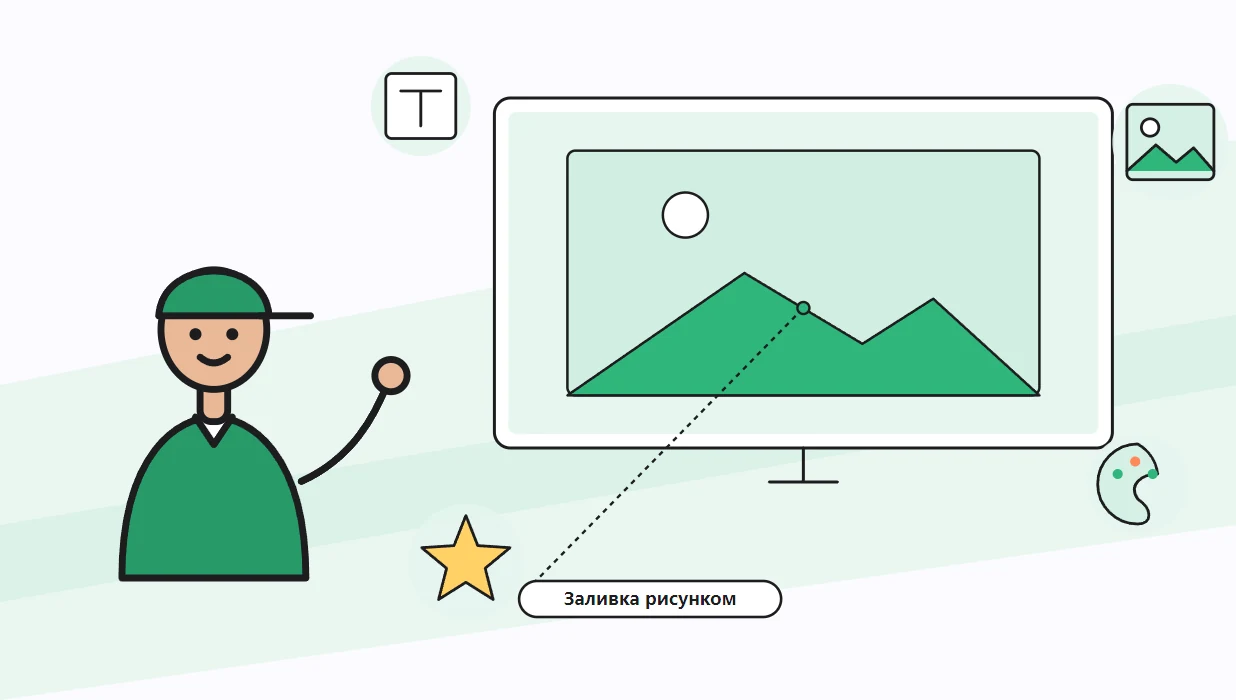
Тонкие настройки спрятаны в панели «Формат фигуры» справа. Щёлкните надпись правой кнопкой, откройте формат и перейдите в раздел параметров заливки для букв. Там для рисунка доступны смещения по краям и вариант, при котором изображение повторяется плиткой. Плитка подходит для фактур, например дерева или ткани. Для фотографии обычно лучше растянуть один снимок на всё слово и поправить смещения так, чтобы самое интересное место кадра попало в середину букв.
Как заменить или убрать заливку?
Чтобы поставить другую картинку, повторите выбор «Рисунок» в том же меню и укажите новый файл. Чтобы вернуть обычный цвет, выберите любой цвет. Справка Microsoft отмечает, что заливка цветом, рисунком или фактурой удаляется выбором другого типа заливки. Осторожно с вариантом «Нет заливки»: без контура надпись станет невидимой.
Как сделать надпись читаемой?
Заливка рисунком делает буквы пёстрыми, и на светлом или узорчатом фоне они теряются. Помогают три приёма. Первый это тонкий тёмный контур, о его настройке рассказано в статье про обводку текста в PowerPoint. Второй это лёгкая тень из меню эффектов. Третий это однотонный фон слайда, на котором ярким остаётся только заголовок.
Как добавить текст на картинку в повер поинт?
Как наложить текст на картинку в PowerPoint?
Иногда нужна обратная задача, подпись поверх фотографии. Это делается обычной надписью:
- Вставьте изображение через «Вставка» и «Рисунки».
- На той же вкладке нажмите «Надпись» и нарисуйте поле прямо на фото.
- Наберите слова и выберите цвет, контрастный к снимку.
- Если надпись оказалась под картинкой, щёлкните по ней правой кнопкой и выберите «На передний план».
- Сгруппируйте фото и надпись, чтобы двигать их вместе.
Как в презентации наложить текст на картинку, чтобы его было видно?
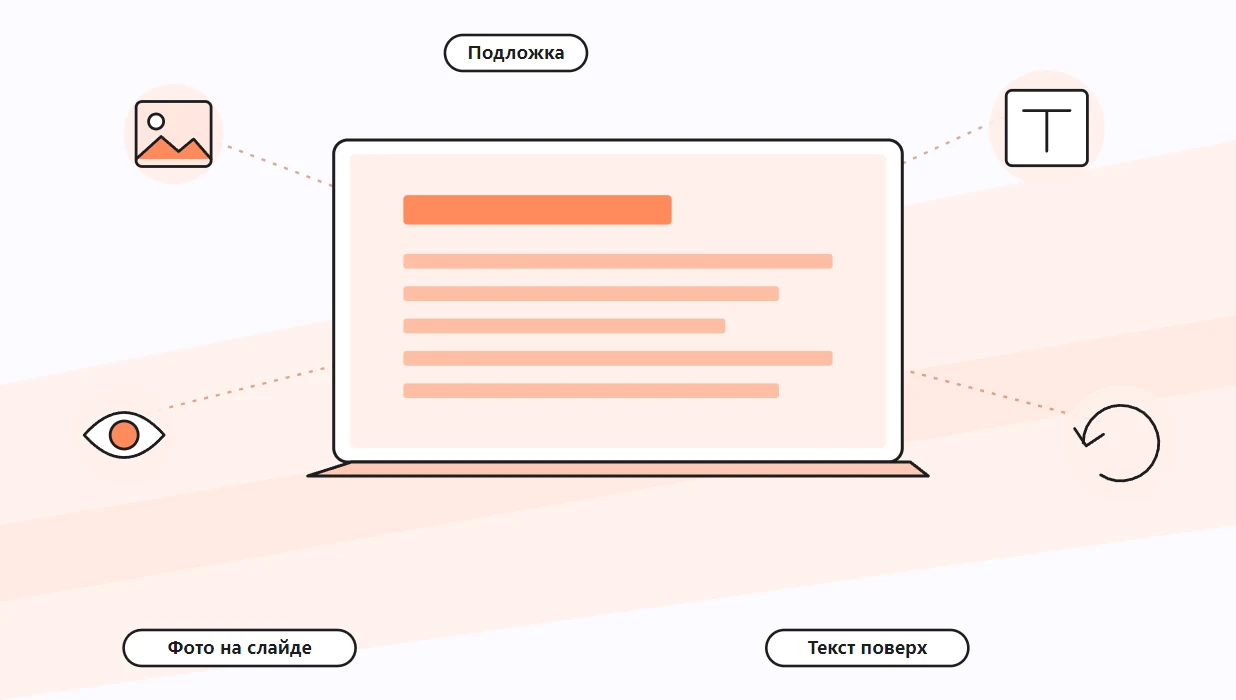
Пёстрая фотография мешает читать. Под надпись кладут полупрозрачную подложку: прямоугольник с тёмной или светлой заливкой и прозрачностью, которую задают в «Формате фигуры». Другой вариант сделать саму картинку бледнее, как описано в статье о том, как сделать картинку прозрачной в PowerPoint. Если фото служит фоном всего слайда, удобнее поставить его через «Формат фона», тогда случайно сдвинуть изображение не получится.
Место для подписи тоже имеет значение. На большинстве снимков есть спокойная зона: небо, стена, размытый задний план. Если поставить надпись туда, подложка часто не нужна вовсе. А если такой зоны нет, иногда проще обрезать фото так, чтобы она появилась, и оставить у края слайда свободную полосу под заголовок.
Что выбрать, заливку букв или надпись поверх фото?
Это разные задачи, и сравнение помогает не перепутать их:
| Приём | Как выглядит | Когда подходит | Ограничение |
|---|---|---|---|
| Заливка букв рисунком | Изображение видно только внутри букв | Обложка, короткий заголовок | Плохо читается мелким шрифтом |
| Надпись поверх фото | Слова лежат на картинке | Слайд с крупной фотографией и подписью | Нужен контраст или подложка |
| Рисунок как фон слайда | Картинка на весь слайд за всеми объектами | Разделы, титул, цитаты | Подписи легко теряются на пёстром фоне |
| Фото и абзац рядом | Снимок и слова в разных частях слайда | Объяснения, инструкции | Обтекания как в Word нет, блоки расставляют вручную |
Как сделать текст вокруг картинки в PowerPoint?
Есть ли в PowerPoint обтекание?
Многие спрашивают, как сделать обтекание текстом картинки в PowerPoint так же, как в Word. Прямой функции нет: строки в надписи не огибают изображение автоматически. Обходных путей несколько. Можно разбить абзац на две-три надписи и расставить их вокруг фото. Можно вставлять пробелы и переносы строк, хотя этот способ ломается при любой правке. Можно сделать нужную форму через фигуру и уже в неё вписать слова. Все варианты с примерами разобраны в отдельной статье про обтекание текстом в PowerPoint.
Когда обтекание вообще нужно на слайде?
Реже, чем кажется. Обтекание пригодно для длинных абзацев, а на слайде их лучше избегать. Если слов так много, что они должны огибать картинку, возможно, слайд стоит разделить на два или перенести часть в заметки докладчика. Для раздаточных материалов и буклетов, где абзацы действительно длинные, удобнее сверстать страницу в Word и потом вставить её как рисунок или PDF.
Как аккуратно поставить подпись рядом со снимком?
Раз обтекания нет, выручает выравнивание. Поставьте фото на одну половину слайда, а абзац на другую. Выделите оба объекта и через «Упорядочить» выровняйте их по верхнему краю. Направляющие, которые появляются при перетаскивании, подскажут, когда края совпали. Отступ между снимком и строками сделайте не меньше высоты одной строки, иначе слова прилипнут к фото. Если на соседних слайдах повторяется та же схема, проще один раз создать макет с заполнителями для рисунка и абзаца и применять его ко всем похожим кадрам.
Как сделать текст из картинки в Keynote и других программах?
Есть ли такая функция в Keynote?
Да. В Keynote на Mac заливка изображением находится в настройках цвета шрифта. Руководство Apple описывает это так:
При изменении цвета текста можно применить цвет, согласованный с используемой темой, а также выбрать произвольный цвет. Можно также заполнить текст градиентами или изображениями.
Выделите слова, в боковой панели «Формат» откройте нужную вкладку и в разделе «Шрифт» выберите во всплывающем меню «Заливка изображением». Затем нажмите «Выбрать» и укажите файл JPG, PNG или GIF. Вариант «Сложная заливка изображением» добавляет к картинке цветовой оттенок.
Какие режимы размещения картинки есть в Keynote?
Готовых режимов там больше, чем в PowerPoint, и названы они понятно:
- «Первонач. размер» оставляет изображение как есть, масштаб меняется слайдером;
- «Растянуть» подгоняет картинку под буквы, пропорции могут исказиться;
- «Черепица» повторяет изображение внутри букв;
- «Масштаб заливки» увеличивает картинку так, чтобы внутри слова не было пустот;
- «Под размер» подгоняет изображение с сохранением пропорций.
Чем отличаются программы?
Короткое сравнение по тем возможностям, которые описаны в справках и разобраны выше:
| Возможность | PowerPoint | Keynote на Mac |
|---|---|---|
| Где включается | «Формат фигуры», «Стили WordArt», меню заливки, пункт «Рисунок» | Панель «Формат», раздел «Шрифт», «Заливка изображением» |
| Оттенок поверх картинки | Отдельного пункта в меню нет | «Сложная заливка изображением» |
| Повтор изображения | Плитка в панели формата | Режим «Черепица» |
| Градиент вместо рисунка | Пункт «Градиент» в том же меню | «Заливка градиентом» и сложный градиент |
А в Google Презентациях?
Встроенной заливки букв рисунком в Google Презентациях нет, там меняется только цвет шрифта. Обходной путь простой: сделать заголовок с картинкой в PowerPoint или Keynote, сохранить его как изображение PNG с прозрачным фоном и вставить в презентацию Google. Минус в том, что такой заголовок уже не исправить как обычную надпись, и при каждой правке его придётся пересоздавать.
У такого обхода есть ещё одна деталь. Программа чтения с экрана не прочтёт слово, превращённое в PNG, поэтому добавьте к нему замещающий текст с тем же заголовком. В Google Презентациях это делается через контекстное меню объекта. Так файл останется понятным и для людей со слабым зрением, и для поиска по содержимому, если презентацию потом опубликуют на сайте или отправят коллегам.
Какие ошибки делают с картинкой в тексте?
Почему эффект не получился?
Частые причины такие:
- перепутаны кнопки «Заливка фигуры» и «Заливка текста», и картинка ушла в фон надписи;
- выбран тонкий шрифт, и изображение внутри букв не разглядеть;
- слишком длинная фраза, картинка растягивается и превращается в цветной шум;
- буквы сливаются с фоном слайда, потому что нет контура или тени;
- в файле стоит тяжёлое фото, и презентация заметно увеличилась в размере.
Где такой приём уместен?
Когда текст картинка для презентации должен работать как акцент, а не как способ подачи информации. Хорошие места для него это обложка, слайд-разделитель, финальный слайд с названием проекта или города. В основной части доклада, где важны факты, буквы лучше держать однотонными. Один-два таких заголовка на презентацию запоминаются. Десять подряд утомляют, и зритель перестаёт замечать эффект уже к середине доклада.
Как подготовить фото заранее?
Пять минут подготовки избавляют от долгой подгонки на слайде. Обрежьте снимок до нужной области ещё до вставки, чтобы внутрь букв попал именно интересный фрагмент. Проверьте ориентацию: для слова из восьми-десяти букв нужен вытянутый по горизонтали кадр. Слишком большое разрешение не нужно, для заголовка на экране хватит изображения чуть шире самого слайда. Если фото тёмное, а фон слайда тоже тёмный, заранее поднимите яркость в любом редакторе или выберите другой снимок, потому что исправлять контраст внутри букв потом неудобно.
Сохранится ли эффект при экспорте?
В файле PPTX заливка рисунком сохраняется вместе с надписью. При сохранении в PDF или в картинку слайд выглядит так же, но исправить слова в таком файле в PowerPoint уже не получится. Если презентацию будут открывать в другой программе, проверьте заголовок заранее: не все редакторы поддерживают заливку букв рисунком, и в них надпись может оказаться просто однотонной, а значит, на чужом компьютере обложка будет выглядеть совсем не так, как вы задумали, и это лучше узнать до выступления, а не во время него.


