
Чтобы сделать обводку текста в повер поинте, выделите надпись, откройте вкладку «Формат фигуры» и в группе «Стили WordArt» нажмите стрелку рядом с кнопкой «Контур текста». Там выбирается цвет обводки, её толщина и вид линии, сплошной или пунктирный. Работает это одинаково для заголовка, обычного абзаца на слайде и объекта WordArt. Порядок действий:
- Выделите слова, которым нужна обводка, или щёлкните по рамке надписи, чтобы обвести всё сразу.
- Откройте вкладку «Формат фигуры».
- В группе «Стили WordArt» нажмите стрелку возле «Контур текста».
- Выберите цвет, затем в пункте «Толщина» задайте ширину линии.
- При желании в пункте «Штрихи» сделайте линию пунктирной.
Убирается обводка там же, командой «Нет контура». Ниже разберём тонкие настройки, буквы без заливки и типичные ошибки.
Нужна презентация с выразительными заголовками, а времени на оформление мало? Попробуйте создать ИИ презентацию в сервисе SimpleSlide: слайды генерируются с помощью нейросети примерно за 1 минуту. Введите тему или вставьте свой текст, и вы получите готовый шаблон, который легко отредактировать или сразу скачать в PPTX или PDF.

Что такое обводка букв и зачем она нужна?
Чем контур отличается от заливки?
У каждой буквы на слайде есть две части. Заливка это внутренняя часть символа, её можно сделать цветной, градиентной, текстурной или вовсе убрать. Вторая часть это линия по внешнему краю каждого символа, у неё свои цвет, толщина и тип. Обе настройки живут рядом, в одной группе «Стили WordArt», и комбинируются как угодно: белые буквы с чёрной каймой, прозрачные с цветной, пунктирные.
Когда обводка действительно помогает?
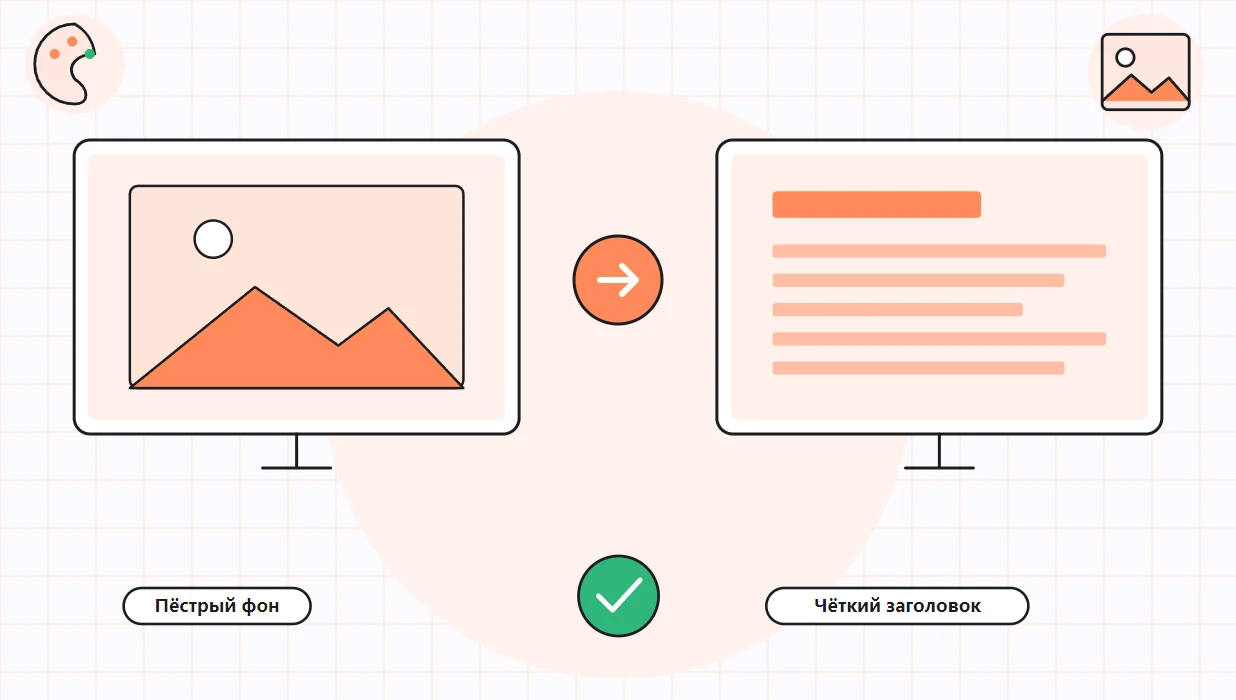
Главный случай это надпись поверх фотографии. Белый заголовок на пёстром фоне теряется, а тонкая тёмная кайма отделяет его от картинки. Второй случай это крупные декоративные заголовки, обложка или титульный слайд. Третий это буквы без заливки, когда видна только линия: так делают стильные обложки и надписи на афишах. Если фон для слайда вы ещё подбираете, посмотрите нашу подборку идей для фона презентации.
- заголовок на фотографии, где фон неоднородный;
- титульный слайд с крупным названием;
- буквы-контуры без заливки для обложки;
- подписи на схеме, которые должны читаться с дальнего ряда.
Как сделать обводку текста в powerpoint пошагово?
Где находится кнопка «Контур текста»?
Вкладка «Формат фигуры» появляется только тогда, когда выделена надпись или объект WordArt. Если её не видно, щёлкните по словам ещё раз или дважды. В старых выпусках, PowerPoint 2016 и 2019, та же вкладка называется «Формат» и находится в разделе «Средства рисования». Дальше путь один: группа «Стили WordArt», стрелка рядом с «Контуром текста».
Как выбрать цвет?
В выпадающем меню сверху лежат цвета темы. Если нужного оттенка там нет, нажмите «Другие цвета контура»: на вкладке стандартных цветов есть готовая палитра, а на вкладке пользовательских можно смешать любой оттенок. Учтите одну деталь из справки Microsoft. Цвет, выбранный не из темы, не изменится, если позже вы смените тему документа. Для фирменных презентаций это плюс, для черновиков, где тема ещё меняется, скорее минус.
Как обвести несколько надписей сразу?
Выделите первый фрагмент, зажмите Ctrl и выделите остальные. Затем примените «Контур текста» один раз, и обводка появится везде. Так удобно оформить заголовки на нескольких слайдах в одном стиле. Для всей презентации надёжнее настроить стиль в образце слайдов, тогда новые слайды получат его автоматически.
| Что нужно | Где искать | Пункт меню |
|---|---|---|
| Добавить или сменить цвет обводки | Формат фигуры, Стили WordArt | Контур текста, выбор цвета |
| Цвет не из темы | Там же, ниже цветов | Другие цвета контура |
| Сделать линию толще или тоньше | Пункт в выпадающем списке | Толщина |
| Пунктир или штрих | В нижней части списка | Штрихи |
| Тонкая настройка линии | В том же списке | Другие линии |
| Убрать обводку | Последняя строка в списке | Нет контура |
Чем «Контур текста» отличается от «Контура фигуры»?
Это частая путаница. На вкладке «Формат фигуры» есть две похожие кнопки. «Контур фигуры» рисует рамку вокруг всего прямоугольника надписи, как у таблички. «Контур текста» обводит каждую букву по краю. Если после настройки вокруг заголовка появилась прямоугольная рамка, а буквы остались прежними, вы нажали не ту кнопку. Уберите рамку командой «Нет контура» в меню фигуры и повторите действие в группе «Стили WordArt».
Как настроить толщину и вид линии?
Какую толщину выбрать?
Пункт «Толщина» в меню «Контура текста» предлагает набор готовых значений. Для обычного абзаца хватит самых тонких линий, иначе буквы слипнутся и станут жирными пятнами. Для крупного заголовка можно взять линию потолще. Ориентируйтесь на размер шрифта: чем мельче надпись, тем тоньше должна быть кайма. Проверяйте результат в режиме показа, на экране ноутбука и на проекторе толстая линия выглядит по-разному.
Как сделать пунктирную обводку?
Наведите указатель на «Штрихи» и выберите вид линии: точки, короткие или длинные штрихи. На мелком кегле пунктир почти не виден и выглядит как ошибка печати, поэтому применяйте его только к крупным словам. Для тонкой настройки нажмите «Другие линии» и задайте нужные параметры линии вручную.

Как убрать обводку, если она больше не нужна?
Выделите надпись. На вкладке «Формат фигуры» в группе «Стили WordArt» нажмите стрелку возле «Контура текста» и выберите «Нет контура». В старых выпусках с разделом «Средства рисования» справка называет тот же пункт «Без контура», смысл у них одинаковый. Если буквы до этого были без заливки, сначала верните им цвет через «Заливку текста», иначе после удаления линии надпись исчезнет со слайда. Найти её потом можно, щёлкнув по пустому месту, где она стояла, или через область выделения.
Как сочетать обводку с другими эффектами?
Рядом с «Контуром текста» есть «Текстовые эффекты»: тень, отражение, свечение, рельеф, поворот объёмной фигуры и преобразование. Их можно комбинировать с обводкой. Мягкое свечение вокруг тёмной каймы ещё сильнее отделит слова от фотографии. Тень даст лёгкий объём. Но три эффекта сразу на одной надписи почти всегда выглядят тяжело. Хватит одного, максимум двух. Чем проще оформление, тем дольше слайд выглядит современно.
Как сделать контур текста в powerpoint без заливки?
Как получить пустые буквы?
Сначала добавьте обводку, а потом уберите заливку. Порядок важен, и справка Microsoft объясняет почему:
При выборе значения Нет заливки текст не будет виден, если к нему не был добавлен контур.
- Выделите надпись и задайте ей обводку через «Контур текста».
- Подберите толщину, чтобы линия хорошо читалась.
- Нажмите стрелку рядом с «Заливкой текста» в той же группе.
- Выберите «Нет заливки».
- Щёлкните мимо надписи и оцените результат.
Что делать, если буквы пропали?
Вы убрали заливку раньше, чем добавили обводку, и надпись стала невидимой. Она никуда не делась. Нажмите Ctrl+Z или найдите рамку надписи на слайде, выделите её и добавьте «Контур текста». Буквы снова появятся, уже в виде линий.
Какой шрифт подходит для пустых букв?
Толстый и простой. Жирные гротески без засечек дают внутри буквы достаточно места, и линия читается. Тонкие и рукописные гарнитуры без заливки превращаются в паутину из линий. Если подходящего шрифта на компьютере нет, его можно добавить, об этом рассказано в статье как добавить шрифт в PowerPoint.
Можно ли залить буквы картинкой и оставить кайму?
Да, и это красивый приём для обложек. В меню «Заливка текста» кроме цвета есть пункты «Рисунок», «Градиент» и «Текстура». Выберите рисунок, укажите файл на компьютере, и фотография проступит внутри символов. Тонкая тёмная линия по краю удержит форму слов, иначе картинка внутри сольётся с фоном. Работает только на очень крупном и жирном шрифте. Справка Microsoft добавляет деталь: если выделить несколько отдельных фрагментов и залить их рисунком, каждый фрагмент получит целое изображение, а не общую часть одной картинки.
Как сделать обводку текста в презентации powerpoint аккуратно?
Какие ошибки встречаются чаще всего?
| Проблема | Причина | Как исправить |
|---|---|---|
| Нет вкладки «Формат фигуры» | Надпись не выделена | Щёлкнуть по словам, при необходимости дважды |
| Буквы стали невидимыми | Заливка убрана до обводки | Добавить «Контур текста» или отменить действие |
| Буквы слиплись | Слишком толстая линия на мелком кегле | Уменьшить толщину или увеличить размер шрифта |
| Цвет обводки сменился сам | Выбран цвет темы, а тему поменяли | Задать цвет через «Другие цвета контура» |
| Обводка есть только у части слов | Выделен один фрагмент | Выделить рамку надписи целиком и повторить |
Как проверить читаемость?
Отойдите от экрана на пару метров или уменьшите масштаб до 50%. Если слова читаются, всё в порядке. Если линия сливается с буквами, сделайте её тоньше или контрастнее. Для слабовидящих зрителей контраст важнее стиля: светлые буквы с тёмной обводкой на фото читаются лучше, чем цветная линия на цветном фоне. Ещё один быстрый тест: сделайте снимок экрана и переведите его в оттенки серого в любом просмотрщике. Если заголовок по-прежнему отделяется от фона, контраста хватает.
Сохранится ли обводка в PDF и на другом компьютере?
Обводка это свойство самих символов, поэтому при сохранении в PPTX она остаётся. При выгрузке в PDF слайд фиксируется как есть, и кайма тоже. Проблема может возникнуть со шрифтом: если на чужом компьютере нужной гарнитуры нет, PowerPoint подставит другую, и толщина линии будет смотреться иначе. Перед показом на чужой технике возьмите с собой PDF-копию.
Какие сочетания работают в типичных задачах?
| Задача | Заливка букв | Линия по краю |
|---|---|---|
| Заголовок на светлой фотографии | Белая | Тёмно-серая, тонкая |
| Заголовок на тёмной фотографии | Светлая или цвет бренда | Чёрная, тонкая |
| Стильная обложка | Нет заливки | Белая или цветная, потолще |
| Подписи на схеме | Тёмная | Белая, очень тонкая, как подложка |
| Детская или праздничная презентация | Яркая | Контрастная, пунктир на крупных словах |
Как перенести оформление на другие надписи?
Не настраивайте каждую надпись заново. Выделите оформленный заголовок, на вкладке «Главная» нажмите «Формат по образцу» и щёлкните по следующей надписи: цвет, кайма и эффекты скопируются. Двойной щелчок по кисти оставляет её включённой, и можно пройтись по нескольким слайдам подряд, а выход из режима делается клавишей Esc.
Как сделать обводку через WordArt?
Если надписи ещё нет, проще начать с готового стиля. На вкладке «Вставка» нажмите WordArt и выберите образец: часть стилей уже идёт с цветной каймой. Введите свои слова вместо образца. Дальше всё как обычно, через «Контур текста» и «Заливку текста» в группе «Стили WordArt» можно поменять цвет и толщину под свою тему. WordArt остаётся обычным редактируемым текстом, его можно исправить в любой момент, сменить шрифт или размер.
Как оформить заголовки всей презентации одинаково?
Зачем настраивать образец слайдов?
Ручное оформление удобно для одного слайда. Когда слайдов тридцать, легко ошибиться: где-то линия толще, где-то другой оттенок. Надёжнее один раз настроить стиль в образце. Откройте вкладку «Вид» и выберите «Образец слайдов». Слева появится главный слайд и под ним макеты. Выделите заполнитель заголовка на главном слайде и задайте кайму так же, как для обычной надписи. Закройте образец. Все слайды на этих макетах получат одинаковые заголовки, а новые слайды унаследуют стиль сразу.
Что проверить перед показом?
- Одинаковая ли толщина линии на всех заголовках.
- Не пропали ли буквы на слайдах, где заливка убрана.
- Читаются ли подписи с расстояния двух-трёх метров.
- Как выглядят слайды на проекторе: яркие цвета там часто бледнеют.
- Открывается ли файл с нужными шрифтами на компьютере, где пройдёт выступление.
Распечатанные раздаточные материалы стоит проверить отдельно. На бумаге тонкая светлая кайма почти исчезает, а тёмная на светлых буквах, наоборот, становится заметнее, чем на экране. Если презентацию будут печатать в чёрно-белом режиме, сделайте пробную страницу. Цветной заголовок с цветной же линией в оттенках серого может превратиться в однородное пятно, и тогда лучше временно вернуть обычную заливку.
Как обвести надпись в других редакторах?
Что предлагает Keynote на Mac?
В Keynote обводка включается флажком «Контур» в разделе «Шрифт»: боковое меню «Формат», вкладка «Текст», кнопка «Стиль». После этого можно поменять стиль, цвет и ширину линии. Для пустых букв у Apple есть свой рецепт:
Чтобы создать эффект контура без цвета внутри, нажмите всплывающее меню «Цвет шрифта» под заголовком «Стили символов», затем выберите «Нет».
Там же, в разделе «Шрифт», настраивается и тень: размытие, сдвиг, непрозрачность и цвет. Приём для фотографий тот же, что в PowerPoint. Светлые буквы, тонкая тёмная линия, при необходимости лёгкая тень. Если презентацию потом откроют в PowerPoint, пройдитесь по заголовкам после экспорта: толщина линии и шрифт могут отличаться от оригинала, особенно когда гарнитуры Apple нет на компьютере с Windows.
Чем отличается подход в PowerPoint и Keynote?
- В PowerPoint обводка задаётся кнопкой «Контур текста» на вкладке «Формат фигуры», в Keynote флажком «Контур» в боковом меню.
- Пустые буквы в PowerPoint получаются через «Нет заливки», в Keynote через цвет шрифта «Нет».
- В обоих редакторах можно менять цвет, толщину и стиль линии.
- Готовый файл Keynote можно экспортировать в PPTX, но оформление стоит проверить после открытия в PowerPoint.
Если вы только учитесь работать с надписями, начните с базы: как вставить и отформатировать слова на слайде, мы рассказали в статье про добавление текста в PowerPoint.


