
Встроенной функции обтекания, как в Word, в PowerPoint нет, и справка Microsoft говорит об этом прямо. Рабочих способов два: сверстать абзац с рисунком в Word и внедрить его на слайд как объект или вручную разложить строки вокруг картинки с помощью нескольких надписей, колонок и переносов. Первый способ даёт настоящее огибание по контуру, второй быстрее и не зависит от Word. Выбор зависит от задачи:
- много слов и фигурный рисунок, который должен огибаться по краю, подойдёт внедрённый документ Word;
- короткая подпись или два абзаца рядом с фото, хватит двух надписей или колонок;
- слайд будут править другие люди без Word, выбирайте ручную вёрстку;
- нужна печать раздаточного материала, проще сделать страницу целиком в Word.
Ниже оба способа по шагам, с названиями кнопок из справки Microsoft. Отдельно разберём, где каждый из них ломается и как это предотвратить.
Нет времени двигать строки вокруг каждой картинки? Попробуйте ИИ презентацию в сервисе SimpleSlide: слайды генерируются с помощью нейросети примерно за 1 минуту. Введите тему или вставьте свой текст, и вы получите готовый шаблон с уже размещёнными блоками, который легко отредактировать или сразу скачать в PPTX или PDF.
Есть ли обтекание текста в повер поинт?
Что говорит справка Microsoft?
Нет, отдельной настройки нет. В Word у выделенного рисунка есть кнопка «Параметры макета» с вариантами обтекания, а в PowerPoint картинка и надпись живут как независимые объекты: рисунок просто лежит поверх строк или под ними. Статья поддержки Microsoft на эту тему начинается с короткого признания:
В PowerPoint нет такой же функции обтекания текстом, как в Word.
Статья относится к PowerPoint для Microsoft 365, PowerPoint 2024, 2021, 2019 и 2016. Обходной путь, который она предлагает, мы разберём в следующем разделе.
Почему разработчики не добавили эту функцию?
Слайд задуман как экран с короткими тезисами, а не как страница книги. В блоге Microsoft ещё в 2011 году вышла заметка с говорящим названием «Обтекание рисунков и фигур в PowerPoint? Избегайте этого!». Автор объяснял, что длинные абзацы на слайде мешают слушать докладчика:
Но PowerPoint работает лучше всего, когда текста мало. Несколько опорных слов. Недостаточно, чтобы что-то обтекать (перевод наш).
But PowerPoint works best when it has less text. A few keywords. Not enough to wrap.
В той же заметке советуют переносить подробности в заметки докладчика, а для длинного чтения брать Word. Совет разумный, но бывают слайды, где абзац рядом с фигурным фото действительно нужен: школьный реферат в виде слайдов, буклет, памятка для печати, страница каталога.
Как сделать обтекание текстом в презентации через Word?
Как подготовить абзац с рисунком?
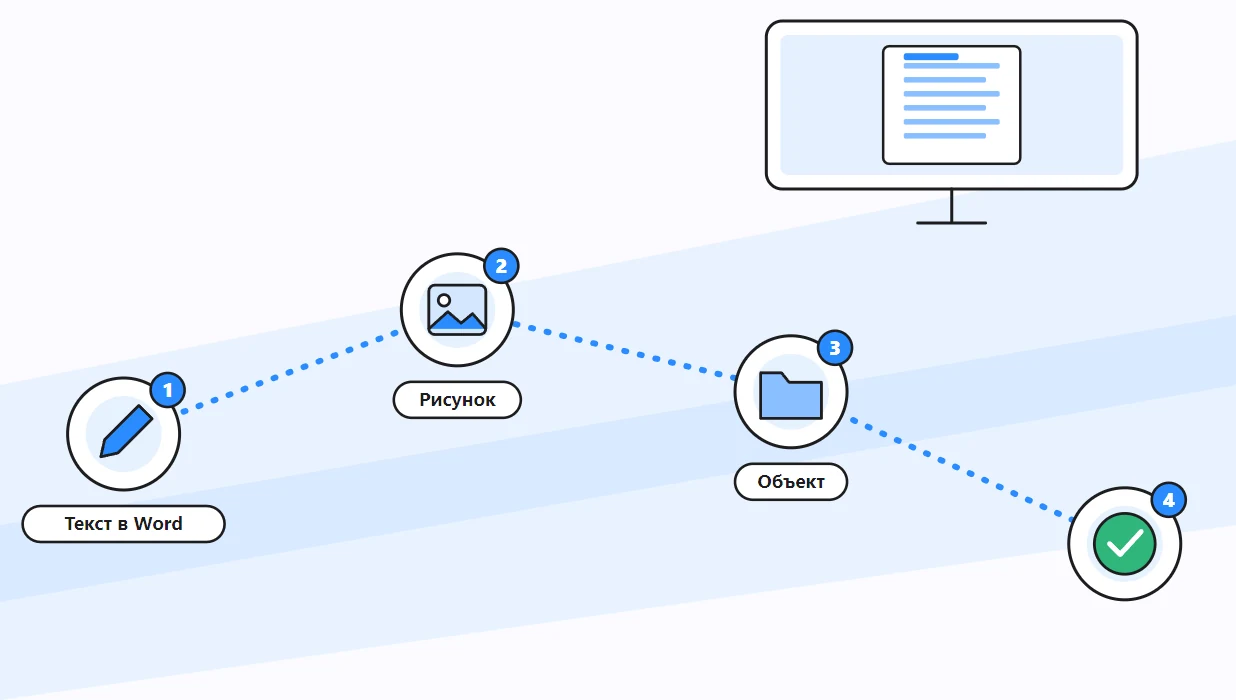
Это официальный способ из справки Microsoft. Сначала вы верстаете фрагмент в Word, где обтекание работает полноценно:
- Откройте пустой документ Word и наберите или вставьте нужный абзац.
- Поставьте курсор в его середину и выберите «Вставка», затем «Рисунки».
- Выделите рисунок и нажмите кнопку «Параметры макета» в правом верхнем углу картинки.
- Выберите вариант обтекания, например «Вокруг рамки» или «По контуру».
- Перетащите рисунок туда, где он должен стоять среди строк.
- Сохраните документ, запомните папку и закройте Word.
Ширину страницы в Word лучше заранее подогнать под область слайда. Если на слайде под блок отведена половина ширины, сузьте поля документа или поместите абзац в узкую таблицу без границ: так строки после переноса на слайд не придётся пересчитывать.
Как вставить документ на слайд?
Теперь переключаемся в PowerPoint. Документ Word на этом шаге обязательно должен быть закрыт, об этом справка предупреждает отдельно.
- Откройте слайд, на котором нужен абзац с картинкой.
- На вкладке «Вставка» в группе «Текст» выберите «Объект».
- В окне «Вставка объекта» отметьте «Создать из файла».
- Нажмите «Обзор», найдите сохранённый документ и нажмите «ОК».
- Ещё раз нажмите «ОК», чтобы закрыть окно.
На слайде появится прямоугольник с вашим абзацем и рисунком. Его можно двигать и масштабировать как картинку.
Как потом поправить слова?
Дважды щёлкните по объекту. Внутри слайда откроется редактирование Word: можно исправить формулировку, сдвинуть рисунок, поменять вариант обтекания. Щелчок за пределами объекта возвращает обычный режим PowerPoint. У этого способа есть цена. Внедрённый фрагмент не подхватывает шрифты и цвета темы презентации, анимация по абзацам к нему не применяется, а у коллеги без Word на компьютере правка не откроется. Перед отправкой файла проверьте, как объект выглядит на чужом устройстве.
Проверьте абзац до вставки. Править внедрённый документ можно, но после правки рамка объекта нередко меняет размер, и слайд приходится выравнивать заново.
Какие варианты обтекания есть в Word и что выбрать для слайда?
Чем отличаются режимы?
В справке Word перечислены режимы «В тексте», «Вокруг рамки», «По контуру», «Сквозное», «Сверху и снизу», «За текстом» и «Перед текстом». В части переводов вместо «Вокруг рамки» встречается название «Квадрат». Для внедрения на слайд подходят не все режимы. Вот как каждый из них выглядит после переноса:
| Режим в Word | Как ведут себя строки | Годится для слайда |
|---|---|---|
| В тексте | Рисунок стоит в строке как крупная буква, абзац его не огибает | Нет, проще вставить картинку отдельно |
| Вокруг рамки | Строки обходят прямоугольник картинки | Да, самый предсказуемый вариант |
| По контуру | Строки повторяют край рисунка без фона | Да, если у картинки удалён фон |
| Сквозное | Слова заходят во внутренние вырезы рисунка | Иногда, для круглых и фигурных объектов |
| Сверху и снизу | Рисунок разрывает абзац, слева и справа пусто | Редко, на слайде выглядит как два блока |
| За текстом и перед текстом | Картинка лежит под строками или поверх них | Нет, это доступно и в самом PowerPoint |
Когда нужен режим по контуру?
Когда у рисунка нет прямоугольного фона: вырезанный человек, предмет, круглый логотип. Сначала уберите фон у картинки, затем в Word выберите «По контуру», и строки лягут вдоль силуэта. Если фон оставить, Word будет огибать весь прямоугольник, и разницы с режимом «Вокруг рамки» вы не увидите. Как подготовить саму картинку к слайду, мы подробно разбирали в статье о вставке картинки в презентацию.
Как сделать обтекание текста в PowerPoint вручную?
Способ с несколькими надписями
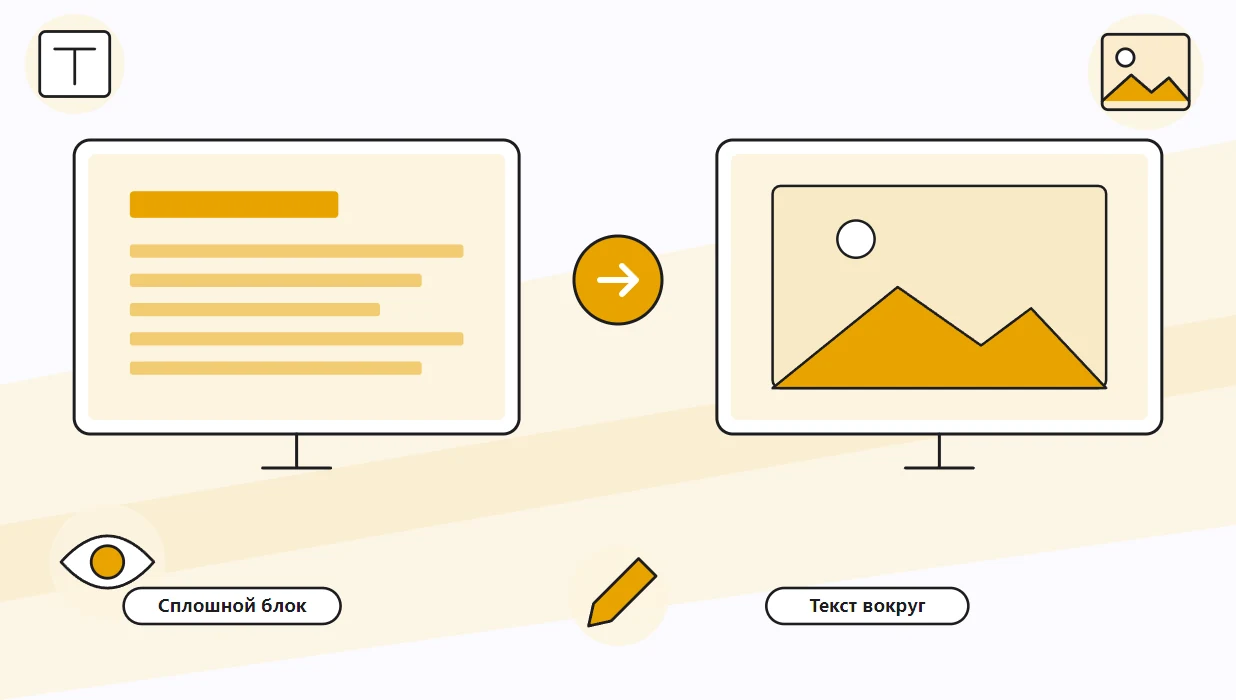
Если Word не нужен или правку будут делать другие люди, обтекание собирают руками. Идея простая: вместо одного большого блока на слайде стоят две или три надписи, которые вместе обходят картинку.
- Поставьте рисунок на нужное место и задайте ему итоговый размер.
- Вставьте первую надпись слева от рисунка шириной до его края.
- Под рисунком поставьте вторую надпись на всю ширину слайда.
- Разделите абзац между блоками так, чтобы последняя строка первого блока заканчивалась на уровне низа картинки.
- Выровняйте блоки по левому краю через «Упорядочить» и «Выровнять».
- Сгруппируйте надписи с рисунком, чтобы они двигались вместе.
Когда блоков и картинок становится много, их трудно выделять мышью: надпись прячется под фото, а щелчок попадает не туда. Откройте на вкладке «Главная» меню «Выделить» и включите «Область выделения». Там видны все объекты списком, их можно переименовать, скрыть на время правки и поменять местами по глубине. Назовите блоки понятно, например «левая часть» и «нижняя часть», и через неделю вы без труда найдёте нужный. Абзацный отступ и межстрочный интервал у всех блоков должны совпадать, иначе стык будет заметен. Как добавлять и настраивать сами надписи, подробно описано в материале о надписях в PowerPoint.
Переносы строк и отступы
Для одного абзаца и маленькой иконки хватает переноса внутри надписи. Сочетание Shift и Enter начинает новую строку без нового абзаца, поэтому интервалы не скачут. Чтобы строки обходили картинку справа, сдвиньте их левую часть отступом на линейке или поставьте рисунок у правого края и обрывайте строки раньше. Пробелы для сдвига не подходят: при другом шрифте или масштабе они разъезжаются.
Колонки в надписи
В PowerPoint на вкладке «Главная» в группе «Абзац» есть кнопка разбиения на колонки. Две колонки и картинка над ними или сбоку дают аккуратную журнальную вёрстку без обтекания в строгом смысле. Число колонок и расстояние между ними настраиваются в выпадающем меню той же кнопки.
Как это выглядит на реальном слайде?
Пример с фото и абзацем
Возьмём слайд стандартного широкого формата 16:9, в PowerPoint это 33,867 на 19,05 см. Нужно поставить справа фото лисы шириной 11 см, а слева и снизу абзац о повадках зверя на 70 слов шрифтом 20 пт. Вёрстка вручную займёт несколько минут:
- фото ставим в правый верхний угол с полем 1,5 см от краёв;
- первую надпись шириной около 18 см ставим слева, её нижний край совпадает с низом фото;
- вторую надпись на всю ширину между полями ставим под фото;
- между надписью и фото оставляем зазор около 0,8 см, чтобы при смене шрифта строки не наползли на картинку.
Если фото круглое, вырежьте его по форме круга и сделайте первые и последние строки левой надписи чуть короче через отступ справа. Глаз воспринимает это как огибание по дуге, хотя технически перед нами всё те же прямоугольные блоки.
Когда пример лучше переделать в Word
Если абзац длиннее 120 слов, вручную подгонять строки утомительно, и при каждой правке приходится заново делить фразы между блоками. Тогда честнее сверстать кусок документа в редакторе Microsoft и внедрить объектом, а на слайде оставить только его рамку. Для доклада же такой объём лучше сократить: зритель всё равно не успеет прочитать столько слов, пока вы говорите.
Какой способ выбрать для своего слайда?
Сравнение способов
Все варианты решают одну задачу по-разному. Сведём их в таблицу:
| Способ | Плюсы | Минусы | Где уместен |
|---|---|---|---|
| Объект Word на слайде | Настоящее обтекание, в том числе по контуру | Не наследует тему, для правки нужен Word | Буклет, памятка, слайд для печати |
| Несколько надписей | Работает везде, слова правятся как обычно | При правке блоки приходится перестраивать | Слайды доклада, которые будут дорабатывать |
| Переносы и отступы | Быстро для одного абзаца | Ломается при смене шрифта или размера | Подпись к маленькой иконке |
| Колонки | Аккуратно и без ручной подгонки строк | Строки не огибают фигуру | Описание товара, справочный слайд |
| Готовая картинка с надписью | Выглядит одинаково на любом устройстве | Слова нельзя изменить и выделить | Финальный слайд для показа |
Как понять, нужен ли тут вообще абзац?
Задайте себе три вопроса. Будет ли зритель читать этот фрагмент во время выступления? Поместится ли смысл в три коротких пункта? Можно ли перенести детали в заметки докладчика? Если на все вопросы ответ «да», обтекание не нужно: сократите абзац и поставьте его рядом с картинкой. Если слайд потом раздадут как документ, вариант с Word оправдан.
Как сделать обтекание текстом в презентации PowerPoint без ошибок?
Типичные проблемы и их причины
Чаще всего жалуются на одни и те же вещи:
- после правки объекта Word его рамка меняет размер, и абзац сдвигается;
- шрифт внедрённого фрагмента отличается от шрифта остальных слайдов;
- на другом компьютере строки в надписях переносятся иначе и наезжают на картинку;
- группа из надписей и рисунка распадается после правки одного блока;
- при показе на проекторе мелкие слова вокруг фото не читаются с последних рядов.
Первые две проблемы решаются тем, что шрифт и размер в Word выставляют такими же, как в теме презентации. Третью снимает запас: оставьте между строками и рисунком промежуток хотя бы в одну букву и включите для надписи перенос по ширине блока, чтобы она не растягивалась вправо.
Что проверить перед показом?
Короткий чек-лист перед тем, как отправить файл или выйти на сцену:
- откройте слайд в режиме показа, а не только в редакторе;
- посмотрите файл на втором устройстве или в веб-версии PowerPoint;
- проверьте, что группа не распадается при перемещении;
- убедитесь, что кегль не меньше, чем на соседних слайдах.
Как работает обтекание текстом в powerpoint на Mac и в Google Презентациях?
Что меняется на Mac?
Логика та же: обтекания внутри PowerPoint нет, а внедрение объекта и ручная вёрстка работают. Названия пунктов на Mac могут отличаться от Windows, поэтому ориентируйтесь на вкладку «Вставка» и команду «Объект». Если пункт не находится, способ с надписями работает одинаково на любой платформе. Он же годится для веб-версии и мобильных приложений, где набор команд вставки заметно беднее, чем в настольной программе. Внедрённый на Windows объект на другой системе может открыться только для просмотра, поэтому финальную правку лучше делать там, где его создавали.
А в Google Презентациях?
Справка Google описывает варианты «В тексте», «Переносить текст» и «Разбить текст» для изображений в Google Документах, а для Презентаций таких настроек не приводит. Поэтому в Google Презентациях тоже выручают несколько полей вокруг картинки. Если же нужна вырезанная фигура под абзац, сначала соберите её из простых форм: как это делается в PowerPoint, мы показывали в статье об объединении фигур.
Короткий ответ на частый вопрос
Как сделать обтекание текстом в повер поинт за пять минут? Если слов немного, поставьте картинку, разбейте абзац на две надписи и сгруппируйте их. Если нужно огибание по силуэту, сверстайте фрагмент в Word и вставьте его через «Вставка», «Объект», «Создать из файла». Других встроенных путей в PowerPoint сейчас нет.


