
Чтобы в повер поинт сделать текст поверх картинки, вставьте изображение на слайд, затем добавьте надпись через вкладку «Вставка» и перетащите её на фото. Если надпись оказалась под картинкой, поменяйте порядок объектов в контекстном меню или на панели «Выбор», где верхний объект стоит первым в списке. Короткий порядок действий:
- Вставьте картинку и растяните её до нужного размера.
- На вкладке «Вставка» выберите «Надпись» и нарисуйте рамку прямо на изображении.
- Наберите слова, задайте шрифт, размер и цвет.
- Если надпись не видна, переместите картинку назад или надпись вперёд.
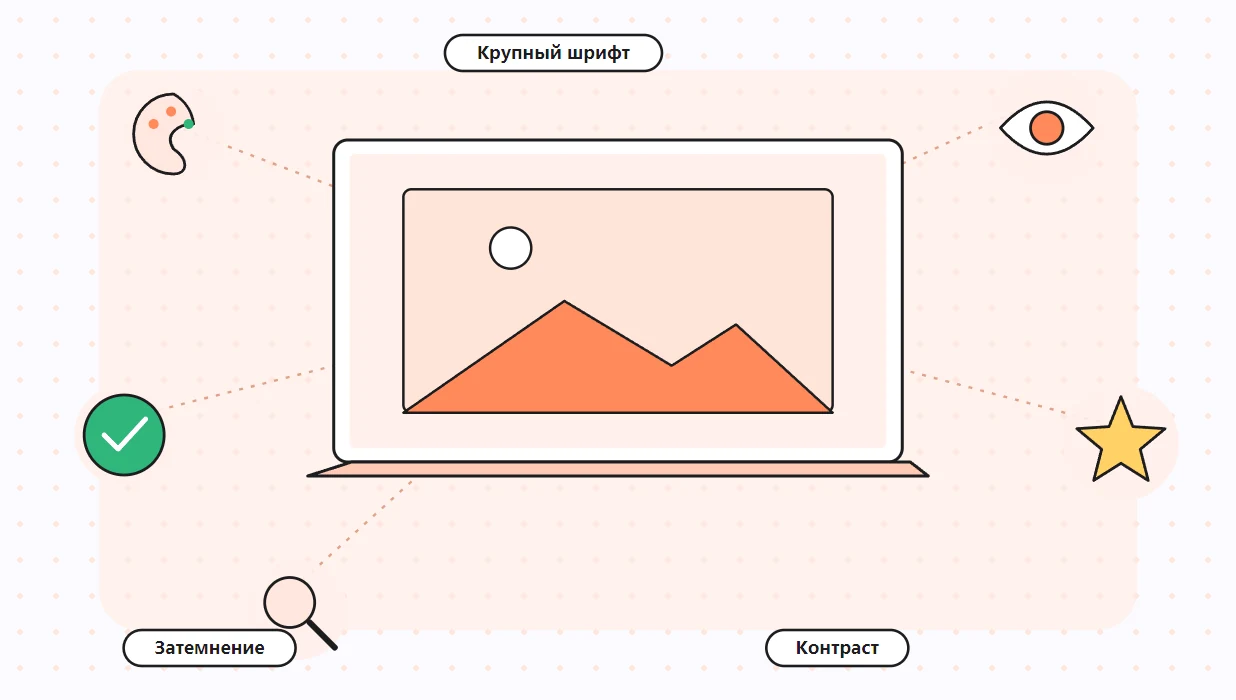
- Для читаемости положите под буквы полупрозрачную плашку или затемните фото.
Второй вариант ещё проще: сделать изображение фоном слайда, тогда любой заголовок на слайде автоматически окажется сверху. Какой способ выбрать, зависит от того, нужна ли картинка на всём слайде или только в части.
Хотите сразу получить слайды с фотографиями и подписями к ним? Попробуйте ИИ презентацию в сервисе SimpleSlide: она генерируется с помощью ИИ примерно за 1 минуту. Введите тему или вставьте свой текст, и вы получите готовый шаблон, который легко отредактировать или сразу скачать в PPTX или PDF.
Как работают слои на слайде PowerPoint?
Почему надпись иногда прячется под картинкой?
Каждый объект на слайде лежит в своём невидимом слое. Тот, что добавлен позже, по умолчанию оказывается выше. Поэтому если сначала набрать заголовок, а потом вставить большое фото, фото закроет заголовок. Ничего не пропало: он просто лежит ниже в стопке. Порядок можно поменять в любой момент, и на содержимое объектов это не влияет.

Как увидеть порядок всех объектов?
Для этого в PowerPoint есть область «Выбор». На Windows она открывается на вкладке «Главная» в группе «Редактирование» через кнопку выбора и пункт области выделения или сочетанием Alt+F10. Справка Microsoft объясняет, как читать этот список:
Для перекрывающихся объектов отображается верхний объект в верхней части списка.
Значит, подпись поверх снимка должна стоять в списке выше самой картинки. Если это не так, перетащите нужную строку вверх.
Как сделать текст поверх картинки в PowerPoint пошагово?
Как написать текст поверх картинки в PowerPoint через надпись?
Это основной способ, и он работает в любой версии программы. Надпись удобна тем, что её можно поставить в любое место слайда, а не только в заполнитель макета. Как написать текст поверх картинки в PowerPoint:
- Перейдите на нужную страницу и вставьте изображение с компьютера или из коллекции.
- Откройте вкладку «Вставка» и нажмите «Надпись».
- Щёлкните на фото и протяните рамку нужной ширины.
- Введите подпись. Размер шрифта задайте крупный, чтобы он читался на проекторе.
- Перетащите рамку за край в удачное место, например на однотонную часть снимка.
Как поставить текст поверх картинки в PowerPoint, если надпись уже есть, а фото добавлено после неё? Щёлкните по изображению правой кнопкой мыши и найдите в меню команды порядка: переместить объект назад или на задний план. Или наоборот, выделите надпись и выведите её вперёд.
Как сделать текст поверх фото в PowerPoint через заполнитель?
Если на слайде уже есть заголовок из макета, его не обязательно заменять надписью. Вставьте фото, отправьте его на задний план, и заголовок окажется сверху. Этот вариант хорош тем, что заголовок остаётся частью макета, и оформление сохраняется единым на всех слайдах. Как сделать текст поверх фото в PowerPoint таким способом, решается одной командой порядка.
Как сделать картинку фоном, чтобы надпись была сверху?
Чем фон отличается от вставленного рисунка?
Фоновый рисунок нельзя случайно сдвинуть или выделить при работе с подписями. Он лежит под всеми объектами слайда, поэтому вопрос порядка исчезает. В справке Microsoft описано, что рисунок можно сделать фоном слайда и настроить его прозрачность. Это самый аккуратный путь, когда фотография занимает весь слайд.
| Способ | Плюсы | Минусы |
|---|---|---|
| Рисунок плюс надпись | Фото можно двигать, обрезать, ставить в часть слайда | Нужно следить за порядком слоёв |
| Рисунок как фон слайда | Текст всегда сверху, фон не сдвигается | Картинка занимает весь слайд |
| Рисунок как заливка фигуры | Фото внутри круга или другой формы, подпись прямо в фигуре | Сложнее подобрать кадрирование |
| Фото в заполнителе макета | Одинаковое расположение на всех слайдах | Меньше свободы в композиции |
Как в презентации текст сделать поверх картинки на всех слайдах сразу?
Если одно фото должно стоять под заголовками на многих слайдах, не вставляйте его каждый раз. Сделайте картинку фоном и примените ко всем слайдам, а для разных разделов используйте разные макеты в образце слайдов. Подробнее о выборе и настройке фона написано в статье про фон для презентации.
Как сделать надпись читаемой на фотографии?
Какие приёмы помогают буквам не теряться?
Пёстрое фото съедает любой шрифт. Белые буквы на снимке неба с облаками, чёрные на тёмном лесу выглядят нормально на мониторе дизайнера и исчезают на проекторе в светлом зале. Для обычного шрифта стандарт доступности WCAG 2.1 требует контраста не ниже 4,5:1, и на фотографии этого проще добиться дополнительным слоем.
- Полупрозрачная плашка. Нарисуйте прямоугольник под надписью, залейте тёмным или белым цветом и задайте прозрачность заливки.
- Затемнение всего снимка. Прямоугольник на весь слайд с прозрачной чёрной заливкой между фото и надписью.
- Прозрачность самого рисунка. В PowerPoint её можно менять от непрозрачного до полностью прозрачного.
- Тень или контур у букв. Помогает на неоднородном фоне, если сделать их аккуратно.
- Текст на спокойной части кадра. Иногда достаточно сдвинуть подпись на небо или стену.
Как сделать изображение прозрачным и какие у этого ограничения, подробно разобрано в статье о том, как сделать картинку прозрачной в PowerPoint.
Какой цвет букв выбрать?
Посмотрите на участок снимка под надписью. Светлое место значит тёмные буквы, тёмное значит светлые. Если участок неоднородный, без плашки не обойтись. Цветная подпись на фотографии почти всегда проигрывает белому или чёрному, исключение составляет фирменный цвет на однотонной плашке.
Как закрепить надпись и картинку вместе?
Как сгруппировать надпись и изображение?
Когда композиция готова, её легко сломать случайным перетаскиванием. Группировка решает проблему: картинка, плашка и подпись двигаются и масштабируются вместе. Выделите все объекты с Ctrl, затем на вкладке формата выберите «Группировать». По справке Microsoft, после группировки объекты можно форматировать и перемещать как одну сущность, а менять порядок внутри группы по-прежнему можно на панели «Выбор».
Можно ли запретить случайное перемещение?
Да. В той же области «Выбор» объект можно заблокировать, и тогда его невозможно изменить, пока не снимете блокировку. Это удобно для фоновой фотографии, которую постоянно цепляешь мышью, когда правишь подписи. В Keynote на Mac есть похожая функция закрепления, и Apple описывает её так:
Если объект закреплен, прежде чем переместить, удалить или изменить этот объект, его необходимо открепить.
Логика у программ общая. Есть стопка объектов, команды «выше» и «ниже», группировка и защита от случайных правок. Разница только в том, где эти команды спрятаны. Поэтому, освоив их в одном редакторе, вы быстро найдёте их и в другом: ищите вкладки или меню со словами «Упорядочить», «Расстановка» или «Порядок».
Порядок слоёв в Keynote меняется во вкладке «Расстановка» бокового меню «Формат»: там есть кнопки «Вперед», «Назад», «На передний план» и «На задний план».
Какую плашку выбрать под конкретное фото?
Как подобрать заливку и прозрачность?
Универсального значения нет, всё решает сам снимок. Ориентируйтесь на то, что видит зритель в последнем ряду, а не на то, как красиво смотрится кадр на мониторе. Ниже стартовые варианты, от которых удобно отталкиваться и затем подстраивать на глаз.
| Какое фото | Что положить под надпись | Цвет букв |
|---|---|---|
| Светлое, много неба или белой стены | Ничего или лёгкая тёмная плашка | Тёмный, почти чёрный |
| Тёмное, вечер, интерьер | Обычно ничего не нужно | Белый |
| Пёстрое, толпа, город, листва | Плотная плашка или затемнение всего кадра | Белый на тёмной плашке |
| Продукт на белом фоне | Не накладывать, поставить подпись рядом | Фирменный или чёрный |
| Портрет человека | Надпись на свободной части кадра, без перекрытия лица | По тону фона за спиной |
Как затемнить весь слайд под заголовком?
Этот приём часто встречается на обложках разделов. Он занимает пару минут и не портит исходную фотографию, потому что затемнение лежит отдельным объектом.
- Нарисуйте прямоугольник на весь слайд через «Вставка» и «Фигуры».
- Залейте его чёрным цветом и уберите контур.
- В настройках заливки поднимайте прозрачность, пока снимок не станет различим.
- Переместите прямоугольник так, чтобы он лежал над фото, но под надписью.
- Проверьте результат в режиме показа и при необходимости поправьте прозрачность.
Если затемнение мешает редактировать, заблокируйте его на панели «Выбор» или временно скройте там же. Справка Microsoft советует пользоваться скрытием осторожно, потому что о скрытом объекте легко забыть, а он останется в файле.
Как оформить типичные слайды с надписью на фото?
Обложка раздела
Фотография на весь слайд, затемнение, крупный заголовок из двух-трёх слов и, по желанию, номер раздела. Больше ничего. Такая обложка работает как пауза в докладе: зритель отдыхает от схем и таблиц, а вы переходите к новой теме.
Слайд-цитата
Портрет автора на одной половине кадра, цитата на свободной половине, под ней имя мелким шрифтом. Короткая фраза здесь важнее красивого снимка, а кавычки-ёлочки и имя автора под цитатой подсказывают зрителю, кто говорит. Если цитата длиннее двух строк, лучше перенести её на однотонный фон, а фото уменьшить до небольшого круга рядом.
Слайд с одной цифрой
Крупное число поверх тематического кадра запоминается лучше, чем то же число в таблице, особенно если под ним стоит короткая расшифровка в одну строку и сам снимок поясняет, о чём речь. Например, фотография склада и цифра срока доставки. Цифру берите из своих данных и указывайте источник мелко внизу слайда.
Какие ошибки встречаются с надписями на фото?
Что чаще всего идёт не так?
Большинство проблем видно только на большом экране, поэтому проверяйте результат в режиме показа.
- Подпись пропала после вставки нового фото. Новое изображение легло сверху, поднимите надпись выше в списке «Выбор».
- Не получается выделить надпись, всё время выделяется картинка. Заблокируйте фото или выберите нужный объект в списке.
- Текст читается на ноутбуке, но не на проекторе. Добавьте плашку или затемнение, проектор снижает контраст.
- Мелкий шрифт поверх снимка. На фото буквы теряются быстрее, чем на белом фоне, берите размер крупнее обычного.
- Важная часть фото закрыта надписью. Сдвиньте подпись или обрежьте кадр так, чтобы лица и объекты оставались видны.

Как проверить слайд перед показом?
Есть простой тест: отойдите от монитора на три-четыре метра или уменьшите масштаб так, чтобы кадр занимал четверть экрана. Если подпись читается, на проекторе она тоже будет видна. Если глаз цепляется за фото, а слова нужно искать, усиливайте контраст. Второй тест ещё быстрее. Прищурьтесь, глядя на экран. Буквы, которые остаются различимы, прочтут и в зале. Те, что растворились в картинке, требуют плашки или более плотного затемнения, и лучше исправить это сразу, чем объяснять залу, что там написано.
Как работать с подписями поверх снимков быстрее?
Можно ли сохранить готовое оформление и повторять его?
Можно, и это экономит время на длинных докладах. Когда плашка, шрифт и цвет подобраны, скопируйте весь блок вместе с картинкой и вставляйте на другие кадры, меняя только снимок и слова. Ещё удобнее вынести такой блок в макет образца слайдов. Тогда оформление будет одинаковым, а коллеги, которые правят файл после вас, не собьют его случайно.
Что учесть, если файл будут смотреть без докладчика?
Презентацию часто рассылают после встречи, и её читают с экрана ноутбука или телефона. На маленьком экране мелкие подписи поверх кадров теряются ещё быстрее. Сделайте шрифт крупнее, чем кажется нужным. Плашку оставьте плотнее, чем для проектора. И проверьте, как выглядит страница после экспорта в PDF, потому что прозрачность и тени в разных программах просмотра иногда отображаются по-своему.
- Откройте готовый файл на телефоне и пролистайте все страницы.
- Убедитесь, что ни одно слово не залезло на край кадра после экспорта.
- Посмотрите страницы в светлой и тёмной теме просмотрщика, если он её поддерживает.
Чем текст поверх картинки отличается от обтекания?
Когда нужно не наложение, а обтекание?
Наложение надписи на картинку и размещение рядом с ней решают разные задачи. Наложение подходит для заголовков, коротких цитат и обложек разделов. Обтекание нужно, когда фото иллюстрирует абзац и строки должны огибать его по краю. В PowerPoint нет такого обтекания, как в Word, и обходные приёмы описаны в статье о том, как сделать обтекание текстом в PowerPoint.
Сколько слов уместно класть на фото?
Чем меньше, тем лучше. Заголовок, короткая фраза, одна цифра. Всё остальное зритель всё равно не успеет прочесть, пока вы говорите, и будет выбирать между вашим голосом и чтением, а такой выбор почти всегда проигрывает докладчик. Абзац на фотографии читается тяжело даже с плашкой, а список из шести пунктов поверх пейзажа превращает экран в кашу. Если слов много, разделите слайд: фото слева, абзац справа на однотонном поле. Как в презентации написать текст поверх картинки красиво, во многом сводится к умению вовремя сократить фразу до трёх-пяти слов.


