
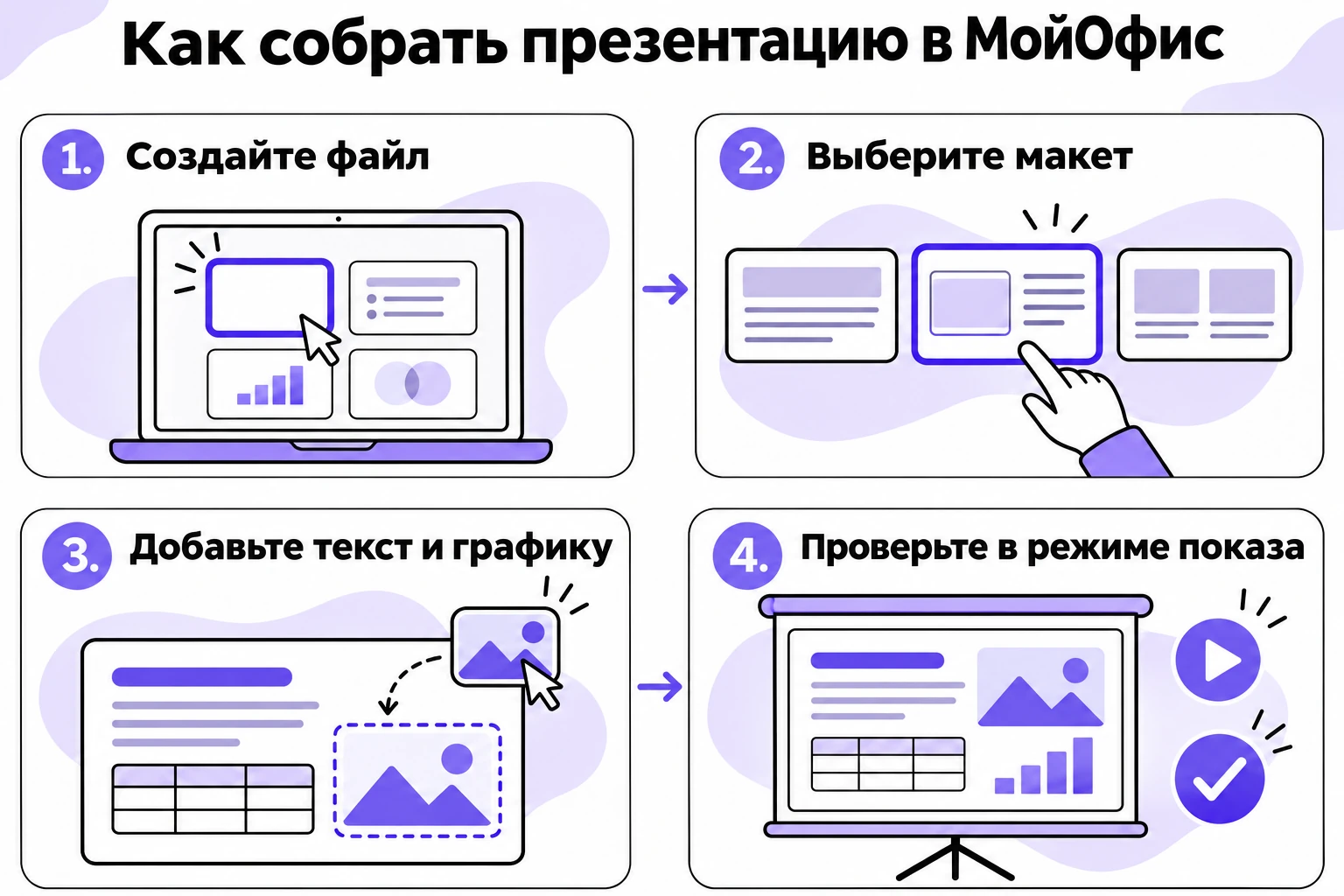
Работать с презентациями в МойОфис можно так же, как в привычном PowerPoint: открыть редактор, создать новый файл, выбрать макет страницы, набрать текст, вставить таблицы и картинки, а в конце сохранить результат или экспортировать его в PDF. Редактор «МойОфис Презентация» открывает и сохраняет популярные форматы, поэтому файл из другой программы обычно удаётся продолжить без пересборки. Базовый порядок действий состоит из нескольких шагов:
- запустите редактор и создайте пустой файл или откройте существующий PPTX;
- выберите макет для нового слайда из набора макетов;
- добавьте текст, таблицу или графический элемент и настройте стиль и цвет;
- проверьте правописание и просмотрите результат в режиме показа;
- сохраните файл или выгрузите его в PDF.
Набор функций скромнее, чем у PowerPoint, но для рабочего доклада и школьного проекта его хватает. Подробности и ограничения разобраны ниже.
Нет под рукой ничего готового, пока вы выбираете редактор? Попробуйте в сервисе SimpleSlide сделать презентацию по теме: она генерируется с помощью ИИ примерно за 1 минуту. Достаточно ввести тему или вставить свой текст, и вы получите готовый шаблон, который легко отредактировать или сразу скачать в PPTX или PDF.
Что такое МойОфис Презентация?
Из чего состоит пакет МойОфис?
МойОфис это российский офисный пакет, а не одна программа. В энциклопедической статье о нём сказано, что это:
российский пакет офисных приложений для корпоративных коммуникаций и работы с документами
В состав входят текстовый редактор, таблицы и редактор презентаций. Людям, которые ищут «мой офис презентация» или пишут название слитно, подойдёт именно последний. Он существует отдельно и в составе наборов для настольных систем и облачных решений.
Что умеет МойОфис Презентация?
По обзору журналиста Андрея Крупина на портале 3DNews от 6 августа 2024 года, программа описана так:
Программа для просмотра и создания презентационных материалов, а также редактирования готовых документов PPT, PPTX, PPTM, ODP и XODP
Там же перечислены возможности: вёрстка, вставка текстовых блоков, таблиц и графических элементов, группировка объектов, управление стилями и цветом. Есть подборка макетов, проверка правописания и экспорт в PDF. Обзор написан по версии на момент публикации, поэтому актуальный набор функций уточняйте на официальном сайте разработчика.
Как сделать презентацию в МойОфис Презентация?
Как создать новый файл по шагам?
Нужен привычный порядок, и он ничем не отличается от других редакторов. Пользователям, которые называют программу «мой офис презентация» и ищут, с чего начать, подойдёт такая последовательность:
- Запустите редактор и создайте пустой файл. Если у вас уже есть работа в PPTX, откройте её через меню файла.
- Добавьте первый слайд и выберите для него макет: титульный, с заголовком и текстом, пустой.
- Наберите заголовок и основной текст. На слайде держите одну мысль.
- Вставьте таблицу или картинку и подгоните размер и расположение.
- Задайте цвета и стиль текста, чтобы все слайды выглядели единообразно.
- Запустите режим показа и просмотрите файл от начала до конца.
Конкретные названия пунктов меню зависят от версии программы. Если пункта нет там, где вы его ищете, воспользуйтесь справкой разработчика для вашей версии.
Как работать с макетами и стилями?
Макет определяет, где на слайде лежат заголовок, текст и картинка. Он избавляет от ручной расстановки и держит единообразие. Выбирайте простые макеты, меняйте цвет и шрифт один раз для всей презентации, а не на каждом слайде отдельно. Правила подбора шрифтов, которые читаются на разных системах, собраны в статье про какой шрифт выбрать для презентации.
Как проверить орфографию и текст?
В редакторе предусмотрены средства проверки правописания. Включите их до показа, а не после. Опечатка в заголовке на большом экране видна всем, и поправить её во время доклада уже не получится. После проверки орфографии прочитайте текст вслух: так находятся фразы, которые не помещаются на одной строке, и длинные слова, перегружающие слайд.
Чем МойОфис Презентация отличается от PowerPoint?
Что совпадает, а что нет?
Основа одна: слайды, макеты, текст, таблицы, графика, показ. Различия проявляются в деталях и в окружении программы. Сведём главные отличия в таблицу:
| Параметр | МойОфис Презентация | PowerPoint |
|---|---|---|
| Форматы файлов | PPT, PPTX, PPTM, ODP, XODP | PPT, PPTX и другие форматы Microsoft |
| Экспорт в PDF | Есть | Есть |
| Режим фокусирования | Есть в настольной версии | Через другие приёмы |
| Заметки докладчика | В обзоре 2024 года отсутствовали, нужна проверка актуальной версии | Есть |
| Происхождение продукта | Российская разработка | Продукт Microsoft |
Сравнение с PowerPoint показывает, что для обычного доклада различия минимальны. Для сложных анимаций, встраиваемых видео и тонких эффектов программа может не подойти, и это стоит проверить на пробном файле заранее.
Что делать с файлами из PowerPoint?
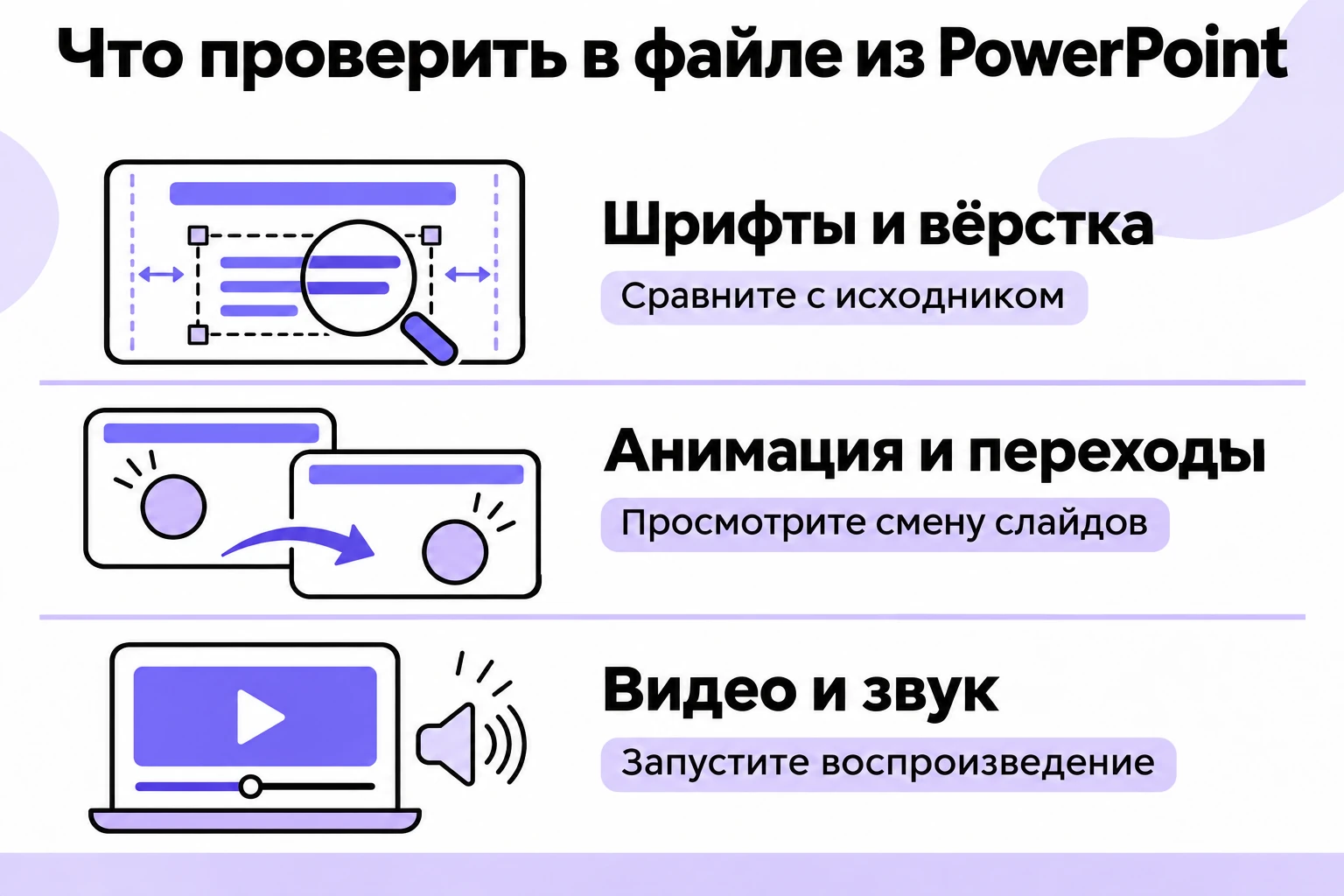
Редактор открывает PPTX, но сложное оформление вроде нестандартных шрифтов, анимаций и переходов может отображаться иначе. Откройте файл, пролистайте все слайды и сверьте с исходником. Если в оригинале использованы шрифты, которых нет в системе, замените их на доступные. Перед отправкой выгрузите файл в PDF, чтобы слайды выглядели одинаково у всех получателей. Аналоги и замены обсуждаются в материале про аналоги PowerPoint для создания презентаций.
Как подготовить текст слайдов до открытия редактора?
Лучший способ сэкономить время в любой программе состоит в том, чтобы сначала написать план, а уже потом открывать редактор. Выпишите заголовки всех слайдов в строчку, под каждым оставьте два-три тезиса и пометьте, где нужна картинка или таблица. Когда такой скелет готов, оформление занимает вдвое меньше времени: вы не придумываете содержание на ходу и не двигаете блоки по экрану без цели.
Заготовку удобно вести в обычном текстовом файле. Из него вы копируете заголовки и пункты в слайды, и менять редактор при необходимости можно без потери работы.
Какой формат файла выбрать при сохранении?
Редактор работает с несколькими форматами, и выбор зависит от того, кто будет открывать файл дальше. Сводка поможет решить быстро:
| Формат | Когда выбирать | На что обратить внимание |
|---|---|---|
| PPTX | Файл откроют в PowerPoint или другом редакторе | Проверьте шрифты и переходы после сохранения |
| ODP | Нужен открытый формат OpenDocument | Не все программы открывают его одинаково |
| XODP | Работа внутри экосистемы МойОфис | Собственный формат продукта, вне пакета открывается хуже |
| Нужно отправить или напечатать готовый результат | Правки в таком файле недоступны |
Рабочую версию держите в формате редактора, а для отправки и печати используйте PDF. Так вы не потеряете возможность править и не рискуете получить искажённый вид у получателя.
Какие особые возможности есть при показе?
Что такое режим фокусирования?
Режим фокусирования доступен в настольной версии. Он по очереди выделяет объекты на слайде: выбранный объект подсвечивается рамкой и остаётся чётким, а остальное содержимое размывается. Обзор 3DNews объясняет назначение режима так: он позволяет акцентировать внимание на отдельных объектах, не тратя время на подготовку анимации. Для доклада с одним слайдом, где важны три цифры, это удобный приём.
Как пользоваться лазерной указкой?
Во время показа курсор мыши можно превратить в виртуальную лазерную указку. Аналогичный инструмент есть в мобильном приложении «МойОфис Документы»: там он включается длительным нажатием на экран в режиме показа. Указка выручает, когда вы выступаете перед широкой аудиторией или выводите экран смартфона на внешний дисплей.
Откройте итоговый файл на том компьютере, где будете выступать, и включите режим показа. Двух минут хватит, чтобы заметить сдвинутый шрифт или потерянную картинку.
Где ещё можно работать с презентацией в МойОфис?
Как работать в браузере и в команде?
Для совместной правки есть «Документы Онлайн». По описанию пакета, это корпоративное решение с веб-редакторами текста, таблиц и презентаций, интерактивной доской и облачным хранилищем. Одновременно работать могут до 50 пользователей. Такой вариант подходит командам, где один готовит цифры, второй пишет текст, третий отвечает за оформление.
Настольная версия обычно удобнее для одиночной работы: меньше зависимость от сети и привычнее горячие клавиши.
Можно ли править файл на телефоне?
Мобильное приложение «МойОфис Документы» предназначено для смартфонов и планшетов на Android, как сообщает обзор 3DNews. С его помощью можно просматривать и править текстовые документы, таблицы, презентации и PDF. Для коротких правок в дороге этого достаточно, а большой доклад удобнее собирать на компьютере.
Что делать, если файл открылся с искажениями?
Сначала определите, что именно поехало: шрифт, картинка, таблица или переход. Если не хватает шрифта, замените его на доступный и проверьте переносы строк. Если сместилась картинка, перетащите её на место и закрепите. Когда проблема в сложной анимации, проще убрать её и заменить паузой голоса: слушателям нужен смысл, а не эффект. Рабочий файл сохраните отдельной копией перед правками, чтобы всегда было куда вернуться.
Если искажений много, сохраните исходный документ в PDF в той программе, где он делался, и показывайте PDF. Правки внесёте позже в рабочем файле.
Как оформить слайды в единой палитре?
Выберите два основных цвета и один акцент. Основные идут на фон и текст, акцент на цифры и выводы. Не красьте каждый заголовок в новый цвет: глаз устаёт, и логика теряется. Для надписей на тёмном фоне берите светлый шрифт, а на светлом тёмный, и проверяйте контраст на экране проектора, потому что цвета на нём выглядят иначе, чем на мониторе.
Кому подойдёт МойОфис Презентация?
В каких случаях редактор оправдан?
Программа пригодится организациям, где принято пользоваться отечественным программным обеспечением, и пользователям, которым нужен знакомый по принципу редактор без дополнительных сложностей, причём обзор 3DNews отмечает, что настольные приложения пакета рассчитаны на широкий круг задач от просмотра до создания и редактирования документов. Для школьного проекта, отчёта или внутреннего доклада её возможностей хватает.
Когда лучше выбрать другой инструмент?
Если вам нужны сложные анимации, встроенное видео и заметки докладчика в готовом виде, проверьте их в актуальной версии заранее или возьмите другой редактор. То же относится к случаю, когда файл потом правят коллеги в другой программе: в таком сценарии надёжнее всего договориться о едином формате и проверить совместимость на пробном документе. Список альтернатив есть в статье про аналоги PowerPoint, на которую ссылка выше.
Решение не обязано быть вечным. Один доклад можно собрать в одном редакторе, а следующий в другом, если форматы совместимы и файл открывается везде, где его будут показывать.
Как подготовиться к показу в зале?
Что взять с собой на выступление?
Любая техника подводит в самый неудобный момент, и спасает только запас. Возьмите ноутбук с рабочим файлом, флешку с копией и PDF, а ещё переходник для проектора. Если в аудитории стоят другие компьютеры, заранее уточните, какая там программа и можно ли открыть ваш формат. Лишние пять минут на звонок организатору обходятся дешевле, чем неудачный показ, на котором экран остаётся тёмным, а зал ждёт вашего первого слова и постепенно теряет интерес. Договориться об этом за день проще, чем объяснять причину задержки перед залом.
Отдельная ситуация возникает, когда выступление идёт онлайн. Тогда экран делится на видео и демонстрацию, и мелкий текст перестаёт читаться, поэтому шрифт увеличивают и убирают лишние детали.
Как отрепетировать доклад?
Прогоните выступление три раза. В первый раз читайте текст вслух, чтобы услышать неудачные фразы. Во второй засеките время и сократите всё, что не помещается в отведённые минуты. В третий выступите перед знакомым и спросите, что он запомнил, потому что именно это слушатели унесут из зала.
Привычка сверяться с таймером окупается. Доклад, который вышел за регламент, оставляет впечатление, что докладчик не уважает чужое время, а короткий и ясный рассказ запоминается лучше длинного.
Как избежать частых ошибок в МойОфис Презентация?
Что обычно идёт не так?
Ошибки у новичков знакомы по любому редактору, но в программах с другим набором функций они проявляются сильнее. Чаще всего встречаются эти:
- привычные приёмы PowerPoint ищут там, где их нет, и теряют время;
- открывают рабочий файл без проверки шрифтов и получают съехавший текст;
- полагаются на анимацию, а в итоговом файле она не сохраняется так, как задумано;
- забывают про заметки докладчика и выступают без подсказок;
- отправляют PPTX получателю с другой программой, не проверив, как он откроется.
Общие правила хорошей презентации описаны в статье про правила хорошей презентации, и большинство из них применимы в любом редакторе.
Какой чек-лист пройти перед показом?
Пройдитесь по списку и отметьте каждый пункт:
- Откройте файл на компьютере для выступления и пролистайте все слайды.
- Проверьте шрифты, картинки и таблицы: ничего не должно сдвинуться.
- Запустите режим показа и пройдите весь доклад по времени.
- Выгрузите PDF и положите его рядом с рабочим файлом.
- Распечатайте или запишите главные цифры на случай сбоя техники.
Если что-то не сходится, возвращайтесь к рабочему файлу и правьте его, а не выгруженный PDF.


