
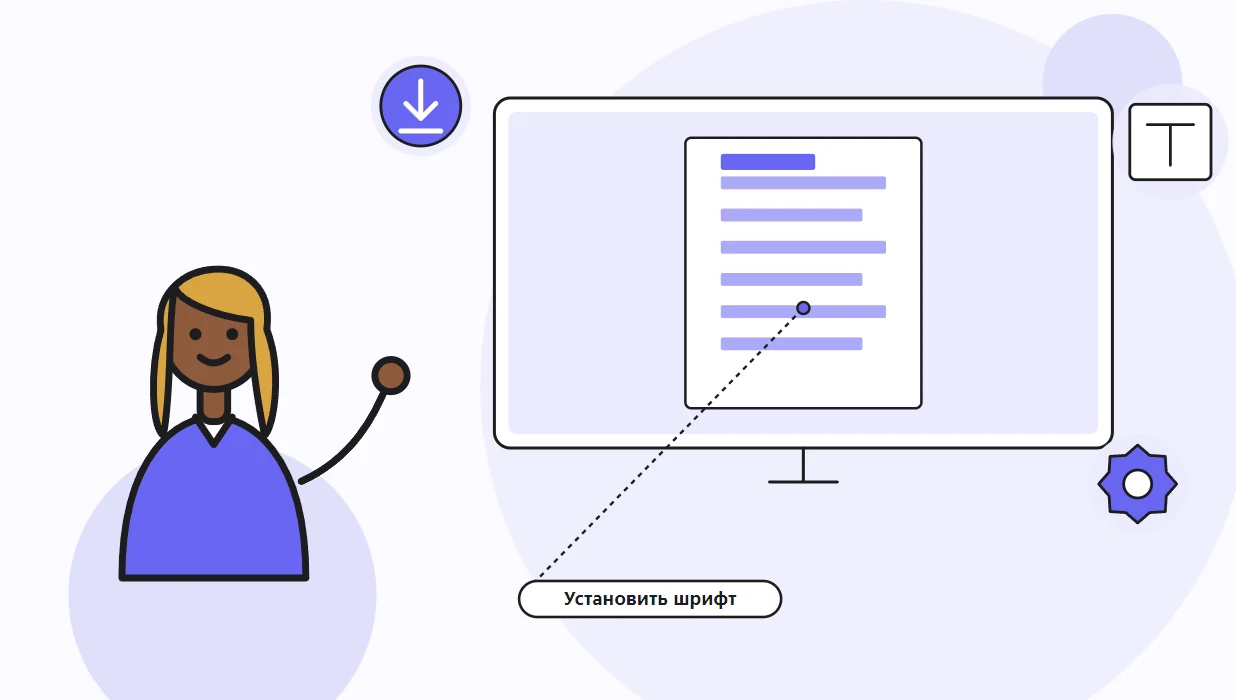
Чтобы скачать шрифт в фигму, достаточно поставить его файл на свой компьютер: редактор сам подхватит всё, что лежит в системе. В браузере к этому добавляется установщик от Figma, а в настольной версии он уже встроен. После перезапуска нужная гарнитура появится в списке на вкладке «Installed by you». Порядок действий выглядит так:
- Скачайте файлы в формате TTF или OTF.
- Добавьте их в систему через Font Book на Mac или папку «Шрифты» в Windows.
- В браузере поставьте Figma font installer, в приложении этот шаг пропускается.
- Перезапустите программу или обновите открытые макеты.
- Выберите текстовый слой и найдите гарнитуру в фильтре «Installed by you».
Всё это относится к Figma Design, именно ему посвящена справка. Для Figma Slides отдельной страницы про локальные гарнитуры мы не нашли, так что в слайдах результат стоит проверять на практике.
Нужна презентация, а не макет интерфейса? Попробуйте создать презентацию по тексту в сервисе SimpleSlide. Она генерируется с помощью ИИ примерно за 1 минуту: просто введите тему или вставьте свой текст, и вы получите готовый шаблон, который легко отредактировать или сразу скачать в PPTX или PDF.
Откуда берутся гарнитуры в Figma и зачем нужна локальная?
Какие шрифты есть в редакторе сразу?
По справке Figma, в файлы по умолчанию входят гарнитуры Google и Apple. Для большинства макетов этого хватает, например Inter доступен без всяких дополнительных действий. Локальный вариант нужен, когда заказчик требует фирменное начертание, купленную гарнитуру или что-то редкое, чего в библиотеке Google нет.
Что такое локальный шрифт?
Это файл, который лежит у вас на компьютере и зарегистрирован в системе. Сама программа его не хранит, а берёт у менеджера, который отвечает за такие вещи на вашей машине. Поэтому вопрос «как скачать шрифт в фигму» состоит из двух частей: сначала вы получаете файл, потом даёте системе его увидеть.
Источников у редактора четыре, и в списке они разведены по разным фильтрам:
| Источник | Где искать в списке | Что для этого нужно |
|---|---|---|
| Встроенные гарнитуры из коллекции Figma | Фильтры «Google fonts» и «All fonts» | Ничего, они уже внутри |
| Файлы с вашего компьютера | Фильтр «Installed by you» | Добавить в систему, в браузере ещё и поставить установщик |
| Загруженные в аккаунт | Раздел «Uploaded by you» | Загрузка в настройках профиля |
| Общие гарнитуры организации | Фильтр «Used at» с названием организации | Загрузка администратором |
Как скачать шрифт и подготовить файлы?
Какие форматы принимает редактор?
Принимаются только TTF и OTF. Обычно гарнитура приходит в ZIP-архиве, а внутри лежит несколько начертаний: обычное, жирное, курсив. Каждое из них это отдельный файл. Чтобы использовать Inter Regular, Inter Bold и Inter Extra Light, нужно три файла, а не один. Архив перед добавлением в систему распакуйте.
Где взять файл и как не нарваться на проблемы?
Сайтов с бесплатными вариантами много, и часть из них раздаёт файлы без внятной лицензии. Microsoft в справке по добавлению гарнитур прямо советует убедиться в надёжности источника перед загрузкой. Отдельно проверьте лицензию: многие бесплатны только для личного использования, а для коммерческого макета нужна другая. Про форматы Microsoft пишет так:
Для приложений Office хорошо подходят как шрифты TrueType (файлы TTF), так и OpenType (файлы OTF).
Та же пара форматов подходит и для Figma, так что с TTF и OTF проблем не будет.
Нужно ли что-то скачивать, если гарнитура есть у Google?
Нет, и это экономит время. Коллекция Google встроена в редактор, поэтому такие названия видны в списке без всяких файлов. Скачивать стоит только то, чего во встроенной коллекции нет: купленные семейства, фирменные начертания клиента, шрифты с чужих сайтов. Перед загрузкой бегло пролистайте список «Google fonts»: возможно, похожее решение там уже есть, и вы обойдётесь без установки. Какие семейства хорошо смотрятся на слайдах, мы разбирали в статье про выбор шрифта для презентации.
Как поставить гарнитуру на компьютер?
Как это сделать на Windows?
Здесь всё лежит в папке «Шрифты». Распакуйте архив, щёлкните правой кнопкой мыши по нужным файлам и выберите «Установить». Если система спросит разрешение внести изменения и вы доверяете источнику, нажмите «Да». Есть и второй путь: всё хранится в папке C:WindowsFonts, и файлы можно просто перетащить туда, а Windows добавит их сама.
Как это сделать на Mac?
На Mac работает приложение «Шрифты», оно же Font Book. Файл можно перетянуть в его окно, дважды нажать в Finder и подтвердить действие или выбрать в меню «Файл» пункт добавления в коллекцию. По справке Apple, при установке приложение само проверяет файл на ошибки и ищет дубликаты, так что битое или повторное начертание вы заметите сразу. Если Font Book показывает предупреждение, лучше скачать архив заново из другого источника, чем ставить сомнительный файл.
У Figma есть простое правило проверки: если вы видите гарнитуру в Font Book, значит, она в системе. Убедитесь в этом до того, как открывать макет.
На устройствах с ChromeOS и Linux дополнительные гарнитуры не поддерживаются. Там доступны только варианты Google и пара вариантов Apple, например SF Pro и SF Compact.
Чем отличается браузер от настольного приложения?
Что нужно браузерной версии?
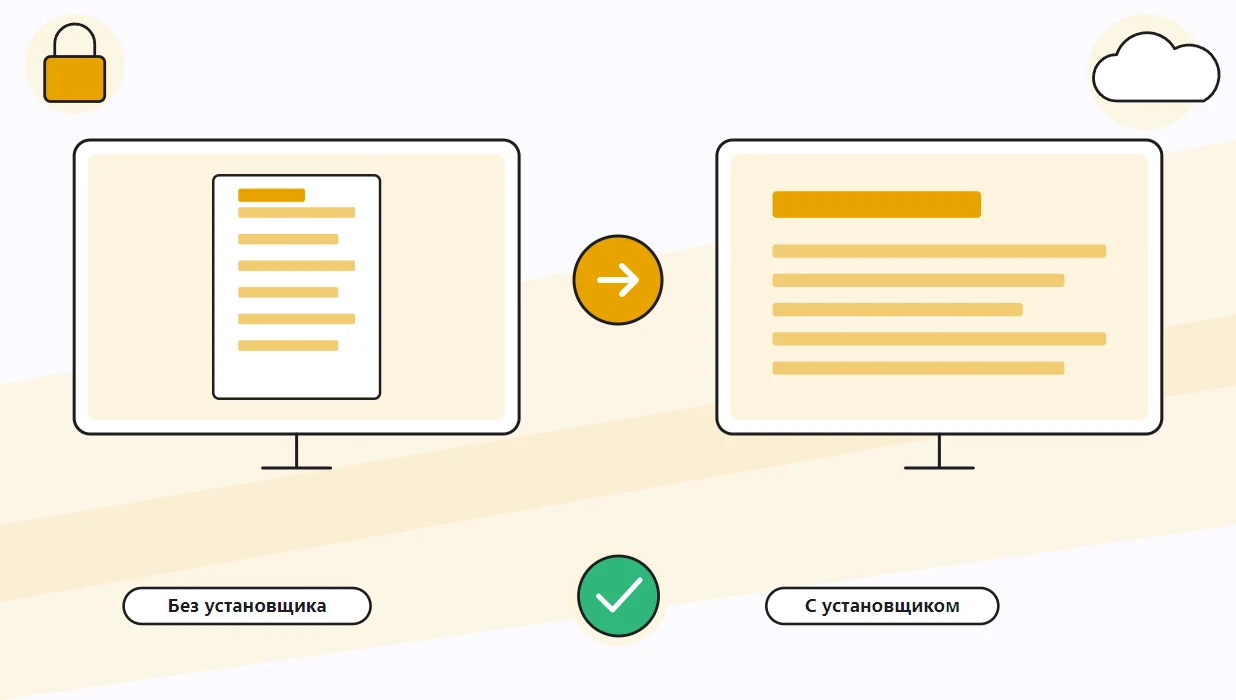
Если вы открываете редактор во вкладке, до появления дополнительных гарнитур нужен установщик Figma, он же FigmaAgent. Окна у него нет: программа тихо работает в фоне, находит всё, что уже стоит на компьютере, и передаёт в редактор. Она запускает локальный сервер, принимающий соединения только с figma.com, наружу он не открыт. Убрать установщик можно в любой момент, но тогда пропадёт доступ и к локальным гарнитурам, и к Adobe.
Нужен ли установщик в приложении?
Нет. Справка отвечает на это прямо:
Если вы используете настольное приложение Figma, этот шаг можно пропустить. Настольное приложение включает установщик шрифтов Figma (перевод наш).
Оригинал: «If you’re using the Figma desktop app, you can skip this step. The desktop app includes the Figma font installer».
Поэтому проще всего скачать настольную версию: она закрывает и открытие файлов, и локальные гарнитуры. Остальные отличия сведены в таблицу:
| Где вы работаете | Что нужно для локальных гарнитур | Следующий шаг |
|---|---|---|
| Настольное приложение | Только добавить файлы в систему | Перезапустить программу |
| Браузер на Windows или Mac | Файлы в системе плюс установщик | Обновить открытые макеты, разрешить доступ в Chrome |
| Chromebook и Linux | Дополнительные варианты не поддерживаются | Брать варианты из встроенной коллекции |
О разных способах делать макеты и слайды мы писали в материале про Figma Slides и нейросеть.
Как найти добавленную гарнитуру в списке?
Где в интерфейсе искать фильтры?
Откройте файл в Figma Design, создайте текстовый слой или выберите готовый. В правой панели нажмите на название текущей гарнитуры, и появится список. Фильтры в нём такие: «All fonts» показывает всё доступное, «In this file» только уже использованные в макете, «Google fonts» встроенные, «Installed by you» то, что вы поставили на компьютер. Порядок действий короткий:
- Выберите слой или фрагмент текста в нём.
- Нажмите на название вверху раздела «Text».
- Откройте раскрывающийся фильтр и выберите пункт для своих файлов.
- Найдите нужное название через строку поиска.
- Наведите курсор, чтобы увидеть превью на слое, и щёлкните по строке.
Почему в списке пусто сразу после добавления?
Чаще всего редактор просто не знает о новом файле. Обновите открытые вкладки в браузере или перезапустите настольную версию, как советует справка. Это решает большинство случаев, когда человек спрашивает, как скачать шрифт в фигму, а в нужном разделе пусто.
Что делать, если гарнитура не появилась?
Как разрешить доступ в Chrome?
В новых браузерах работает защита, из-за которой сайт не может обращаться к программам на вашем компьютере без разрешения. Для локальных файлов этот доступ нужен. Если заблокировать его, они не появятся в списке, хотя работать во вкладке всё равно можно. В Chrome 145 и новее разрешение называется «Apps on device», в версиях 142-144 «Local network access». Откройте figma.com, зайдите в параметры сайта через значок в адресной строке, найдите нужный пункт, поставьте «Allow» и обновите страницу. Не хочется выдавать разрешение? Настольное приложение обходится без него.
Как проверить работу установщика?
Справка предлагает пройти по пунктам:
- Откройте главное меню, затем «Preferences» и «Permissions and helpers».
- В строке «Local network access» посмотрите, нет ли статуса «Blocked» или «Not connected».
- На Windows найдите процесс figma_agent.exe в диспетчере задач на вкладке «Подробности».
- На Mac найдите FigmaAgent в «Мониторинге системы» на вкладке «ЦП».
- Если процесса нет, запустите настольное приложение или установщик со страницы figma.com/downloads: FigmaAgent стартует сам.
Что значит значок отсутствующего начертания?
Если у вас нет доступа к гарнитуре из макета, в левой панели появится особый значок. Причины три: на вашем компьютере её нет, не хватает нужного начертания или версии у участников файла разошлись. Самые частые случаи собраны в таблице:
| Что видно | Вероятная причина | Что сделать |
|---|---|---|
| Значок отсутствующего начертания | Коллега использовал то, чего у вас нет | Добавить ту же гарнитуру и те же начертания |
| Нет в «Installed by you» | Не стоит установщик или закрыт доступ браузеру | Поставить установщик, разрешить доступ, обновить вкладку |
| Текст сдвигается при правке | У редакторов разные версии одной гарнитуры | Всем взять версию из одного источника |
| Не работают лигатуры | Они выключены или версии разные | Включить в панели Type Details |
Если над макетом работает команда, договоритесь о едином источнике. Две версии одного семейства способны сдвинуть строку на пару пикселей, и вы долго будете искать причину.
Что делать, если гарнитура нужна коллегам или ИИ-агенту?
Как загрузить файл в аккаунт?
Локальный вариант виден только на вашем компьютере. MCP и агент Figma работают на серверах компании и не видят то, что лежит у вас на машине. Если гарнитура уже стоит в системе и её нужно показать им, загрузите её в аккаунт как пользовательскую.
- Откройте Figma в файловом браузере.
- Нажмите на аватар в левом верхнем углу и выберите «Settings».
- Перейдите в «Account», затем в раздел «Your uploaded fonts».
- Нажмите «Upload fonts» и выберите файл на компьютере.
- Подтвердите, что у вас есть права на эту гарнитуру.
Загруженные окажутся в списке «Uploaded by you» и будут доступны в любом макете, который вы открываете или правите.
Что делать организации, где работает много людей?
Для общих фирменных гарнитур есть отдельный путь: администраторы тарифов Organization и Enterprise могут загрузить их для всех участников. Если одно название доступно сразу из нескольких источников, Figma берёт сначала общий вариант организации, затем установленный на устройстве и в последнюю очередь стандартный веб-вариант. Исключение сделано для Inter: редактор берёт свой, а не системный, если организация не загрузила общий.
Как избежать конфликта версий?
Из-за чего ломается вёрстка?
Одна и та же гарнитура бывает в разных версиях, и если редакторы файла пользуются каждый своей, текст ведёт себя странно. Справка приводит пример: у одного дизайнера стоит Inter 3.0, у другого Inter 3.18, и слой при правке уезжает на два пикселя вверх. Названия совпадают, а метрики нет.
Как привести всех к одной версии?
Рецепт простой, и выполнить его должен каждый участник.
- Удалите гарнитуру со своего компьютера.
- Скачайте и поставьте её заново из одного общего источника.
- Перезапустите настольное приложение или браузер.
- Выберите слой с ней и воспользуйтесь командой «Select all with same font».
- Запустите «Recompute Text Layout in Selection», чтобы сбросить форматирование.
Проверьте итог на самых длинных строках: расхождения лучше всего видны на подписях и кнопках.
Что проверить перед тем, как отдать макет?
Какой список пройти?
Макет с чужим набором гарнитур разваливается тихо: сначала вы ничего не замечаете, а потом коллега присылает скриншот с кривой вёрсткой. Пять минут проверки избавляют от этого.
- У каждого участника стоят все нужные начертания, а не только обычное.
- Версии совпадают, а значит, файлы взяты из одного источника.
- В левой панели нет значка отсутствующего начертания.
- Русские буквы отображаются нужной гарнитурой, а не запасной.
- Лицензия разрешает использовать её в этом проекте.
Как узнать, чего именно не хватает?
Нажмите на значок в левой панели: откроется окно «Missing fonts». Там перечислены недостающие гарнитуры, и по списку можно найти затронутые слои. Дальше всё просто: нужно добавить то, что названо, и обновить макет.
Какую гарнитуру выбирать для макетов и слайдов?
Как подобрать вариант под задачу?
Загрузка это техническая часть. Выбор остаётся за вами. Для интерфейсов берут гротески, которые хорошо читаются на мелком размере. Для презентаций важнее кириллица, разный вес начертаний и читаемость на проекторе. Обычно хватает двух гарнитур: одна для заголовков, другая для основного текста. Общие правила оформления слайдов мы собрали в материале про оформление презентации.
Чем проверить, что кириллица на месте?
Часть красивых семейств не содержит русских букв, и редактор покажет вместо них запасной вариант. Напечатайте в тестовом слое длинную фразу на русском с буквами «ё», «ы», «щ» и цифрами. Если вместо любой буквы появился другой рисунок, для русскоязычного макета это не подходит. Проверка занимает минуту и спасает от переделки целого экрана, особенно если макет уже согласован с заказчиком, утверждён по цвету и сетке, а потом выясняется, что половина заголовков набрана запасной гарнитурой без нужных русских букв.


