
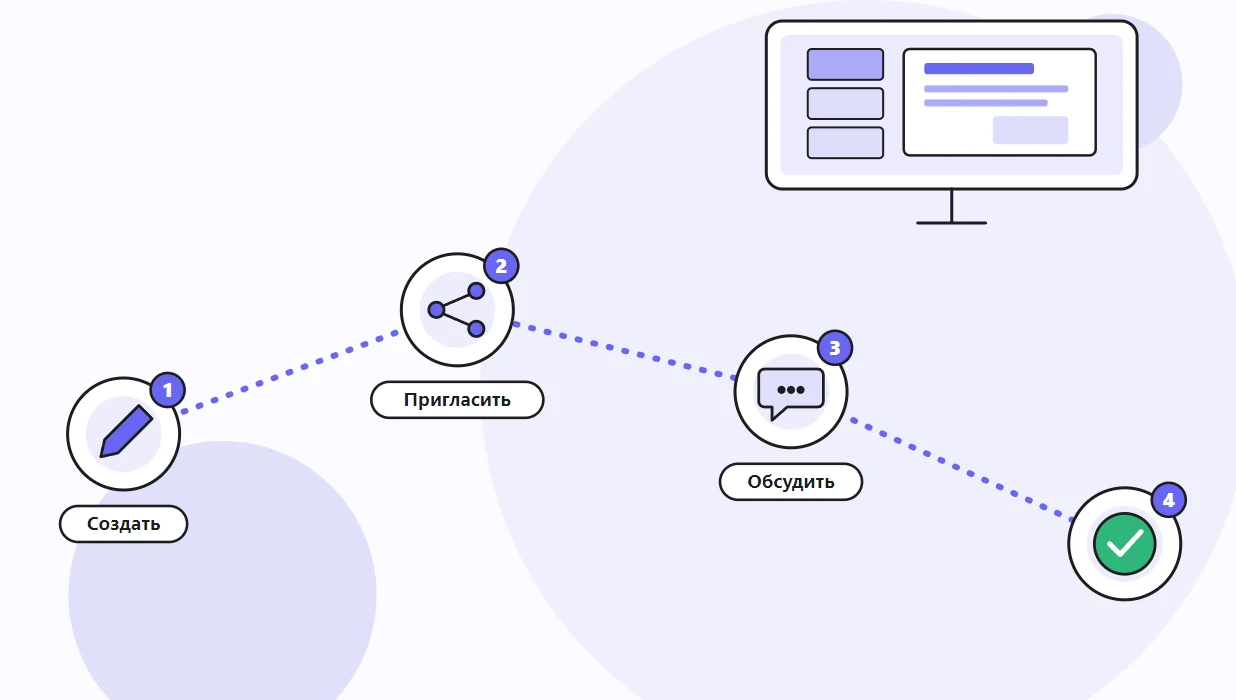
Работать над презентацией вместе в Pitch просто: создайте файл в рабочем пространстве, нажмите «Share» в правом верхнем углу, введите почту коллеги и выберите ему права. После этого вы оба правите слайды в одном окне, видите курсоры друг друга и оставляете комментарии прямо на слайдах. Бесплатного тарифа хватает на пробу, но у него есть лимиты, о которых лучше знать заранее. Весь порядок действий выглядит так:
- зарегистрируйтесь в Pitch и создайте рабочее пространство для себя или команды;
- соберите черновик слайдов из шаблона или загрузите готовый PPTX;
- пригласите участников через меню «Share» и задайте каждому уровень доступа;
- распределите слайды между людьми, назначьте статусы и ведите обсуждение в комментариях.
Ниже разобраны права доступа, лимиты бесплатного плана и перенос файлов в обе стороны. В конце есть правила, которые помогают команде не потерять версию.
Нужна заготовка, чтобы не начинать общий файл с пустого слайда? Попробуйте бесплатное создание презентаций в сервисе SimpleSlide, где всё делает ИИ: презентация генерируется за 1 минуту. Достаточно ввести тему или вставить свой текст, и вы получите готовый шаблон, который легко отредактировать или сразу скачать в PPTX или PDF, а потом загрузить в общий редактор.
Что такое Pitch и для чего он нужен?
Чем Pitch отличается от привычных редакторов?
Pitch это облачный редактор, в котором слайды хранятся в аккаунте и не привязаны к файлу на диске. Отсюда главное отличие: никаких вложений в письмах и «финал_версия3.pptx». Все участники открывают одну и ту же ссылку и видят актуальную версию. Разработчики сервиса на своей странице описывают это так: можно работать на слайдах одновременно, видеть курсоры и правки друг друга. На практике это ближе к Google Презентациям, чем к классическому PowerPoint, но интерфейс у Pitch строже и опирается на готовые шаблоны.
Поэтому «pitch презентации» ищут в двух случаях. Одни хотят красиво оформить питч-дек для инвесторов или клиентов, другие собирают командные отчёты и пишут «презентации pitch» в поиске, чтобы найти сервис, где удобно согласовывать правки. Для обоих сценариев важны права доступа и комментарии, поэтому дальше речь пойдёт именно о них.
Можно ли пользоваться pitch презентации бесплатно?
Да, у сервиса есть бесплатный тариф. На странице с ценами сказано, что на нём можно создавать неограниченное число файлов. Но есть нюансы, которые нужно учесть до начала работы. Сводка по данным с официального сайта на момент проверки:
| Что нужно | Бесплатный тариф | Платные тарифы |
|---|---|---|
| Число файлов | Без ограничения | Без ограничения |
| Внешние гости, которые могут править слайды | До двух | Больше, число зависит от тарифа |
| Кредиты ИИ | 100 разовых, не обновляются | Ежемесячные, например 500 на тарифе Plus |
| Экспорт в PDF | С фирменной пометкой Pitch | Без пометки |
| Экспорт в PPTX | Недоступен | Без пометки, начиная с тарифа Plus |
Условия и цены меняются, поэтому перед оплатой сверьтесь со страницей тарифов. Для «pitch презентации бесплатно» главное ограничение такое: файл придётся отдавать в PDF с пометкой сервиса, а выгрузка в PPTX платная. Если нужен чистый файл для заказчика, учитывайте это заранее.
Чем поможет ИИ-помощник сервиса?
В Pitch есть собственный ИИ-помощник, который по запросу собирает первый вариант слайдов. На странице тарифов сказано, что бесплатный план включает 100 кредитов для ИИ, и они не обновляются после использования. Платные тарифы дают ежемесячный запас. Что это значит для вас? Пока вы пробуете сервис, хватит на несколько черновиков. Но если команда собирается делать так каждую неделю, придётся считать кредиты или искать другой источник заготовок. Черновик, как и в любой нейросети, нужно проверять: цифры, имена и даты автоматически верными не становятся.
Как начать совместную работу над презентацией в Pitch?
Как пригласить коллег и внешних гостей?
Приглашение идёт через меню «Share». В справке Pitch порядок описан для гостей, то есть людей вне вашего рабочего пространства, а для коллег внутри команды работает тот же принцип. Действуйте так:
- Откройте нужный файл и нажмите «Share» в правом верхнем углу.
- Введите один или несколько адресов почты. Несколько адресов разделяются пробелом, список можно просто вставить из буфера.
- Выберите права доступа для приглашённых.
- Нажмите «Send invite» и дождитесь, пока человек примет приглашение.
- Проверьте, что его имя и уровень доступа появились в меню «Share». Права можно поменять в любой момент.
Если приглашаете сразу нескольких людей, права можно задать всем вместе, а потом поправить отдельным участникам. Количество файлов для одного гостя ничем не ограничено, и это прямо сказано в справке Pitch.
You can invite a guest to as many presentations as you'd like.
Перевод наш: «Одного гостя можно пригласить в столько презентаций, сколько нужно». Если же человеку нужен доступ ко многим вашим файлам, справка советует позвать его в рабочее пространство уже как участника. Тогда ему откроются все материалы команды, а вам не придётся добавлять его каждый раз.
Какие права доступа выбрать?
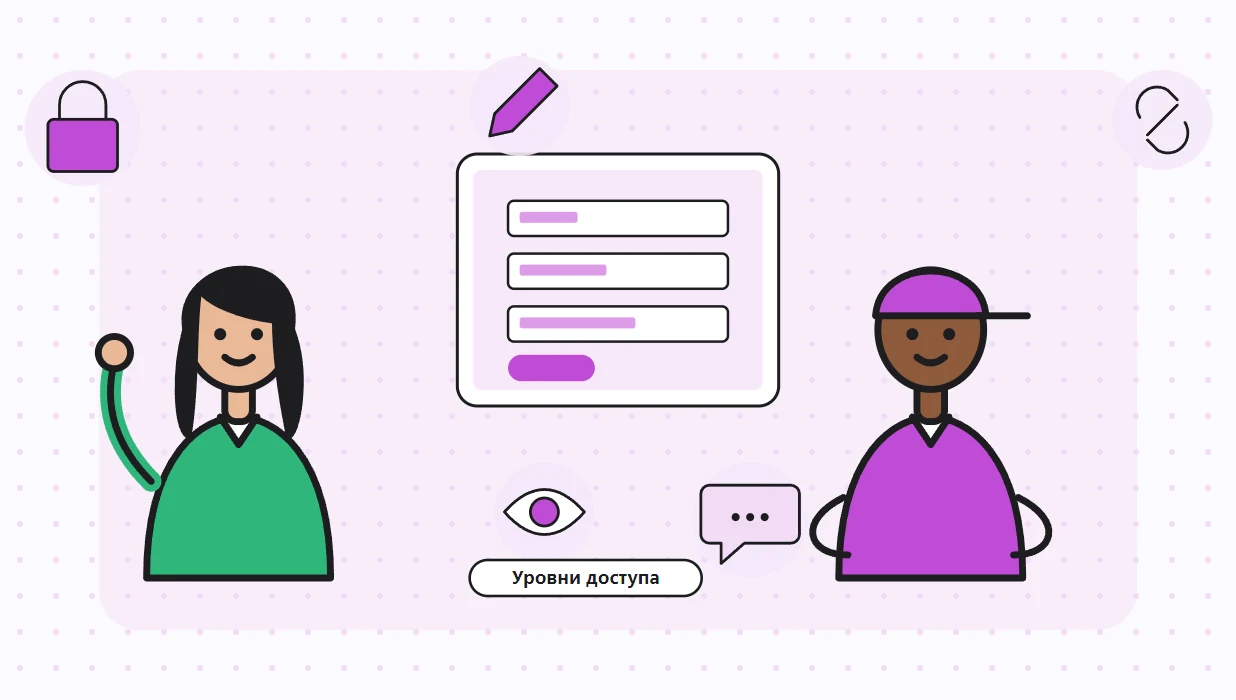
В справке Pitch описаны три уровня для приглашённых. Их стоит раздавать осознанно: лишние права на редактирование чаще всего и приводят к случайно удалённым слайдам.
| Уровень | Что может человек | Кому подходит |
|---|---|---|
| Can edit | Видеть и править слайды, управлять рабочим процессом, работать с другими | Соавторам, которые отвечают за свои слайды |
| Can comment | Видеть слайды, кроме пропущенных, читать и оставлять комментарии | Редакторам и руководителям, которые согласуют текст |
| Can view | Смотреть все слайды, кроме пропущенных, но без комментариев | Заказчикам и слушателям, которым нужен только просмотр |
Права гостя действуют только для тех файлов, в которые вы его позвали. Создавать новые материалы в чужом рабочем пространстве, делиться внешними ссылками и звать других гостей он не может. Это защищает вашу структуру от неожиданностей.
Как устроена работа над слайдами вдвоём или командой?
Что происходит в файле одновременно?
Пока вы правите заголовок, коллега может менять цифры на соседнем слайде. Курсоры участников видны на экране, а изменения появляются без перезагрузки. Это заметно ускоряет работу над общим докладом, особенно когда у каждого свой блок. Но у такой свободы есть обратная сторона: двое могут одновременно переписывать один и тот же слайд, и вторая правка затрёт первую. Договоритесь об этом в начале, а не после неприятного сюрприза.
Классический PowerPoint тоже умеет совместное редактирование, но с условием. В справке Microsoft это сформулировано так:
Сохранив презентацию в OneDrive или SharePoint в Microsoft 365, вы можете работать над ней одновременно с коллегами.
Значит, в PowerPoint сначала нужно положить файл в облако Microsoft, а в Pitch он живёт там с самого начала. Для команды, где у кого-то нет подписки Microsoft 365, это бывает решающим доводом.
Как работают комментарии, статусы и назначения?
На сайте Pitch описаны три инструмента для командной работы. Назначение закрепляет слайд за конкретным человеком, статус показывает, на каком этапе слайд, а комментарии нужны для вопросов и обсуждений. Если выстроить из них простую схему, работа идёт спокойнее:
- каждому слайду назначается один ответственный, чтобы не править его вдвоём;
- статус меняется по мере готовности: например, черновик, на проверке, готово;
- вопросы по содержанию задаются в комментарии к слайду, иначе контекст теряется в переписке;
- решённые обсуждения закрываются, чтобы в файле оставалось только живое.
Названия статусов в вашей команде могут быть любыми. Важно, чтобы все понимали их одинаково, и одно значение «готово» означало одно и то же: текст проверен, цифры подтверждены, картинки на месте.
Как перенести презентации в Pitch и обратно?
Как загрузить готовый PPTX?
Если у вас уже есть файл из PowerPoint, Keynote или Google Презентаций, сохраните его как PPTX и загрузите через импорт в Pitch. Так сказано в разделе сервиса о сравнении с PowerPoint. После загрузки слайды становятся редактируемыми, но проверьте шрифты и выравнивание: сложные анимации и нестандартные шрифты при переносе могут измениться. Это общее свойство любых конвертаций между форматами, и Pitch не исключение.
Перед переносом полезно пройти короткий список:
- Откройте исходный файл и убедитесь, что в нём нет лишних скрытых слайдов.
- Сохраните копию в формате PPTX под новым именем, чтобы оригинал остался нетронутым.
- Загрузите копию в Pitch и просмотрите каждый слайд на экране.
- Замените проблемные шрифты на те, что поддерживает Pitch, и поправьте выравнивание.
- Покажите результат автору исходной версии, чтобы он подтвердил, что ничего не пропало.
Как скачать готовую презентацию из Pitch?
Для показа без интернета и для отправки заказчику нужен файл. Из Pitch можно выгрузить PDF и PPTX, но, как видно из таблицы выше, условия различаются по тарифам. Бесплатный тариф даёт PDF с пометкой сервиса, а чистая выгрузка в PowerPoint открывается на платных. Если вы готовите файл для печати или сдачи на конкурс, закладывайте на это время и деньги.
О том, как выбирать формат и что случается с оформлением при сохранении, подробнее рассказано в материале про сохранение презентации в PDF. Там же перечислены типичные потери, например смещённые шрифты.
Чем ограничен Pitch и когда лучше выбрать другой инструмент?
Что проверить перед выбором?
Любой онлайн-сервис нужно проверять не на красивой главной странице, а на своей задаче. Для Pitch стоит оценить такие моменты:
- справочный центр написан по-английски, и не всем участникам команды удобно в нём разбираться;
- доступность из вашей страны и способы оплаты платных тарифов мы проверить не смогли, уточняйте на месте;
- бесплатный тариф ограничивает число внешних гостей и пометкой помечает PDF;
- сложную анимацию и нестандартную вёрстку проще собрать в классическом редакторе;
- для показа без интернета лучше заранее скачать файл в нужном формате.
Если сервис не подходит, не сдавайтесь на первой же помехе. Сравнить популярные редакторы помогает статья про аналоги PowerPoint, а материал про Figma Slides и нейросети показывает ещё один подход к командной работе.
Чем Pitch отличается от PowerPoint и Google Презентаций?
| Критерий | Pitch | PowerPoint | Google Презентации |
|---|---|---|---|
| Где хранится файл | В рабочем пространстве Pitch | На диске или в OneDrive | На Google Диске |
| Совместная правка | Сразу, с видимыми курсорами | После сохранения в облаке Microsoft | Сразу, для любого файла на Диске |
| Комментарии и назначения | Встроены, есть статусы слайдов | Комментарии, чат и отметки | Комментарии и назначение задач |
| Старт работы | Шаблоны и ИИ-помощник | Шаблоны, Copilot при подписке | Шаблоны, Gemini при подписке |
| Обмен файлами | PPTX, PDF, ссылка | PPTX, PDF и другие форматы | PPTX, PDF и другие форматы |
Сильная сторона Pitch заключается в готовой структуре командной работы. Слабая сторона: за некоторые привычные вещи придётся платить, а привычки пользователей PowerPoint частично не подходят. Если ваша задача только в совместном редактировании, подойдёт любой из трёх. Если нужны статусы и назначения, интереснее Pitch.
Как организовать командную работу, чтобы не было хаоса?
Какие правила принять до начала?
Даже лучший сервис не спасает команду, у которой нет договорённостей. Пять правил, которые занимают пять минут и экономят часы:
- Назовите одного владельца файла. Он принимает окончательные решения и закрывает обсуждения.
- Разделите слайды между людьми и записывайте ответственного в назначении, чтобы не держать это в голове.
- Заранее решите стиль: шрифт, цвета, размер заголовков.
- Сделайте копию файла перед крупными изменениями, чтобы был путь назад.
- Назначьте срок финальной проверки и не вносите правок после него.
Эти правила годятся для любого редактора, не только для Pitch. Но именно в облачном сервисе, где все видят изменения мгновенно, их нарушение заметнее и болезненнее.
Что проверить перед показом?
Совместная работа заканчивается не тогда, когда готов последний слайд, а когда кто-то один прошёл весь файл глазами от начала до конца. Проверьте единый стиль, порядок слайдов, опечатки и работоспособность ссылок. Убедитесь, что скрытые слайды действительно скрыты, а комментарии не торчат на экране. Откройте файл на том устройстве, с которого будете выступать, и пролистайте его целиком. Если показ идёт без интернета, заранее скачайте нужный формат.
Отдельно стоит проверить права. Перед тем как отправить ссылку клиенту, убедитесь, что у него права только на просмотр, а не на редактирование. Это занимает полминуты и избавляет от неловких историй, когда заказчик случайно перетащил блок с ценой.
Что делать, если правки разошлись?
Конфликты бывают у всех, даже у слаженных команд. Откройте историю версий, если она доступна на вашем тарифе, и сравните два состояния слайда. Если истории нет, спросите у участников, кто что менял, и соберите итоговый вариант вручную. Чтобы такое повторялось реже, закрепите принцип «один слайд, один ответственный» и не просите двоих править один и тот же блок одновременно. А если команда большая, договоритесь, что окончательную сборку делает один человек, пока остальные сдали свои части.
Если хотите разобраться в структуре самого выступления, а не только в инструменте, загляните в статью про структуру презентации: она помогает заранее определить, какие слайды вообще нужны и в каком порядке.


