
Сохранить презентацию в PDF можно за полминуты: откройте файл в программе, где вы его делали, и выберите экспорт в PDF. В PowerPoint на Windows это команда «Создать документ PDF/XPS», в Google Презентациях пункт «Скачать» с тем же форматом. Какой путь вам нужен, зависит от того, где лежит исходник:
- PowerPoint на Windows: «Файл», «Экспорт», «Создать документ PDF/XPS».
- PowerPoint на Mac: «Файл», затем «Сохранить как» или «Экспорт» и формат PDF.
- Google Презентации: «Файл», «Скачать», «PDF-документ».
- Keynote на iPhone, iPad и Mac: «Экспорт» и нужный формат.
- Телефон с приложением PowerPoint или Google Презентаций: экспорт из меню файла.
Исходник при этом не меняется, а результат получается его копией для просмотра, печати и отправки. Если в слайдах нашлась опечатка, исправляйте её в исходнике и экспортируйте заново.
У вас ещё нет исходного файла? Попробуйте собрать его в генераторе презентаций SimpleSlide. Слайды генерируются с помощью ИИ примерно за 1 минуту: достаточно ввести тему или вставить свой текст, и вы получите готовый шаблон, который легко отредактировать или сразу скачать в PPTX или PDF, а потом сохранить способом из этой статьи.
Зачем переводить презентацию в PDF?
Что даёт этот формат?
У PPTX есть неприятная особенность: он выглядит по-разному на разных компьютерах. Если на чужой машине нет шрифта, которым набран заголовок, PowerPoint подставит другой, и красивая подпись переедет на вторую строку. У проектора в аудитории может стоять старая версия программы, а телефон получателя вообще не откроет файл без отдельного приложения. Формат от этих сюрпризов избавляет. Microsoft описывает это так:
При сохранении презентации в формате PDF ее макет и форматирование становятся неизменяемыми.
Отсюда и главный минус: файл не редактируется так, как слайды. Поэтому на практике делают две версии, рабочую и «для отправки». Этот формат выбирают в таких случаях:
- презентацию нужно отправить по почте или в мессенджере, и отображение не должно зависеть от программы получателя;
- слайды печатают на бумаге, например как раздатку для комиссии или совещания;
- работу сдают в университет, в школу или заказчику, и содержание не должно случайно поменяться;
- работу загружают на сайт, где принимают только такой формат.
Когда такой формат не подходит?
Если вы показываете слайды вживую, а не рассылаете, он может не подойти: в нём не работают анимация и переходы. Об этом подробнее в разделе про потери при сохранении.
Как перевести презентацию в PDF в PowerPoint на компьютере?
Как перевести презентацию PowerPoint в PDF на Windows?
В PowerPoint для Windows есть два пути, и результат у них почти одинаковый. Быстрее всего через экспорт, потому что там сразу видны настройки качества и состава страниц. Если вы спрашиваете себя, как перевести презентацию в PDF без лишних действий, порядок такой:
- Откройте документ и выберите «Файл», затем «Экспорт».
- Нажмите «Создать документ PDF/XPS» и затем кнопку создания файла.
- В окне «Опубликовать как PDF или XPS» выберите папку и введите имя файла.
- Если нужно, укажите оптимизацию: «Стандартная» для печати или «Минимальный размер» для почты.
- При необходимости откройте «Параметры», настройте состав страниц и нажмите «Опубликовать».
Второй путь короче: «Файл», «Сохранить как», а в списке типов файла выберите нужный. Он подходит, когда настройки вам не нужны и вы просто хотите получить результат рядом с исходником. Он же отвечает на вопрос, как PowerPoint сохранить в PDF, если нужен один клик, а не диалог с параметрами. Как сохранить презентацию в PowerPoint в пдф таким способом, видно по названию пункта: выбираете тип файла, и всё.
Какие настройки спрятаны в «Параметрах»?
В «Параметрах» прячется самое полезное. Там можно сохранить только текущий слайд или конкретные номера, вывести не слайды, а страницы заметок, раздаточные материалы или структуру, включить в файл скрытые слайды, обрамление слайдов, рукописные пометки и теги структуры документа. Если вы не открывали этот диалог раньше, загляните: половина просьб в духе «сделайте мне только 5-й и 6-й слайд» решается именно тут.
Как сохранить презентацию в формате PDF на Mac?
На Mac всё устроено проще и беднее. Как сохранить презентацию в PDF формате, подскажет меню: через «Файл» и «Сохранить как» или через экспорт, выбрав в обоих случаях нужный тип файла. Тем, кто ищет, как презентацию сохранить в пдф формате именно на яблочном компьютере, нужно знать ограничения версии для Mac:
| Возможность | PowerPoint для Windows | PowerPoint для Mac |
|---|---|---|
| Заметки и раздаточные материалы | Есть | Нет |
| Скрытые слайды в файле | Включаются в параметрах | Нет |
| Режим «Минимальный размер» | Есть | Нет, только качество печати: высокое, среднее, низкое |
| Гиперссылки в готовом файле | Сохраняются | Не сохраняются |
Про заметки, раздатку, скрытые слайды, уменьшение размера и ссылки на Mac говорит сама справка Microsoft. Для ссылок там же предложен обходной путь: загрузить документ в OneDrive, открыть его в PowerPoint для Интернета и скачать оттуда готовый файл.
Как сохранить презентацию в PowerPoint для Интернета?
Как скачать документ из браузера?
Это браузерная версия, и вариантов настроек в ней меньше, зато она сохраняет гиперссылки. По справке Microsoft, такие документы обычно получаются меньше по размеру, чем созданные в настольной программе на Mac.
- Откройте презентацию в PowerPoint для Интернета (она должна лежать в OneDrive).
- Выберите «Файл», затем «Скачать» и пункт «Скачать как PDF».
- Подтвердите преобразование и сохраните файл на компьютер.
Куда делась анимация?
Самый частый вопрос после этого: куда делась анимация. Её нет и не будет, файл показывает слайд целиком в одном состоянии.
Как скачать презентацию Google в формате PDF?
Как сделать презентацию PDF из Google Презентаций?
В Google Презентациях всё предельно прямолинейно. Откройте документ, нажмите «Файл», затем «Скачать» и выберите PDF-документ. Браузер сохранит файл в папку загрузок, а в нём окажутся все слайды по порядку. Если это шаблон или чужой файл, сначала сделайте копию, чтобы случайно не поменять оригинал.
Что делать, если файл очень большой?
Большие презентации с десятками фотографий иногда не скачиваются или собираются очень долго. На этот случай у справки Google есть запасной путь:
Если файл в формате Google имеет большой размер, его можно скачать как PDF-файл с помощью браузера Chrome.
Порядок такой: открыть презентацию в Chrome, нажать Ctrl+P (на Mac Cmd+P) и в списке принтеров выбрать «Сохранить как PDF». Макет страницы при печати придётся проверить глазами, потому что браузер любит добавлять поля.
Как перевести презентацию в PDF на телефоне?
Как сохранить презентацию в PowerPoint в PDF на телефоне?
На телефоне путь зависит от приложения, и названия пунктов меняются от версии к версии, поэтому ниже общая логика, а не жёсткий порядок кнопок. Меню открывается значком с тремя точками или кнопкой «Поделиться».
- Мобильный PowerPoint: в меню файла найдите «Экспорт» и выберите нужный формат.
- Google Презентации на Android: приложение позволяет экспортировать документ в PPTX, PDF, TXT или ODP, а отдельные слайды ещё и в JPEG, PNG или SVG.
- Keynote на iPhone: нажмите кнопку «Ещё» на панели инструментов, затем «Экспорт» и выберите нужный формат.
Что делать, если приложения нет?
Откройте файл в браузере телефона через Google Диск или OneDrive и скачайте оттуда готовый документ. Это медленнее, но не требует ничего устанавливать. Подробный разбор мобильных способов смотрите в материале про то, как сделать презентацию в телефоне.
Откройте получившийся файл на том устройстве, куда его будут смотреть, хотя бы пролистайте на телефоне. Кривой перенос строки и съехавшая картинка находятся за десять секунд.
Пауэр поинт и повер поинт это одно и то же?
Как правильно называется программа?
Программа называется PowerPoint, а «пауэр поинт» и «повер поинт» это просто разные способы произнести и записать то же слово русскими буквами. Для программы разницы нет, и все способы из этой статьи подходят независимо от того, как вы её называете.
Как перевести повер поинт, если файл называется иначе?
Тем, кто ищет, как презентацию из повер поинт перевести в пдф, поможет то же меню: «Файл», «Экспорт», «Создать PDF/XPS». Запрос «как перевести презентацию повер поинт в пдф» означает ту же операцию, что и «перевести пауэр поинт в пдф»: нужен документ вместо PPTX. Презентация повер поинт в пдф выглядит одинаково, как бы её ни назвали в поиске.
Что происходит с шрифтами, анимацией и видео при сохранении?
Что останется, а что пропадёт?
Документ хранит внешний вид слайда, а не сам способ его построения. Поэтому одно в нём остаётся, другое пропадает, а третье зависит от программы. Наглядно это видно на схеме:
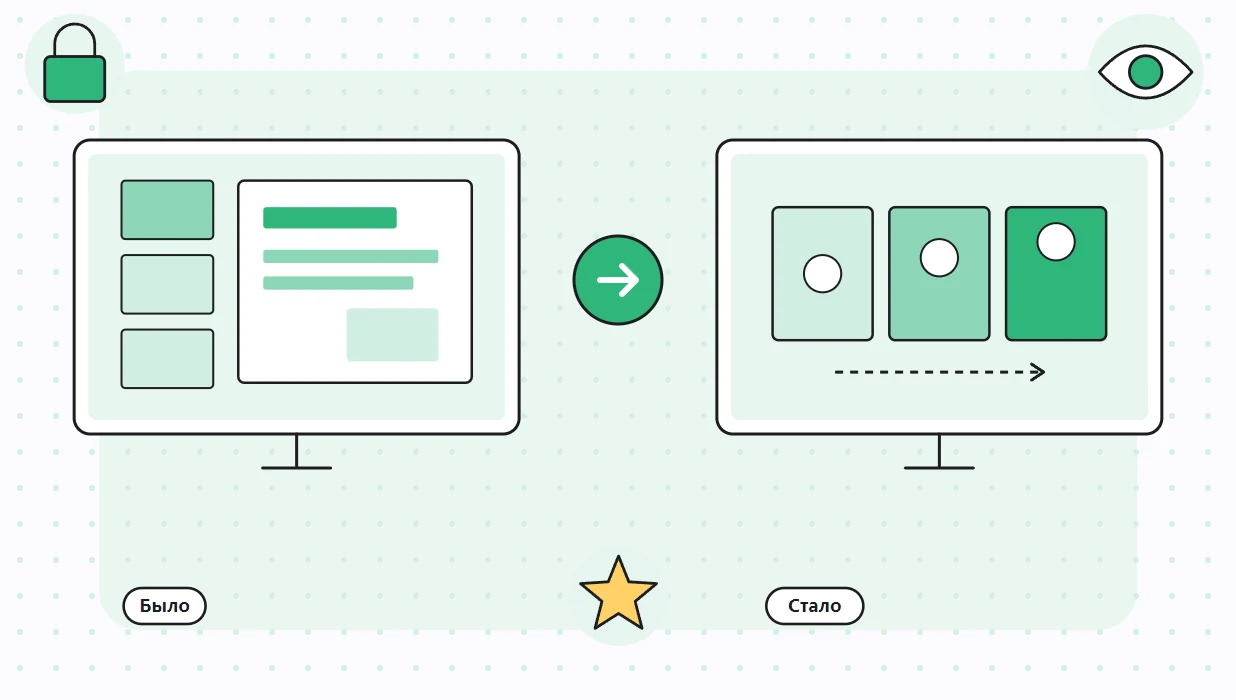
Раскладка по элементам слайда выглядит так:
| Элемент слайда | Что будет в файле | Что делать |
|---|---|---|
| Текст и шрифты | Выглядят так же, как у вас на экране | Ничего, шрифты на чужом устройстве не нужны |
| Картинки и фон | Сохраняются, качество зависит от режима оптимизации | Для печати берите «Стандартная» |
| Анимация и переходы | Не работают, слайд показан целиком | Для показа держите рядом PPTX |
| Видео и звук | Не воспроизводятся | Вставьте на слайд кадр и ссылку на ролик |
| Гиперссылки | Зависят от программы: на Mac пропадают | Проверьте клик по ссылке в готовом файле |
| Заметки докладчика | Не попадают, пока вы не включите их в параметрах (Windows) | Выберите страницы заметок при экспорте |
Как быть с видео и шрифтами?
Особенно обидно с видео: слайд, на котором всё держалось на ролике, превращается в серый прямоугольник. Как встроить ролик в саму презентацию так, чтобы он точно проигрывался на показе, мы разбирали в статье про видео в PowerPoint, а для итоговой версии заранее поставьте на этот слайд кадр и короткую подпись со ссылкой.
Со шрифтами проблем обычно нет, но это не повод выбирать для заголовков экзотику: рабочий PPTX вы всё равно будете открывать на разных компьютерах.
Как перевести презентацию в PDF онлайн бесплатно или без PowerPoint?
Как перевести презентацию в пдф онлайн?
Если PowerPoint не установлен, обходятся тремя путями. Первый самый скромный: откройте документ в бесплатном LibreOffice Impress и выберите «Файл», затем «Экспорт в PDF». Программа ставится на Windows, Mac и Linux, а файлы PPTX открывает без заметных проблем. Второй путь для Windows: нажмите «Печать» и выберите принтер Microsoft Print to PDF, вместо бумаги получится файл. Третий путь, веб-конвертеры, самый популярный: так перевести презентацию в пдф онлайн бесплатно можно за пару кликов, а PowerPoint в PDF онлайн переводят десятки сайтов.
Можно ли перевести повер поинт в пдф онлайн без риска?
Веб-конвертеры самый рискованный путь. Вы загружаете файл на чужой сервер, а что с ним будет дальше, обычно не сказано. Для школьного доклада это терпимо, для коммерческого предложения, финансового отчёта или чужих персональных данных лучше выбрать локальный способ. Смотрите на три вещи:
- не просит ли сайт регистрацию или оплату ради одного файла;
- удаляет ли он загруженные данные через разумный срок и говорит ли об этом;
- не портит ли вёрстку: после конвертации стоит пролистать каждую страницу.
У веб-версий ещё одна неприятность. Они плохо переносят нестандартные шрифты и сложные эффекты, и вместо аккуратных слайдов получается каша из сдвинутых блоков. Поэтому онлайн-конвертер удобен в крайнем случае, а основной способ лучше держать на своём компьютере или в приложении, где презентация и делалась.
Как сделать файл презентации меньше по размеру?
Как уменьшить вес файла?
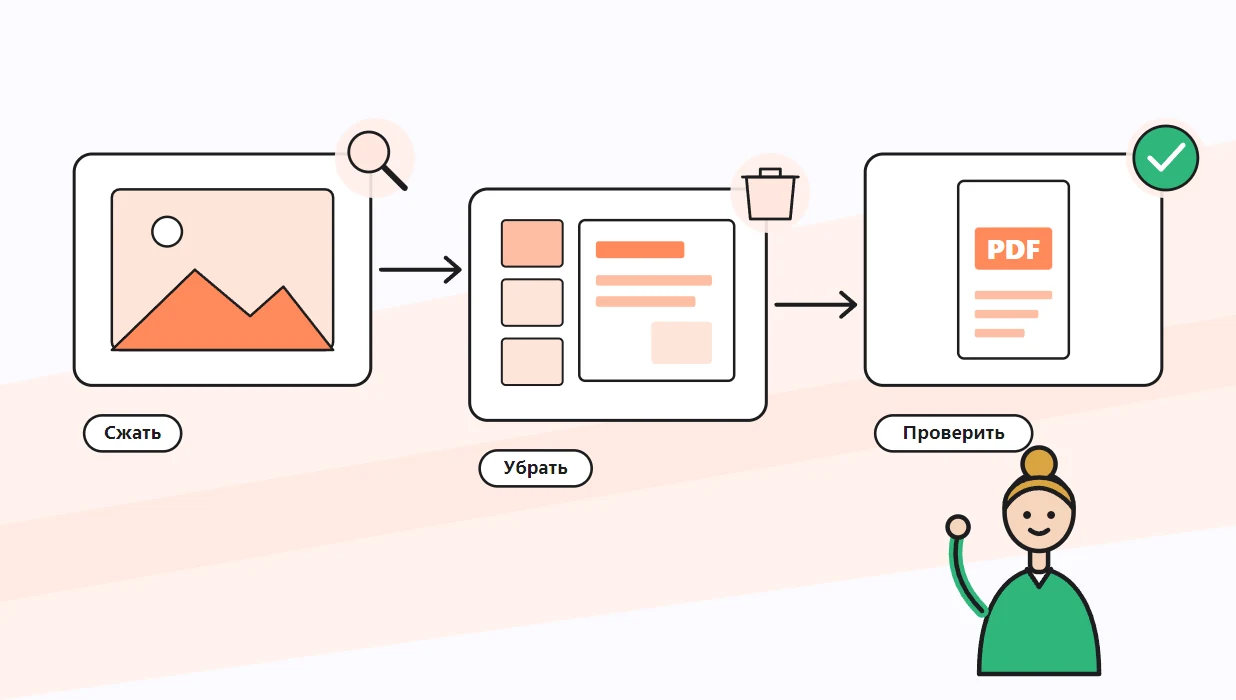
У почтовых сервисов есть лимит на вложение, у Gmail он составляет 25 МБ, у других сервисов цифры близкие. Работа с крупными фотографиями в такой лимит легко не влезает. Вес можно снизить, не теряя читаемости, несколькими способами.
- В PowerPoint на Windows выберите оптимизацию «Минимальный размер» в окне публикации.
- Сожмите картинки до экспорта: в PowerPoint это пункт «Сжать рисунки» на вкладке «Формат рисунка».
- Уберите лишнее: скрытые слайды, запасные варианты и черновые копии лежат в файле и занимают место.
- Замените фон из тяжёлого фото на однотонную заливку или лёгкую картинку, если она не несёт смысла.
- Если файл всё равно большой, выложите его на облачный диск и отправьте ссылку.
Какую настройку выбрать под задачу?
Режим «Стандартная» нужен для печати, а «Минимальный размер» для почты. Выбор зависит от задачи:
| Задача | Настройка в PowerPoint для Windows | Зачем |
|---|---|---|
| Отправить по почте | Оптимизация «Минимальный размер» | Файл укладывается в лимит вложения |
| Напечатать слайды | Оптимизация «Стандартная» | Картинки остаются чёткими на бумаге |
| Выдать раздатку | Параметры, публикация «Раздаточные материалы» | Несколько слайдов на одном листе, экономия бумаги |
| Подготовить выступление | Параметры, публикация «Страницы заметок» | Под каждым слайдом видны ваши заметки |
| Показать часть работы | Параметры, диапазон слайдов | В файл попадают только нужные номера |
Как сохранить презентацию с заметками или раздаточными материалами?
В каком порядке это делать?
Для этого нужен PowerPoint на Windows: версия для Mac, по словам справки Microsoft, заметки и раздатки не сохраняет. Порядок действий такой.
- Откройте «Файл», выберите «Экспорт» и нажмите «Создать PDF/XPS».
- В окне публикации нажмите «Параметры».
- В разделе «Опубликовать» выберите «Страницы заметок» или «Раздаточные материалы».
- Для раздатки задайте число слайдов на странице и порядок их вывода.
- Закройте параметры и нажмите «Опубликовать».
Когда нужны заметки, а когда раздатка?
Заметки полезны, когда файл нужен вам самому: распечатали, положили на стол и читаете текст выступления с листа. Раздатка, наоборот, предназначена слушателям. Кладите её на стол до выступления, и людям не придётся фотографировать каждый слайд телефоном.
Какие ошибки бывают при сохранении файла и как их исправить?
Что встречается чаще всего?
Чаще всего проблемы не в самой кнопке, а в исходном файле. Вот что встречается регулярно и как с этим справиться:
- Белые поля сверху и снизу страницы. Так бывает, когда слайд сделан в одном формате, а страница выбрана в другом: файл повторяет размер слайда. Проверьте, какой стоит, 16:9 или 4:3. В статье про размер слайда в PowerPoint описано, как поменять его до экспорта.
- В файл не попали нужные слайды. Проверьте диапазон в параметрах: он мог остаться выбранным с прошлого раза.
- Не хватает скрытых слайдов. По умолчанию их там нет, их нужно включать отдельно, и только в версии для Windows.
- Не нажимаются ссылки. На Mac это известное ограничение: вариант обхода через PowerPoint для Интернета описан выше.
- Готовый документ не получается отредактировать. Это нормальное поведение формата: правьте исходник и сохраняйте заново.
- Файл огромный. Сожмите картинки и выберите «Минимальный размер».
Как не запутаться в версиях?
Держите рядом рабочий PPTX и версию для отправки и называйте их одинаково, добавляя к последней слово «финал» и дату. Через месяц вы точно не вспомните, какой из двух файлов свежее.
Что проверить в файле перед тем, как отправить его?
Какой чек-лист пройти?
Проверка занимает минуту и защищает от неловких ситуаций вроде письма с пустым слайдом посередине. Пройдитесь по короткому списку:
- Откройте файл не в той программе, где делали слайды, а в обычном просмотрщике PDF или браузере.
- Пролистайте все страницы: количество должно совпадать с числом слайдов, если вы не выбирали диапазон.
- Проверьте заголовки и подписи на длинных строках, нет ли переноса в неожиданном месте.
- Нажмите хотя бы одну ссылку, если они есть.
- Посмотрите размер файла, особенно если отправляете почтой.
Как делать презентацию в PDF с нуля?
Тем, кто спрашивает, как сделать презентацию в пдф с нуля, проще идти от конца: сначала выбрать сервис, который выгружает и PPTX, и PDF, а потом собирать слайды. Так презентация в пдф получается без лишних конвертаций, и не придётся гадать, куда делись шрифты. Если вы только начинаете и думаете, как делать презентацию в пдф правильно, держитесь простого порядка: слайды, проверка, экспорт, проверка файла.


