
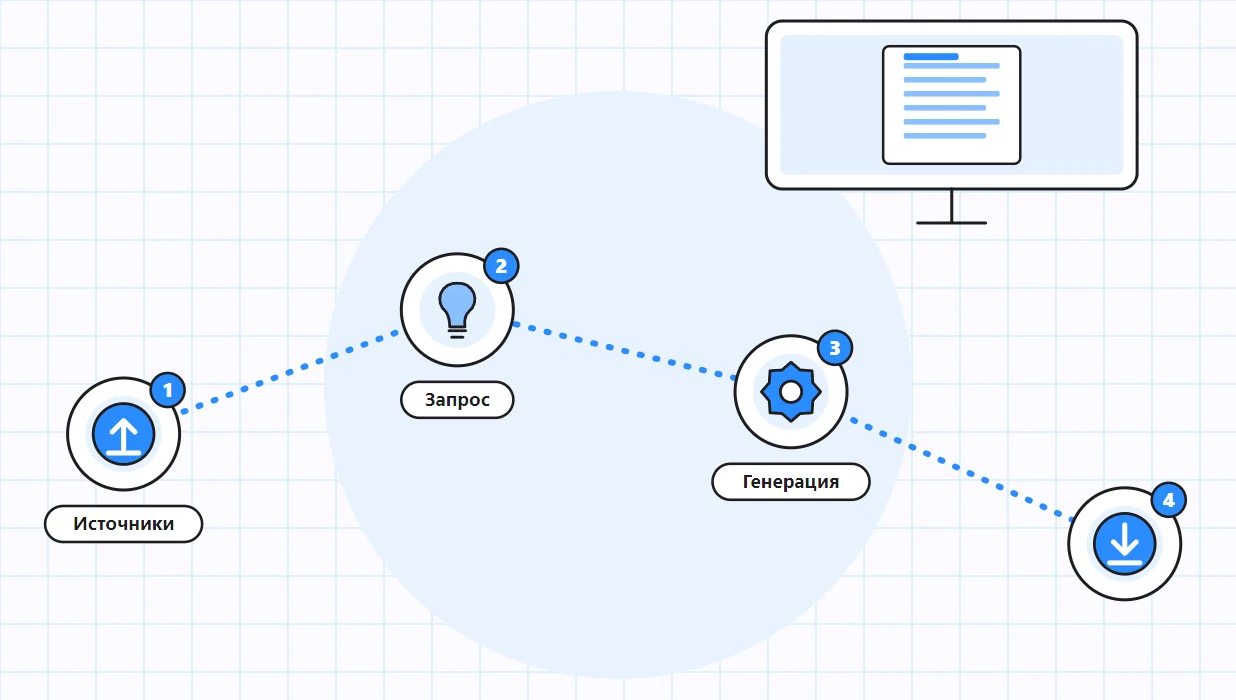
Чтобы сделать презентацию в NotebookLM, создайте блокнот, загрузите в него источники, а на панели «Студия» выберите пункт «Презентация». Нейросеть прочитает ваши материалы, соберёт слайды и покажет результат прямо в блокноте, а готовый файл можно скачать в PDF или PPTX. Сервис использует только загруженные документы, поэтому слайды отражают ваш материал. Порядок действий такой:
- откройте или создайте блокнот и добавьте источники: файлы, ссылки, текст из буфера;
- на панели «Студия» нажмите «Презентация» или сначала откройте настройки значком карандаша;
- выберите формат, язык, длину и напишите запрос с аудиторией и стилем;
- дождитесь результата, проверьте слайды и скачайте файл или отправьте ссылку.
Ниже разобраны форматы, правки, лимиты и ограничения. Данные взяты из справки Google и анонсов Workspace Updates.
Хотите посмотреть, как справится другой сервис? Попробуйте сделать ИИ презентацию в SimpleSlide: она генерируется с помощью ИИ за 1 минуту. Введите тему или вставьте свой текст, и вы получите готовый шаблон, который легко отредактировать или сразу скачать в PPTX или PDF.
Как работают презентации в NotebookLM?
Что такое NotebookLM и при чём здесь слайды?
NotebookLM это ИИ-помощник для работы с документами. Вы загружаете материалы, а нейросеть отвечает на вопросы по ним и делает из них пересказы, ментальные карты, отчёты и другие форматы. Слайды стали одним из таких форматов. Google анонсировал генерацию слайдов вместе с моделью Nano Banana Pro в ноябре 2025 года: сначала их можно было отправлять только как PDF, а в марте 2026 года добавили экспорт в PPTX и правки по слайдам.
Есть нюанс с названием. В справке Google 2026 года сервис фигурирует как Gemini Notebook, а в заголовке справочного центра по-прежнему стоит NotebookLM. Речь об одном и том же продукте, поэтому запросы «notebook lm презентации», «notebooklm презентация» и «notebook lm нейросеть презентация» ведут к одной возможности. Дальше мы называем его NotebookLM, так короче и привычнее.
Что сказано в справке Google?
Справка описывает возможность коротко и без громких слов:
На основе информации из источников можно создать презентацию и передать ее другим пользователям или использовать в качестве конспекта.
Из цитаты видно главное: слайды в NotebookLM строятся на ваших материалах и нужны либо для показа, либо как конспект. С пустой темы сервис не стартует: ему нужен материал, который он превратит в наглядный формат, будь то конспект, отчёт или статья.
Как сделать презентацию в NotebookLM по шагам?
Что подготовить перед началом?
Качество слайдов зависит от источников. Чем структурнее исходный текст, тем понятнее результат. Справка перечисляет, что можно загрузить в блокнот: документы Google, презентации Google (не больше 100 слайдов), таблицы, файлы Word, PDF, PowerPoint, текстовые файлы, Markdown, CSV, изображения, аудио, ссылки на сайты и общедоступные видео YouTube. Для каждого источника есть предел: до 500 000 слов и 200 МБ на файл. В блокнот бесплатной версии можно добавить не более 50 источников.
Если у вас пока только тема без материалов, начните с текста. Напишите конспект, соберите выдержки из статей или попросите чат блокнота сделать краткий план по загруженным документам. Потом его можно превратить в слайды.
Как запустить генерацию?
Откройте или создайте блокнот и добавьте источники. Для запуска нужны права на редактирование блокнота. Затем сделайте следующее:
- На панели «Студия» выберите «Презентация». Чтобы сначала настроить параметры, нажмите на значок карандаша.
- Выберите формат: «Подробная презентация» с полным текстом или «Слайды докладчика» только с основными тезисами.
- Укажите язык и длину: короткая, стандартная или длинная.
- Опишите задачу в запросе: общий план, аудиторию, стиль, на чём сделать акцент.
- Запустите генерацию и продолжайте работу в блокноте: процесс идёт в фоне и может занять несколько минут.
В справке приведён и пример запроса: создать презентацию для неподготовленных слушателей в смелом и занимательном стиле с пошаговыми инструкциями. Он показывает, как задавать аудиторию и тон одной фразой.
Чем отличаются два формата?
| Формат | Что внутри | Для чего подходит |
|---|---|---|
| Подробная презентация | Полный текст с подробностями | Отправить по почте или прочитать без докладчика |
| Слайды докладчика | Только основные тезисы | Выступление, где вы поясняете каждый слайд голосом |
Для живого выступления берите второй вариант: текста на экране будет мало, и слушатели смотрят на вас, а не читают. Первый формат ближе к документу, который читают в одиночку.
Как отредактировать и скачать презентацию?
Как внести правки в готовые слайды?
Править готовый результат можно прямо в блокноте. В разделе «Студия» откройте презентацию, нажмите «Изменить» в верхней части экрана и введите инструкции для нужных слайдов. Все инструкции собираются в разделе «Изменения в обработке», а потом вы нажимаете «Сгенерировать новую презентацию». Справка называет такие шаги быстрее, чем создание с нуля. Есть важные оговорки:
- при каждой правке сервис генерирует новую презентацию целиком, поэтому лучше собрать все замечания и отправить их за один раз;
- общее число презентаций, которые можно редактировать, ограничено;
- при редактировании источники не учитываются, так что новые факты нужно давать в самой инструкции;
- слайды можно удалять и переставлять мышью, удалённый слайд восстанавливается кнопкой «Восстановить слайд».
Об этом нововведении Google писал в марте 2026 года в блоге Workspace Updates: пользователи могут оставлять отзыв по стилю или фактам для каждого слайда, и слайды быстро пересоздаются как новая презентация в панели «Студия». Возрастное ограничение действует и здесь.
Как скачать файл в PPTX или PDF?
Нажмите на меню в виде трёх точек рядом с презентацией и выберите «Скачать в формате PDF» или «Скачать в формате PowerPoint (PPTX)». Для экспорта в PowerPoint есть и отдельная строка в анонсе:
Пользователи теперь могут экспортировать созданные презентации в формате PPTX (помимо PDF).
Перевод наш. Оригинал: «Users can now export generated slide decks as PPTX (in addition to PDF).» После скачивания PPTX открывается в PowerPoint, Keynote или Google Презентациях, а о том, чем эти форматы отличаются при сохранении, подробнее написано в статье про сохранение презентации в PDF.
Как поделиться презентацией без скачивания?
Справка описывает три способа. Можно отправить ссылку: в окне просмотра выберите «Поделиться», проверьте, что блокнот открыт нужным людям, и скопируйте ссылку. Этот вариант недоступен в аккаунтах Workspace Enterprise и Workspace for Education. Можно просто поделиться блокнотом: тогда слайды окажутся на панели «Студия» у всех участников. Третий путь: скачать файл и отправить его обычным способом. Открывать доступ и настраивать его могут только владельцы и редакторы блокнота.

Какие ограничения и лимиты у презентаций в NotebookLM?
Где сервис доступен и кому?
Тут есть важный момент для читателей из России. Справка Google перечисляет страны и регионы, где работает сервис, и России в этом списке нет. Мы не проверяли, как это отражается на реальном доступе, и не можем сказать, откроется ли сервис с российским адресом. Если у вас аккаунт Google, сверьтесь со страницей справки и с самим сервисом. Дополнительное условие: функция презентаций доступна совершеннолетним, а возраст нужно подтвердить в аккаунте Google.
Ещё одна оговорка касается книг. Из-за ограничений издателей скачивание объектов, созданных на основе электронных книг из библиотеки Play Книги, может быть недоступно.
Какие лимиты на использование действуют?
По справке, с 2 сентября 2026 года в сервисе действуют лимиты на использование вычислительных ресурсов. Они зависят от сложности запроса, моделей, функций и длительности чата. Квота обновляется каждые пять часов, пока вы не достигнете недельного максимума. Тарифы подписки Google AI поднимают лимиты: в таблице справки указано, что на AI Plus они в два раза выше стандартных, на AI Pro в четыре раза выше. Условия меняются, поэтому актуальные цифры смотрите в справке.
| Что ограничено | Что сказано в справке |
|---|---|
| Возраст пользователя | Функция презентаций доступна только старше 18 лет |
| Права в блокноте | Чтобы создать или удалить презентацию, нужны права на редактирование |
| Число источников | До 50 в бесплатной версии, до 500 000 слов и 200 МБ на источник |
| Правки | Каждая правка создаёт новую версию, число редактируемых файлов ограничено |
| Мобильное приложение | Слайды поддерживаются, но могут работать с отличиями |
Как получить хороший результат от нейросети?
Что писать в запросе?
Запрос в студии это короткое техническое задание. Опишите аудиторию, цель, объём и стиль. Хороший запрос содержит четыре вещи. Первая: для кого презентация, например для школьников, инвесторов или коллег. Вторая: что слушатель должен вынести. Третья: желаемая структура, скажем введение, три основных блока и выводы. Четвёртая: тон. Если важны конкретные источники, называйте их по именам: для ответов в чате справка советует именно так сужать область поиска.
Как проверить результат?
Справка прямо предупреждает: презентации создаются с помощью ИИ и могут содержать визуальные или фактические неточности. Поэтому пройдитесь по готовому файлу с карандашом в руке. Сверьте цифры и даты с источниками, посмотрите, нет ли искажённых иллюстраций, убедитесь, что текст на слайдах читается. Если у файла несколько авторов, договоритесь, кто делает итоговую вычитку.
- сверьте каждую цифру с исходным документом;
- проверьте названия, имена и даты;
- уберите повторы и лишние слайды;
- убедитесь, что выводы вытекают из материала;
- просмотрите результат в полноэкранном режиме слайд-шоу.
Как превратить конспект лекции в слайды на примере?
Допустим, у вас есть десять страниц конспекта по истории, а доклад нужен на семь минут. Загружать всё подряд не стоит, лучше пройти путь по шагам:
- Сократите конспект до главного: уберите отступления, оставьте определения, даты и примеры.
- Загрузите получившийся текст в новый блокнот и дайте ему понятное имя.
- Спросите в чате блокнота, какие три мысли в материале главные, и сверьте ответ со своим представлением.
- Запустите «Слайды докладчика», короткую длину и аудиторию в запросе, например «одноклассники, спокойный тон».
- Откройте результат, отметьте слабые места и отправьте все правки одной пачкой.
Такой путь занимает заметно меньше времени, чем ручная вёрстка, но не отменяет работы головой. Нейросеть может сократить важную дату до общей фразы или привести пример, которого не было в материале. Поэтому финальную вычитку делает автор. Полезная привычка: держать рядом исходный документ и отмечать в нём, откуда взят каждый слайд. Если какой-то тезис не находится в источнике, его нужно либо подтвердить, либо убрать из слайдов.
Отдельно о скорости. Справка не называет точное время и лишь говорит, что генерация может занять несколько минут. На практике оно зависит от объёма источников и загрузки сервиса, поэтому не планируйте создание файла за десять минут до выхода на сцену. Закладывайте запас на правки: одна итерация плюс проверка почти всегда съедают больше времени, чем кажется. Хорошее правило, которое помогает не нервничать: первая версия нужна для того, чтобы увидеть структуру, вторая для текста, а третья для мелочей вроде заголовков и порядка слайдов. Если времени совсем мало, лучше оставить короткую длину и меньше источников: так результат получается собраннее, а проверять его проще.
Какие источники лучше не загружать?
Не стоит добавлять файлы, на которые у вас нет прав: справка прямо просит не загружать такие материалы. Осторожнее и с рабочими документами, где есть персональные данные клиентов. Если материал внутренний, уточните правила своей организации, а в сомнительных случаях замените имена и суммы условными значениями. Для Workspace-аккаунтов справка отмечает, что загруженные файлы, запросы и ответы ИИ не проверяются специалистами и не используются для обучения моделей. Для личных аккаунтов действуют другие условия, их лучше прочитать до загрузки.
Когда NotebookLM подходит, а когда лучше другой инструмент?
Для каких задач он хорош?
Лучше всего сервис справляется, когда у вас уже есть материал и нужно превратить его в слайды: конспект лекции, научная статья, отчёт, методичка. Он помогает быстро получить структуру и тезисы. Плохо подходит, когда нужны точные фирменные шаблоны, сложная анимация или пиксельный контроль над макетом. Для таких задач удобнее обычный редактор, куда результат можно скачать в PPTX и доработать.
Чем заменить, если не подошёл?
Если сервис недоступен или не устроил результат, есть другие нейросети. Одни ориентированы на чат и тексты, другие собирают файл целиком. Например, про Gemini и его режим Canvas рассказано в материале про презентацию в Gemini, а про составление запросов к чат-ботам можно прочитать в статье про ChatGPT и другие нейросети.
Когда файл готов, подумайте о выступлении. Слайды лишь помощник, и их нельзя превращать в сценарий. Как выстроить логику показа, подсказывает материал про структуру презентации.


