
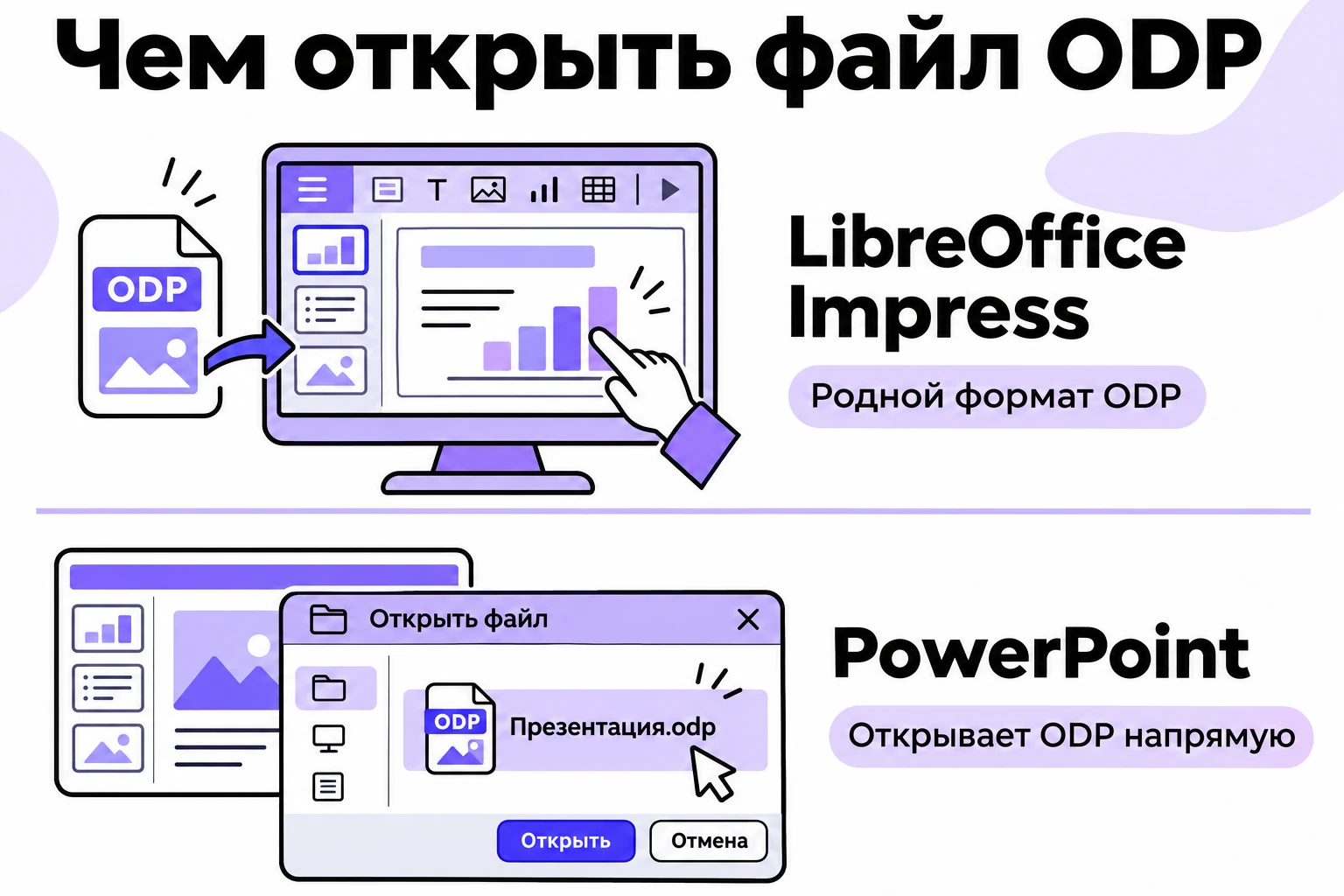
Файл ODP открывается в PowerPoint, в бесплатном LibreOffice Impress и в PowerPoint для Интернета, а перевести его в PPTX проще всего через «Файл», «Сохранить как» и тип «Презентация PowerPoint». Это обычная презентация в открытом формате OpenDocument, её делают в LibreOffice, Apache OpenOffice и других программах. Чем открыть ODP, зависит от того, что вы хотите с ним сделать:
- посмотреть и поправить на Windows или Mac: PowerPoint, команда «Файл», «Открыть»;
- работать без платной подписки: LibreOffice Impress, где ODP родной формат;
- открыть в браузере: PowerPoint для Интернета через OneDrive;
- получить PPTX для отправки: «Сохранить как» в PowerPoint или LibreOffice;
- перевести сразу много файлов: мастер преобразования документов в LibreOffice.
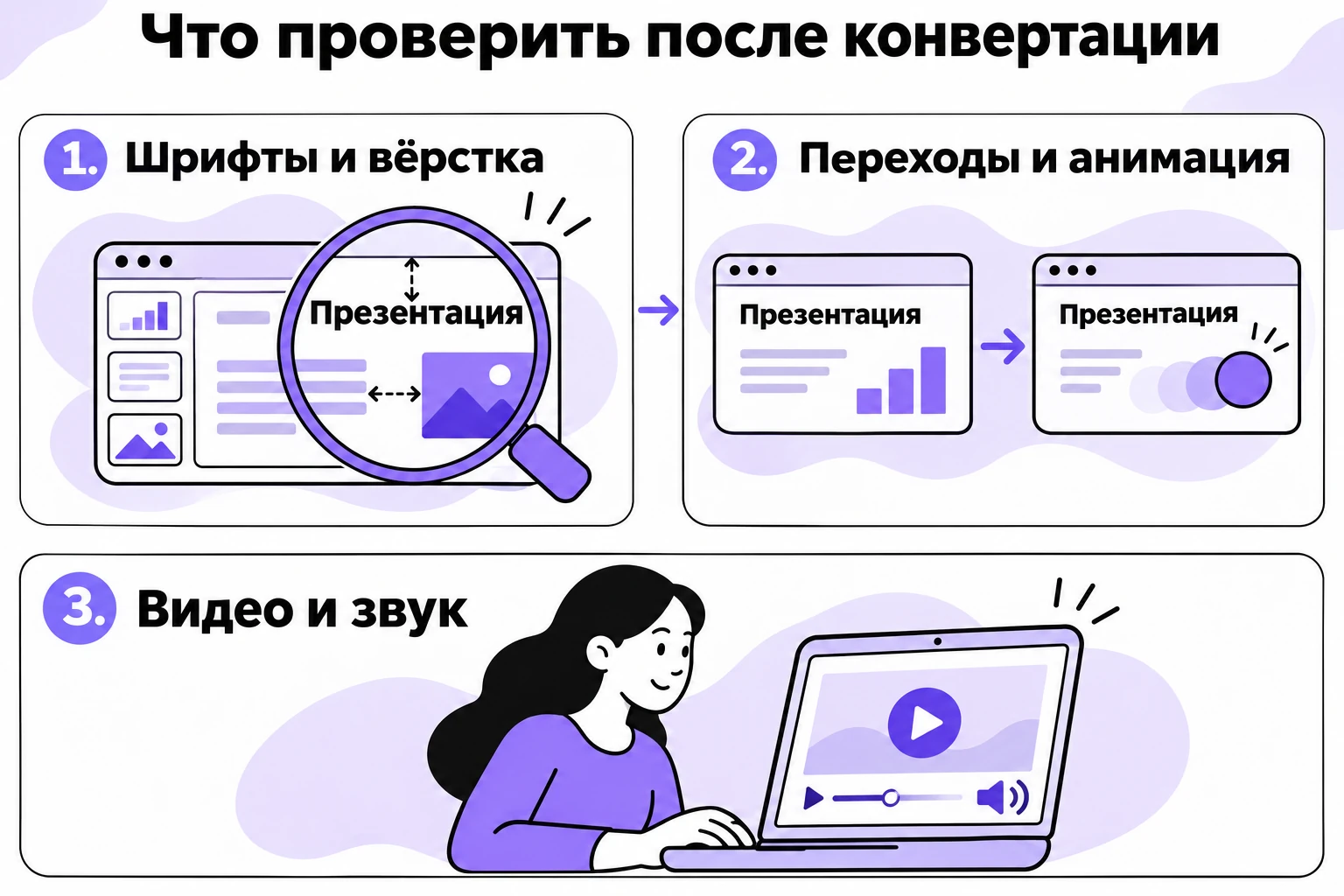
При переходе между форматами текст и картинки сохраняются, а вот часть анимаций, переходов и эффектов оформления может измениться. Поэтому после конвертации файл всегда стоит пролистать целиком.
Нужно не перегонять чужой файл, а собрать новую презентацию с нуля? Попробуйте нейросеть для презентаций SimpleSlide: слайды генерируются с помощью ИИ примерно за 1 минуту. Введите тему или вставьте свой текст, и вы получите готовый шаблон, который легко отредактировать или сразу скачать в PPTX или PDF, без промежуточного ODP.
Что такое формат ODP?
Откуда берутся файлы с расширением ODP?
ODP расшифровывается как OpenDocument Presentation. Это формат презентаций из семейства OpenDocument, где есть ещё ODT для текстов и ODS для таблиц. Стандарт развивает консорциум OASIS, а международным он стал как ISO/IEC 26300. Внутри файла лежит ZIP-архив с XML-разметкой слайдов, картинками и стилями, поэтому формат не привязан к одной компании.
Чаще всего формат ODP попадается в трёх случаях. Первый: презентацию сделали в LibreOffice Impress или Apache OpenOffice Impress, где он стоит по умолчанию. Второй: файл пришёл из организации, которая перешла на свободное или отечественное офисное ПО. Третий: кто-то специально сохранил работу в открытом формате, например для архива или для коллеги без PowerPoint.
Чем ODP отличается от PPTX?
Оба формата устроены похоже: архив с XML внутри. Разница в том, кто их развивает и какие возможности они описывают. PPTX создан Microsoft и умеет всё, что умеет PowerPoint. ODP описывает возможности, общие для разных программ, и некоторых функций PowerPoint в нём просто нет.
| Признак | ODP | PPTX |
|---|---|---|
| Полное название | OpenDocument Presentation | Office Open XML Presentation |
| Родная программа | LibreOffice Impress, Apache OpenOffice Impress | Microsoft PowerPoint |
| Стандарт | OASIS, ISO/IEC 26300 | ECMA-376, ISO/IEC 29500 |
| Анимации и переходы PowerPoint | Часть не поддерживается | Все |
| Темы оформления PowerPoint | Не поддерживаются, переходят в образцы и макеты | Поддерживаются |
Чем открыть ODP на компьютере?
Как открыть файл ODP в PowerPoint?
Настольная программа для Microsoft 365, а также версии 2016, 2019, 2021 и 2024 открывают такие файлы напрямую. Как открыть файл ODP в PowerPoint, Microsoft описывает в четыре шага:
- Откройте вкладку «Файл».
- Нажмите «Открыть».
- Чтобы видеть только нужные файлы, в списке «Тип файла» выберите «Презентация OpenDocument».
- Выберите файл и нажмите «Открыть», либо просто дважды щёлкните по нему.
Справка сразу предупреждает о главном: форматирование открытой презентации может отличаться от того, что видел автор в своей программе. Причина в различиях между приложениями, которые работают с OpenDocument. Если шрифты съехали, а таблица стала шире, это ожидаемое поведение, а не порча файла.
Чем открыть ODP бесплатно?
Самый надёжный бесплатный вариант это LibreOffice Impress. Для него это родной формат, поэтому файл откроется ровно таким, каким его сохраняли, если автор тоже работал в LibreOffice. Программа ставится на Windows, macOS и Linux. Есть и другие варианты: Apache OpenOffice, российский МойОфис, онлайн-редакторы. Про МойОфис подробнее рассказано в обзоре о том, как работать с презентациями в МойОфис.
| Программа | Открывает ODP | Сохраняет в PPTX | Что учесть |
|---|---|---|---|
| PowerPoint для Windows и Mac | Да | Да, «Сохранить как» | Часть эффектов ODP отображается иначе |
| PowerPoint для Интернета | Да, с правкой | Да, через скачивание | Некоторые функции при правке ODP недоступны |
| LibreOffice Impress | Да, родной формат | Да, тип Microsoft PowerPoint | Бесплатно, есть пакетное преобразование |
| Apache OpenOffice Impress | Да, родной формат | Нужно проверять в вашей версии | Обновляется реже LibreOffice |
Как перевести ODP в PPTX?
Как сохранить ODP в PPTX в PowerPoint?
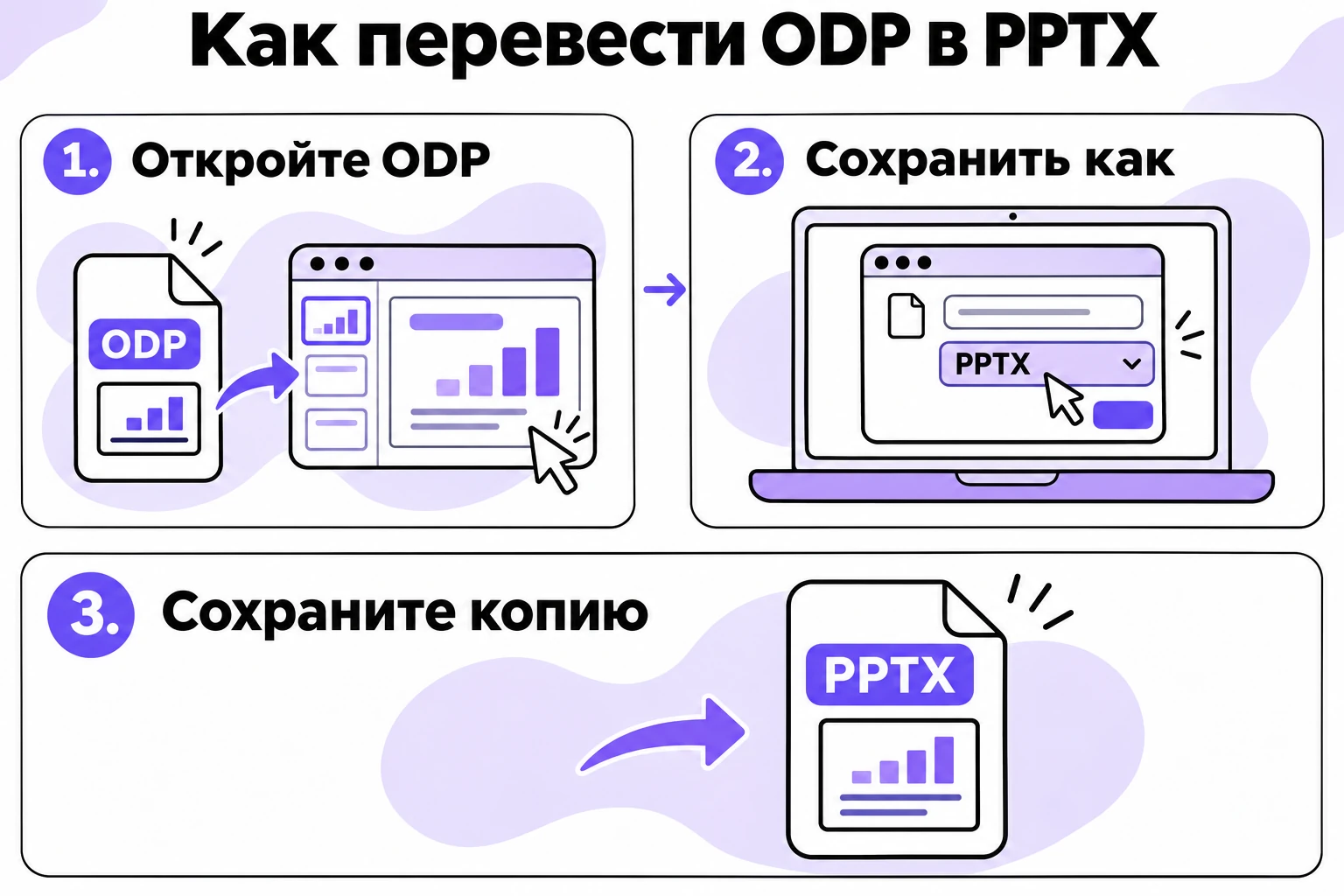
Если офис Microsoft установлен, перевод ODP в PPTX занимает меньше минуты. Откройте файл, как описано выше, затем выберите «Файл», «Сохранить как», в списке типов укажите «Презентация PowerPoint (*.pptx)» и сохраните под новым именем. Исходник останется на месте, и при проблемах к нему можно вернуться.
Перед отправкой полезно сделать то, что советует сама Microsoft:
Перед отправкой файла другому пользователю рекомендуется закрыть его и открыть повторно, чтобы просмотреть, как он выглядит в формате презентации OpenDocument (ODP).
Совет написан для обратного направления, но работает в обе стороны. Закрыли, открыли заново, пролистали: только так видно, что реально лежит в файле, а не в памяти программы.
Как перевести ODP в PPTX без PowerPoint?
В LibreOffice Impress порядок почти такой же, как в PowerPoint. Справка LibreOffice говорит о совместимости прямо:
LibreOffice может открывать и сохранять документы в файлах форматов Microsoft Office, включая форматы Microsoft Office Open XML.
- Откройте исходный файл в LibreOffice Impress.
- Выберите «Файл», «Сохранить как».
- В поле «Тип файла» выберите формат Microsoft PowerPoint с расширением pptx.
- Введите имя и нажмите «Сохранить».
- На вопрос о формате подтвердите, что хотите сохранить в выбранном формате, а не в ODF.
Если таких файлов десятки, в LibreOffice есть «Файл», «Мастер», «Преобразование документов». В справке он описан для перевода файлов Microsoft Office в OpenDocument, то есть в обратную сторону, поэтому для массового перевода в PPTX проще открыть и пересохранить файлы по одному или поручить это администратору.
Можно ли сделать это онлайн?
Можно через PowerPoint для Интернета. Загрузите файл в OneDrive, откройте его в браузерной версии и скачайте копию в нужном формате через «Файл», «Скачать как». Справка Microsoft отдельно отмечает, что веб-версия редактирует оба формата, а содержимое, которое в браузере изменить нельзя, при этом сохраняется. Сторонние онлайн-конвертеры тоже справляются, но файл уходит на чужой сервер, а для рабочих документов это не всегда допустимо.
Что теряется при переводе ODP в PPTX и обратно?
Какие элементы меняются чаще всего?
Microsoft ведёт подробную таблицу совместимости, и из неё видно, где ждать сюрпризов. Ниже то, что встречается в обычных учебных и рабочих презентациях:
- анимации входа и выхода, которых нет в ODF, превращаются в простое появление и исчезновение;
- анимации с изменением цвета и масштаба, а также звуки анимации и переходов не поддерживаются;
- переходы «Жалюзи», «Прорезание», «Полосы», «Объединение» и «Новости» не сохраняются;
- примечания для совместной работы не поддерживаются;
- колонтитулы превращаются в обычные текстовые поля;
- WordArt становится надписью, текст и цвет остаются, эффекты пропадают;
- SmartArt превращается в группу фигур;
- шифрование и защита паролем при сохранении в OpenDocument не переносятся.
Отдельно стоит сказать о мультимедиа и ссылках. По таблице для веб-версии встроенные аудио и видео поддерживаются лишь частично, а видео из интернета и скрытые субтитры не поддерживаются вовсе. Обычные гиперссылки работают, а ссылки, которые срабатывают при наведении указателя, пропадают. Если на слайде был ролик с YouTube, после конвертации проще вставить кадр и подписать адрес текстом. Ещё одна мелочь: объекты внутри текстовых полей при открытии в OpenDocument удаляются, так что иконку, вложенную в надпись, лучше вынести отдельно.
Что сохраняется без проблем?
Хорошая новость в том, что содержимое почти всегда остаётся. По той же таблице полностью поддерживаются заметки докладчика, скрытые слайды, задержки и синхронизация анимации, произвольные показы, обычные гиперссылки, списки, базовое форматирование текста, фигуры и рисунки. Курсив, полужирный, подчёркивание и разные размеры шрифтов переходят между программами без потерь. Ломается обычно не смысл, а оформление.
Если на слайде стоит эффектная надпись с градиентом или сложная схема, а файл точно поедет в другой формат, превратите этот объект в рисунок. Microsoft советует именно так сохранять оформление, которое открытый формат не поддерживает. Править его потом не получится, поэтому оригинал оставьте в рабочей копии.
Почему ODP открывается с ошибками?
Что делать, если сбилось оформление?
Самые частые жалобы после открытия такого файла связаны не с повреждением файла, а с разницей программ. Вот что обычно помогает:
- Проверьте шрифты. Если автор пользовался шрифтом, которого у вас нет, PowerPoint подставит другой, и строки станут длиннее. Установите нужный шрифт или замените его во всей презентации.
- Посмотрите тему. По справке Microsoft данные темы при сохранении в ODP переходят в образцы и макеты, а новые фигуры уже не наследуют шрифты и цвета. Если после конвертации новые элементы выглядят чужими, задайте тему заново.
- Проверьте размер слайда. Он сохраняется, но окно параметров страницы может показывать значения неточно.
- Пересоберите автоподбор текста. Эта функция в OpenDocument не поддерживается, поэтому длинный текст может вылезать за рамку.
- Переоткройте файл в программе автора, если есть доступ к LibreOffice, и сравните.
Что делать, если файл не открывается вообще?
Если PowerPoint сообщает об ошибке, попробуйте открыть файл в LibreOffice: он лучше всего понимает собственный формат. Не помогло, значит файл, скорее всего, повреждён при загрузке или пришёл не полностью. Попросите отправителя прислать его ещё раз, лучше через облачную ссылку, а не вложением. Проверьте и расширение: иногда под именем «.odp» лежит архив или документ другого типа.
В каком формате хранить презентацию?
Когда оставить ODP, а когда перейти на PPTX?
Если вся команда работает в LibreOffice или МойОфис, нет смысла гонять файлы через продукты Microsoft: открытый формат будет выглядеть стабильнее. Если презентацию будут открывать на конференции, в вузе или у заказчика, где стоит PowerPoint, сохраняйте в PPTX, а для показа на чужом компьютере держите рядом PDF. Подробности про основной формат PowerPoint есть в статье о том, как сохранить презентацию в PowerPoint в PPTX.
Чем открыть ODP на телефоне?
На телефоне формат ODP открывают мобильные офисные приложения, которые поддерживают OpenDocument, а также браузерные редакторы через облачный диск. Набор возможностей там скромнее, чем на компьютере, поэтому для конвертации и правки оформления лучше сесть за ноутбук. Для просмотра обычно хватает и телефона. Если файл всё же нужно переслать дальше, сначала переведите его в PPTX или PDF на компьютере: так получатель точно его откроет.
Как настроить программы, чтобы не конвертировать файлы каждый раз?
Как сделать PPTX форматом по умолчанию в LibreOffice?
Если вы работаете в LibreOffice, а коллеги ждут файлы Microsoft, проще один раз поменять стандартный тип сохранения. Справка LibreOffice описывает это так:
- Откройте «Сервис», «Параметры» (на macOS «LibreOffice», «Параметры»).
- Перейдите в раздел «Загрузка/Сохранение», «Общие».
- В блоке «Стандартный формат файла и параметры настройки ODF» выберите тип документа, для слайдов это презентация.
- Укажите тип файла, в котором нужно сохранять, и нажмите «ОК».
После этого программа будет сразу предлагать выбранный тип. Выбрать другой формат в окне сохранения по-прежнему можно, так что для своего архива файлы OpenDocument никуда не денутся.
Как выбрать программу для открытия файлов в Windows?
Бывает, что двойной щелчок открывает файл не там, где хочется. В справке LibreOffice приведён стандартный способ Windows: щёлкните по файлу правой кнопкой, выберите «Открыть с помощью» и «Выбрать другую программу», укажите нужное приложение и отметьте пункт, который велит всегда использовать его для этого типа. Названия пунктов немного отличаются в разных версиях Windows, но смысл везде один. Так можно закрепить презентации OpenDocument за LibreOffice, а PPTX оставить за привычным редактором.
Какие привычки упрощают обмен файлами?
Большинство проблем с конвертацией можно предупредить ещё при работе над слайдами. Несколько простых правил:
- берите шрифты, которые точно есть и у вас, и у получателя, или передавайте их вместе с файлом;
- используйте простые анимации появления и исчезновения, без звуков и сложного масштабирования;
- не делайте важные надписи через WordArt с градиентом или заливкой узором;
- держите рядом PDF-версию для показа и печати, она выглядит одинаково везде;
- подписывайте версии понятно, например «доклад_v3_pptx» и «доклад_v3_odp», чтобы не перепутать.
Если заранее неизвестно, в какой программе файл откроют, лучше отправить два варианта: редактируемый и PDF. Получатель выберет сам, а вам не придётся объяснять, почему у него съехала таблица.


