
Перевести презентацию PowerPoint в Word можно прямо из PowerPoint для Windows: в меню «Файл» выберите «Экспорт», затем «Создать раздаточные материалы», и программа соберёт документ со слайдами и заметками. Если нужен только текст, его быстрее выгрузить через режим структуры или сохранить в RTF. Без PowerPoint и бесплатно задачу решают Google Диск и онлайн-конвертеры, а для обратного пути, из Word в слайды, в PowerPoint есть импорт структуры. Выбор способа зависит от того, что вам нужно получить:
- слайды-картинки с заметками или линиями для записей: раздаточные материалы в Word;
- только заголовки и пункты слайдов: режим структуры или файл RTF;
- документ из PDF-версии презентации: Word на компьютере или Google Диск;
- презентацию из готового документа Word: «Создать слайд» и пункт «Структура»;
- быстрый результат без установки программ: онлайн-конвертер, но с оглядкой на конфиденциальность.
Ни один способ не даёт сразу чистовой вёрстки, после конвертации текст придётся причесать. Ниже пошаговые инструкции для каждого случая и ограничения, о которых стоит знать заранее.
Нужно, наоборот, быстро получить слайды из текста? Попробуйте генератор презентаций SimpleSlide: презентация создаётся с помощью ИИ примерно за 1 минуту. Введите тему или вставьте свой текст из документа, и вы получите готовый шаблон, который легко отредактировать или сразу скачать в PPTX или PDF.
Как перевести презентацию в Word через PowerPoint?
Как создать раздаточные материалы в Word?
Встроенный экспорт есть в PowerPoint для Microsoft 365 и версиях 2016, 2019, 2021 и 2024 для Windows. Как презентацию перевести в ворд документ этим способом:
- Откройте презентацию и нажмите «Файл», затем «Экспорт».
- Выберите «Создать раздаточные материалы» и в блоке про Microsoft Word нажмите кнопку с тем же названием.
- В окне «Отправка в Microsoft Word» выберите макет страницы.
- Отметьте «Вставить» или «Вставить ссылку» и нажмите «ОК».
- Дождитесь, пока Word откроет новый документ, и сохраните его как DOCX.
Результат описан в справке Microsoft коротко:
Презентация будет открыта в новом окне как документ Word. Ее можно редактировать, выводить на печать и сохранять, как обычный документ Word.
Какой макет страницы выбрать?
В окне отправки пять вариантов раскладки, их подписи в разных версиях программы могут слегка отличаться. Варианты различаются тем, где окажутся заметки докладчика и останется ли место для записей от руки:
| Макет | Как выглядит страница | Кому подходит |
|---|---|---|
| Заметки справа от слайдов | Слева миниатюра слайда, справа текст заметок | Докладчику, который хочет распечатать речь |
| Пустые строки справа | Миниатюры и линии для записей рядом | Слушателям лекции или семинара |
| Заметки под слайдами | Крупный слайд, ниже заметки | Методичке, конспекту урока |
| Пустые строки под слайдами | Крупный слайд, ниже линии | Рабочей тетради, тренингу |
| Только структура | Сплошной текст заголовков и пунктов без картинок | Тому, кто дальше пишет статью, отчёт или доклад |
Чем отличается «Вставить» от «Вставить ссылку»?
«Вставить» кладёт в документ копию, которая не меняется при правках исходного файла. «Вставить ссылку» связывает документ с исходником, и обновления в слайдах попадут в Word. Для разовой распечатки берите первый вариант. Связь удобна, только если оба файла лежат рядом и никуда не переезжают: после пересылки документа другому человеку связь с исходником может оборваться.
Что делать, если экспорт в Word не работает?
Почему появляется ошибка?
Экспорт съедает много памяти. Справка Microsoft прямо пишет, что чем длиннее файл, тем сложнее компьютеру завершить процесс. Если появилось сообщение «PowerPoint не удалось выполнить запись в Microsoft Word», порядок действий такой:
- Перезагрузите компьютер, чтобы освободить память.
- Запустите только PowerPoint, остальные программы держите закрытыми.
- Повторите экспорт.
- Если файл огромный, сохраните копию файла, удалите в ней уже выгруженные слайды и экспортируйте остаток.
- Объедините два получившихся документа DOCX в один.
Можно ли это сделать на Mac?
Справка Microsoft о раздаточных материалах в Word относится только к версиям для Windows, поэтому на Mac рассчитывать на эту функцию не стоит. Там проще сохранить слайды в PDF или выгрузить текст структуры, а уже затем открыть результат в Word. Ещё один путь: открыть файл на компьютере с Windows или в виртуальной машине, если такая есть под рукой.
Как перенести в Word только текст слайдов?
Как скопировать текст из режима структуры?
Самый быстрый ручной способ. На вкладке «Вид» выберите «Режим структуры»: слева появятся заголовки и пункты всех слайдов сплошным списком. Щёлкните внутри этой области, нажмите Ctrl+A и Ctrl+C, затем вставьте текст в пустой документ Word. Заголовки и маркированные пункты сохранят уровни, а надписи, добавленные вручную вне заполнителей, сюда не попадут.
Как сохранить презентацию в RTF?
В настольном PowerPoint в списке «Сохранить как» есть тип «Структура или RTF». Это текстовый документ с заголовками и пунктами, который Word открывает без конвертеров. У него есть особенность, о которой предупреждает справка Microsoft: текст из области заметок в этот тип не сохраняется. Если заметки нужны, возвращайтесь к раздаточным материалам с макетом «Заметки под слайдами».
И режим структуры, и RTF видят только текст в стандартных полях заголовка и содержимого. Если вы набирали слайды в отдельных надписях, перед выгрузкой проверьте, что важные абзацы стоят в заполнителях, иначе их придётся копировать вручную.
Как перевести презентацию в ворд онлайн бесплатно?
Какие бесплатные пути есть без PowerPoint?
Если PowerPoint не установлен, перевести презентацию в ворд онлайн бесплатно можно тремя путями. Каждый со своими компромиссами:
| Способ | Что получится | Ограничения |
|---|---|---|
| Google Презентации и Документы | Текст слайдов, который вставляется в документ Google и скачивается как DOCX | Картинки и вёрстка не переносятся, текст копируется вручную |
| PDF и распознавание на Google Диске | Документ Google с текстом из PDF-версии слайдов | Файл до 2 МБ, таблицы и списки могут потеряться |
| Онлайн-конвертер | Готовый DOCX за пару кликов | Файл уходит на чужой сервер, вёрстка часто сдвигается, бывают лимиты |
| LibreOffice Impress и Writer | Текст структуры, вставленный в документ | Нужно установить программу, это бесплатно |
Безопасны ли онлайн-конвертеры?
Сайт, который обещает конвертировать презентацию в ворд онлайн бесплатно, получает копию вашего файла. Для школьного реферата это терпимо. Коммерческое предложение, отчёт с цифрами компании или слайды с персональными данными лучше обрабатывать на своём компьютере. Перед загрузкой посмотрите, указывает ли сервис срок удаления файлов, и не требует ли он регистрацию ради одного документа.
Можно ли сделать это на телефоне?
Мобильные версии PowerPoint рассчитаны на просмотр и правку, и в справке о раздаточных материалах они не упоминаются. Проще открыть файл в Google Презентациях на смартфоне, выделить текст на нужных страницах и вставить его в Google Документы или в заметки. Если страниц больше десятка, отложите задачу до компьютера: ручной перенос с маленького экрана отнимет больше времени, чем экспорт на ноутбуке за пару минут.
Как перевести презентацию из PDF в Word?
Как открыть PDF в Word на компьютере?
Часто презентацию присылают уже в PDF. Современный Word умеет открывать такие файлы сам: выберите «Файл», «Открыть» и укажите документ. Программа предупредит, что сделает редактируемую копию, и разложит страницы на текст и картинки. Слайды с крупными заголовками и простыми списками переносятся неплохо, сложная вёрстка с наложенными блоками разваливается.
Как перевести презентацию пдф в ворд онлайн бесплатно?
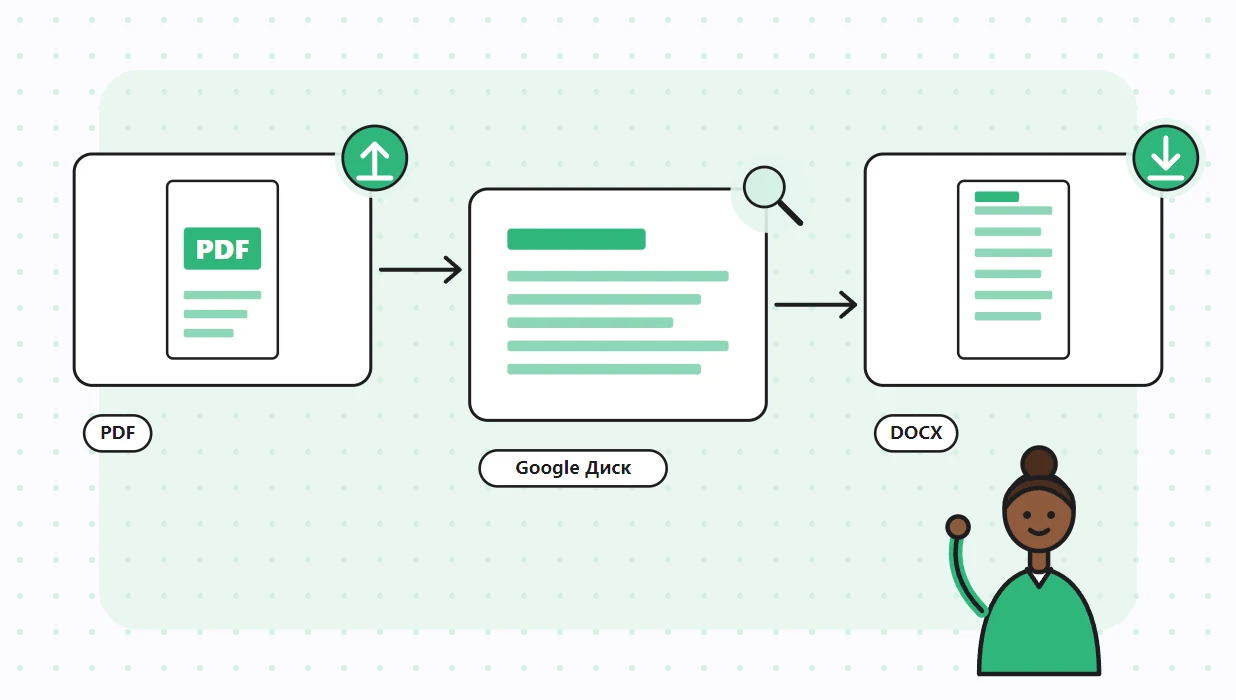
Через Google Диск. Загрузите PDF, нажмите на него правой кнопкой и выберите «Открыть с помощью», затем «Google Документы». Диск распознает текст, а полученный документ можно скачать как DOCX через «Файл» и «Скачать». У функции есть ограничения: файл не больше 2 МБ, текст должен быть чётким, а с таблицами справка Google честно предупреждает:
Списки, таблицы, столбцы, обычные и концевые сноски, скорее всего, не будут распознаны.
Для слайдов это значит, что таблицы лучше перенабрать в Word вручную. Как получить из презентации аккуратный PDF, мы подробно показали в отдельной инструкции про сохранение в PDF.
Как преобразовать Word в презентацию PowerPoint?
Как подготовить документ?
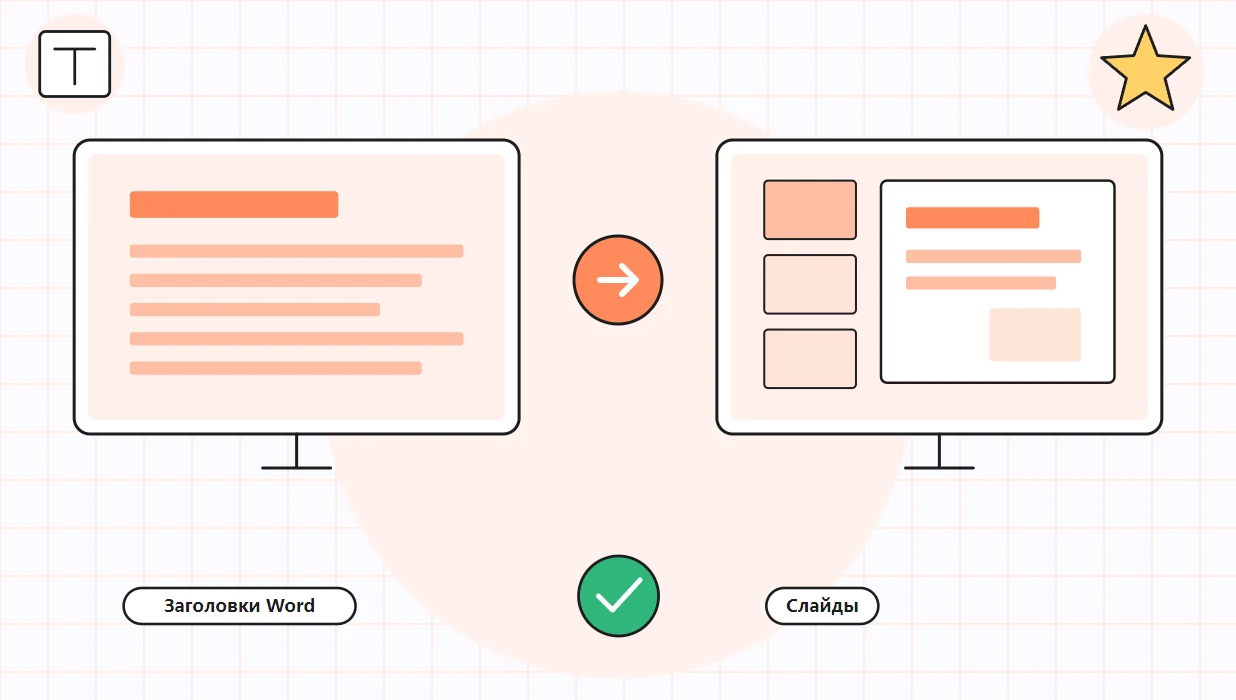
Обратное направление тоже встроено в PowerPoint, но документ нужно подготовить. PowerPoint читает не сам текст, а его уровни. Порядок такой:
- В Word откройте «Вид» и включите режим структуры.
- Строкам, которые станут заголовками слайдов, назначьте «Уровень 1».
- Пунктам списка на слайде назначьте «Уровень 2».
- Закройте режим структуры, сохраните документ и закройте Word.
- В PowerPoint на вкладке «Главная» нажмите стрелку у кнопки «Создать слайд» и выберите «Структура».
- Укажите сохранённый файл и нажмите «Вставка».
Какие есть ограничения?
Их немного, но они важны. Справка Microsoft перечисляет такие условия:
- PowerPoint импортирует структуру из файлов DOCX, RTF и TXT;
- текст в стиле «Обычный» не попадёт на слайды, нужны стили заголовков;
- если стилей «Заголовок 1» и «Заголовок 2» нет вовсе, программа сделает слайд из каждого абзаца;
- на Mac импортируются только документы, сохранённые в RTF;
- в PowerPoint для Интернета создание презентации из структуры не поддерживается.
Слайды после импорта получаются голыми: только текст в стандартном макете. Оформление, картинки и сокращение формулировок остаются за вами. Про сам процесс работы с документом подробно рассказано в статье о том, как сделать презентацию в Microsoft Word.
Как перевести ворд в повер поинт онлайн бесплатно?
Тем, кто ищет, как конвертировать ворд в повер поинт онлайн бесплатно, без установленного PowerPoint помогут Google Презентации: создайте пустую презентацию и переносите текст по разделам документа, а готовый файл скачайте в формате PPTX. Если документ длинный, быстрее отдать текст нейросети, которая сама разобьёт его на слайды, как в разборе о том, как перевести текст в презентацию.
Конвертировать повер поинт в ворд, пауэр поинт или PowerPoint, это одно и то же?
Как правильно назвать программу в запросе?
Программа называется PowerPoint, а «повер поинт» и «пауэр поинт» это то же слово, записанное русскими буквами. Поэтому конвертировать в ворд хоть пауэр поинт, хоть повер поинт, хоть PowerPoint нужно одинаково. Конвертация идёт через раздаточные материалы, режим структуры или RTF.
Чем «перевести» отличается от «преобразовать»?
Ничем, это синонимы. Перевести или преобразовать в ворд повер поинт, пауэр поинт или файл PowerPoint в Word значит получить текст из слайдов, и как презентацию преобразовать в ворд, так и перевести её делают через «Файл» и «Экспорт».
- Преобразовать в ворд онлайн бесплатно повер поинт или любую презентацию поможет связка PDF и Google Диска.
- Из презентации в ворд конвертировать онлайн можно и через онлайн-конвертер, если в файле нет конфиденциальных данных.
- Перевести презентацию из пдф в ворд удобнее всего в самом Word или на Google Диске.
- Преобразовать ворд в презентацию и конвертировать ворд в презентацию PowerPoint помогает импорт структуры.
Как подготовить исходник, чтобы перенос прошёл без потерь?
Что сделать за пять минут до экспорта?
Большинство проблем с переносом закладывается ещё при наборе. Короткая подготовка экономит полчаса правок потом:
- сохраните копию исходника и работайте с ней, оригинал не трогайте;
- уберите черновые варианты и запасные страницы в конце, чтобы не печатать их зря;
- сожмите тяжёлые фотографии, чтобы экспорт не упёрся в память компьютера;
- проверьте, что заметки докладчика набраны полностью и без опечаток;
- замените экзотические шрифты стандартными, если результат будут открывать на другом компьютере.
Как быть с таблицами и диаграммами?
В раздаточных материалах они попадают внутрь миниатюры картинкой, и цифры потом не отредактировать. Если таблица нужна в тексте, скопируйте её из PowerPoint отдельно: щёлкните по рамке, нажмите Ctrl+C и вставьте в нужное место. Она вставится с ячейками и границами, а оформление легко подогнать встроенными стилями. Диаграмму надёжнее перенести вместе с исходными данными из Excel, тогда её можно будет обновить.
Как назвать итоговые файлы?
Давайте имена по одной схеме: тема, назначение, дата. Например, «Отчёт_Q3_раздатка_2026-10-25» и «Отчёт_Q3_конспект_2026-10-25». Через месяц вы сразу поймёте, какой файл для печати слушателям, а какой с вашими заметками, и не отправите коллегам черновик с пометками «переделать». Даты в формате год, месяц, число удобны ещё и тем, что папка сама сортирует версии по порядку.
Что проверить в документе после конвертации?
Какой чек-лист пройти?
Конвертация экономит время на наборе, но не на вычитке. Пройдитесь по документу до того, как отправлять или печатать его:
- Сверьте количество слайдов в Word и в презентации, особенно если экспорт шёл частями.
- Проверьте, что заметки докладчика встали под нужными слайдами.
- Посмотрите таблицы: после распознавания из PDF они часто превращаются в россыпь строк.
- Уберите лишние пустые абзацы и разрывы страниц, которые оставляет экспорт.
- Если документ получился тяжёлым из-за картинок, сожмите рисунки в Word.
Как сделать так, чтобы следующая конвертация прошла легче?
Набирайте текст слайдов в стандартных заполнителях, а не в отдельных надписях, и пишите заметки докладчика сразу в презентации. Тогда и раздаточные материалы, и режим структуры заберут всё содержимое за один проход, а вам останется только поправить оформление.


