
Чтобы сжать презентацию PowerPoint для отправки, уменьшите разрешение рисунков командой «Сжать рисунки», сожмите видео и звук через «Файл», «Сведения», «Сжать мультимедиа» и удалите обрезанные части картинок. Больше всего весят фотографии и ролики, поэтому именно они дают основную экономию. Порядок действий для PowerPoint на Windows такой:
- Выделите любой рисунок и на вкладке «Формат рисунка» нажмите «Сжать рисунки».
- Снимите флажок «Применить только к этому рисунку» и отметьте «Удалить обрезанные области рисунков».
- Выберите разрешение для электронной почты или экрана и нажмите «ОК».
- Если в файле есть видео, откройте «Файл», «Сведения» и выберите «Сжать мультимедиа».
- Сохраните результат под новым именем и сравните размер со старым.
Качество на экране при этом почти не страдает, если не опускать разрешение ниже нужного для показа. Ниже разберём каждую настройку, Mac, Keynote, онлайн-сервисы и случаи, когда сжимать бесполезно и проще отправить ссылку.
Слайдов ещё нет, а файл уже завтра нужно отправлять? Попробуйте собрать презентацию онлайн в сервисе SimpleSlide: она генерируется с помощью ИИ примерно за 1 минуту. Введите тему или вставьте свой текст, и вы получите готовый шаблон, который легко отредактировать или сразу скачать в PPTX или PDF.
Почему презентация так много весит?
Что занимает место в файле PPTX?
Текст в презентации почти ничего не весит: сорок слайдов с одними заголовками и списками легко укладываются в пару мегабайт. Размер раздувают вставленные объекты. Фотография с современного телефона занимает от 3 до 8 МБ. При вставке PowerPoint её частично ужимает, но снимок всё равно остаётся тяжёлым, даже если на слайде он уменьшен до размера марки. Видео весит в десятки раз больше. Если вы спрашиваете себя, как уменьшить вес презентации, начните с того, чтобы найти самые тяжёлые элементы.
| Что внутри файла | Насколько влияет на вес | Чем уменьшить |
|---|---|---|
| Фотографии с телефона и фотобанков | Сильно, каждая по несколько мегабайт | «Сжать рисунки», разрешение 150 ppi или ниже |
| Обрезанные части рисунков | Заметно, хранятся целиком | «Удалить обрезанные области рисунков» |
| Данные редактирования изображений | Умеренно, копия исходника | «Отменить данные редактирования» в параметрах |
| Видео и звук | Очень сильно | «Сжать мультимедиа» или ссылка на ролик |
| Внедрённые шрифты | Умеренно | Внедрять только используемые символы |
| Текст, фигуры, таблицы | Почти не влияет | Ничего делать не нужно |
Как узнать размер файла и найти тяжёлые слайды?
Размер видно в свойствах файла в проводнике или в Finder. Найти виновника проще так: сохраните копию, удалите половину слайдов и посмотрите, на сколько похудел файл. Так за три-четыре шага вычисляется слайд с огромной картинкой или забытым роликом. Ещё один признак тяжёлого изображения: PowerPoint заметно подтормаживает, когда вы листаете до этого слайда.
Не забывайте и о том, чего не видно в обычном режиме. Скрытые слайды хранятся в файле вместе со всеми картинками, хотя на показе их нет. Образец слайдов тоже может быть тяжёлым: если в шаблоне десяток макетов с фоновыми фотографиями, они занимают место, даже когда вы ими не пользуетесь. Откройте «Вид», «Образец слайдов» и удалите неиспользуемые макеты с крупными изображениями. Запасные варианты слайдов, которые вы держали «на всякий случай», лучше вынести в отдельный файл.
Как сжать презентацию в PowerPoint за счёт рисунков?
Как сжать все рисунки сразу?
Это главный способ, и он отвечает на вопрос, как сжать презентацию в PowerPoint без сторонних программ. Команда «Сжать рисунки» находится на вкладке «Формат рисунка» в группе «Изменение», на узком экране вместо подписи там может стоять только значок. По справке Microsoft сжимать можно все рисунки в файле или только выделенные, а сама функция работает в классических версиях Office и недоступна в веб-версии.
Главный флажок в окне называется «Применить только к этому рисунку». Если его оставить, сожмётся одна картинка. Снимите его, и настройка применится ко всем изображениям документа. Рядом стоит «Удалить обрезанные области рисунков»: Microsoft предупреждает, что восстановить удалённые обрезанные части потом не получится, так что сначала убедитесь, что кадрирование окончательное.
Какое разрешение выбрать?
По справке Microsoft разрешение изображений по умолчанию в Microsoft 365 составляет 220 пикселей на дюйм. Для показа на проекторе и экране ноутбука этого обычно больше, чем нужно. Совет из той же справки для уменьшения размера звучит конкретно: выбрать в параметрах разрешение 150 ppi или ниже.
| Задача | Разрешение | Что получится |
|---|---|---|
| Печать раздаточных материалов | Оставить по умолчанию | Фото чёткие на бумаге |
| Показ на проекторе или большом экране | 150 ppi | Разницы на экране не видно, файл легче |
| Отправка по почте или в мессенджере | Самое низкое из предложенных | Минимальный вес, мелкие детали могут размыться |
| Слайды со схемами и мелким текстом на картинках | Не ниже 150 ppi | Подписи остаются читаемыми |
Справка добавляет полезную деталь: сжатие может изменить изображение из-за потери деталей, поэтому художественные эффекты лучше применять уже к сжатому рисунку. Если результат не понравился, действие можно отменить сразу после закрытия окна.
Что ещё убрать в параметрах?
По умолчанию PowerPoint хранит данные исходного изображения, чтобы правку рисунка можно было откатить. В «Файл», «Параметры», «Дополнительно», раздел «Размер и качество изображения», есть флажок «Отменить данные редактирования». Он удаляет эти копии и уменьшает размер файла, но после этого вернуть картинку в исходный вид уже нельзя. Там же проверьте, что не стоит флажок «Не сжимать изображения в файле», иначе все предыдущие шаги не сработают.
Как уменьшить размер презентации с видео и звуком?
Как сжать мультимедиа в PowerPoint?
Если в слайдах есть ролики, картинки уже не главная проблема. Microsoft формулирует это прямо:
Если в презентации есть звук или видео, сжатие мультимедиа может значительно уменьшить размер файла.
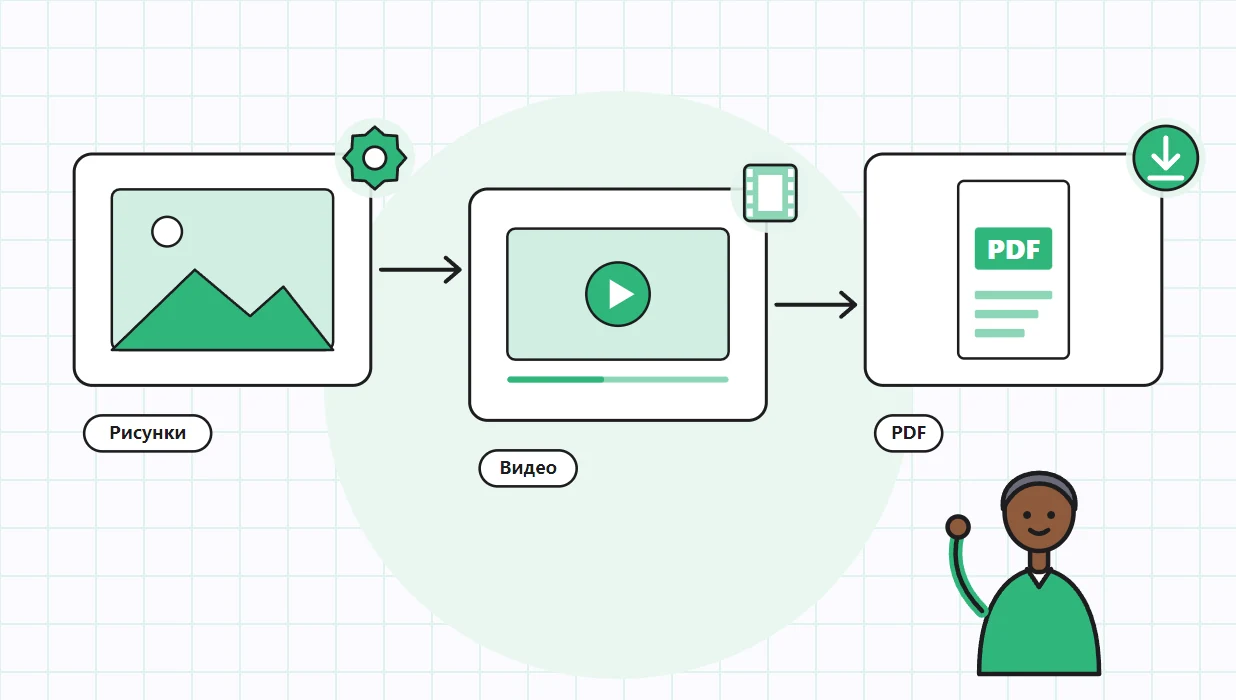
Команда находится в «Файл», «Сведения», раздел «Мультимедиа», пункт «Сжать мультимедиа». Функция есть только в PowerPoint для Windows, на Mac и в веб-версии её нет. Качество выбирается из трёх вариантов:
- Full HD (1080p): экономит место и сохраняет общее качество звука и видео;
- HD (720p): качество, сравнимое с роликами, которые смотрят в интернете;
- Standard (480p): для случаев, когда место ограничено, например для отправки по почте.
Учтите оговорку справки: при сжатии теряются встроенные субтитры и альтернативные звуковые дорожки. Для лекции с субтитрами лучше оставить исходный ролик и отправлять файл ссылкой.
Когда лучше заменить видео ссылкой?
Если ролик длинный или уже лежит на видеохостинге, проще не встраивать его в файл, а поставить на слайд кадр и ссылку. Вес презентации падает до размера картинок, а видео играет из интернета. Минус в том, что без сети на показе ролик не откроется. Как правильно вставлять видео, чтобы оно точно воспроизводилось, разобрано в статье про видео в презентации PowerPoint.
Как сжать презентацию на Mac и в Keynote?
Как сжать повер поинт на Mac?
В PowerPoint для Mac сжатие рисунков тоже есть. По справке Microsoft, чтобы сжать все изображения, выберите в меню «Файл» команду «Сжать рисунки», а для отдельных картинок выделите их с клавишей Shift и нажмите ту же кнопку на вкладке «Формат рисунка». В поле «Качество изображения» варианты идут от самого высокого разрешения к самому низкому. Там же есть флажок удаления обрезанных областей. Так сжать повер поинт на макбуке можно без дополнительных программ, а вот сжатия видео в версии для Mac нет.
Как уменьшить размер файла в Keynote?
У Keynote для этого есть отдельная команда «Файл», «Уменьшить размер файла». Она уменьшает разрешение изображений до того, что реально используется на слайдах, удаляет обрезанные участки фильмов и аудио и умеет перекодировать видео. Apple предусмотрела и аккуратный вариант:
Если Вы хотите оставить исходную презентацию неизменной, можно сохранить ее копию с уменьшенным размером файла.
Для этого в окне нажмите «Уменьшить копию», а не «Уменьшить этот файл». Видео можно перевести в «Наиболее совместимые (H.264)» или в HEVC. У H.264 есть подвох: формат не поддерживает прозрачность, и она станет чёрным фоном. Apple также предупреждает, что при некоторых сочетаниях настроек файл может даже вырасти, поэтому размер после операции стоит проверить.
Как сжать презентацию онлайн и бесплатно?
Можно ли сжать powerpoint онлайн?
В PowerPoint для Интернета, по справке Microsoft, сжатия рисунков и мультимедиа нет. Поэтому «сжать презентацию онлайн» обычно означает сторонний сайт: загружаете PPTX, сервис пережимает картинки и возвращает файл. Способ рабочий, хотя у него две слабые стороны. Первая: файл уходит на чужой сервер, и для рабочих материалов, отчётов и документов с персональными данными это плохая идея. Вторая: такие сервисы сжимают всё подряд, включая схемы с мелким текстом, и результат нужно пролистать целиком.
Как сжать презентацию бесплатно без сторонних сайтов?
Все описанные выше способы бесплатны, если PowerPoint или Keynote уже установлены. Если программ нет, подойдёт бесплатный LibreOffice Impress, где у изображений тоже есть настройка сжатия. Ещё один честный способ уменьшить вес картинок, не загружая файл никуда: пережать крупные фото до вставки в любом редакторе изображений, до ширины 1920 пикселей, этого хватает для экрана в формате 16:9. О том, как вставлять картинки без лишнего веса, мы писали в материале как вставить картинку в презентацию.
Как отправить большую презентацию, если сжать не получилось?
Что делать, если файл всё равно большой?
Бывает, что после всех шагов файл весит 60 МБ, потому что в нём полчаса видео. Тогда сжимать дальше нет смысла, качество испортится раньше, чем вес станет приемлемым. Варианты такие:
- загрузить файл в облако, например OneDrive, Google Диск или Яндекс Диск, и отправить ссылку;
- разделить презентацию на две части, если её смотрят по частям;
- сохранить копию в PDF для просмотра, а PPTX передать отдельно тому, кто будет показывать;
- вынести ролики в отдельные файлы и сослаться на них со слайдов.
Справка Microsoft сама подсказывает этот путь: файлы с изображениями высокого качества можно хранить в облаке и делиться ими через OneDrive без ограничений вложения. Подробно о том, как уменьшить итоговый PDF, рассказано в разделе статьи о том, как сохранить презентацию в PDF.
Как уменьшить размер презентации PowerPoint для отправки и ничего не сломать?
Сжатие необратимо: обрезанные области и данные редактирования удаляются насовсем. Поэтому рабочую версию держите отдельно, а сжимайте копию «для отправки». Перед тем как нажать «Отправить», пройдите короткий список:
- Сохраните копию файла с пометкой в имени, например «_почта».
- Сожмите рисунки и мультимедиа в копии, а не в оригинале.
- Пролистайте все слайды в режиме показа, особенно схемы и скриншоты.
- Проверьте, что видео воспроизводится, а звук не пропал.
- Сравните размер с лимитом почты или мессенджера, куда отправляете.
Если вы внедряли шрифты, чтобы презентация выглядела одинаково на чужом компьютере, в «Файл», «Параметры», «Сохранение» включите «Внедрить шрифты в файл» и выберите «Внедрить только символы, используемые в презентации». Microsoft советует этот вариант для уменьшения размера, а полное внедрение оставить для случаев, когда другие люди будут править текст.
Как уменьшить размер презентации PPTX, если обычные способы не помогли?
Как заглянуть внутрь файла PPTX?
Файл PPTX устроен как ZIP-архив с папками и XML-разметкой внутри. Это даёт простой способ увидеть, что весит больше всего. Сделайте копию презентации, поменяйте у копии расширение с .pptx на .zip и откройте её как обычный архив. В папке ppt, подпапке media лежат все картинки, видео и звуки. Отсортируйте их по размеру, и вы сразу увидите, какой файл тянет вес. Часто это одна забытая фотография на 15 МБ или ролик, который давно убрали со слайда, а потом вернули через отмену.
Сам архив править не нужно, достаточно запомнить имя тяжёлого файла и найти соответствующий объект в презентации. Копию с расширением .zip после этого можно удалить. Так что вопрос, как уменьшить размер презентации pptx, часто решается не настройками, а заменой одного-двух объектов.
Как сжать презентацию в повер поинт старого формата?
Если у вас файл с расширением .ppt из старых версий программы, сначала пересохраните его в современном формате через «Файл», «Сохранить как» и тип «Презентация PowerPoint». Новый формат хранит содержимое в сжатом архиве, поэтому такой перевод обычно уже уменьшает вес. Затем сжимайте рисунки и мультимедиа, как описано выше. Тем, кто спрашивает, как сжать презентацию повер поинт, присланную коллегой много лет назад, это первый шаг.
Пауэр поинт, повер поинт и PowerPoint это одно и то же?
Да, это одна программа, просто её название по-разному записывают русскими буквами. Поэтому все способы из статьи подходят независимо от того, как вы ищете: как уменьшить размер презентации повер поинт или как сжать презентацию в повер поинт, речь идёт об одних и тех же командах «Сжать рисунки» и «Сжать мультимедиа». Отличается только версия программы: на Windows доступно всё, на Mac нет сжатия видео, а в браузере нет ни того, ни другого.


