
Сделать презентацию в Claude можно двумя официальными способами. В обычном чате на claude.ai ассистент по текстовому запросу собирает файл PowerPoint в формате PPTX, который скачивается прямо из беседы, а в самом PowerPoint работает официальная надстройка, которая строит и правит слайды внутри открытого файла. Первый способ доступен на всех тарифах, включая бесплатный, второй только на платных. Перед стартом проверьте пять условий:
- у вас есть аккаунт и сервис доступен в вашем регионе;
- в настройках включена функция выполнения кода и создания файлов;
- для надстройки нужен тариф Pro, Max, Team или Enterprise;
- размер загружаемого и скачиваемого файла не больше 30 МБ;
- создание файлов расходует лимиты тарифа быстрее, чем обычная переписка.
Всё остальное зависит от того, насколько подробно вы опишете будущие слайды. Ниже пошаговый сценарий для чата и для PowerPoint, примеры запросов и ограничения, которые Anthropic описывает в своей справке.
Нейросеть Anthropic недоступна в вашей стране или нет времени разбираться с настройками? Попробуйте сделать презентацию в сервисе SimpleSlide: она генерируется с помощью ИИ примерно за 1 минуту. Введите тему или вставьте свой текст на русском, и вы получите готовый шаблон, который легко отредактировать или сразу скачать в PPTX или PDF.
Что умеет ассистент Anthropic в работе с презентациями?
Какие файлы он создаёт?
В справочном центре Anthropic функция называется «выполнение кода и создание файлов». Модель получает изолированную вычислительную среду, пишет в ней код и с его помощью собирает документы. Кроме презентаций PowerPoint (.pptx) он создаёт таблицы Excel (.xlsx), документы Word (.docx) и PDF. Готовый результат можно скачать или сохранить прямо на Google Диск. Про доступность справка говорит так:
Выполнение кода и создание файлов доступны всем пользователям Claude (Free, Pro, Max, Team и Enterprise) в веб-версии, Claude Desktop и Claude Mobile.
Чем чат отличается от надстройки?
Это два разных продукта с общей учётной записью. Сравним их по главным параметрам:
| Параметр | Чат claude.ai | Claude for PowerPoint |
|---|---|---|
| Где работает | Браузер, настольное приложение, приложения для iOS и Android | PowerPoint в браузере, на Windows с подпиской Microsoft 365, на Mac |
| Тарифы | Все, включая Free | Pro, Max, Team, Enterprise |
| Результат | Новый файл PPTX для скачивания | Слайды внутри открытого файла |
| Правки | Через новые сообщения в чате и новую версию файла | Точечно на выбранном слайде |
| Корпоративный шаблон | Описывается словами в запросе | Читается из образца слайдов, макетов, шрифтов и цветов |
Как сделать презентацию в Claude в обычном чате?
Как включить создание файлов?
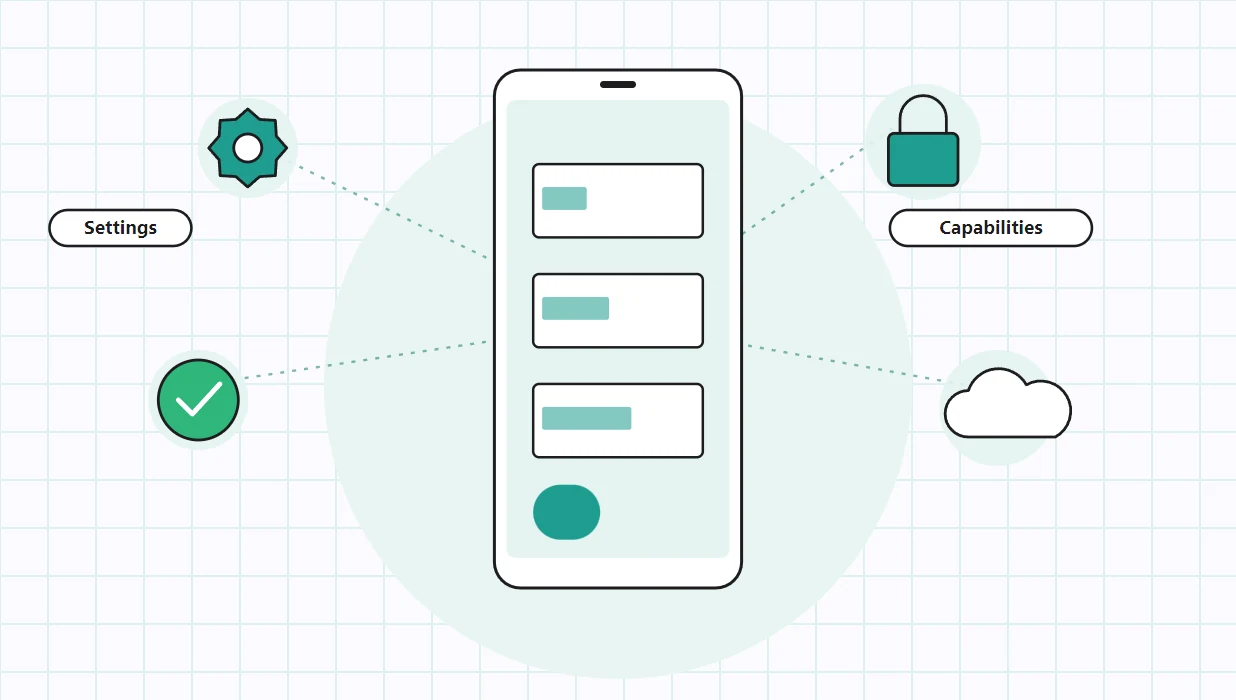
На тарифах Free, Pro и Max функция включена по умолчанию, но её стоит проверить. Откройте Settings, затем Capabilities и убедитесь, что переключатель Code execution and file creation включён (в обновлённых настройках он называется Create and edit files). В мобильном приложении настройки открываются по нажатию на ваше имя или инициалы в боковой панели. В тарифах Team и Enterprise функцию включает или отключает владелец организации.
Как в Claude сделать презентацию по шагам?
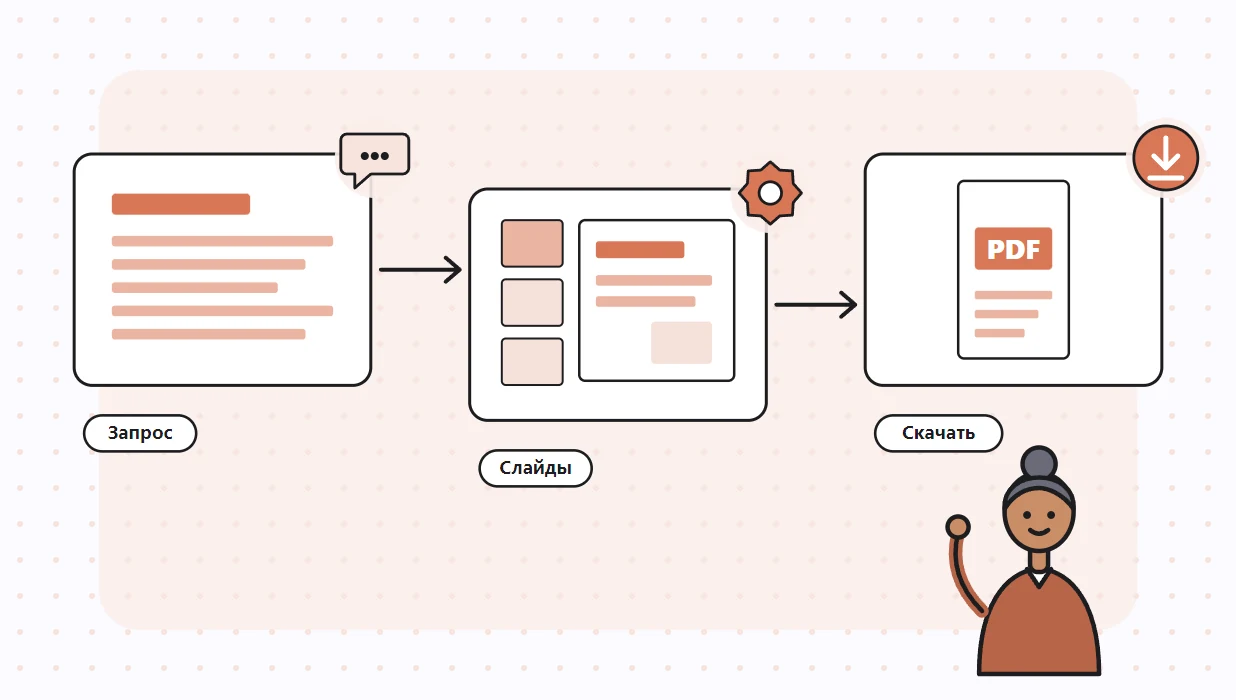
Сам процесс похож на разговор с ассистентом, которому вы заказываете слайды. Порядок такой:
- Откройте новый чат в браузере, в настольной программе или в мобильном приложении.
- При необходимости прикрепите исходник: документ Word, PDF, таблицу или заметки.
- Опишите задачу: тему, аудиторию, число слайдов, структуру и оформление.
- Попросите создать файл PowerPoint, например «Преобразуй этот документ в презентацию PowerPoint на 10 слайдов».
- Дождитесь, пока ассистент напишет код и соберёт файл, и скачайте его из беседы.
- Откройте презентацию в PowerPoint или Google Презентациях и проверьте каждый слайд.
- Если что-то не так, напишите в том же чате, что исправить, и скачайте новую версию.
В чём сильная сторона чата?
В работе с источниками. Справка Anthropic приводит примеры вроде «преобразуй этот документ Word в презентацию» и цепочки из нескольких файлов: загрузить CSV, построить финансовую модель, написать к ней записку и подготовить PowerPoint с результатами. Для доклада это значит, что нейросеть может сначала разобрать ваши данные, а потом разложить выводы по слайдам с диаграммами.
Какой запрос написать, чтобы слайды получились хорошими?
Что указать в запросе?
Справка советует быть конкретным и описывать структуру, содержание и форматирование. На практике хороший запрос отвечает на такие вопросы:
- о чём доклад и кто будет слушать: школьники, комиссия, инвесторы, коллеги;
- сколько слайдов и сколько минут выступления;
- какой план: введение, проблема, решение, цифры, выводы;
- сколько текста на слайде, например не больше трёх пунктов;
- какие цвета, шрифты и формат слайда нужны, 16:9 или 4:3;
- что взять из прикреплённых файлов и чего не придумывать.
Какие примеры запросов работают?
| Задача | Пример запроса |
|---|---|
| Школьный доклад | «Сделай презентацию PowerPoint на 8 слайдов о круговороте воды для 6 класса, крупный шрифт, по одной схеме на слайд» |
| Защита курсовой | «Преобразуй прикреплённый текст курсовой в презентацию на 12 слайдов: цель, задачи, методы, результаты, выводы» |
| Отчёт по данным | «Проанализируй этот CSV и подготовь PowerPoint из 6 слайдов с диаграммами продаж по кварталам и выводами» |
| Рабочая встреча | «Собери презентацию на 5 слайдов по этим заметкам, в конце слайд с решениями и сроками» |
| Правка готового файла | «В этой презентации сократи текст на слайдах 3–5 и замени маркированный список на 2 слайде схемой» |
Как разложить доклад по слайдам до того, как писать запрос, мы разбирали в статье о структуре презентации. С готовым планом ошибок в логике доклада заметно меньше.
Как исправить неудачный вариант?
Не переписывайте запрос целиком. Скажите, что именно не так, и укажите номер страницы: «на третьей странице слишком много текста, оставь три пункта». Одна правка в одном сообщении работает надёжнее, чем список из десяти пожеланий. Если результат ушёл совсем не туда, проще начать новый чат с уточнённым заданием. Длинная переписка расходует лимит, а все прошлые неудачные попытки ассистент продолжает учитывать, пока беседа не закончится. Новый чат решает эту проблему за секунду.
Как работает надстройка для PowerPoint?
Как установить надстройку?
Надстройка устанавливается из магазина Microsoft AppSource, где она опубликована под названием для Microsoft 365. Порядок установки для себя:
- Найдите в Microsoft AppSource страницу надстройки Anthropic для Microsoft 365.
- Нажмите «Get it now», чтобы установить надстройку.
- Запустите PowerPoint и откройте надстройку: на Windows через «Главная» и «Надстройки», на Mac через меню Tools (в русском интерфейсе «Сервис») и «Надстройки».
- Войдите под своим аккаунтом Anthropic и опишите задачу в боковой панели.
В организациях надстройку может развернуть администратор через Центр администрирования Microsoft 365.
Что она умеет делать со слайдами?
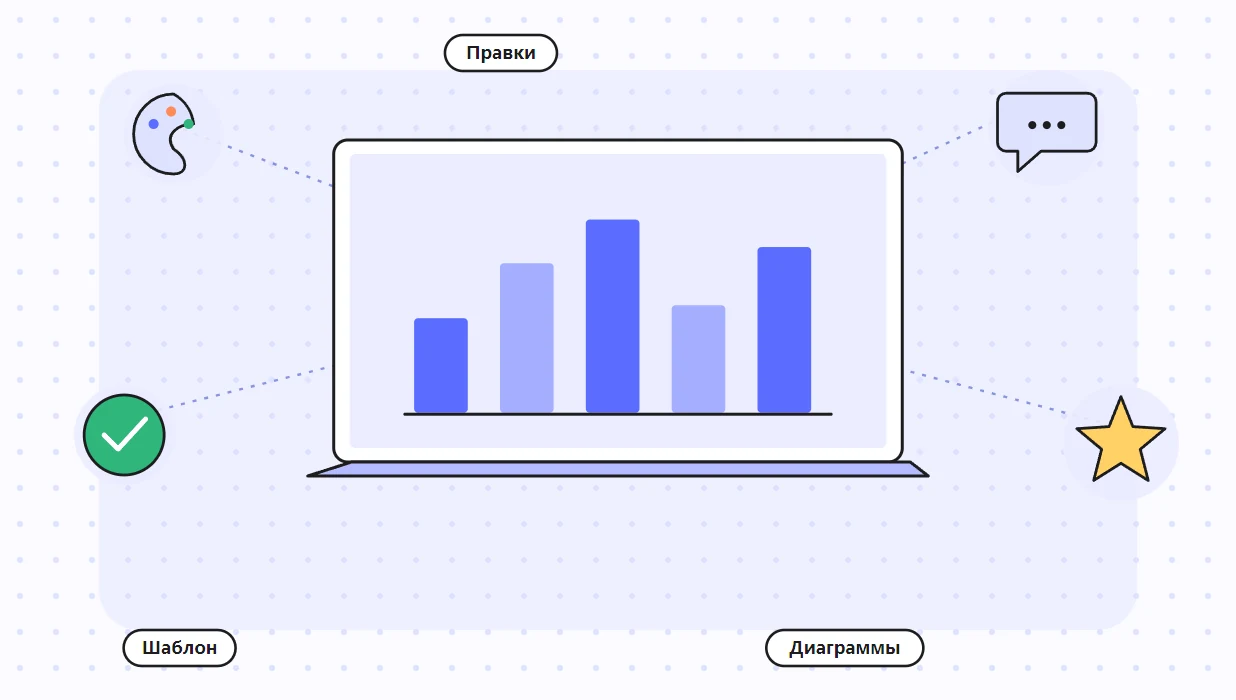
По документации Anthropic, надстройка строит новые слайды по корпоративному шаблону, правит отдельные слайды без пересборки всего файла, создаёт структуру целой презентации по описанию и превращает пункты списка в схемы и нативные диаграммы PowerPoint. Она читает образец слайдов, макеты, шрифты и цветовую схему и старается не выходить за рамки фирменного стиля. Диаграммы получаются редактируемыми, а не картинками.
На каких версиях PowerPoint она не запустится?
Документация называет поддерживаемыми PowerPoint в браузере, PowerPoint для Windows с подпиской Microsoft 365 и PowerPoint для Mac версии 16.46 и новее. Не работает надстройка в PowerPoint 2016 и 2019 с бессрочной или корпоративной лицензией, на iPad и на Android. Расходует она те же лимиты, что и аккаунт:
Работа с Claude for PowerPoint идёт через вашу учётную запись Claude, и на неё действуют те же лимиты использования (перевод наш).
Your use of Claude for PowerPoint is associated with your existing Claude account and is subject to the same usage limits.
Можно ли задать постоянные правила оформления?
Можно. В настройках боковой панели надстройки есть поле Instructions. Туда записывают то, что должно соблюдаться в каждой беседе: фирменные правила, любимую структуру, рабочий контекст. В документации приводятся примеры вроде «всегда используй пункты в одну строку» или «выделяй главное синим акцентным цветом». Эти инструкции действуют только в PowerPoint. Для Word и Excel их нужно задавать отдельно.
Где хранится история бесед в надстройке?
Локально. Документация Claude for PowerPoint сообщает, что история чата лежит в браузере, в хранилище IndexedDB, не синхронизируется между устройствами и очищается в настройках. Входные данные и ответы на стороне Anthropic удаляются в течение 30 дней, за исключениями, перечисленными в политике хранения. Короче говоря, на другом компьютере вы старую переписку не увидите.
Какие ограничения есть у сервиса?
Что важно знать до начала?
Ограничения описаны в справке Anthropic честно, и их лучше знать заранее:
- максимальный размер файла 30 МБ и при загрузке, и при скачивании;
- создание файлов тратит лимит тарифа сильнее, чем обычные сообщения;
- на тарифах Free, Pro и Max нельзя публично поделиться беседой, в которой есть созданные файлы;
- длительность задач и время работы одной среды ограничены;
- Россия не входит в официальный список поддерживаемых регионов Anthropic.
Насколько безопасно загружать свои файлы?
Anthropic отдельно предупреждает о риске внедрения инструкций: в чужом файле или на сайте могут быть спрятаны команды, которые попытаются заставить ассистента передать данные третьим лицам. Справка советует следить за его действиями во время работы и останавливать его, если он обращается к данным неожиданно. Для надстройки PowerPoint документация прямо рекомендует работать только с доверенными файлами. Скачанные из интернета шаблоны и файлы подрядчиков относятся к рискованным.
Можно ли сразу отдавать результат заказчику?
Нет. В списке ограничений надстройки первым пунктом стоит, что её не рекомендуют для финальных материалов клиенту без проверки человеком. То же касается чата: справка напоминает, что результат может потребоваться просмотреть и уточнить. Проверяйте цифры, даты, имена и источники на каждом слайде.
Как доработать презентацию после нейросети?
Что проверить в скачанном файле?
После скачивания откройте файл и пройдитесь по короткому списку:
- Шрифты: если в файле указан шрифт, которого нет на вашем компьютере, PowerPoint его заменит.
- Переполненные слайды: длинные пункты сократите до одной строки.
- Диаграммы: сверьте подписи осей и значения с исходными данными.
- Порядок слайдов: логика доклада должна читаться по одним заголовкам.
- Заметки докладчика: если они нужны, попросите добавить их отдельным запросом.
Когда удобнее другой инструмент?
Ассистент Anthropic силён в тексте, анализе и структуре, а оформление всё равно придётся доводить в редакторе. Если вам ближе экосистема Google, посмотрите, как сделать презентацию в Gemini. Сравнение с ChatGPT и другими нейросетями собрано в обзоре о презентациях с помощью ChatGPT.
Клод презентации делает на русском языке?
Как правильно называть сервис в запросе?
Да. По справке Anthropic, сервис поддерживает несколько языков и в интерфейсе, и в создаваемых файлах. «Клод» это просто русское написание названия, поэтому запросы «клод презентации», «claude презентация» и «claude презентации» ведут к одному и тому же сервису. Пишите запрос на русском, и слайды тоже будут на русском, если вы не попросили иначе.
Как делать презентации в Claude регулярно?
Если вы часто готовите однотипные доклады, сохраните удачный запрос как шаблон и меняйте в нём только тему и цифры. Так Claude создание презентаций превращается в понятную процедуру, а результат проще предсказать. Тем, кто спрашивает, как сделать презентацию в Claude быстрее всего, подойдёт простой порядок: план доклада, исходные материалы, точный запрос, проверка файла. Claude сделать презентацию поможет, но финальную вычитку оставьте себе.
Как подготовить материалы перед генерацией?
Какие исходники загрузить в чат?
Чем точнее исходник, тем меньше придуманного текста окажется на слайдах. Справка Anthropic перечисляет, с чем умеет работать среда для файлов:
- документы Word и PDF с текстом доклада, курсовой или отчёта;
- таблицы CSV, TSV и Excel с цифрами для диаграмм;
- PDF больше 30 МБ, которые обрабатываются в вычислительной среде без загрузки в контекст беседы;
- файлы из проектов, если вы храните материалы в разделе проектов.
Если исходник большой, сначала попросите краткий план по разделам и только потом файл. Так вы увидите, что ассистент понял из документа, и поправите структуру до того, как она разойдётся по двадцати слайдам.
Можно ли получить схему или картинку отдельно?
Да. Помимо файлов Office ассистент создаёт артефакты: HTML-страницы, документы Markdown, диаграммы Mermaid и графику SVG, а визуализации данных умеет сохранять картинками PNG. Схему процесса или график удобно заказать отдельным изображением и вставить на слайд вручную, если в собранном файле она получилась мелкой.
Как скачать файл на телефоне?
В мобильном приложении кнопка скачивания открывает файл в системном просмотрщике или в отдельной программе, например в приложении PowerPoint, если оно установлено. Для правок на телефоне это неудобно, поэтому крупные изменения лучше вносить уже на компьютере. Зато показать готовый черновик руководителю или однокурснику прямо в дороге вполне получится.


