
Чтобы сделать презентацию в PowerPoint с нуля, откройте программу, выберите «Создать» и «Пустая презентация», задайте тему оформления и добавляйте листы кнопкой «Создать слайд» на вкладке «Главная». В каждый лист вводите текст прямо в заполнители, а рисунки, значки и диаграммы берите с вкладки «Вставка». Когда всё заполнено, проверьте файл в режиме показа и сохраните его.
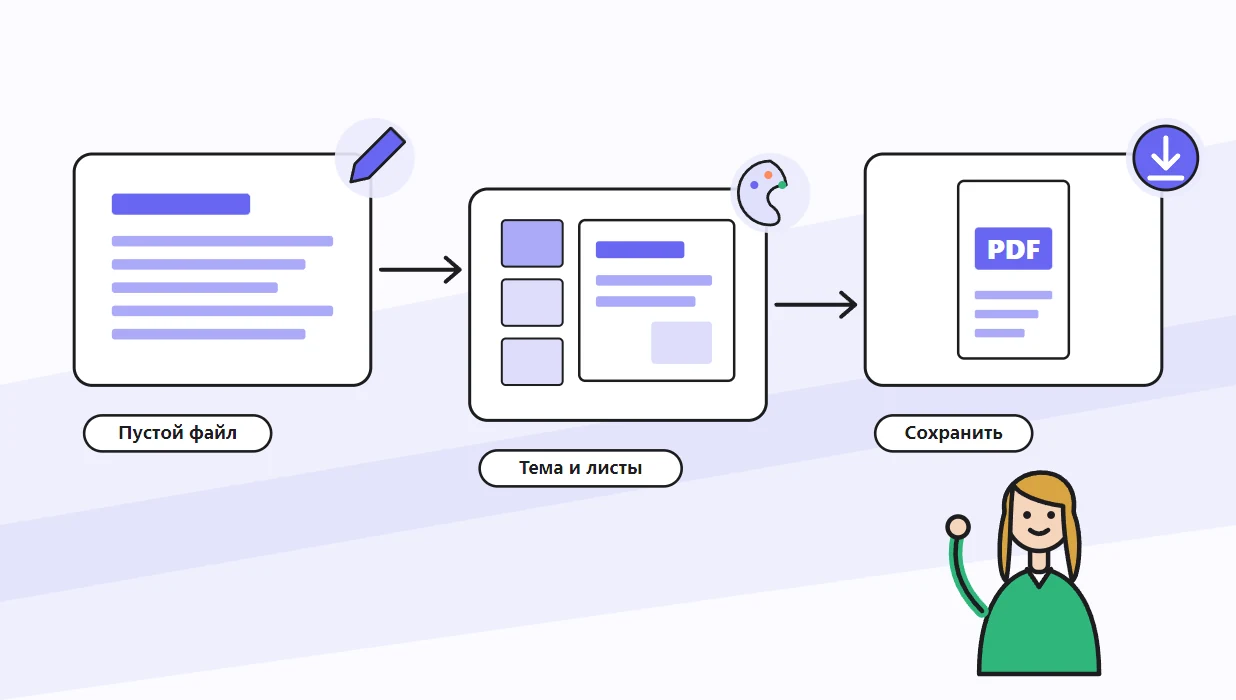
- создать пустой файл или взять шаблон;
- выбрать тему и вариант цвета;
- добавить листы с подходящими макетами;
- заполнить их текстом, картинками и диаграммами;
- подготовить заметки докладчика и переходы;
- прогнать показ и сохранить результат.
Ниже каждый шаг разобран отдельно, с названиями кнопок из справки Microsoft. Отдельно описано, как работать бесплатно, с телефона, без самой программы и что делать, если она зависла.
Нет времени разбираться с лентой, темами и макетами? Попробуйте сделать ИИ презентацию бесплатно в сервисе SimpleSlide. Она генерируется с помощью нейросети примерно за 1 минуту. Введите тему доклада или вставьте свой текст, и вы получите готовый шаблон, который легко отредактировать или сразу скачать в PPTX или PDF.
Как сделать презентацию в повер поинт с нуля?
Что делают в повер поинте и с чего начать?
Что делают в повер поинте? Собирают доклад из отдельных листов, на которых текст сочетается с картинками, таблицами и схемами, а потом показывают его на экране. Справка Microsoft описывает это так:
Презентации PowerPoint работают как слайд-шоу. Чтобы донести сообщение или рассказ, их нужно разбить на слайды.
Отсюда первое правило: прежде чем открывать программу, разложите будущий рассказ на 8 или 12 смысловых кусков. Каждый кусок станет одним листом. Так проще понять, как работать с презентацией дальше, и не придётся переставлять половину файла в последний вечер.
Как создать презентацию в PowerPoint на ноутбуке или компьютере?
Разницы нет, интерфейс одинаковый. Откройте приложение и на боковой панели выберите «Создать». Дальше три варианта: «Пустая презентация» для работы с нуля, один из шаблонов для готового дизайна или «Обзор», если хочется сначала посмотреть встроенные советы. Как делать презентацию на компьютере в PowerPoint, если программа уже открыта с другим файлом? На вкладке «Файл» выберите «Создать», и появится тот же экран.
Как выбрать тему оформления?
Тема задаёт сочетание цветов, шрифтов и эффектов для всего файла. На экране «Создать» щёлкните понравившуюся тему, и PowerPoint покажет предварительный просмотр с четырьмя вариантами цвета справа. Выберите вариант и нажмите «Создать». Поменять тему позже можно на вкладке «Конструктор», текст при этом сохранится, а цвета и шрифты обновятся на всех листах сразу.
Пустой файл или шаблон? Пустой файл даёт полную свободу, но всё придётся решать самому, от цвета заголовков до места под картинку. Шаблон экономит час работы, зато его легко узнать: популярные дизайны из коллекции видели сотни зрителей. Хороший компромисс для первого раза выглядит так. Возьмите спокойную встроенную тему, поменяйте вариант цвета под логотип или тему доклада и дальше не трогайте оформление вручную.
Пошаговая инструкция, как создать презентацию в PowerPoint
Какие шаги нужны, чтобы сделать презентацию в PowerPoint?
Ниже пошаговая инструкция, как сделать презентацию в PowerPoint для Windows от пустого файла до сохранения:
- Откройте PowerPoint, на боковой панели выберите «Создать» и затем «Пустая презентация».
- На вкладке «Конструктор» выберите тему и вариант цвета.
- Первый лист сделайте титульным, впишите название доклада и подзаголовок.
- На вкладке «Главная» щёлкните нижнюю часть кнопки «Создать слайд» и выберите макет.
- Щёлкните внутри заполнителя и введите текст, шрифт и размер меняются в группе «Шрифт».
- На вкладке «Вставка» добавьте изображения, фигуры, значки или диаграмму.
- Откройте «Файл», нажмите «Сохранить», выберите папку и введите имя файла.
Сохранять стоит не только в конце. Microsoft советует часто нажимать Ctrl + S или держать файл в OneDrive, тогда автосохранение будет записывать изменения само. Если компьютер выключится посреди работы, потеряются минуты, а не часы.
Как добавить листы и выбрать для них макет?
Новый лист появляется после выделенного. Нижняя часть кнопки «Создать слайд» открывает коллекцию макетов: титульный, заголовок и объект, два объекта, сравнение, пустой и другие. Если ошиблись, макет меняется командой «Макет» в той же группе на вкладке «Главная». Подробно о том, какой макет выбрать под задачу и как их настраивать, рассказано в статье макеты PowerPoint.
Как вставить картинки, значки и диаграммы?
Перейдите на вкладку «Вставка». Команда «Рисунки» предлагает несколько источников: «Это устройство» для файлов с диска, «Стоковые изображения» для подписчиков Microsoft 365 и изображения из Интернета через поиск. В разделе «Иллюстрации» лежат фигуры, значки, трёхмерные модели, рисунки SmartArt и диаграммы. После вставки картинку можно перетащить мышью, а размер поменять за угловой маркер, чтобы пропорции не исказились.
Как делать презентацию в повер поинт по готовому тексту?
Если доклад уже написан, не переносите его кусками на каждый лист вручную. Включите на вкладке «Вид» режим структуры. Слева вместо миниатюр появится текстовая колонка, и каждая строка верхнего уровня в ней станет заголовком отдельного листа, а клавиша Tab превратит строку в пункт списка на текущем листе, тогда как Shift + Tab вернёт её на уровень заголовка. За десять минут так можно разложить реферат на два десятка листов. Оформлением удобнее заняться потом.
В каком формате сохранять файл?
По умолчанию PowerPoint пишет файл в PPTX. Этот формат на основе XML появился в Office 2007, и его открывают Google Презентации, Keynote и Impress. Для отправки преподавателю или заказчику удобнее PDF: «Файл», затем «Экспорт» и создание документа PDF. Такой файл выглядит одинаково на любом устройстве. Править его уже нельзя. Есть и вариант «Демонстрация PowerPoint» с расширением PPSX, который по двойному щелчку сразу открывается в режиме показа.
Как сделать презентацию в PowerPoint красиво?
Какие правила оформления советует Microsoft?
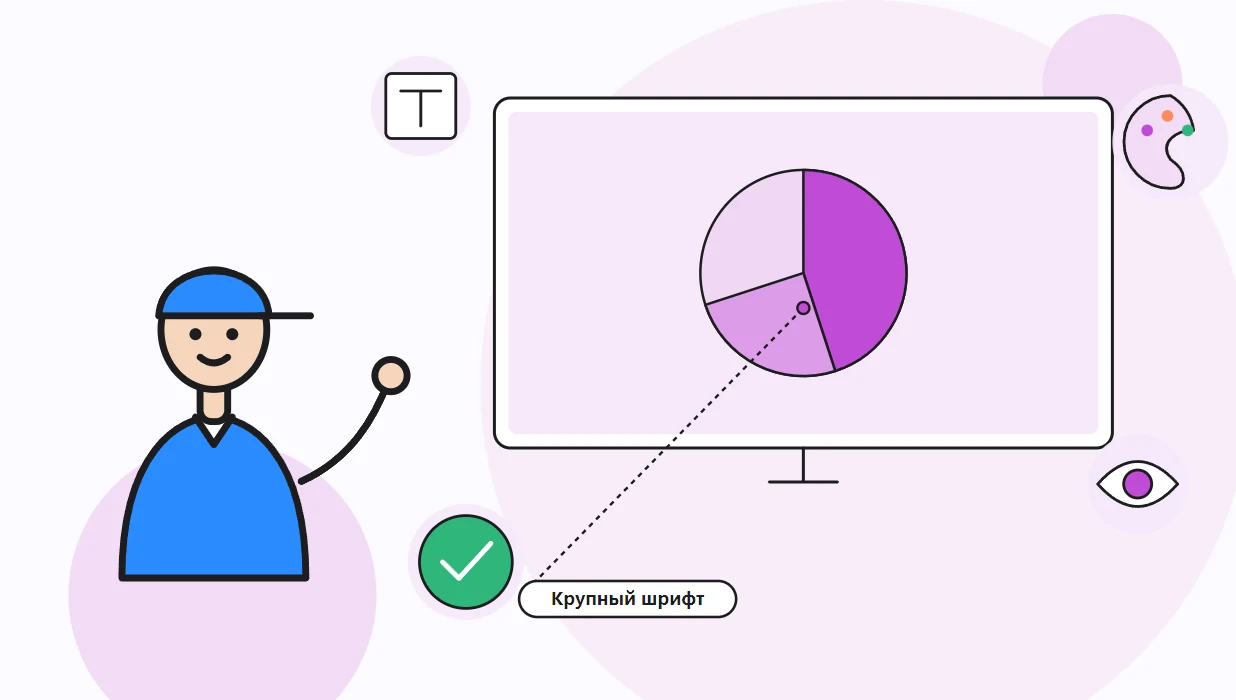
В той же справке есть короткий список советов для эффективного доклада. Листов должно быть как можно меньше. Пункты списка лучше укладывать в одну строку, потому что некоторые проекторы обрезают края. А про размер шрифта сказано прямо: текст мельче 30 пунктов зрителям, скорее всего, будет трудно рассмотреть. Встроенные темы держат контраст светлого фона и тёмного текста или наоборот, и ломать его своими цветами не стоит.
| Правило | Как выполнить в PowerPoint |
|---|---|
| Крупный текст | Заголовки от 36 пунктов, основной текст не меньше 30 |
| Мало слов на листе | Подробности перенести в заметки докладчика |
| Единый стиль | Одна тема на весь файл, без ручной перекраски |
| Наглядность | Диаграмма или SmartArt вместо абзаца с цифрами |
| Контраст | Тёмный текст на светлом фоне или наоборот |
| Грамотность | Проверка орфографии перед показом |
Цифра 36 для заголовков в таблице наша, это рабочий ориентир, а не требование справки. Подробнее о шрифтах, цветах и отступах читайте в статье оформление презентации.
Как оформить титульный лист?
Титульный лист задаёт тон всему докладу. На нём хватает названия, подзаголовка с именем докладчика и, если нужно, логотипа или даты. Не ставьте сюда длинный список соавторов мелким шрифтом. Его всё равно никто не прочтёт за те секунды, пока вы здороваетесь и подключаете кликер, а пустое место вокруг названия выглядит увереннее.
Как добавить переходы и анимацию?
Переход срабатывает при смене листов и настраивается на вкладке «Переходы»: выберите эффект, затем нажмите «Применить ко всем», если он нужен везде. Анимация относится к отдельным объектам и живёт на вкладке «Анимация». Один спокойный переход на весь файл смотрится лучше, чем разные эффекты на каждом листе. Вылеты и вращения отвлекают от сути и затягивают показ.
Как работать в повер поинт во время показа?
Как добавить заметки докладчика?
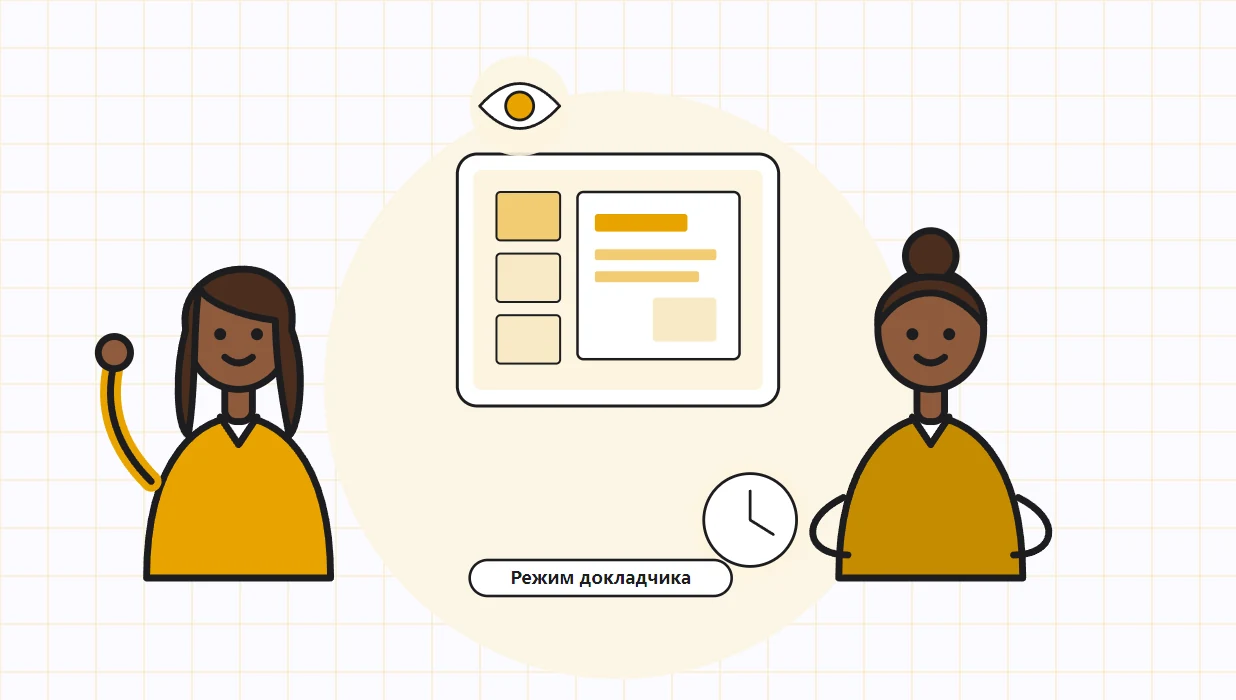
Как работать в повер поинт, если презентация нужна для живого выступления? Не пишите на листах всё, что собираетесь сказать. Справка советует переносить факты и пояснения в заметки докладчика: в нижней части окна есть кнопка, которая открывает поле под листом, и туда можно печатать свой конспект. Во время показа заметки видите только вы.
Как запустить показ и управлять им?
На вкладке «Слайд-шоу» нажмите «С начала», чтобы стартовать с первого листа, или «С текущего слайда», чтобы продолжить с места, где вы остановились. Листать можно щелчком мыши, пробелом или стрелками. Выйти из показа позволяет Esc в любой момент.
| Клавиша | Что делает |
|---|---|
| F5 | Запуск показа с начала |
| Alt + F5 | Режим докладчика с заметками |
| Page Down и Page Up | Следующий и предыдущий лист |
| Esc | Завершение показа |
| Ctrl + M | Новый лист при редактировании |
| Ctrl + S | Сохранение файла |
Перед выступлением хотя бы раз прогоните весь показ на том же компьютере, где будете выступать. Так сразу видно, не съехали ли шрифты и запускается ли видео.
Как сделать презентацию в повер поинт бесплатно?
Как бесплатно работать в повер поинт в браузере?
Microsoft предлагает бесплатную версию для Интернета: достаточно учётной записи Майкрософт, и Word, Excel и PowerPoint открываются прямо в браузере. Так решается вопрос, как создать презентацию в PowerPoint бесплатно и как сделать повер поинт доступным на ноутбуке без покупки лицензии. PowerPoint для Интернета сам сохраняет работу в OneDrive. Набор функций там меньше, чем в настольной программе, подробности в статье PowerPoint онлайн в браузере.
Как сделать презентацию в PowerPoint на телефоне?
Как сделать презентацию на телефоне в повер поинт? Установите мобильное приложение из магазина приложений и войдите с той же учётной записью. Создайте файл из шаблона, а текст и фото добавляйте касанием по листу. На маленьком экране удобно править готовое и показывать, но длинный доклад всё же проще собрать на компьютере, а на телефоне только проверить. Файлы из OneDrive открываются на всех устройствах с одной учётной записью. Начали дома на ноутбуке, поправили опечатку в автобусе, показали с рабочего компьютера.
Как сделать презентацию без PowerPoint?
Как сделать презентацию без повер поинта, если ставить его не хочется? Есть Google Презентации в браузере, Keynote на технике Apple и бесплатный пакет LibreOffice с программой Impress. Как сделать презентацию без PowerPoint и при этом получить файл PPTX? Все три умеют сохранять в этом формате. Авторы LibreOffice так пишут о своём пакете:
LibreOffice даёт неограниченный доступ к нашим офисным инструментам, и вам это ничего не стоит (перевод наш).
Оригинал: «LibreOffice provides unfettered access to our office productivity tools, at no cost to you.»
Что делать, если PowerPoint не работает?
Что делать, если повер поинт не работает или зависает?
У Microsoft есть отдельная инструкция на этот случай. Её советуют проходить по порядку, переходя к следующему пункту, только если предыдущий не помог:
- Установите последние обновления Office.
- Посмотрите на строку состояния внизу окна. Если программа занята другим процессом, дождитесь его окончания.
- Нажмите «Пуск», введите PowerPnt /safe и нажмите ОК, чтобы открыть PowerPoint без надстроек.
- Если без надстроек всё работает, откройте «Файл», «Параметры», «Надстройки», выберите надстройки COM и отключите их, а потом включайте по одной.
- Запустите восстановление Office через «Программы и компоненты» в панели управления.
- Проверьте антивирус и сделайте принтером по умолчанию средство записи XPS-документов.
Как сделать, чтобы работал повер поинт после восстановления?
Перезапустите компьютер и откройте программу без файлов. Если она стартует, а падает только на одном документе, дело в нём: попробуйте открыть его в веб-версии или пересохранить копию. Если не помогает и это, остаётся выборочный запуск Windows для поиска конфликтующих программ, этот шаг Microsoft относит к опытным пользователям.
Как сделать презентацию, если не работает PowerPoint совсем?
Срочный доклад ждать не будет. Откройте PowerPoint для Интернета, Google Презентации или Impress, соберите там файл и сохраните в PPTX. Как работать в пауэр поинт после починки? Просто откройте этот файл в настольной программе и продолжите с того же места.
Какие ошибки делают новички?
Что чаще всего портит первую презентацию?
- сплошной текст, который зритель читает вместо того, чтобы слушать;
- пять разных шрифтов и ручная перекраска каждого листа;
- картинки, растянутые с потерей пропорций;
- файл, ни разу не сохранённый до финала;
- показ, не проверенный на том компьютере, где будет выступление.
Сколько листов делать?
Точного правила нет, но удобно считать от времени. Рабочий ориентир такой: одна или две минуты речи на лист. На десятиминутный доклад выходит от пяти до десяти листов вместе с титульным и финальным. Если получается больше, ищите повторы. Часто два соседних листа говорят об одном и том же разными словами, и их легко слить в один, оставив самую сильную цифру или картинку.
Титульный лист, проблема, три листа с фактами, решение, пример, итог и контакты. Девять листов, по минуте с небольшим на каждый.
Как проверить себя перед показом?
Пролистайте файл в режиме сортировщика на вкладке «Вид» и посмотрите на структуру целиком. Затем запустите показ с начала и прочитайте каждый лист вслух. Если на какой-то странице хочется сказать «тут мелко, но я объясню», значит, её нужно упростить. Перед отправкой сохраните копию в PDF, чтобы файл одинаково открылся у всех.
Презентация в пауэр поинт как сделать за вечер: тема на весь файл, один смысл на лист, крупный шрифт, подробности в заметках и обязательный прогон показа.


