
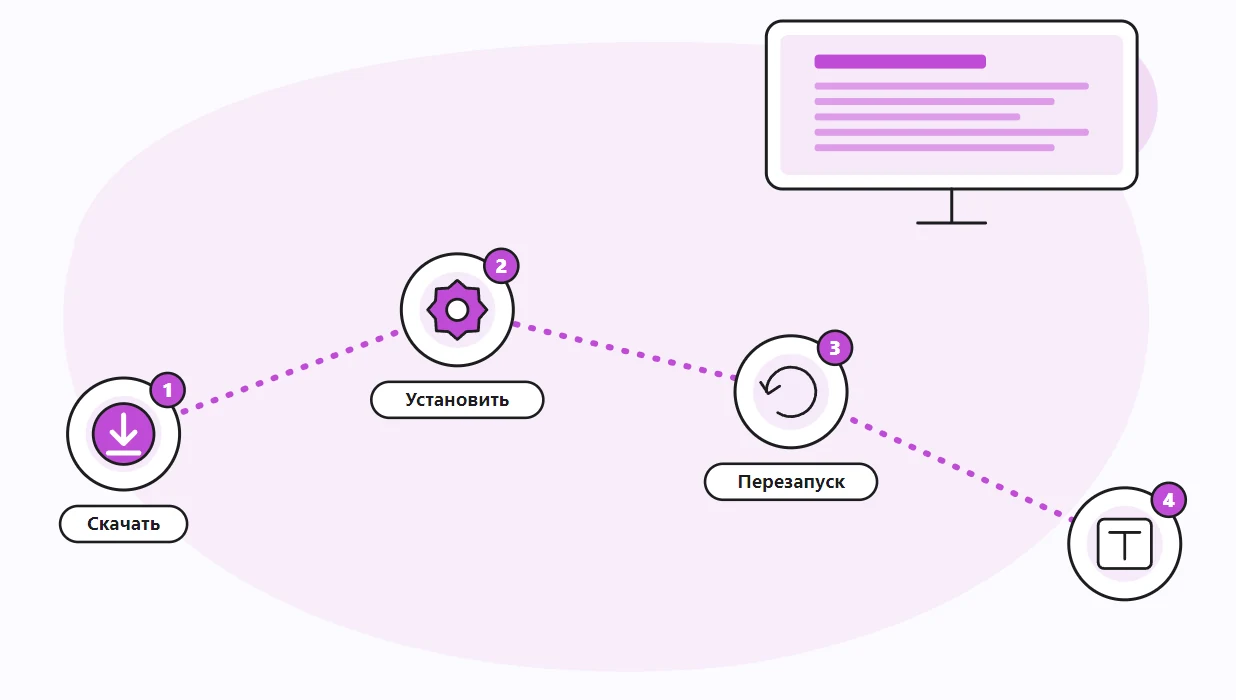
Чтобы добавить шрифт в PowerPoint, сначала установите его в систему, а затем перезапустите программу: новая гарнитура появится в списке на вкладке «Главная». В Windows для этого щёлкают по файлу правой кнопкой мыши и выбирают «Установить», на Mac дважды нажимают файл и выбирают «Установить шрифт». Если презентацию будут открывать на другом компьютере, там нужен тот же набор или внедрение в документ. Порядок действий такой:
- скачайте файл и распакуйте архив, если он пришёл в формате ZIP;
- установите его: в Windows через правую кнопку мыши, на Mac через предварительный просмотр;
- закройте программу и откройте снова, если она была запущена во время установки;
- выделите текст и выберите нужное имя на вкладке «Главная»;
- включите внедрение в параметрах сохранения, если работа поедет на чужой компьютер.
Эти пять действий закрывают большинство случаев. Дальше разобраны детали для каждой системы и ситуации, когда что-то идёт не так.
Нужные буквы подобраны, а самой презентации пока нет? Попробуйте создать презентацию бесплатно в сервисе SimpleSlide: она генерируется с помощью ИИ примерно за 1 минуту. Достаточно ввести тему или вставить текст, и вы получите готовый шаблон, который можно отредактировать или сразу скачать в PPTX или PDF.
Как добавить шрифт в PowerPoint, если его нет в списке?
Что на самом деле значит добавить гарнитуру в программу?
Многие ищут, как в повер поинт добавить шрифт, как загрузить шрифт в повер поинт или как установить шрифт в повер поинт, и ожидают найти кнопку внутри окна. Её там нет. Список гарнитур PowerPoint берёт у операционной системы, поэтому «добавить» значит установить файл в Windows или macOS. Тот же порядок скрывается за запросами «как добавить, установить или загрузить шрифт в powerpoint» и «как в powerpoint добавить свой шрифт»: различается лишь название версии.
Где взять файл и какие форматы подходят?
Гарнитуры встречаются в форматах TTF и OTF, и обе системы с ними работают. Справка Apple уточняет, что в macOS поддерживаются TrueType, OpenType и их коллекции, а устаревшие форматы использовать не рекомендуют. Скачивать лучше с сайта автора или из крупных каталогов. Справка Microsoft описывает источник так:
Если вы хотите использовать шрифты, которые не включены в PowerPoint, вы можете получить дополнительные наборы шрифтов от сторонних поставщиков, выполнив поиск в Интернете.
Там же сказано, что сторонние материалы загружают на свой риск. Проверяйте сайт, лицензию и расширение: исполняемые файлы под видом гарнитуры скачивать нельзя. Для коммерческих проектов условия использования читайте отдельно.
| Что проверить | Зачем | Как сделать |
|---|---|---|
| Расширение | Система принимает TTF и OTF | Посмотрите тип файла в проводнике |
| Кириллица | Без неё русские буквы заменятся другой гарнитурой | Откройте предпросмотр и введите слово по-русски |
| Лицензия | Не всё можно использовать в работе и передавать | Прочитайте документ с условиями рядом с файлом |
| Начертания | Нужны обычное, полужирное и курсив | Убедитесь, что в архиве есть все варианты |
Как поставить скачанную гарнитуру в PowerPoint на Windows?
Какие шаги нужно выполнить?
Так выглядит порядок, когда нужно установить скачанный шрифт в powerpoint или добавить скаченный шрифт в powerpoint. Он же отвечает на вопрос, как установить скаченный шрифт в презентацию powerpoint: отдельной вставки в документ не требуется.
- Скачайте файл на компьютер. Если он в архиве ZIP, нажмите на него правой кнопкой и выберите «Извлечь все».
- Щёлкните правой кнопкой мыши по файлу гарнитуры и выберите «Установить».
- Подождите несколько секунд: система сама скопирует его в общий список.
- Если PowerPoint был запущен, закройте его и откройте снова.
- Выделите текст, откройте «Главная» и выберите новое имя в списке.
Так же поступают, когда нужно добавить новый шрифт в powerpoint или установить новый шрифт в powerpoint: программе всё равно, скачали вы файл вчера или минуту назад.
Как проверить, что установка прошла?
Нажмите клавишу Windows, введите слово Fonts и откройте панель управления «Шрифты». В ней виден список всех гарнитур, включая только что установленную. Если там пусто, установка не завершилась: повторите её или проверьте, что файл не повреждён и скачан полностью.
Почему PowerPoint не видит новое начертание?
Самая частая причина в том, что программа работала во время установки. Справка Microsoft советует закрыть PowerPoint и открыть его снова, после чего гарнитура появится на ленте. Если не помогло, проверьте, что установлен нужный набор, а не одно начертание: у семейств вроде Montserrat их много, и в списке они объединены под одним именем.
Как поставить гарнитуру в PowerPoint на Mac?
Как добавить гарнитуру через Finder?
На Mac порядок тоже простой. Приложение «Шрифты» встроено в систему и проверяет файл при установке. Apple объясняет, зачем оно нужно:
Для использования шрифтов в приложениях необходимо сначала установить их с помощью приложения «Шрифты».
- Скачайте архив и распакуйте его.
- Дважды нажмите на файл в Finder.
- В окне предварительного просмотра выберите «Установить шрифт».
- Дождитесь, пока Mac проверит файл и откроет приложение «Шрифты».
- Перезапустите PowerPoint, если он был открыт.
Какие ещё способы установки есть на Mac?
Файл можно перетащить на значок приложения в панели Dock или в его окно. Ещё один путь: в приложении выбрать «Файл», затем «Добавить шрифты в коллекцию "Текущий пользователь"» и дважды нажать нужный файл. Установленные гарнитуры могут быть доступны только вам или всем пользователям компьютера, в зависимости от настроек по умолчанию.

Как применить новую гарнитуру к тексту и ко всей презентации?
Как вставить шрифт в презентацию в PowerPoint для одного абзаца?
Когда нужно вставить шрифт в презентацию в powerpoint, выделите абзац или щёлкните по рамке с текстом, затем на вкладке «Главная» в группе «Шрифт» выберите нужное имя в соответствующем поле. Если спрашивают, как добавить шрифт в презентацию или как загрузить шрифт в презентацию powerpoint, ответ тот же: сначала установка в систему, потом выбор в списке.
Как сменить гарнитуру сразу на всех слайдах?
Справка Microsoft описывает несколько путей, и разница между ними видна в таблице. Все они выбирают, где именно произойдёт замена.
| Задача | Где искать | Результат |
|---|---|---|
| Один абзац или рамка | Главная, группа «Шрифт» | Меняется только выделенный текст |
| Все слайды через образец | Вид, Образец слайдов, Шрифты | Новое имя появится во всей презентации |
| Замена одной на другую | Главная, Заменить, Заменить шрифты | Все места со старой заменятся новой |
| Выбор по умолчанию | Образец слайдов, Шрифты, Настроить шрифты | Новые слайды сразу получат нужные буквы |
Если в работе используется несколько образцов, например после объединения файлов, менять оформление нужно в каждом образце отдельно. О том, как подобрать пару гарнитур и размеры, рассказано в материале какой шрифт выбрать для презентации.
Как сохранить гарнитуру в документе, чтобы она не пропала на другом компьютере?
Как внедрить её в презентацию?
Если вы отправляете документ человеку, у которого нет такой же гарнитуры, PowerPoint подставит другую, и вёрстка может поехать. Справка Microsoft предлагает внедрить её в сам документ. Для этого сделайте следующее:
- Откройте вкладку «Файл» и выберите «Параметры».
- В левом столбце выберите «Сохранить».
- В нижней части окна в разделе сохранения точности поставьте флажок «Внедрить шрифты в файл».
- Выберите режим: только используемые символы уменьшают размер, а все символы подходят, если документ будут править другие.
- Нажмите «ОК» и сохраните презентацию.
Внедрение только используемых символов делает документ меньше, но ограничивает его редактирование с теми же буквами. Эту особенность легко забыть, а потом удивляться, почему коллега не может дописать слово.
Когда внедрение не сработает?
- Не все гарнитуры TrueType можно внедрить: автор может запретить это в настройках.
- Облачные гарнитуры Office в списке внедрения не показываются, они подгружаются автоматически при открытии.
- Размер документа после внедрения растёт, особенно если семейство крупное.
- Чтобы убрать внедрение, отключите флажок в параметрах и заново сохраните работу.
Сохраните версию для отправки в PDF: буквы в нём остаются такими, как вы их задали. Как это сделать, описано в статье как сохранить презентацию в PDF.
Как поставить Montserrat и пользоваться своими гарнитурами в онлайн-редакторах?
Как поставить Montserrat в PowerPoint?
Montserrat часто просят для заголовков: у него строгие формы и есть кириллица. Скачайте архив из каталога Google Fonts, где семейство распространяют свободно, распакуйте и установите все файлы тем способом, который описан выше. После перезапуска программы найдите его в списке. Так что вопрос «как установить шрифт montserrat в powerpoint» решается так же, как для любого другого семейства. Шрифты для презентаций powerpoint как установить, вы теперь знаете, а подобрать пару помогут правила из статьи оформление презентации.
Можно ли добавить свои гарнитуры в онлайн-редакторах?
Для онлайн-сервисов правило другое. Список доступных вариантов задаёт сам сервис, и загрузить файл так, как в PowerPoint, как правило, нельзя. Поэтому, если вы ищете, как добавить шрифт в яндекс презентацию или в Google Презентации, откройте меню в самом редакторе и проверьте справку сервиса: набор и способ добавления зависят от версии. Сторонние дополнения для таких задач часто не поддерживают кириллицу.
Какие семейства стоит установить для презентации?
Что учесть при выборе, чтобы не пришлось переделывать?
Перед загрузкой подумайте, где будет показ. Для проектора в аудитории и для файла, который читают с телефона, нужны разные решения. На проекторе тонкие линии пропадают, а мелкие засечки сливаются. На телефоне плотный жирный набор заполняет весь экран. Выбирайте семейство, в котором есть несколько начертаний: обычное, полужирное и курсив. Тогда заголовок, основной текст и подпись можно оформить одной гарнитурой и не добавлять вторую только ради контраста.
Ещё одно правило: ставьте только то, что действительно нужно. Лишние десятки файлов замедляют список выбора, и в нём легко потеряться. Когда набор растёт, удаляйте то, чем не пользуетесь.
Какие гарнитуры с кириллицей подойдут для слайдов?
Универсальные варианты, у которых есть русские буквы и несколько начертаний, подойдут для большинства работ. Ниже короткая таблица для быстрого выбора. Перед использованием в коммерческом проекте всё равно прочитайте лицензию на странице каталога.
| Семейство | Для чего удобно | На что обратить внимание |
|---|---|---|
| PT Sans | Основной текст и подписи | Спокойный вид, подходит для учебных работ |
| Open Sans | Длинные тексты и таблицы | Хорошо читается на небольших размерах |
| Roboto | Интерфейсные подписи и цифры | Нейтральный вид, много начертаний |
| Montserrat | Крупные заголовки | Широкие буквы, мелко набирать не стоит |
Пары собирают по контрасту: геометричный заголовок и спокойный основной текст. Не берите две похожие гарнитуры: разница почти незаметна, и выглядит это как ошибка, а не как приём. Если сомневаетесь, оставьте одну на всю работу и меняйте только вес и размер.
Как не перегрузить документ при установке?
Часто достаточно одного семейства для всего. Поставьте его целиком, закрепите в образце слайдов и забудьте о выборе. Так вы получите единый вид и сократите число проблем при передаче файла: достаточно внедрить один набор, а не пять.
Что делать, если после установки буквы выглядят иначе?
Почему текст отличается на другом компьютере?
Так бывает, когда на втором компьютере нет нужной гарнитуры или она установлена не полностью. PowerPoint молча подменяет её похожей, и ширина букв меняется. Самые заметные последствия: заголовок переносится на вторую строку, подпись под диаграммой налезает на соседний блок, таблица раздвигается. Проверьте название в списке на обоих компьютерах и убедитесь, что установлены все начертания семейства.
Отдельная история с заголовками на титульном слайде. Иногда дизайнер присылает макет с декоративной гарнитурой, которой нет ни у кого из команды. Тогда есть два выхода: купить или скачать лицензионный файл и установить его всем участникам либо превратить заголовок в картинку. Второй вариант проще, но текст перестаёт быть текстом: его нельзя исправить и он не читается поиском и программами экранного доступа. Для длинных надписей этот приём не подходит, для двух-трёх слов на обложке вполне.
Как проверить презентацию перед отправкой?
- Откройте работу на другом компьютере или в другой учётной записи и пролистайте все слайды.
- Посмотрите, не появились ли подмены: подписи на длинных строках обычно съезжают первыми.
- Проверьте русские буквы и спецсимволы: без кириллицы в наборе они превратятся в прямоугольники.
- Если показ будет на чужом проекторе, возьмите PDF-версию как запасную.
Какие привычки избавляют от проблем?
Не используйте больше двух гарнитур в одной работе. Выбирайте распространённые, которые есть на любом компьютере. Экзотика хороша для афиши, а не для рабочей презентации. Любая редкая гарнитура превращается в проблему, как только файл уходит к другому человеку. Если нужен необычный заголовок, превратите его в картинку или внедрите набор в документ. Записывайте названия использованных семейств в отдельную заметку, чтобы через месяц не гадать, что ставили. Это занимает минуту. Зато когда потребуется поправить старую работу на новом компьютере, вы за пять минут восстановите нужный набор и не будете сравнивать буквы на глаз, пытаясь вспомнить, какое именно начертание использовали для подписей под диаграммами.


