
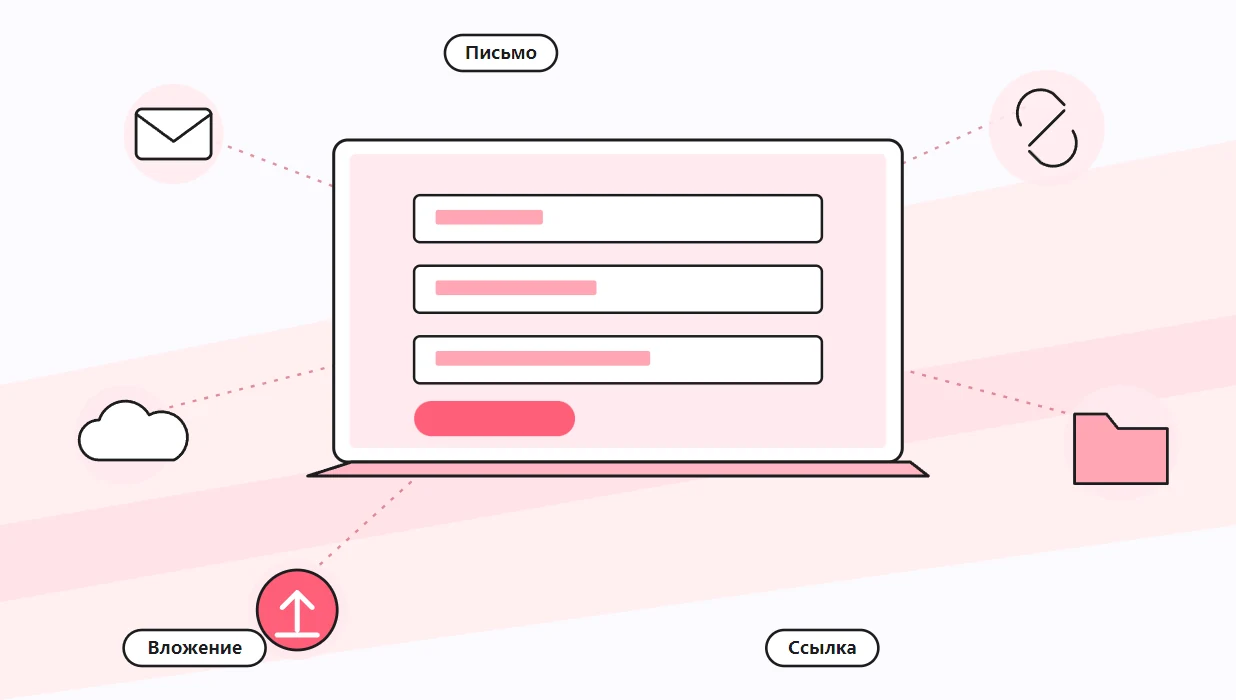
Чтобы отправить презентацию на почту, откройте почтовый сервис, нажмите «Написать», прикрепите файл PPTX или PDF значком скрепки, укажите адрес и отправьте письмо. Если файл тяжелее лимита вложений, почта сама заменит его ссылкой на облачный диск или попросит загрузить его туда. В мессенджере всё ещё проще: перетащите файл в чат или нажмите значок скрепки и выберите его на диске. Способы, которые работают почти везде:
- вложение в письмо из веб-почты или почтовой программы;
- кнопка «Поделиться» в PowerPoint, которая вкладывает копию или PDF в новое письмо;
- ссылка на файл в облаке вместо вложения;
- отправка файлом в мессенджер, в том числе себе самому;
- перенос на телефон через облако или кабель.
Выбор зависит от размера файла и от того, должен ли получатель его править. Ниже пошагово разобраны почта, PowerPoint, Telegram, отправка на телефон и типичные проблемы.
Нужно срочно отправить слайды, а самой презентации ещё нет? Попробуйте сделать ИИ презентацию в сервисе SimpleSlide: она генерируется с помощью ИИ за 1 минуту. Достаточно ввести тему или вставить свой текст, и вы получите готовый шаблон, который легко отредактировать или сразу скачать в PPTX или PDF, а потом переслать любым способом из этой статьи.
Как отправить презентацию по электронной почте?
Как прикрепить файл в веб-почте?
Последовательность почти одинакова в любом почтовом сервисе. Справка Gmail описывает её так, и в Яндекс Почте шаги совпадают по смыслу:
- Откройте почту в браузере и нажмите «Написать».
- Внизу окна письма нажмите значок скрепки.
- Найдите нужный документ на диске и нажмите «Открыть».
- Дождитесь, пока вложение загрузится полностью.
- Укажите адрес, тему письма, пару строк текста и нажмите «Отправить».
Если вы ищете, как отправить презентацию на почту с компьютера или как отправить презентацию с компьютера на почту, это и есть основной путь. На ноутбуке всё то же самое, поэтому вопрос, как отправить презентацию на почту с ноутбука, решается этими же пятью шагами. Документ можно и просто перетащить мышью в окно письма. Пустое письмо с одним вложением выглядит подозрительно и может попасть в спам, поэтому напишите хотя бы, что это и от кого.
Какой размер вложения пропустит почта?
У каждого сервиса свой лимит. В справке Gmail сказано, что суммарный объём файлов в одном письме для личных аккаунтов не может превышать 25 МБ. Если больше, срабатывает автоматическая замена:
Если общий размер прикрепленных файлов превышает ограничение, Gmail автоматически удаляет их и добавляет в письмо ссылки на Google Диск.
Яндекс Почта ведёт себя похоже: вложения больше 25 МБ в сумме загружаются на Яндекс Диск в папку «Почтовые вложения», а получатель видит ссылки. Максимальный размер одного вложения там 1 ГБ без платного тарифа Яндекс 360. Справка Яндекса отдельно предупреждает, что многие почтовые сервисы не принимают вложения больше 10 МБ. Значит, вложение, которое ушло без ошибок, у адресата на корпоративной почте может не дойти.
| Сервис | Лимит обычного вложения | Что происходит с большим файлом |
|---|---|---|
| Gmail, личный аккаунт | До 25 МБ на письмо | Файлы заменяются ссылками на Google Диск |
| Gmail, рабочий или учебный аккаунт | Задаёт администратор | Зависит от настроек организации |
| Яндекс Почта | До 25 МБ в сумме | Загрузка на Яндекс Диск, в письме ссылки; один файл до 1 ГБ без тарифа |
| Почта получателя | Неизвестен | По данным Яндекса, многие сервисы не принимают вложения больше 10 МБ |
Как оформить письмо с презентацией?
Получатель должен понять, что за вложение, ещё до того, как откроет его. Тема письма короткая и конкретная: «Презентация к защите курсовой, Иванова, группа 21-Э». В тексте две-три строки: что прикреплено, в каком формате и чего вы ждёте. Например: «Добрый день, Анна Сергеевна! Прикладываю презентацию к докладу 14 ноября в PPTX и копию в PDF. Буду благодарна за замечания до пятницы». Имя документа тоже имеет значение. «Презентация.pptx» в папке загрузок у преподавателя потеряется среди десятков таких же, а «Иванова_курсовая_2026.pptx» найдётся сразу. Подпись с именем и контактом в конце письма избавит адресата от поиска, кто прислал документ.
Как отправить презентацию на почту с телефона?
На смартфоне есть два пути. Первый: открыть почтовое приложение, создать письмо и прикрепить файл значком скрепки из «Файлов», «Загрузок» или облака. Второй: найти документ в файловом менеджере, нажать «Поделиться» и выбрать почтовое приложение, оно само создаст письмо с вложением. Второй способ удобнее, если слайды пришли в мессенджере: откройте его там и перешлите в почту тем же меню. Названия кнопок зависят от модели телефона и версии системы, поэтому ориентируйтесь на значок «Поделиться».
Как отправить презентацию из повер поинт?
Что умеет кнопка «Поделиться»?
Пользователи часто спрашивают, как отправить презентацию повер поинт, не выходя из программы. В PowerPoint для Microsoft 365 это делается кнопкой «Поделиться» в правом верхнем углу. По справке Microsoft, в окне общего доступа нужно открыть дополнительные параметры, выбрать «Отправить копию», затем формат: презентация PowerPoint или PDF. Программа откроет ваше почтовое приложение и вложит файл в новое письмо, останется ввести адрес и нажать «Отправить». Важная оговорка: Microsoft пишет, что эта функция доступна только при подписке на Microsoft 365. Компания приостановила новые продажи в России, поэтому оформить подписку напрямую не получится, и многим проще прикрепить файл вручную.
Когда отправлять ссылку, а не файл?
Если над слайдами работают несколько человек, вложение быстро порождает путаницу: «итог_2», «итог_финал», «итог_точно_финал». Ссылка на файл в облаке решает это: все видят одну актуальную версию. В PowerPoint есть команда «Копировать ссылку», а права настраиваются: можно разрешить редактирование, только просмотр или запретить скачивание. Ссылку вставляют в письмо, чат или сообщение. Тот же приём работает с Яндекс Диском и Google Диском: загрузите файл, включите доступ по ссылке и перешлите её. Если получателю нужен неизменяемый вид слайдов, пригодится инструкция о том, как сохранить презентацию в PDF.
А если презентация в Google Презентациях?
Документ Google хранится в облаке, поэтому прикреплять его не нужно. Нажмите кнопку настроек доступа в правом верхнем углу, введите адрес получателя или скопируйте ссылку и выберите права: просмотр, комментирование или редактирование. Если адресат хочет получить именно документ, скачайте копию через меню «Файл», пункт «Скачать», в формате PPTX или PDF и прикрепите её к письму. Справка Gmail упоминает и обратный путь: в письмо из Gmail можно вложить файл прямо с Google Диска.
PPTX или PDF, что лучше отправить?
| Формат | Когда отправлять | Плюсы | Минусы |
|---|---|---|---|
| PPTX | Коллега будет править или показывать слайды | Сохраняются анимации, заметки, видео | Может съехать шрифт, нужен редактор |
| Преподавателю на проверку, заказчику, в печать | Открывается везде, вид не меняется | Нет анимации и встроенного видео | |
| Ссылка на облако | Совместная работа, большой файл | Нет лимита вложений, одна версия | Нужен интернет и правильные права доступа |
| Архив ZIP | Презентация со связанными видео и шрифтами | Всё в одном файле | Архив не всегда открывается на телефоне |
Если сомневаетесь, приложите оба варианта: PDF для просмотра и PPTX для правок. Это займёт лишние полминуты, но избавит от переписки «у меня не открывается».
Как отправить презентацию из повер поинт в телеграмм?
Как прикрепить файл в Telegram?
В запросах название мессенджера часто пишут как «телеграмм», но речь об одном приложении, Telegram. На компьютере откройте нужный чат и перетащите файл PPTX прямо в окно переписки. Можно нажать значок скрепки и выбрать презентацию на диске. Если вместе с документом пересылаете скриншоты слайдов, выбирайте отправку файлом без сжатия, чтобы мелкий текст остался читаемым. Лимит здесь гораздо щедрее почтового:
Отправляйте и получайте файлы любого типа размером до 2 ГБ каждый (или до 4 ГБ с Premium) и сразу открывайте их на других своих устройствах (перевод наш).
Оригинал: «Send and receive files of any type, up to 2 GB in size each (or 4 GB with Premium), access them instantly on your other devices.»
PowerPoint не отправляет файлы в Telegram напрямую, поэтому путь всегда один: сохранить презентацию, закрыть или хотя бы сохранить последние правки, затем прикрепить файл в чате. Если отправить незакрытый файл, в чат уйдёт версия, сохранённая последней.
Как переслать презентацию в другом мессенджере?
Как переслать презентацию в любом другом мессенджере, понять несложно: принцип тот же, файл прикрепляется как документ. Ограничения размера у сервисов разные, и их стоит проверять в справке конкретного приложения. Учтите, что в России работа отдельных зарубежных мессенджеров может ограничиваться, поэтому заранее уточните у получателя, чем он пользуется. Если документ не уходит, сожмите его или загрузите в облако и поделитесь ссылкой.
Как отправить презентацию с компьютера на телефон?
Через мессенджер самому себе
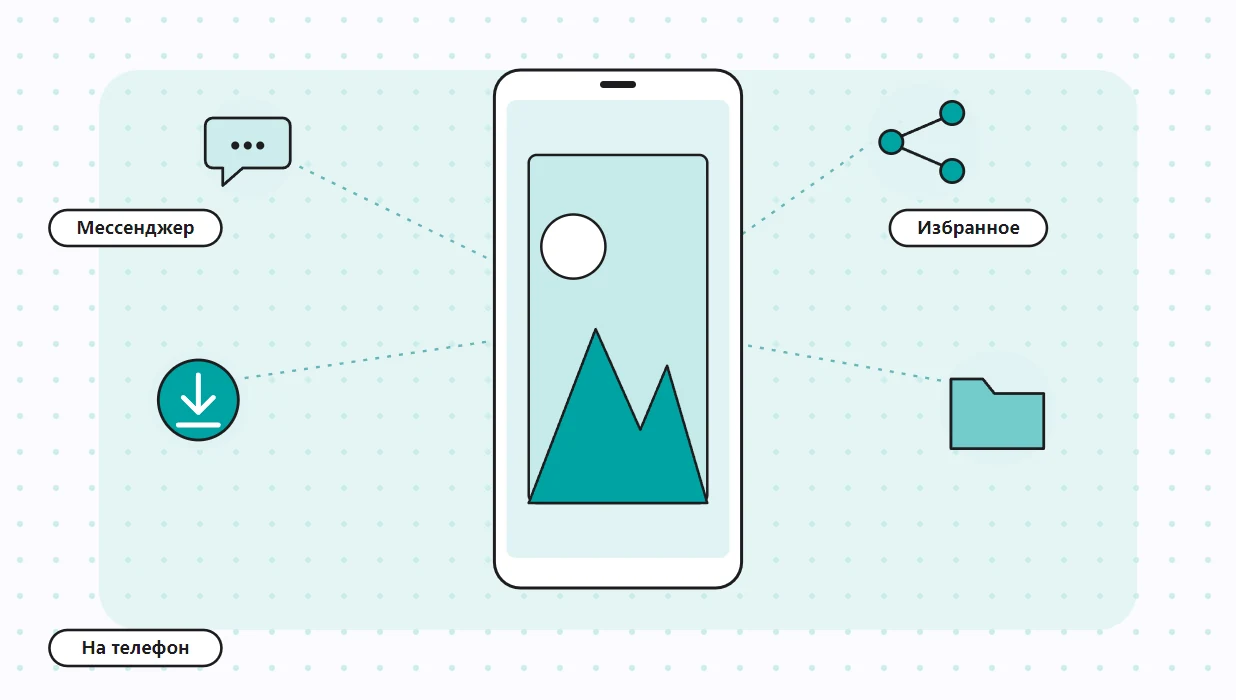
Самый быстрый способ для тех, кто ищет, как переслать презентацию с компьютера на телефон: отправить файл в чат с самим собой. В Telegram для этого есть «Избранное», облачный чат, который синхронизируется между устройствами. Перетащите туда слайды на компьютере, откройте Telegram на смартфоне и скачайте их. Так же решается вопрос, как отправить презентацию с ноутбука на телефон: нужна лишь одна учётная запись на обоих устройствах.
Через облако, почту или кабель
- Облачный диск: загрузите файл на Яндекс Диск или Google Диск с компьютера и откройте приложение диска на телефоне.
- Письмо самому себе: прикрепите презентацию и откройте письмо в почтовом приложении на смартфоне.
- USB-кабель: подключите телефон, разрешите передачу файлов на его экране и скопируйте PPTX в папку «Документы» или «Загрузки».
- Флешка с разъёмом для телефона: удобно, если интернета нет, подробнее в статье о том, как сохранить презентацию на флешку.
Какой способ быстрее?
Всё зависит от ситуации. Мессенджер выигрывает, когда нужно перекинуть слайды на свой смартфон за минуту до выхода из дома. Облако удобнее, если документ большой или будет меняться. Кабель спасает без интернета. Почта самая медленная, зато оставляет понятный след: дата, адресат, текст. Для учёбы и работы это часто важнее скорости.
Чем открыть презентацию на телефоне?
Файл PPTX на смартфоне открывают мобильные приложения PowerPoint, Google Презентации, Keynote на iPhone, а также встроенные средства просмотра документов. Если на телефоне нет редактора, перешлите себе PDF: он откроется в любом просмотрщике. Перед показом с телефона проверьте шрифты и видео. Мобильные приложения иногда подставляют другую гарнитуру, и текст вылезает за край слайда.
Что делать, если презентация слишком тяжёлая?
Почему файл весит так много?
Чаще всего вес дают вставленные ролики, звук и фотографии в исходном разрешении с камеры. Несколько снимков со смартфона без сжатия способны раздуть файл так, что почта его уже не примет. Шрифты, встроенные в файл, тоже добавляют вес, но меньше. Проверить размер просто: щёлкните по файлу правой кнопкой и откройте свойства, или посмотрите в столбец «Размер» в проводнике.

Как уменьшить размер перед отправкой?
- Сожмите рисунки средствами PowerPoint и удалите обрезанные области.
- Сожмите мультимедиа, если в презентации есть видео или звук.
- Сохраните копию в PDF с оптимизацией под минимальный размер.
- Если и это не помогло, загрузите файл в облако и отправьте ссылку.
Каждый из этих шагов подробно описан в статье о том, как сжать презентацию PowerPoint. Для отправки по почте обычно хватает первых двух пунктов.
Как не перепутать версии?
Когда документ гуляет между почтой, мессенджером и облаком, легко показать на защите не тот вариант. Простое правило: одна копия считается главной, и правки вносятся только в неё. Если отправляли вложением, добавляйте в имя дату или номер версии. Если ссылкой, ничего добавлять не надо, ведь по ссылке всегда открывается последняя редакция. Перед выступлением откройте именно тот экземпляр, который будете показывать, и пролистайте его целиком.
Почему презентация не отправляется или не открывается?
Частые причины ошибок
- Файл больше лимита вложений: почта отказывает или подменяет его ссылкой.
- Вложение не успело загрузиться, а письмо уже отправлено.
- Получатель использует Outlook, и файлы приходят в оболочке winmail.dat: справка Яндекса советует в этом случае отправлять через веб-интерфейс или ссылкой на диск.
- Ссылка на облако открыта только вам, и адресат видит запрос доступа.
- Видео лежало отдельным роликом на вашем компьютере и не было встроено в слайды.
- У адресата старая версия программы или нет редактора на телефоне.
Что проверить перед отправкой?
- Сохраните последние правки и закройте файл.
- Посмотрите размер: тяжёлый документ лучше передать ссылкой.
- Назовите файл понятно: фамилия, тема, дата.
- Если в облаке, проверьте права доступа по ссылке из другого браузера.
- Напишите в письме или сообщении, что это за файл и в каком он формате.
- Для показа на чужом устройстве приложите PDF.
Небольшой файл отправляйте вложением, большой ссылкой, а на свой телефон через чат с самим собой. Так презентация дойдёт с первого раза.


