
Чтобы сохранить презентацию на флешку, вставьте накопитель в USB-порт, откройте файл и выберите «Файл», затем «Сохранить как» и укажите флешку в списке дисков. Если файл уже лежит на компьютере, его можно просто скопировать в окно накопителя, не открывая программу. Путь зависит от того, где сейчас находится презентация:
- на ноутбуке или стационарном компьютере с Windows;
- на Mac;
- в PowerPoint со шрифтами, видео и звуком;
- на телефоне или планшете;
- в Google Презентациях или WPS Office;
- в браузерной версии PowerPoint.
Копия на накопителе живёт отдельно от оригинала, поэтому правки в одном файле не попадают в другой. Дальше разобрано каждое из этих мест и то, что чаще всего ломается по дороге.
Ещё нет файла, который нужно записать на накопитель? Попробуйте создать ИИ презентацию бесплатно в сервисе SimpleSlide: она генерируется с помощью ИИ примерно за 1 минуту. Введите тему или вставьте свой текст, и вы получите готовый шаблон, который легко отредактировать. Скачайте результат в PPTX или PDF и переносите куда нужно.
Как сохранить презентацию на флешку с компьютера?
Как сохранить файл в PowerPoint через «Сохранить как»?
Это самый прямой путь, и он годится для любого настольного компьютера. Как сохранить презентацию в PowerPoint на флешку, показывает порядок действий:
- Вставьте накопитель в свободный USB-порт и дождитесь, пока Windows его определит.
- Откройте документ и нажмите «Файл», затем «Сохранить как».
- Выберите «Обзор» и в левой колонке окна найдите свой съёмный диск.
- Задайте имя, лучше с датой, и оставьте тип, предложенный по умолчанию.
- Нажмите «Сохранить» и дождитесь, пока закроется индикатор записи.
Справка Microsoft подтверждает, что флеш-память для этого подходит наравне с обычным диском:
В PowerPoint презентацию рабочего стола можно сохранить на локальном диске (например, ноутбуке), сетевом расположении, компакт-диске, DVD-диске или флэш-памяти.
Запись на накопитель займёт секунды, но не вытаскивайте его сразу: файл мог ещё не дойти до памяти.
Как скинуть файл с ноутбука или с компа?
Есть способ, при котором программа не нужна. Как перекинуть презентацию на флешку с ноутбука или с компа в проводнике? Найдите значок, нажмите на него правой кнопкой мыши, выберите «Отправить» и в списке укажите съёмный диск. Другой вариант: откройте две папки рядом и перетащите значок мышью. Обычно такая копия получается быстрее, чем сохранение из программы, а слайды остаются нетронутыми. Эту же операцию описывают словами «скинуть презентацию на флешку», и действия те же. А если вы думаете, как перекинуть презентацию на флешку с PowerPoint, не закрывая программу, то подойдёт «Сохранить как».
Что делать, если у ноутбука нет порта?
У тонких ноутбуков порта USB нередко нет вовсе, зато есть USB-C. Тогда понадобится переходник или флешка с двумя разъёмами. Как сохранить презентацию PowerPoint на флешку на ноутбуке Windows после подключения? Так же, как и на стационарном компьютере: накопитель появится в проводнике отдельным диском. Если он не виден, проверьте, горит ли индикатор на самой флешке, и попробуйте другой порт.
| Способ | Когда подходит | Что сохраняется |
|---|---|---|
| «Сохранить как» в программе | Нужна рабочая копия с датой в названии | Только сам файл |
| Копирование в проводнике | Файл уже готов, программа не нужна | Файл целиком, без изменений |
| Пакет в PowerPoint | В показе есть видео, звук или связанные файлы | Файл и внешние элементы |
| Экспорт в PDF | Показ идёт на чужом компьютере без правок | Слайды без анимации |
Как записать на накопитель показ вместе с видео и шрифтами?
Что такое пакет в PowerPoint?
Если в слайдах стоят видео, звук или нестандартные шрифты, обычного копирования мало: связанные файлы остаются на старом компьютере. Тогда PowerPoint умеет собрать всё в один набор. Что именно он делает, объясняет справка:
Создание пакета гарантирует, что все внешние элементы презентации, такие как шрифты и связанные файлы, будут перенесены на диск или флэш-память.
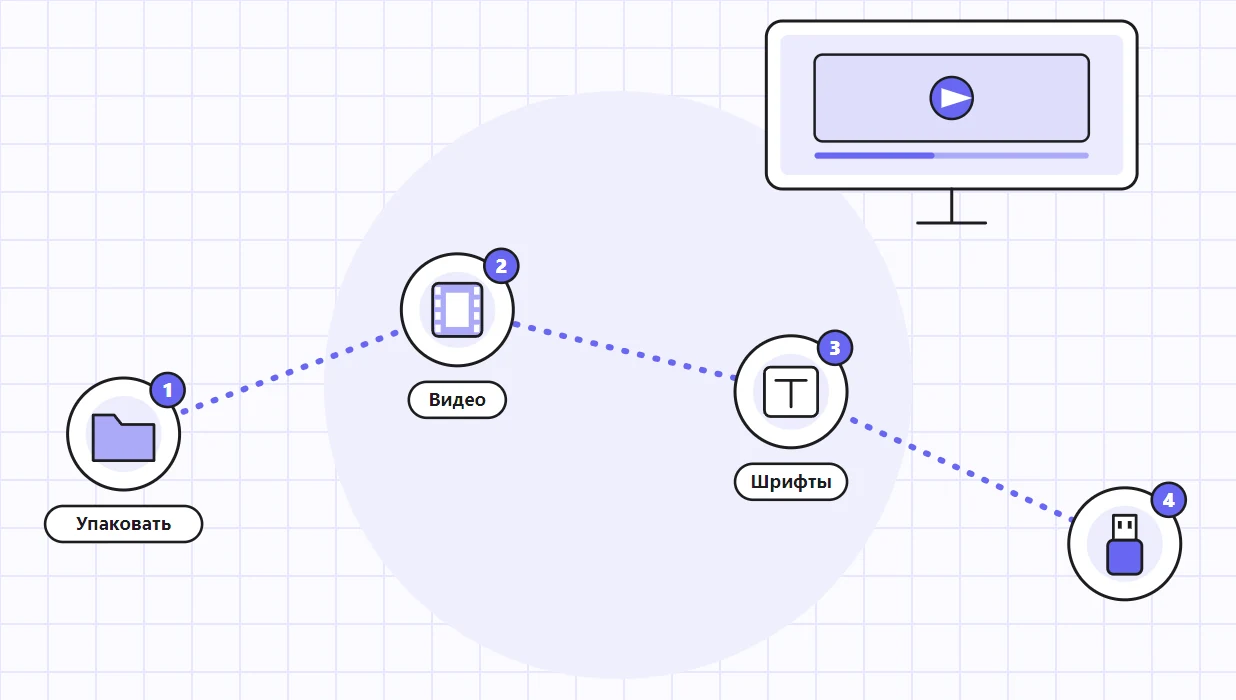
Как это сделать, коротко: вставьте накопитель, откройте «Файл», «Экспорт», выберите пакет для компакт-диска и затем кнопку копирования в папку. Дальше нажмите «Обзор», укажите съёмный диск и подтвердите. На вопрос о связанных файлах лучше ответить «Да».
Как быть пользователям Mac?
На Mac логика другая. Microsoft пишет, что в версии для macOS всё содержимое внедряется по умолчанию, поэтому отдельный пакет там не нужен. Чтобы перенести презентацию повер поинт на флешку, достаточно скопировать документ через Finder, и так же можно перекинуть презентацию повер поинт на флешку другого формата. Правда, нестандартные шрифты в него не попадают, и это стоит учесть заранее: либо замените их на системные, либо сохраните копию в PDF.
Что положить рядом с файлом?
Даже при полной упаковке полезно держать на накопителе страховку. Положите рядом PDF-копию, папку с видеофайлами и текстовый файл с названиями шрифтов. Тогда на чужом компьютере у вас будет три запасных выхода. О копии для чужих компьютеров подробно сказано в статье как сохранить презентацию в PDF.
Как перекинуть презентацию с телефона на флешку?
Что нужно для телефона на Android?
Телефон видит флешку только через переходник. Потребуется OTG-кабель или накопитель с разъёмом USB-C или microUSB. Как перекинуть презентацию с телефона на флешку после подключения? Откройте приложение «Файлы», найдите документ, выберите «Копировать» и вставьте его в раздел накопителя. Название раздела и кнопки в разных оболочках отличаются, поэтому ищите пункты «Копировать» или «Переместить» в меню файла.
Как быть с айпадом и iPhone?
Яблочные устройства работают с накопителями через приложение «Файлы». Apple описывает возможности так:
Вы можете использовать приложение «Файлы» и другие поддерживаемые приложения для доступа к файлам, хранящимся на внешних устройствах
Значит, чтобы перекинуть презентацию с айпада на флешку, подключите накопитель через переходник Lightning или USB-C, откройте «Файлы» и скопируйте документ в раздел устройства. Apple требует, чтобы на накопителе был один раздел данных в одной из поддерживаемых файловых систем, так что перед покупкой флешки лучше сверить формат.
Как обойтись без переходника?
Если переходника нет, обойдитесь облаком или почтой. Отправьте файл себе в мессенджер или сохраните в облачное хранилище, откройте его на ноутбуке и запишите на накопитель любым описанным выше способом. Так же можно перекинуть презентацию с телефона на флешку через ноутбук, когда у телефона нет подходящего порта. Это дольше, зато надёжно. Как перекинуть презентацию с телефона на флешку через переходник, если он всё же есть: подключите, подождите уведомление и копируйте через «Файлы».
Как записать на накопитель файл из Google и WPS Office?
Что делать с файлом из Google?
Облачные файлы сначала нужно скачать. Как сохранить гугл презентацию на флешку: откройте файл в браузере, выберите «Файл», «Скачать» и формат PPTX, а затем перенесите загрузку из папки на накопитель. То же самое подходит тем, кто ищет, как сохранить презентацию в гугл презентации на флешку или как сохранить презентацию на флешку в гугл презентации: прямой записи на накопитель браузер не делает, он только скачивает файл. Что при этом происходит с оформлением, рассказывает справка Google:
В Google Документах, Таблицах и Презентациях можно редактировать и скачивать файлы Microsoft Office, а также преобразовывать их в формат Google.
Как быть с WPS Office?
WPS работает по знакомой схеме. Как сохранить презентацию в WPS Office на флешку, или как сохранить презентацию на флешку в WPS Office: откройте файл, выберите «Файл», «Сохранить как» и укажите накопитель в окне выбора папки. Тем, кто думает, как сохранить презентацию на флешку с ноутбука WPS Office, добавим: порядок такой же, а название кнопок может слегка отличаться по версиям. Если вы ищете, как сохранить презентацию на флешку WPS Office быстрее, используйте проводник и копируйте файл вручную.
Как быть с браузерной версией?
Браузерная версия хранит работу в облаке и записывает изменения автоматически. Чтобы сохранить презентацию в PowerPoint онлайн на флешку, найдите в меню «Файл» пункт скачивания копии, загрузите файл и затем перенесите его на накопитель. Тот же порядок отвечает на запрос, как сохранить презентацию на флешку в PowerPoint онлайн. Прямого выбора диска там нет. Желающим собрать файл в браузере с нуля подойдёт обзор аналогов PowerPoint.
Какую флешку выбрать для показа?
На что смотреть при покупке?
Для слайдов не нужен рекордный объём: даже сложная работа с фотографиями редко весит больше пары сотен мегабайт. Гораздо важнее форма разъёма и скорость записи. Устройство со стандартом USB 3.0 пишет заметно быстрее старого USB 2.0, и разница ощутима, когда в показе есть тяжёлые ролики. Выбирайте модель с металлическим или прорезиненным корпусом, потому что пластиковые крышки теряются, а контакты без защиты ломаются в кармане.
- объём от 16 ГБ хватит для любого доклада со слайдами;
- разъём USB-A для старых компьютеров или USB-C для новых;
- версия USB 3.0 и выше для быстрого копирования;
- корпус, который выдерживает падение.
Какая файловая система подойдёт?
В Windows новые устройства обычно размечены под exFAT или FAT32. Для рабочих документов хватает обеих. Ограничение появляется только у FAT32, где один объект не может быть больше примерно 4 ГБ. Если ролик тяжелее, переформатируйте носитель в exFAT: этот тип понимают и Windows, и Mac. Перед форматированием сохраните всё нужное в другом месте, поскольку очистка удаляет данные безвозвратно.
Почему файл не копируется или не открывается?
Какие проблемы бывают чаще всего?
Чаще всего причина мелкая. Накопитель мог переполниться, файл мог оказаться слишком большим для файловой системы FAT32, у которой есть ограничение примерно в 4 ГБ на один файл, или же программа на другом компьютере старше вашей. Сводка ниже помогает быстро найти источник:
| Проблема | Вероятная причина | Что сделать |
|---|---|---|
| Файл не копируется | Нет места или слишком большой размер | Освободить место, сжать рисунки, сохранить в PDF |
| Накопитель не виден | Неисправный порт или переходник | Сменить порт, проверить на другом компьютере |
| Нет видео в показе | Видео осталось связанным файлом | Собрать пакет или положить ролики в одну папку |
| Съехали шрифты | На чужом компьютере их нет | Встроить шрифты или сделать PDF |
Как правильно вынуть накопитель?
Использовать «Безопасное извлечение устройства» нужно всегда, особенно после записи большого файла. Если выдернуть накопитель раньше, копия может остаться недописанной. Такой файл иногда открывается с ошибкой «файл повреждён», и восстановить его не получится. Подождите завершения записи и нажмите на значок извлечения в панели задач.
Что делать, если файл раздулся из-за картинок?
Тяжёлые фотографии съедают место и тормозят показ. Сожмите рисунки в самой программе, а видео оставьте отдельными файлами рядом. О том, как вставлять ролики так, чтобы они не пропадали, рассказывает статья как вставить видео в презентацию PowerPoint.
Как подготовить накопитель к показу?
Какой чек-лист пройти перед выходом из дома?
Показ с накопителя редко идёт по плану, если не проверить его заранее. Пройдитесь по короткому списку. Он занимает пять минут, зато избавляет от паники перед залом, где времени на исправления уже нет:
- Откройте копию с накопителя на другом компьютере, а не на своём.
- Пролистайте слайды в режиме показа и проверьте видео и звук.
- Убедитесь, что рядом лежит PDF и папка с роликами.
- Подпишите накопитель или назовите файл так, чтобы его легко нашли.
- Скопируйте всё ещё и в облако, на случай поломки.
Нужно ли хранить несколько копий?
Да, одной копии мало. Такие устройства теряют, ломают и роняют в самый неудобный момент. Держите файл минимум в двух местах: на накопителе и в облаке или на почте. Названия делайте понятными, например «доклад_финал_25-10», чтобы не открыть по ошибке старую версию. Разделяйте черновики и итог по разным папкам: когда времени мало, рука сама тянется к последнему изменённому документу, а он не всегда окончательный. Раз в месяц просматривайте содержимое носителя и удаляйте то, что уже не нужно. Порядок на нём экономит нервы в тот момент, когда зал ждёт первого слайда, а на экране пока пусто.
Нужен ли пароль на докладе?
Носитель легко потерять, а в документе иногда лежат цифры, которые не должны попасть чужим людям. Тогда стоит защитить работу паролем. В PowerPoint для этого есть раздел «Сведения» в меню «Файл», где находится защита документа и шифрование с паролем. Запишите пароль отдельно от самого USB-носителя, иначе защита потеряет смысл. Если показ идёт на конференции, где пароль придётся вводить при всех, лучше обойтись без него и просто не оставлять устройство без присмотра.
Как узнать, что откроется на чужом компьютере?
Заранее выясните, какая программа стоит в аудитории и какого года версия. У старых версий нет части эффектов и переходов, поэтому анимация может выглядеть иначе или вовсе не включиться. Попросите организаторов дать пробный запуск за полчаса до выступления. Если такой возможности нет, берите с собой ноутбук с кабелем HDMI, а USB-носитель оставьте как запасной вариант. Опытные докладчики носят в сумке и переходник на случай, если у проектора окажется неожиданный разъём.
Закройте программу, вытащите накопитель и вставьте его снова, как будто вы пришли на чужой компьютер. Если файл открылся и слайды на месте, копия готова к выступлению.


