
Чтобы показать презентацию в Телемосте, откройте файл заранее, подключитесь к звонку и включите демонстрацию экрана. В веб-версии и приложении для компьютера она запускается через значок с тремя точками и пункт «Демонстрация», в мобильном приложении через пункт «Показать экран». Дальше остаётся выбрать, что увидят собеседники, и начать доклад:
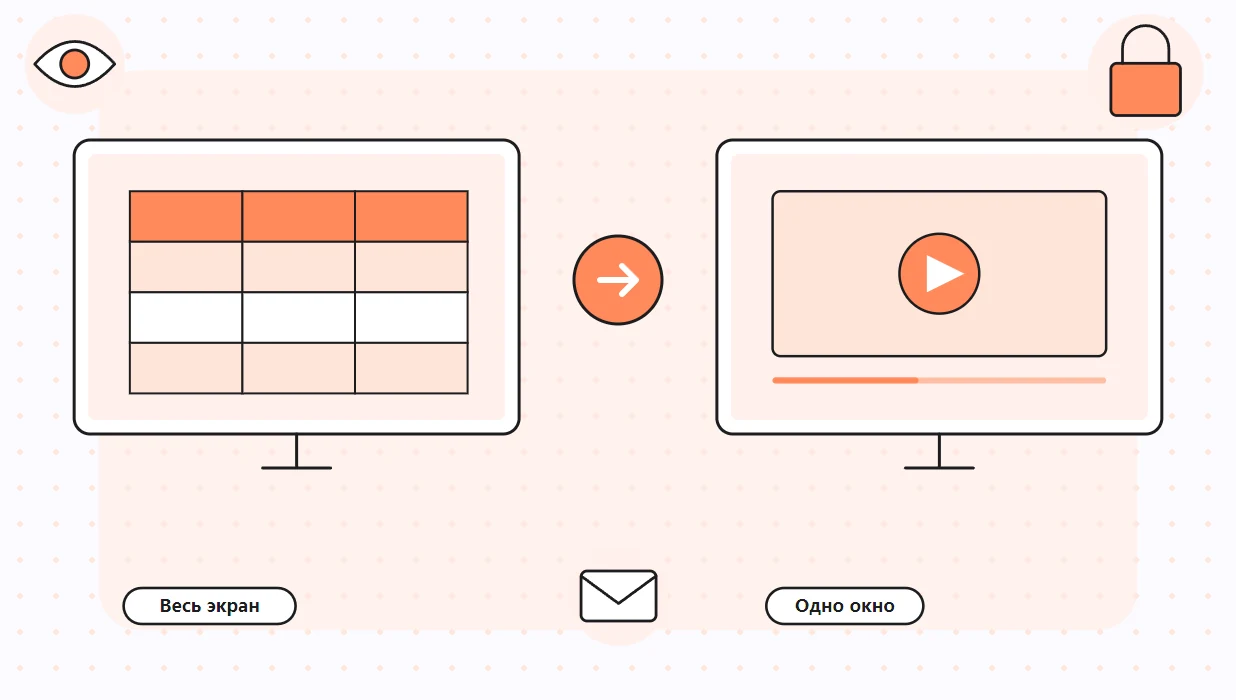
- весь экран, если файл открыт в полноэкранном режиме и вы будете переключаться между программами;
- отдельное окно, если не хотите, чтобы участники видели почту, мессенджеры и рабочий стол;
- вкладку браузера, если файл открыт в Google Презентациях или другом веб-редакторе;
- приложение на смартфоне, если вы подключились к встрече с телефона.
Закончить трансляцию можно кнопкой «Остановить» рядом с надписью «Идет демонстрация». Ниже разобраны все варианты, звук, частые сбои и подготовка перед созвоном.
Ещё не собрали материалы к онлайн-встрече? Попробуйте создать презентацию нейросетью в сервисе SimpleSlide. Она генерируется с помощью ИИ примерно за 1 минуту. Введите тему созвона или вставьте свой текст, и вы получите готовый шаблон, который легко отредактировать или сразу скачать в PPTX или PDF.
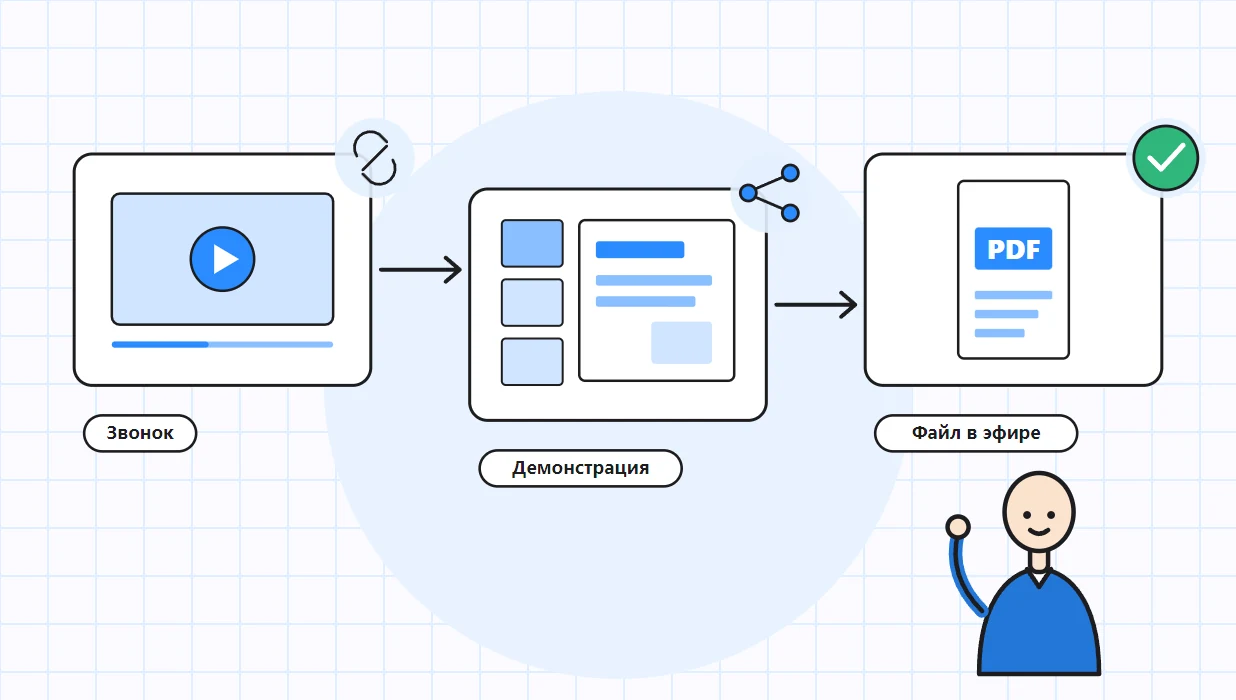
Где можно показать презентацию в Яндекс Телемосте?
Какая версия Телемоста подойдёт?
Показать презентацию в Яндекс Телемост можно из любой его версии: из браузера, из приложения для компьютера и из приложений для Android и iOS. Справка сервиса описывает демонстрацию экрана во всех трёх вариантах и прямо называет выступления со слайдами среди задач, ради которых она сделана:
Провести презентацию, обучение, тренинг или просто помочь собеседнику — во всех этих случаях поможет демонстрация экрана.
Там же сказано, что демонстрацию можно запустить и в разговоре один на один, и в групповом звонке. Версии отличаются деталями, которые для докладчика бывают важны:
| Что нужно | Телемост в браузере | Приложение для компьютера | Приложение для телефона |
|---|---|---|---|
| Как начать демонстрацию | Три точки, затем «Демонстрация» | Три точки, затем «Демонстрация» | Три точки, затем «Показать экран» |
| Что увидят собеседники | Экран целиком или одно окно | Экран целиком или одно окно | Весь экран смартфона или одно приложение |
| Виртуальный фон | Нет | Есть | Нет |
| Запись звонка на устройство | Яндекс Браузер без ограничений, Chrome 30 минут, Firefox недоступно | Без ограничений | Нет |
Что проверить до звонка?
Для браузерной версии справка требует 64-битный браузер: Яндекс Браузер от версии 23.1, Google Chrome, Microsoft Edge и Firefox от 109, Safari от 16. Для разговора нужны динамики и микрофон, для видео веб-камера. Если браузер старше, обновите его заранее, а не за пять минут до встречи. Десктопная версия ставится со страницы telemost.yandex.ru через кнопку «Приложение» в правом нижнем углу, а обновления оно скачивает само.
Как показать презентацию в Телемосте с компьютера?
Как в Телемосте показать презентацию пошагово?
Порядок одинаковый для браузера и приложения. Если вы спрашиваете, как в Телемосте показать презентацию без неловких пауз перед слушателями, держитесь такой последовательности:
- Откройте файл в PowerPoint, Google Презентациях или другом редакторе и пролистайте его до первого слайда.
- Подключитесь к звонку по ссылке, по номеру встречи или из события в Яндекс Календаре.
- Откройте меню с тремя точками на панели звонка и выберите «Демонстрация».
- Во всплывающем окне укажите, что транслировать: весь монитор или окно с файлом.
- Если на слайдах есть видео со звуком, включите переключатель звука в нижней части того же окна.
- Запустите слайд-шоу и спросите у собеседников, видят ли они первый слайд.
Чтобы закончить, наведите указатель на кнопку «Идет демонстрация» и нажмите «Остановить». Забыли про звук? Остановите трансляцию и запустите её снова с нужной настройкой. Это занимает секунды, и собеседники почти не заметят паузы.
Как показать в Телемосте нужное окно в презентации?
Здесь кроется самая частая неловкость. Тем, кто ищет, как показать в Телемосте окно с файлом в презентации, а не весь стол, нужно знать одну особенность: слайд-шоу во многих программах открывается в отдельном полноэкранном окне. Если в демонстрацию попало окно редактора, участники могут увидеть рабочий режим со списком слайдов вместо самого слайд-шоу. Выхода два. Первый: выбрать весь монитор, но тогда видно всё, что на нём появляется. Второй: перевести слайд-шоу в обычное окно и выбрать именно его.
Как запустить презентацию в Яндекс Телемост из PowerPoint и Google Презентаций?
Как включить слайд-шоу в окне в PowerPoint?
В PowerPoint есть отдельный тип демонстрации, при котором слайды идут в окне, а не на весь экран. Справка Microsoft описывает его в диалоге «Настройка слайд-шоу». Вот как запустить презентацию в Яндекс Телемост через этот режим:
- На вкладке «Слайд-шоу» выберите «Настроить слайд-шоу».
- В разделе типа показа отметьте «Просмотр отдельным пользователем (окно)».
- Подтвердите выбор и запустите слайд-шоу с первого слайда.
- В Телемосте начните демонстрацию и выберите это окно.
Окно можно растянуть почти на весь монитор, а уведомления и другие программы останутся за кадром. Когда встреча закончится, верните прежний вариант «Представлено докладчиком (в полноэкранном режиме)», иначе в зале с проектором слайды тоже откроются в окне. В России у Microsoft приостановлены новые продажи, поэтому свежую лицензию на PowerPoint напрямую купить сложно, и у многих стоят старые сборки, где названия пунктов могут немного отличаться.
А если слайды в Google Презентациях или другом веб-редакторе?
Веб-редакторы открывают слайд-шоу во вкладке браузера, поэтому удобнее всего выбирать вкладку. По справке Телемоста, при трансляции вкладки звук по умолчанию включён, а в остальных случаях выключен: если на слайде ролик, проверьте переключатель. Подробный разбор самого редактора есть в статье о том, как сделать презентацию в Google Презентациях.
Если к компьютеру подключён второй экран, выведите слайд-шоу на него и транслируйте в Телемосте именно этот экран. Заметки и чат останутся на основном мониторе, и собеседники их не увидят.
Как продемонстрировать слайды в Телемосте с телефона?
Что нажать в мобильном приложении?
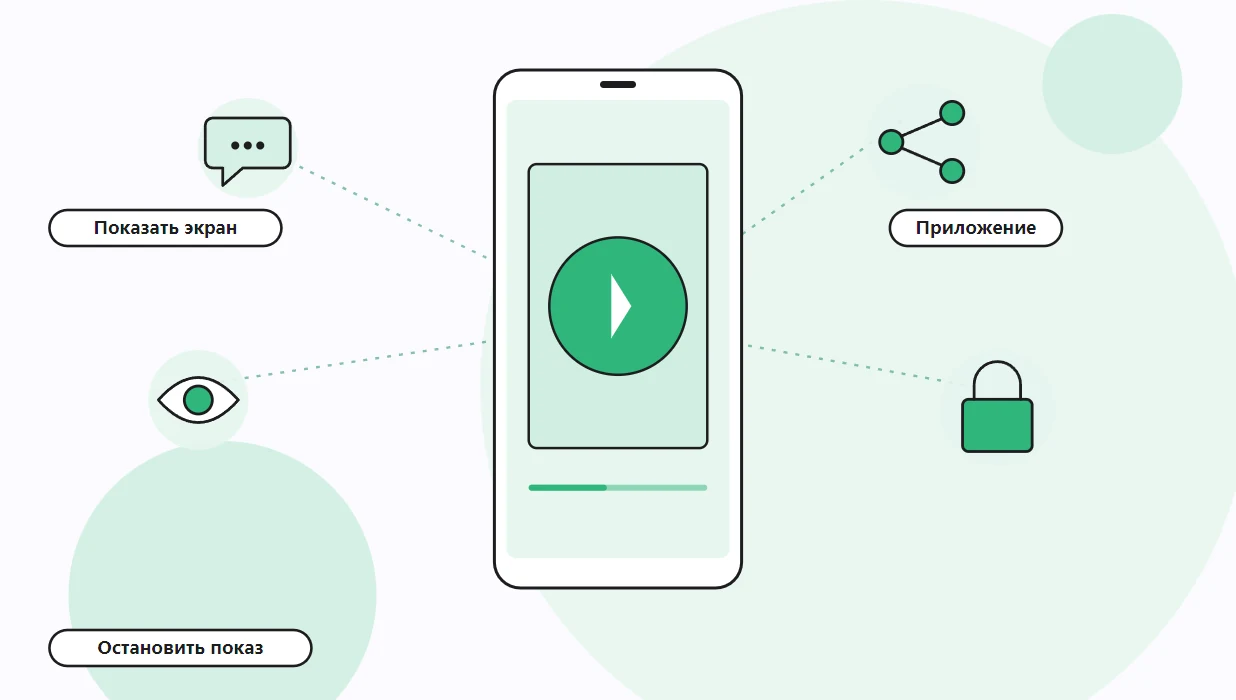
Со смартфона демонстрация тоже работает. В мобильной справке порядок короче, чем на компьютере:
- Откройте файл в приложении для просмотра и оставьте его на первой странице.
- Вернитесь в звонок Телемоста и откройте меню с тремя точками.
- Выберите «Показать экран» и решите, транслировать всё или конкретное приложение.
- Переключитесь в приложение с файлом и листайте его.
- Чтобы закончить, нажмите «Остановить показ».
Когда телефон лучше не использовать?
Маленький экран неудобен для длинного выступления: уведомления, входящие звонки и случайные касания легко сбивают ход доклада. Телефон хорош как запасной вариант, когда ноутбук сломался или вы в дороге. Перед началом включите режим «Не беспокоить», чтобы личные сообщения не всплыли посреди доклада.
Зрителю с телефона тоже есть чем помочь себе. Мобильная справка описывает кнопку картинки в картинке в левом верхнем углу звонка: чужая демонстрация уходит в плавающее окно поверх других приложений, а нажатие на это окно возвращает в Телемост.
Как подготовить встречу с докладом?
Как запланировать звонок заранее?
Если доклад назначен на определённый день, удобнее создать звонок заранее. Тогда он появится в Яндекс Календаре, и напоминание получат все добавленные участники. Справка описывает такой порядок:
- На главной странице Телемоста нажмите «Запланировать», откроется Яндекс Календарь.
- Для регулярных встреч включите «Повторять» и отметьте дни.
- Добавьте участников и выберите, как они получат уведомление о скором начале.
- Нажмите «Создать»: ссылка на звонок сама попадёт в описание события.
Ссылку из описания можно скопировать и отправить тем, кого не добавили сразу. Во время разговора пригласить ещё людей можно через значок ссылки или через список участников и кнопку «Пригласить участников».
Сколько человек увидят демонстрацию?
По справке Телемоста, в групповом звонке одновременно могут участвовать до 40 человек. Для лекции на большой поток этого может не хватить, а для рабочей встречи, защиты проекта или занятия с группой обычно достаточно. Если слушатели из другой компании, включите комнату ожидания: тогда в звонок попадут только те, кого впустит организатор. Файл, который понадобится участникам после встречи, можно отправить в чат: вложения из чатов Телемоста сохраняются на Яндекс Диск, а без тарифа Яндекс 360 там доступно 5 ГБ. Тяжёлый файл удобнее отдать ссылкой, способы описаны в статье о том, как отправить презентацию на почту.
Что делать, если презентация в Телемосте не отображается?
Почему у собеседников чёрный экран или нет кнопки?
Обычно причина в правах доступа или в выбранном окне, сам сервис тут ни при чём. Частые случаи и решения:
| Что происходит | Вероятная причина | Что сделать |
|---|---|---|
| На Mac демонстрация не запускается | Нет разрешения «Запись экрана и системного звука» | Выдать доступ в настройках конфиденциальности macOS |
| Участники видят редактор вместо слайд-шоу | Выбрано окно программы, а слайды открылись в другом | Транслировать экран целиком или включить слайд-шоу в окне |
| Ролик на слайде идёт без звука | Переключатель звука выключен | Перезапустить демонстрацию со звуком |
| Трансляция внезапно остановилась | Организатор остановил демонстрацию | Договориться с организатором и начать заново |
| Картинка дёргается и отстаёт | Слабый интернет | Выключить своё видео или подключиться по кабелю |
Про macOS справка Телемоста предупреждает отдельно: доступ к записи экрана нужен, даже если вы ничего не собираетесь записывать. Выдаётся он в системных настройках, в разделе «Конфиденциальность и безопасность». Apple формулирует принцип так:
Вы сами решаете, какие приложения и веб-сайты могут записывать Ваш экран и аудио.
Какие ещё сбои бывают?
Если не получается подключиться к звонку, справка советует проверить интернет, закрыть и снова открыть Телемост и убедиться, что камера и микрофон разрешены в настройках системы. По её данным, для встречи один на один с видео и демонстрацией нужна скорость 3072 Кбит/с на исходящий и входящий трафик, так что мобильный интернет со слабым сигналом может не справиться.
Как организатору управлять демонстрацией?
Что может организатор звонка?
Создатель звонка автоматически становится организатором. Он вправе выключать участникам микрофоны и камеры, останавливать их демонстрацию и запрещать запись. Если докладчиков несколько, это полезно знать заранее:
- остановить чужую трансляцию можно через список участников, значок с тремя точками и пункт «Остановить показ экрана»;
- после остановки поделиться экраном может любой участник, в том числе тот, кого прервали;
- соорганизатором назначают только участника, который вошёл с Яндекс ID;
- комната ожидания пускает в звонок только тех, кого впустит организатор или соорганизатор.
Можно ли записать выступление?
Да, через три точки и пункт «Записать на компьютер». Уведомление о начале записи получат все участники. Запись прекращается, если тот, кто её запустил, вышел из звонка, а на устройстве сохранится видеофайл с датой и временем начала. Организатор может отключить запись для остальных в разделе «Права участников». В Firefox она недоступна, в Chrome ограничена 30 минутами, поэтому для долгого доклада удобнее Яндекс Браузер или приложение для компьютера.
Как сделать слайды удобными для онлайн-встречи?
Чем слайды для созвона отличаются от слайдов для зала?
Зритель видит вашу демонстрацию в окне звонка, часто на ноутбуке, а иногда на телефоне. Мелкий текст и тонкие линии там теряются. Участники на компьютере могут приблизить чужую трансляцию колесом мыши, жестом на трекпаде или кнопкой увеличения, и масштаб меняется только у них. Рассчитывать, что каждый догадается так сделать, не стоит. Несколько правил помогают:
- крупный шрифт и не больше одной мысли на слайде;
- контрастный фон без мелких узоров, которые расплываются при передаче видео;
- минимум анимации: быстрые переходы на слабом канале выглядят рывками;
- ролики лучше дать ссылкой в чат, если связь нестабильна.
Что сделать за 10 минут до начала?
Проведите короткую репетицию: созвонитесь с коллегой или со вторым своим устройством и запустите демонстрацию. Закройте лишние вкладки, включите «Не беспокоить», положите рядом план выступления. Проверьте, что на рабочем столе нет файлов с личными названиями, если собираетесь транслировать весь монитор. Полезно заранее выключить всплывающие уведомления в системе и закрыть мессенджеры: текст входящего сообщения в углу экрана увидят все, кто подключён к звонку.
Как удержать внимание слушателей в звонке?
В онлайн-формате люди не видят вашего лица крупно, зато прекрасно видят соседнюю вкладку с почтой. Поэтому чем короче отрезки монолога, тем лучше. Каждые несколько минут задавайте вопрос, просите ответить в чате или поднять руку: в Телемосте есть такая кнопка, а организатор может опустить руки всем разом. Называйте участников по имени, если их немного. Делайте паузы после главных мыслей: при задержке связи начало фразы может потеряться. В конце оставьте время на вопросы и пообещайте прислать материалы, а потом действительно пришлите их тем же вечером.
Первые фразы на онлайн-встрече работают так же, как в зале: людям нужно понять, зачем им слушать. Если начало даётся тяжело, загляните в материал о том, как начать презентацию. Слушатели в звонке отвлекаются быстрее, чем в аудитории, поэтому вопрос к ним на третьей минуте полезнее длинного вступления.


