
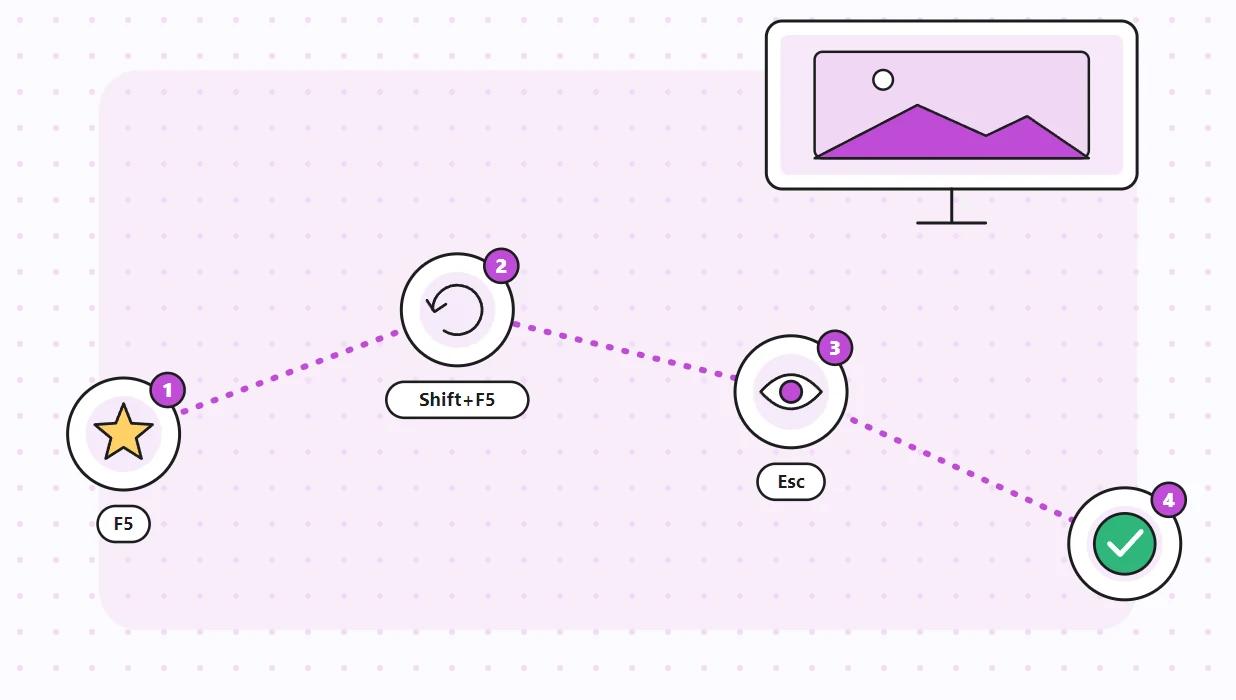
Чтобы включить презентацию на весь экран в PowerPoint, нажмите клавишу F5: демонстрация начнётся с первого кадра и займёт весь монитор. Сочетание Shift+F5 запускает её с текущего места, а Esc возвращает в обычный режим редактирования. Те же команды есть на вкладке «Слайд-шоу» в группе «Начать слайд-шоу», если удобнее мышью. Вот основные способы:
- F5 или кнопка «С начала» для старта с обложки;
- Shift+F5 или значок в строке состояния внизу окна для старта с выбранного кадра;
- Alt+F5 для режима докладчика с заметками, даже на одном мониторе;
- кнопка «Смотреть» в Google Презентациях;
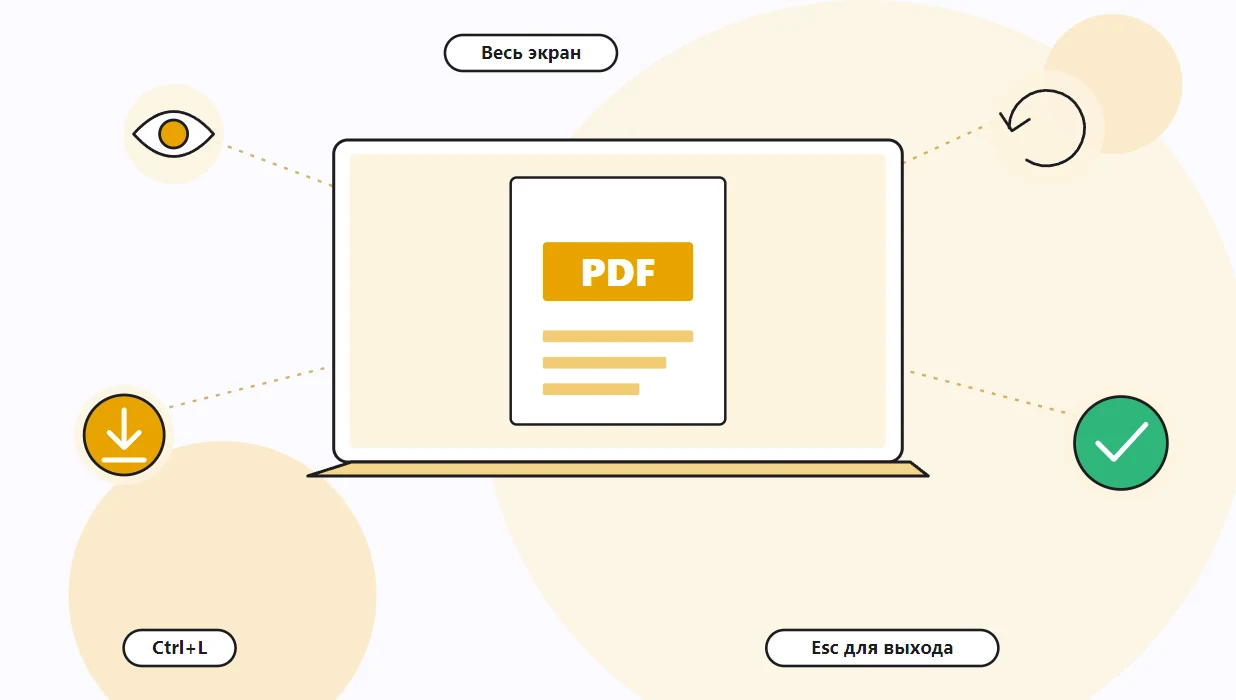
- Ctrl+L в Adobe Acrobat Reader, если у вас файл PDF.
На ноутбуке клавиши F1–F12 часто работают только вместе с Fn, поэтому при неудаче попробуйте Fn+F5. Ниже разберём два экрана, браузер, PDF и частые проблемы, из-за которых картинка не разворачивается.
Нужно срочно выступать, а слайдов пока нет? Попробуйте AI для презентаций в сервисе SimpleSlide: генерация занимает примерно 1 минуту. Введите тему или вставьте свой текст, и получится готовый шаблон, который легко отредактировать или сразу скачать в PPTX или PDF и открыть на весь экран.
Как запустить презентацию в PowerPoint?
Как запустить повер поинт и открыть файл?
Сначала откройте саму программу. В Windows нажмите «Пуск», начните печатать «PowerPoint» и выберите приложение в результатах поиска. На Mac оно лежит в папке «Программы» и находится через Spotlight. Ещё проще дважды щёлкнуть по файлу с расширением .pptx в проводнике: программа запустится сама и сразу откроет документ. Файл пришёл по почте? Сначала сохраните его на диск. Иначе он может открыться в защищённом просмотре, где кнопки запуска неактивны, пока вы не разрешите редактирование.
Как включить показ слайдов в PowerPoint?
Есть несколько равноценных путей, выбирайте тот, что удобнее:
- Нажмите F5, и демонстрация начнётся с первого кадра.
- Откройте вкладку «Слайд-шоу» и в группе «Начать слайд-шоу» нажмите «С начала».
- Выделите нужный кадр слева и нажмите Shift+F5 или кнопку «С текущего слайда».
- Щёлкните значок в строке состояния справа внизу окна, он тоже запускает демонстрацию с текущего кадра.
- Для выхода в любой момент нажмите Esc.
Листать вперёд можно стрелкой вправо, пробелом, Enter или Page Down, назад стрелкой влево или Backspace. Забыли сочетание? Нажмите F1. Откроется список клавиш прямо поверх экрана.
Как запустить показ слайдов презентации с текущего слайда?
Это нужно, когда доклад прервали вопросом или вы хотите проверить один кадр. Выделите его на панели эскизов и нажмите Shift+F5. Уже на экране можно перейти на любой номер: наберите цифру и нажмите Enter, например 7 и Enter откроют седьмой кадр. Home возвращает к началу, End переносит в конец. Ещё одна удобная клавиша B затемняет экран, чтобы зал смотрел на вас. Повторное нажатие возвращает изображение. Клавиша W делает то же самое, но с белым фоном.
Как показать только часть доклада?
Если на одной встрече нужна короткая версия, а на другой полная, не обязательно держать два файла. На вкладке «Слайд-шоу» есть команда «Произвольное слайд-шоу»: в ней собирают свой набор кадров в нужном порядке и дают ему имя. Запускается такой набор из того же меню, и на экране появятся только отобранные кадры. Это удобнее, чем каждый раз скрывать и возвращать лишнее. Особенно если один и тот же доклад вы читаете и руководителям на десять минут, и команде на полчаса.
Как сделать презентацию в PowerPoint на весь экран при двух мониторах?
Что такое режим докладчика?
Это режим, в котором вы видите на ноутбуке текущий кадр, следующий, заметки и таймер, а зал на проекторе видит только картинку во весь экран. Справка Microsoft обещает, что настраивать почти ничего не придётся:
Если вы используете более новую версию PowerPoint, просто подключите мониторы, и PowerPoint автоматически настроит представление докладчика.
Заметки оказались на проекторе, а картинка на ноутбуке? В верхней панели режима докладчика откройте «Параметры отображения» и выберите переключение экранов. Отключить режим совсем можно одноимённым флажком на вкладке «Слайд-шоу».

Как настроить вывод на нужный экран?
Подключите проектор или второй монитор и проверьте, что Windows работает в режиме «Расширить», а не «Повторяющийся». При повторе оба экрана показывают одно и то же, и разделить заметки и картинку не получится. Нажмите Win+P и выберите расширение рабочего стола. Затем в PowerPoint на вкладке «Слайд-шоу» в поле монитора укажите экран для зала или оставьте «Автоматически». На Mac аналогичная настройка спрятана в системных настройках мониторов, там снимают флажок видеоповтора.
Можно ли включить режим докладчика на одном экране?
Да, для репетиции. Нажмите Alt+F5, и PowerPoint откроет режим докладчика даже без второго монитора. Так удобно прогнать доклад с заметками и таймером дома. Если демонстрация уже идёт, то же самое делается кнопкой с тремя точками в левом нижнем углу и командой «Показать режим докладчика».
Что делать, если проектор не определяется?
Проверьте кабель. Потом нажмите Win+P и выберите «Расширить» ещё раз, иногда Windows замечает второй экран только после этого. Если картинка есть, но обрезана по краям или растянута, откройте параметры дисплея Windows и поставьте для проектора рекомендуемое разрешение. Если до выступления осталось несколько минут и ничего не вышло, переключитесь на режим «Повторяющийся», запустите демонстрацию обычной клавишей F5 и выступайте без заметок на ноутбуке, потому что показать доклад без подсказок всё равно лучше, чем потратить начало выступления на борьбу с настройками на глазах у всего зала.
Можно ли листать кадры с телефона?
Можно. В справке Microsoft упоминается, что PowerPoint на смартфоне умеет работать пультом дистанционного управления: запускать доклад и показывать заметки. Это выручает, когда кафедра стоит далеко от ноутбука. Обычный беспроводной кликер тоже подойдёт, он имитирует клавиши Page Up и Page Down, и PowerPoint понимает его без настройки.
Как включить презентацию на весь экран в повер поинт, если она не разворачивается?
Почему демонстрация открывается в окне?
Чаще всего причина в типе показа. На вкладке «Слайд-шоу» откройте «Настройка слайд-шоу». Вариант «Управляемый докладчиком (полный экран)» разворачивает картинку на весь монитор, а «Управляемый пользователем (окно)» оставляет её в окне. Поставьте первый вариант и нажмите «ОК». Ниже собраны частые проблемы и решения:
| Что происходит | Причина | Что сделать |
|---|---|---|
| Картинка остаётся в окне | Выбран оконный тип, управляемый пользователем | Включить вариант «Управляемый докладчиком (полный экран)» |
| F5 не срабатывает на ноутбуке | Функциональные клавиши заняты яркостью и звуком | Нажать Fn+F5 или кнопку на ленте |
| Чёрные полосы по краям | Формат кадра 4:3 на широком экране 16:9 | Сменить размер на вкладке «Конструктор» |
| Заметки видит зал | Экраны перепутаны | Переключить экраны в режиме докладчика |
| Кнопки запуска неактивны | Файл открыт в защищённом просмотре | Нажать «Разрешить редактирование» на жёлтой панели |
Как включить полный экран в повер поинт без демонстрации?
Иногда нужно развернуть само окно редактора, например чтобы обсудить правки с коллегами. Для этого есть «Режим чтения» на вкладке «Вид»: кадры открываются крупно внутри окна, а развернуть окно можно двойным щелчком по заголовку. Скрыть ленту помогает Ctrl+F1. Для выступления всё равно надёжнее F5. Только там пропадают все панели и указатель.
Как настроить автоматическую демонстрацию для стенда?
На выставке или в холле файл часто крутится сам. В той же «Настройке слайд-шоу» выберите тип «Автоматический (полный экран)», а на вкладке «Переходы» задайте время смены для каждого кадра. Отметка непрерывного цикла до нажатия Esc заставит файл начинаться заново после последнего экрана. Проверьте результат хотя бы один полный круг: часто оказывается, что на текстовых кадрах времени слишком мало.
Как показать презентацию онлайн в браузере?
Как сделать показ слайдов в PowerPoint для интернета?
В браузерной версии всё запускается почти так же, как в программе: вкладка «Слайд-шоу» и кнопка «С начала» или «С текущего слайда». Чтобы браузер не оставлял сверху адресную строку и вкладки, нажмите F11, тогда он сам перейдёт в полноэкранный режим. Подробнее о возможностях веб-версии мы писали в материале про PowerPoint онлайн в браузере.
Как показать презентацию в Google Презентациях?
Откройте файл и нажмите в правом верхнем углу кнопку «Смотреть». Google советует использовать браузер Chrome. Картинка откроется на весь экран, переключать кадры можно стрелками на клавиатуре или панелью внизу, а Esc возвращает в редактор. F11 включает и выключает полноэкранный режим, S открывает заметки, B даёт чёрный экран. Для двух дисплеев в справке есть отдельное уточнение:
На одном мониторе нельзя одновременно использовать режим докладчика и полноэкранный режим.
Как вывести доклад на телевизор?
Справка Google сообщает, что файл из Google Презентаций можно транслировать на телевизор с помощью Chromecast или AirPlay. С ноутбука проще всего подключиться кабелем HDMI и работать как с проектором: Win+P, «Расширить», затем F5. Если на телевизоре нет нужного разъёма, а беспроводной трансляции тоже нет, остаётся флешка с файлом PDF или с роликом, но тогда заметок и управления с ноутбука у вас не будет.
Как выступать на онлайн-встрече?
В видеозвонке обычно делятся не всем экраном, а одним окном. Запустите демонстрацию, а потом в программе для встреч выберите это окно или весь экран. Когда картинка занимает весь монитор, переключаться между программами неудобно. Поэтому некоторые докладчики ставят в настройке оконный тип, управляемый пользователем, и делятся окном. Перед встречей сделайте пробный звонок коллеге и проверьте, видит ли он смену кадров.
Как включить презентацию в пдф на весь экран?
Как развернуть PDF в Acrobat Reader и браузере?
Если доклад сохранён в PDF, выступать с ним можно почти как с обычным файлом PowerPoint. Порядок такой:
- Откройте файл в Adobe Acrobat Reader.
- Нажмите Ctrl+L или выберите в меню «Просмотр» полноэкранный режим.
- Листайте страницы стрелками или колесом мыши.
- Для выхода снова нажмите Ctrl+L или Esc.
В Chrome или Edge PDF открывается во вкладке. Нажмите F11, а масштаб подгоните под ширину страницы. Анимация и переходы в PDF не сохраняются, каждый кадр становится просто страницей. Как правильно подготовить такой файл, рассказано в статье о том, как сохранить презентацию в PDF.
Как открыть PDF во весь экран на Mac?
На Mac без дополнительных программ подойдёт встроенный «Просмотр». Откройте файл, затем в меню «Вид» выберите слайд-шоу или полноэкранный режим. Страницы листаются стрелками, а Esc закрывает режим. В Acrobat Reader для Mac работает то же сочетание, только вместо Ctrl используется Cmd, то есть Cmd+L.
Когда PDF удобнее, чем PPTX?
Когда вы выступаете с чужого компьютера и не знаете, какая там версия PowerPoint и есть ли нужные шрифты. PDF выглядит одинаково везде. Минус в том, что заметок и режима докладчика у него нет, а видео и анимация не работают. Для защиты курсовой или конференции разумно взять на флешке оба файла. Если в аудитории внезапно окажется старая версия программы или вовсе только браузер, PDF откроется за секунды, и выступление начнётся вовремя, без нервной возни с настройками.
Как включить презентацию на весь экран на ноутбуке и на клавиатуре?
Какие клавиши запоминать?
Сводная таблица сочетаний для двух популярных программ:
| Действие | PowerPoint для Windows | Google Презентации |
|---|---|---|
| Начать с первого кадра | F5 | Кнопка «Смотреть» |
| Начать с текущего кадра | Shift+F5 | «Смотреть» с выбранного кадра |
| Режим докладчика | Alt+F5 | Стрелка рядом со «Смотреть», затем «Режим докладчика» |
| Чёрный экран | B или точка | B |
| Перейти к кадру по номеру | Цифра и Enter | Цифра и Enter |
| Выйти | Esc | Esc |
Что учесть на ноутбуке и Mac?
На многих ноутбуках верхний ряд по умолчанию управляет яркостью, звуком и подсветкой. Тогда F5 сработает только вместе с Fn, а в фирменной утилите производителя иногда можно поменять это поведение. На Mac в PowerPoint режим докладчика запускается с вкладки «Слайд-шоу», а в Keynote демонстрация начинается кнопкой «Воспроизвести» на панели инструментов. Проверьте сочетания на том самом компьютере, на котором будете выступать, лучше за полчаса до начала. Если вы только собираете доклад, пригодится наша пошаговая инструкция, как сделать презентацию на компьютере от идеи до показа.
Что проверить перед выходом к залу?
Короткий список на пять минут до начала:
- файл открыт не в защищённом просмотре, кнопки запуска активны;
- Windows расширяет рабочий стол, а не повторяет его;
- F5 или Fn+F5 действительно разворачивает картинку на проектор;
- уведомления мессенджеров и почты выключены;
- ноутбук подключён к зарядке, а режим сна не включится через десять минут;
- на флешке лежит запасная копия в PDF.
Как включить слайды в презентации, если часть скрыта?
Скрытые кадры при демонстрации пропускаются. Чтобы вернуть такой кадр, щёлкните по его эскизу правой кнопкой мыши и снимите отметку «Скрыть слайд». Во время выступления скрытый кадр можно открыть клавишей H, если он идёт следующим, но в режиме докладчика эта клавиша не работает. Так удобно держать в файле запасные расчёты и доставать их только по вопросу из зала.
Одни и те же команды для любых формулировок?
Да. Спрашивают ли, как в повер поинт запустить презентацию, как включить презентацию на полный экран или где в повер поинт показ слайдов, ответ всегда начинается с F5 и вкладки «Слайд-шоу». Всё остальное в статье лишь уточняет детали для двух мониторов, браузера и PDF.


