
Чтобы сделать презентацию в Google Презентациях, откройте сервис под своим аккаунтом Google, нажмите создание нового файла, выберите пустой макет или готовый шаблон и добавляйте слайды с текстом и картинками. Все изменения сохраняются автоматически. Готовую работу можно показать с экрана, отправить по ссылке или скачать на компьютер, причём каждое из этих действий занимает меньше минуты. Весь путь уместился в пять действий:
- войти в аккаунт Google и создать новый файл в Google Презентациях;
- выбрать тему, фон и макет первого слайда;
- добавить слайды и заполнить их текстом, картинками, фигурами;
- открыть доступ коллегам или одноклассникам, если работа общая;
- запустить показ или скачать готовый файл в PPTX либо PDF.
Устанавливать программу не нужно: сервис работает в браузере и в мобильном приложении. Ниже по порядку разобраны создание с нуля, работа со слайдами, телефон, совместная правка и экспорт.
Нужна работа к завтрашнему занятию, а на ручную вёрстку времени нет? Попробуйте сгенерировать презентацию бесплатно в сервисе SimpleSlide. Презентация генерируется с помощью ИИ за 1 минуту. Просто введите тему или вставьте свой текст, и вы получите готовый шаблон, который легко отредактировать или сразу скачать в нужном формате, в PPTX или PDF.
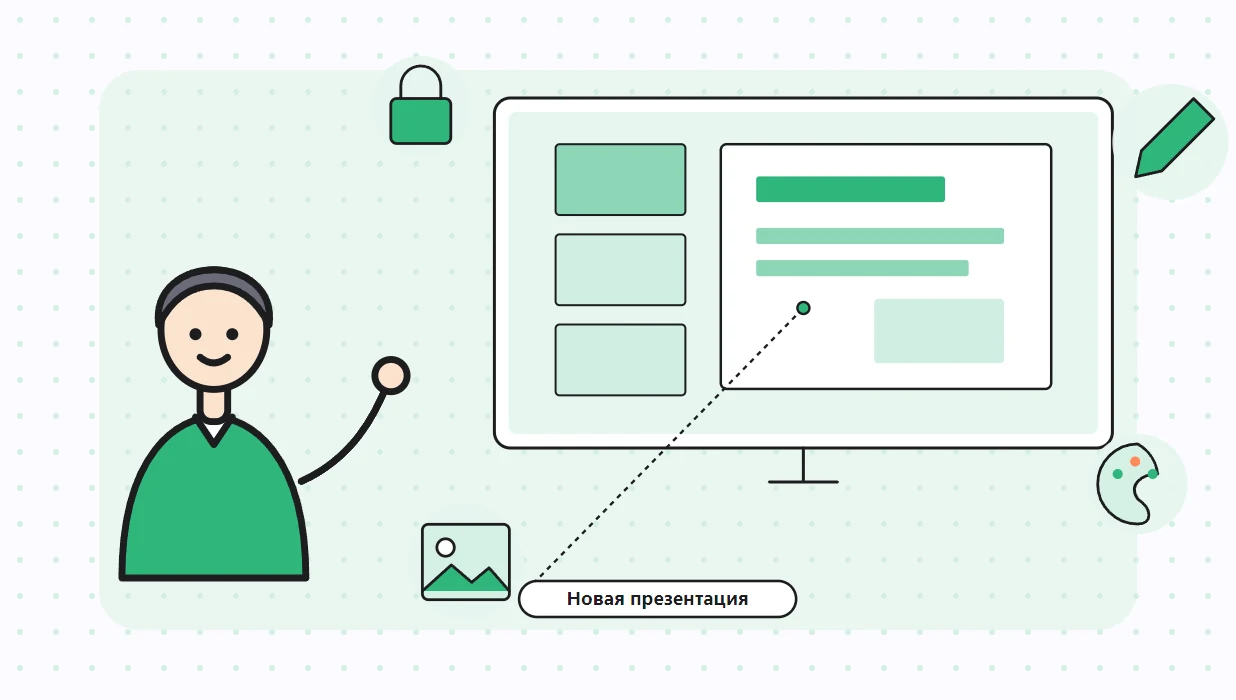
Как создать презентацию в Google Презентациях с нуля?
Где открыть сервис и как создать гугл презентацию?
Если спрашиваете, как создать гугл презентацию, начните со входа в аккаунт: без него файлу некуда сохраняться. Справка Google называет первым шагом создание файла: в левом верхнем углу экрана есть блок «Создать презентацию», по нему открывается новая работа. Тот же результат даёт кнопка создания на Google Диске, где выбирают пункт Google Презентации. Новый файл открывается с одним пустым листом. Сразу можно писать заголовок.
Как делать презентацию в гугл презентации по готовому тексту?
Если доклад уже написан, не набирайте его заново: разбейте текст на смысловые части и под каждую заведите слайд. Заголовок берите из первой фразы раздела, а подробности оставьте в заметках докладчика. Конспект на экране не нужен, он нужен вам.
Как выбрать тему, фон и макет?
У каждого файла есть тема, то есть сочетание цветов, шрифтов, макетов и фона. Справка Google объясняет, что шаблон выбирают при создании, а тему, фон и макет меняют позже. Макет задаёт, где на экране будут заголовок, подзаголовок, текст и картинка. Для титульного листа подойдёт макет с заголовком и подзаголовком, для остальных «Заголовок и основной текст» или «Две колонки». Если выбрать тему сразу, все новые слайды получат её оформление без правки вручную.
Как сделать презентацию в Google Slides, если интерфейс на английском?
Google Slides это английское название того же сервиса. Если меню открылось на другом языке, зайдите в настройки аккаунта Google и поменяйте язык: подписи кнопок станут русскими. Порядок действий от этого не меняется, значки остаются на тех же местах, а в справке вы найдёте оба названия. Так что запрос «как сделать презентацию в Google Slides» ведёт к той же инструкции, что и «как сделать презентацию в гугл».
Где взять готовый шаблон?
В Google Презентациях есть галерея шаблонов, а в справке отдельно описано, как создать файл на основе шаблона. Выбирайте образец, близкий по задаче: для школьного доклада подойдёт светлый и спокойный, для делового питча строгий и тёмный. Чужой шаблон нужно очистить: уберите примерный текст, лишние логотипы и пустые рамки. Так вы сохраните структуру и не потратите часы на подбор отступов.
Куда сохраняется файл?
Файл хранится на вашем Google Диске, а изменения записываются сами. Нажимать «Сохранить» не нужно, и закрыть вкладку можно в любую секунду. Название задайте в левом верхнем углу: по нему вы найдёте документ среди других. Если у вас несколько версий, добавляйте дату или номер в имя, чтобы не запутаться.
Как добавить слайды и текст?
Как добавить, продублировать и удалить слайд?
Справка Google описывает три действия. Чтобы добавить лист с таким же макетом, как у текущего, нажмите значок «Новый слайд» вверху слева. Нужен другой макет? Откройте выбор макета рядом с этим значком. Для дубликата выделите слайд слева, нажмите правую кнопку мыши и выберите копирование слайда. Удаление работает так же: выделите слайд и вызовите то же меню. Несколько слайдов выделяют с зажатой клавишей Ctrl или Shift.
Как вставить текст, фигуры и картинки?
В справке по работе с объектами сказано:
В Google Презентациях на слайды можно добавлять текст, фигуры, линии и другие объекты.
Для текста откройте меню вставки вверху экрана и выберите текстовое поле, затем нарисуйте его на слайде. Картинки, фигуры, диаграммы и линии вставляются оттуда же. Любой объект можно сдвинуть мышью, а для точного размещения есть параметры выравнивания и расположения на переднем или заднем плане.
Какие клавиши ускоряют работу?
Несколько сочетаний из официальной таблицы быстрых клавиш Google экономят минуты.
| Действие | Сочетание на Windows |
|---|---|
| Создать слайд | Ctrl + M |
| Создать копию слайда | Ctrl + D |
| Сдвинуть слайд вверх или вниз | Ctrl + стрелка вверх или вниз |
| Отправить слайд в начало или в конец | Ctrl + Shift + стрелка вверх или вниз |
Сочетания работают в ленте миниатюр слева. Полный перечень Google ведёт на странице «Быстрые клавиши в Google Презентациях». Для старта хватит четырёх.
Как делать презентации в гугл презентации так, чтобы слайды выглядели аккуратно?
Сколько текста ставить на слайд?
Один слайд, одна мысль. Это правило помогает и докладчику, и залу, и вам самим при правке. Если на экране пять абзацев, зал читает вместо того, чтобы слушать. Оставьте заголовок и три-четыре коротких тезиса. Остальное расскажете голосом. Хорошо работает правило крупных чисел: вместо фразы про рост продаж поставьте «+27 процентов» и подпись.
Какой шрифт и цвета выбрать?
Возьмите две гарнитуры: одну для заголовков, другую для основного текста. Размер основного текста для показа в зале не меньше 24 пунктов. Подробности по кириллическим шрифтам собраны в статье какой шрифт выбрать для презентации. С цветом проще: один фон, один акцентный оттенок и белый или чёрный для текста. Низкая контрастность съедает слова уже на третьем ряду.
Перед отправкой файла дальше пройдитесь по короткому списку:
- у каждого слайда есть заголовок, который передаёт мысль;
- на экране не больше четырёх тезисов;
- картинки одного стиля и не растянуты по ширине;
- шрифты и цвета повторяются от кадра к кадру.
Зачем нужны заметки докладчика?
Под каждым слайдом есть поле для заметок, которое видит только выступающий. Туда переносят цифры, цитаты и фразы-связки, чтобы не заучивать их наизусть и не засорять экран. Это особенно выручает, когда тезисов много, а времени на репетицию мало: один взгляд на подсказку возвращает нить рассказа. Зритель этих записей не видит.
Как добавить анимацию и переходы?
Справка Google выделяет анимацию в отдельную инструкцию, так что функция есть и в обычной версии. Применяйте её сдержанно: пусть пункты списка появляются по очереди, а картинки не вертятся. Переход между слайдами достаточно один на весь файл. Нагромождение эффектов отвлекает от смысла и мешает докладчику.
Как вставить таблицу и диаграмму?
Данные в виде чисел плохо читаются с экрана, поэтому превращайте их в таблицу или диаграмму. В меню вставки есть оба пункта. Таблицу делайте компактной: три-четыре колонки, шапка выделена цветом. Для сравнения долей берите круговую диаграмму, для динамики линейную. Идеи, как подать цифры наглядно, собраны в статье инфографика в презентации. И помните, что подпись с источником под диаграммой повышает доверие.
Как сделать презентацию в гугл презентации на телефоне?
Что нужно для работы с телефона?
Справка Google публикует отдельные инструкции для компьютера, Android и iPhone с iPad. Значит, редактор есть и в мобильном виде. Установите приложение Google Презентации, войдите в тот же аккаунт и нажмите значок создания нового файла. Файлы с Диска появятся в списке сразу.
Как править слайды на экране телефона?
Коснитесь поля, чтобы набрать текст, а пальцем удерживайте объект, чтобы перетащить его. Новые листы добавляют кнопкой со знаком плюс. На маленьком экране удобно дописывать мысли, править опечатки и делать быстрые заметки перед выступлением. А вот с точной вёрсткой лучше работать на компьютере: размеры и выравнивание проще контролировать мышью.
Как продолжить работу на компьютере?
Переносить ничего не нужно. Файл лежит в облаке, поэтому после входа в тот же аккаунт вы увидите последнюю версию. Работайте так: черновик и тезисы на телефоне, оформление и проверка на ноутбуке. Тем, кто хочет создавать слайды прямо с помощью нейросети, пригодится статья как сделать презентацию в Gemini, где разобрана работа с ИИ внутри Google.
Как пользоваться гугл презентациями вместе с командой?
Как дать доступ коллегам?
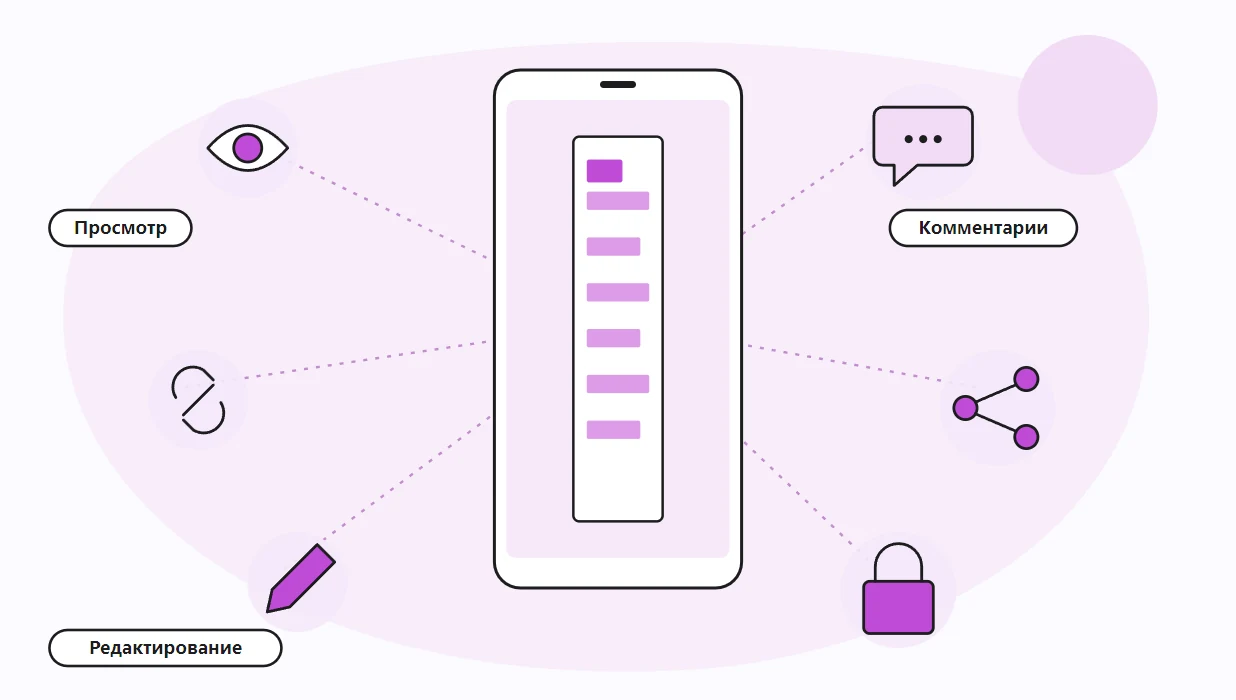
Гугл презентации как пользоваться совместно? Нажмите кнопку настроек доступа и укажите адреса людей либо включите доступ по ссылке. Справка Google называет третьим шагом приглашение соавторов и разрешает им изучать, редактировать или комментировать файл. Для проверяющего выберите комментирование, для соавтора правку, для остальных просмотр.
Права доступа делятся по задачам:
- просмотр: для зрителей и тех, кому нужно лишь прочитать;
- комментирование: для преподавателя или заказчика, которые оставляют замечания;
- редактирование: для соавторов, меняющих слайды.
Можно ли работать одновременно с несколькими людьми?
Да, и это сильная сторона сервиса: каждый видит, где сейчас правит коллега, а изменения появляются на экранах почти мгновенно, поэтому вечные пересылки файлов с названиями «финал» и «финал 2» уходят в прошлое. Главное, договориться о границах заранее, иначе два человека перепишут один абзац.
Как не мешать друг другу?
Поделите разделы заранее: один делает введение и выводы, второй цифры, третий оформление. Общий стиль задайте темой до начала наполнения. Перед показом назначьте одного человека, который пройдёт по всему файлу и выровняет шрифты, отступы и цвета.
Что делать с чужими правками?
В облачном файле сохраняется история версий, к ней можно вернуться, если кто-то случайно стёр лист. Но перед большой переделкой лучше сделать копию под другим названием. Тогда у вас всегда будет точка, с которой всё началось.
Какие ошибки допускают новички?
Что идёт не так чаще всего?
Первая ошибка в том, что текст набирают сплошным полотном. Вторая в разных шрифтах на каждом экране. Третья в картинках низкого качества, которые расплываются при показе на проекторе. Четвёртая в нежелании проверять показ заранее: выясняется, что видео не запускается, а ссылка закрыта для зрителей.
Как проверить закрытый доступ?
Откройте ссылку в окне инкогнито или попросите знакомого перейти по ней. Если появляется запрос на вход, поменяйте настройки доступа. Эта минута экономит нервы перед выступлением и перед отправкой работы преподавателю.
Что делать, если файл тормозит?
Тяжёлые фотографии и множество анимаций замедляют редактор. Уменьшите размер изображений до загрузки, уберите ненужные эффекты и закройте лишние вкладки браузера. Если ничего не помогло, разделите работу на две части и объедините их в конце.
Как показать, скачать и перенести слайды?
Как запустить показ?
На экране вверху есть кнопка показа. Нажмите её, и файл развернётся на весь экран, а листать можно стрелками. Справка Google отдельно разбирает показ с компьютера, телефона и трансляцию на экран телевизора через Chromecast или AirPlay. Выступаете в классе или переговорной? Тогда подключите проектор до начала и выведите пробную страницу. Перед выступлением проверьте соединение: без сети придётся запускать скачанную копию.
Как показывать с телефона?
В мобильном приложении показ запускается прямо из открытого файла. Держите устройство горизонтально, листайте касанием и не забывайте включить режим «Не беспокоить», чтобы поверх показа не всплыли чужие сообщения.
Как скачать файл в PPTX или PDF?
Откройте меню «Файл», выберите «Скачать» и укажите формат. В списке есть Microsoft PowerPoint (.pptx) и PDF-документ. PPTX нужен для дальнейшей правки в PowerPoint, а PDF для отправки и печати. Подробнее о втором формате рассказано в статье как сохранить презентацию в PDF. Учтите, что при переносе в PowerPoint могут измениться шрифты и анимация, поэтому пролистайте каждую страницу.
Как открыть файл из PowerPoint?
Загрузите PPTX на Google Диск, откройте его и сохраните как презентацию Google. После этого можно править документ в браузере вместе с другими. Сервис устроен как веб-приложение, и Википедия описывает пакет Документы Google, куда входят и презентации, так:
Это веб-ориентированное программное обеспечение, то есть программа, работающая внутри веб-браузера без установки на компьютер пользователя.
Отсюда и плюсы, и минусы: ничего устанавливать не надо, зато нужен интернет и аккаунт.
Сравнить два редактора по главным пунктам можно так:
| Параметр | Google Slides | PowerPoint на компьютере |
|---|---|---|
| Установка | Не нужна, работает в браузере | Нужна |
| Сохранение | Автоматически на Google Диск | Вручную или через облако |
| Совместная правка | Встроена, с комментариями | Есть при работе через облако |
| Работа без сети | Нужна подготовка заранее | Работает с файлом на диске |
- Проверьте, что все слайды открываются и шрифты на месте.
- Скачайте PDF и PPTX на случай сбоя сети.
- Проверьте показ на том устройстве, с которого будете выступать.
- Закройте лишние вкладки и отключите уведомления.
Перед выступлением скачайте копию файла на компьютер или флешку. Если в зале пропадёт интернет, показ всё равно пройдёт.


