
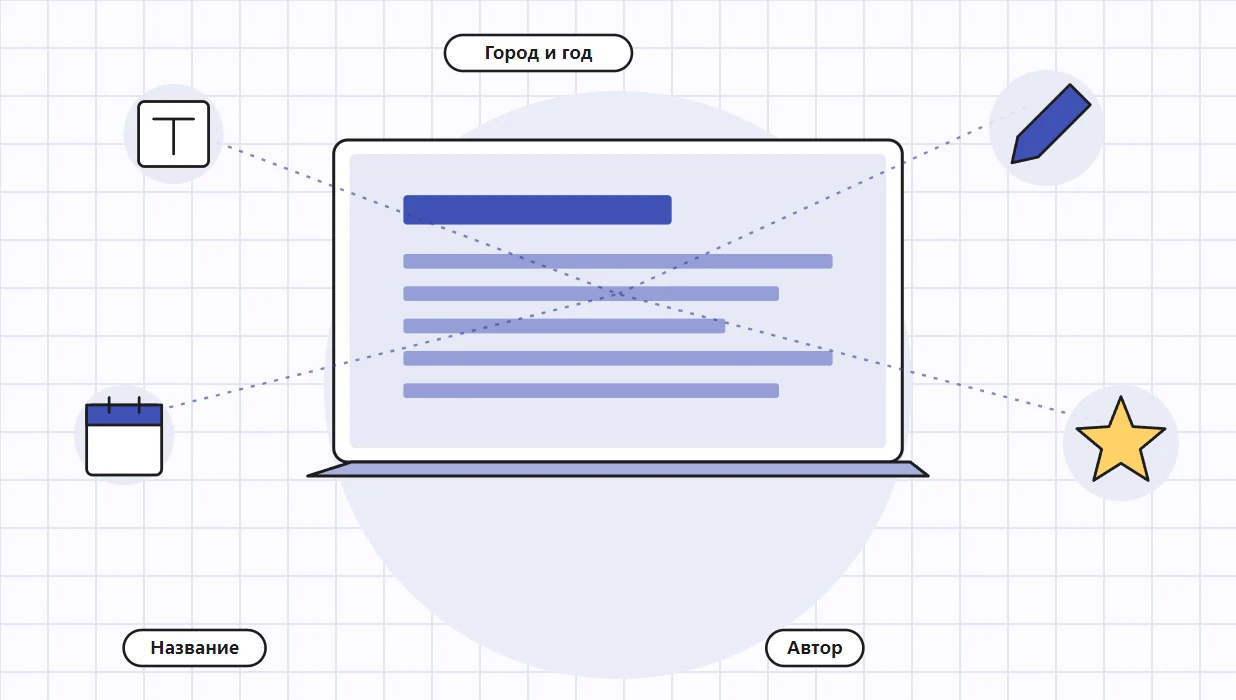
Титульный лист презентации оформляют коротко: крупное название темы, под ним автор и руководитель, внизу учебное заведение, город и год. Фон остаётся спокойным, шрифтов берут не больше двух, а всё лишнее убирают. Из чего состоит первый экран, видно по списку:
- название работы или тема выступления;
- фамилия и имя автора, для школьника ещё класс, для студента группа;
- фамилия руководителя или преподавателя с должностью;
- название школы, университета или компании;
- город и год;
- логотип или одна иллюстрация по теме, если она нужна.
Порядок строк и размер шрифта часто задаёт методичка, поэтому сначала откройте её. Дальше разобраны правила, шаги в программе, образцы и ошибки.
Нужны слайды с готовым первым экраном? Попробуйте бесплатное создание презентаций в сервисе SimpleSlide: работа генерируется с помощью ИИ примерно за 1 минуту. Достаточно ввести тему или вставить свой текст, и вы получите готовый шаблон, где первый слайд уже собран. Его можно отредактировать или сразу скачать в PPTX или PDF.
Что должно быть на первом слайде работы?
Какие элементы нужны обязательно?
Первый экран отвечает на три вопроса: о чём работа, кто её сделал и где она выполнена. Если зритель нашёл ответы за пять секунд, слайд справился. Что куда ставить, показывает таблица:
| Элемент | Что писать | Где стоит |
|---|---|---|
| Тема | Название одной или двумя строками, без точки в конце | По центру или слева, крупнее всего |
| Автор | Имя, фамилия, класс или группа | Ниже темы, шрифт меньше |
| Руководитель | Фамилия, имя, должность или степень | Под автором или справа |
| Организация | Школа, вуз, компания, кафедра | Сверху, мелким шрифтом |
| Город и год | Например, «Казань, 2026» | Внизу по центру |
Тему стоит формулировать так, чтобы её было понятно без пояснений. Слова «Презентация по теме» в начале ничего не добавляют: зритель и так видит, что перед ним слайды.
Чем отличается обложка реферата от титульного слайда?
Многие спрашивают, как выглядит титульный лист презентации, и переносят на экран всё с обложки реферата: рамку, министерство, длинный список реквизитов. Но слайд читают с расстояния в несколько метров, и мелкие строки пропадают. Оформление титульного слайда в презентации ограничьте тем, что нужно слушателю. Единого государственного стандарта на первый слайд презентации я не нашёл, поэтому запрос «титульный лист презентации по госту» приводит в основном на методички вузов. Их требования соблюдайте буквально.
Как сделать титульный лист в PowerPoint?
Как сделать титульный лист в презентации по шагам?
В программе первый слайд обычно уже создан, и ему назначен макет «Титульный слайд». Если нужно сделать с чистого листа, порядок такой:
- Откройте пустой файл и на вкладке «Главная» нажмите «Макет».
- Выберите «Титульный слайд»: появятся два поля, для заголовка и подзаголовка.
- Введите тему в верхнее поле, а автора и руководителя в нижнее.
- На вкладке «Конструктор» подберите тему оформления и цветовой вариант.
- Добавьте организацию и год отдельным небольшим блоком.
- Проверьте результат в режиме показа: всё должно читаться без напряжения.
По этому же порядку можно оформить титульный лист презентации в PowerPoint и сохранить стандартную структуру. Меняйте не расположение блоков, а их содержимое и цвет.
Как сделать титульный лист в повер поинт один раз для всех работ?
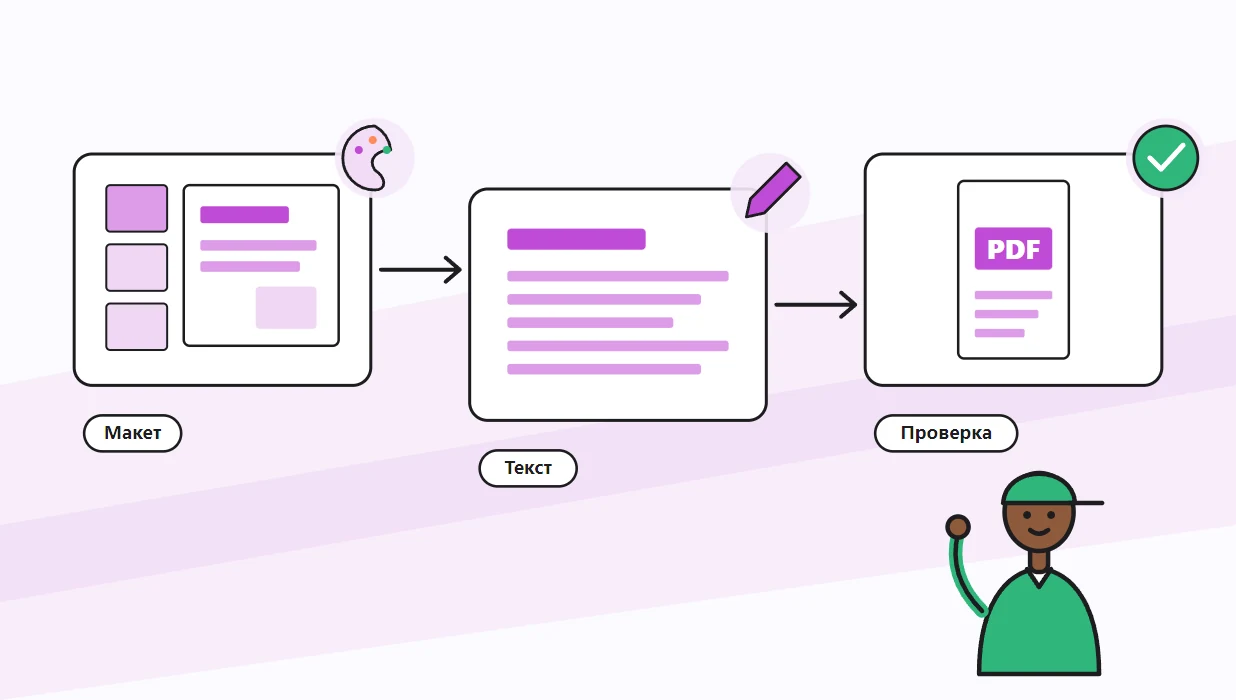
Тем, кто готовит серию докладов, удобнее настроить макет и дальше им пользоваться. Откройте вкладку «Вид», нажмите «Образец слайдов» и отредактируйте верхний макет. Что хранит такой макет, объясняет справка Microsoft:
Макеты слайдов содержат поля форматирования, позиционирования и заполнителей для всего содержимого, отображаемого на слайде.
Значит, шрифт, цвет и положение полей можно закрепить в образце один раз. Тогда титульный лист в повер поинт у всех новых файлов будет в одном стиле, а подгонять вручную ничего не придётся.
Можно ли создать такой слайд онлайн?
Можно, и для школьных работ это быстрее. Чтобы создать титульный лист для презентации онлайн, нужен редактор в браузере: вы выбираете макет, вписываете текст и скачиваете готовый файл. Те, кто ищет, где титульный лист презентации скачать, чаще всего обходятся без отдельного файла. Проще взять шаблон целой работы и править только первый слайд, а остальные удалить или переделать.
Как оформить титульный лист презентации студенту?
Что обязательно нужно студенту?
У студента строк больше. Преподаватель ждёт название вуза и кафедры, дисциплину, тему, ФИО автора, номер группы и фамилию проверяющего. Оформление презентации титульный лист студента получает строгое: светлый фон, тёмный текст, без декоративных рамок. Размер шрифта для темы около 36 пунктов, для остальных строк около 20. Цифры ориентировочные: если методичка называет другие, она важнее.
Как правильно оформить титульный лист презентации для университета?
Оформление титульного листа презентации в университете чаще всего описано на кафедре, поэтому спросите шаблон у преподавателя. Если шаблона нет, действуйте по общему правилу. Название вуза пишите сверху мелко, тему крупно в центре, ФИО и группу справа, город и год внизу. Как оформляется титульный лист презентации для командной работы? Перечислите всех авторов в алфавитном порядке и добавьте роли, когда это важно.
Как подписать работу и как заполнять поля?
Многих смущает, как подписать титульный лист презентации. Достаточно двух блоков, «Выполнил» и «Проверил», и в каждом фамилия с именем. Подписи от руки на экране не нужны. Как заполнять титульный лист презентации, показывает короткая шпаргалка:
- фамилию пишите перед именем или после него, но одинаково для всех участников;
- должность руководителя укажите полностью, без сокращений вроде «к.т.н.»;
- группу вписывайте так, как она записана в расписании;
- год ставьте текущий и без слова «год», если методичка его не требует.
Как оформить титульный лист презентации в школе?
Как выглядит работа школьника?
Титульный лист презентации школьника проще, чем студенческий. Хватает темы, имени автора, класса, названия школы и фамилии учителя. Первое, что видит класс, это тема и картинка, поэтому иллюстрация здесь оправдана: она сразу показывает предмет разговора. Когда вы решаете, как оформить титульный лист презентации в школе, держитесь трёх строк текста и одного изображения.
Какой образец взять для урока?
Титульный лист презентации школьника образец для 8 класса мог бы выглядеть так. Сверху: «Школа № 12, город Тула». В центре крупно: «Как устроена Солнечная система». Ниже: «Автор: Ольга Белова, 8 Б класс». Ещё ниже: «Руководитель: Игорь Сергеевич Громов, учитель физики». Внизу: «Тула, 2026». Образец вымышленный, но структура универсальна. Он подходит и тогда, когда нужен титульный лист презентации для школы по другому предмету: меняются тема и фамилия учителя. Первые шаги работы над докладом для урока разобраны в статье как сделать презентацию для школы.
Что учесть школьнику при проверке?
Оформление титульного листа презентации в школе оценивают проще, чем в вузе, но читаемость учителя всё равно смотрят. Цвет текста должен контрастировать с фоном, а тема вмещаться в две строки. Кроме того, перед показом проверьте фамилии: опечатка на первом экране заметна сильнее любой другой.
Отойдите от экрана на два шага и прочитайте первый слайд. Если тема, автор и год читаются, оформление выдержит и проектор в классе.
Как красиво оформить первый слайд?
Какие шрифты и цвета выбрать?
Чтобы красиво оформить титульный лист презентации, хватит двух шрифтов и двух-трёх цветов. Заголовок набирают плотным шрифтом, остальные строки спокойным. Фон бывает светлым или тёмным, но без пёстрых узоров. О выборе гарнитуры подробно сказано в статье какой шрифт выбрать для презентации. Красивое оформление титульного листа презентации держится на воздухе, а не на украшениях: поля по краям не меньше пяти процентов ширины.
Как использовать готовые темы и макеты?
Готовые темы экономят время и дают аккуратный результат. Похожая логика есть и в других программах. Справка Apple для Keynote описывает её так:
Работа с презентацией всегда начинается с выбора темы, которая включает набор готовых макетов слайдов.
Выбирайте тему, где первый макет отличается от остальных. Такой слайд сразу выглядит как начало, а не как случайный кадр из середины. Сравним подходы для разных задач:
| Задача | Что добавить | Что убрать |
|---|---|---|
| Школьный доклад | Иллюстрацию по теме, крупное название | Рамки, второй шрифт, мелкие реквизиты |
| Студенческая защита | Кафедру, группу, руководителя | Фотографии и декоративные фигуры |
| Деловое выступление | Логотип компании, дату | Длинные подзаголовки |
| Конкурсная работа | Название конкурса, номинацию | Лишние слоганы |
Общие принципы, которые работают не только в начале, собраны в материале оформление презентации.
Какие образцы можно взять за основу?
Какой пример подойдёт для вуза?
Покажем в текстовом виде, как выглядит титульный лист презентации пример для кафедры, чтобы вы перенесли структуру на слайд. Сверху мелко: «Московский университет, кафедра экономики». По центру крупно: «Влияние инфляции на сбережения населения». Ниже: «Выполнил: Андрей Козлов, группа ЭК-21». Затем: «Проверил: доцент Мария Крылова». Внизу: «Москва, 2026». Нужен титульный лист презентации образец для другой дисциплины? Замените тему, кафедру и фамилии. Все имена здесь вымышленные.
Что подойдёт для делового выступления?
Титульный слайд презентации образец для работы, как и любой пример для проекта, выглядит проще. Крупно название проекта, под ним строка «Отчёт за третий квартал», ещё ниже имя докладчика и должность. Дату ставят справа внизу. Лишний текст здесь вредит: деловая аудитория хочет скорее увидеть цифры. Любой образец, найденный в сети, проверьте по четырём вопросам. Тема видна сразу? Автор указан? Шрифт читается? Фон не спорит с текстом?
Как сделать быстро и не повторить чужой шаблон?
Как сделать титульный слайд за пять минут? Возьмите готовую тему, замените текст в двух полях и добавьте строку с годом. Как сделать титульный лист, если картинок нет? Достаточно цветной плашки с названием: она выглядит собранно и без изображения. Иногда спрашивают, как делать титульный лист в презентации, чтобы он не казался шаблонным. Меняйте цвет акцента и выравнивание, а структуру оставьте. Чтобы понимать, куда ведёт начало, полезна статья структура презентации.
Как придумать название работы и подпись под ним?
Какой заголовок работает лучше всего?
Название решает, захочет ли зал слушать дальше. Рабочая формула проста: предмет разговора плюс угол зрения. Вместо «Космос» напишите «Как устроена Солнечная система», вместо «Маркетинг» напишите «Три способа привлечь клиентов в небольшом магазине». Длина до двенадцати слов, больше строка не помещается в два ряда крупным шрифтом. Вопросительные названия хорошо подходят для школьных докладов, утвердительные для деловых отчётов. Кавычки и точка в конце не нужны, а заглавными буквами набирать всё слово целиком не стоит: такой текст читается медленнее.
Нужен ли подзаголовок?
Подзаголовок нужен, когда название слишком короткое или требует уточнения. Он отвечает на вопрос «для кого» или «в каком объёме». Например: «Практикум для первокурсников» или «Итоги 2025 года». Если уточнять нечего, оставьте поле пустым и удалите его, чтобы на экране не висела надпись-заглушка. Пустые рамки в режиме показа выглядят небрежно, хотя при редактировании их хорошо видно. Заодно проверьте дату: если доклад повторяется из года в год, она устаревает первой, а исправить её легко только тому, кто о ней помнит. Хорошая привычка перед каждым показом заключается в том, чтобы пролистать файл от первого кадра до последнего и убедиться, что ничего лишнего на нём не осталось.
Как вписать логотип и картинку?
Логотип организации ставят в угол, обычно левый верхний, размером не больше десятой части высоты. Картинку по теме лучше брать одну и крупную, а не коллаж из нескольких мелких. Проверьте, чтобы текст не лежал поверх сложного рисунка: если без этого не обойтись, подложите под строки полупрозрачную плашку. Фотографии с чужих сайтов берите только с понятной лицензией, иначе на защите могут возникнуть вопросы.
- размер логотипа около десятой части высоты слайда;
- одна картинка вместо нескольких;
- полупрозрачная плашка под текстом на фотографии;
- проверенная лицензия на изображение.
Какие ошибки портят начало работы?
Что чаще всего делают неправильно?
Типичные ошибки видны сразу и забирают внимание зала в первые секунды. Проверьте свой первый слайд по списку:
- Тема набрана мелким шрифтом, а название школы или вуза крупным.
- Текст сливается с фоном или с картинкой за ним.
- Фамилия руководителя написана с ошибкой или без инициалов.
- На слайде больше шести строк, и взгляд не находит главное.
- Год остался прошлым, потому что слайд скопировали из старой работы.
Как оформлять титульный слайд, чтобы такого не случилось? Сверяйтесь со списком перед сохранением файла.
Как проверить результат перед защитой?
Откройте файл в режиме показа на другом компьютере или хотя бы на телефоне. Шрифты и картинки на чужой машине могут поменяться, и аккуратный макет поедет. Сохраните копию в PDF как запасной вариант: подробности в статье как сохранить презентацию в PDF.
Что делать, если защита проходит без проектора?
Бывает, что работу показывают с распечатки или с планшета, и тогда у первого экрана другие требования. На бумаге мелкий шрифт читается лучше, зато цветные плашки съедают тонер и выглядят серыми пятнами. Поэтому для печати выбирайте светлый фон, а акцентный цвет оставляйте только в заголовке. Проверьте, как слайд выглядит в чёрно-белом режиме просмотра: если тема и автор остались различимы, вариант годится и для экрана, и для листа бумаги. Не пренебрегайте этим шагом, потому что комиссии нередко просят раздатку в последний момент, а переделывать оформление за десять минут до выступления никто не любит.


