
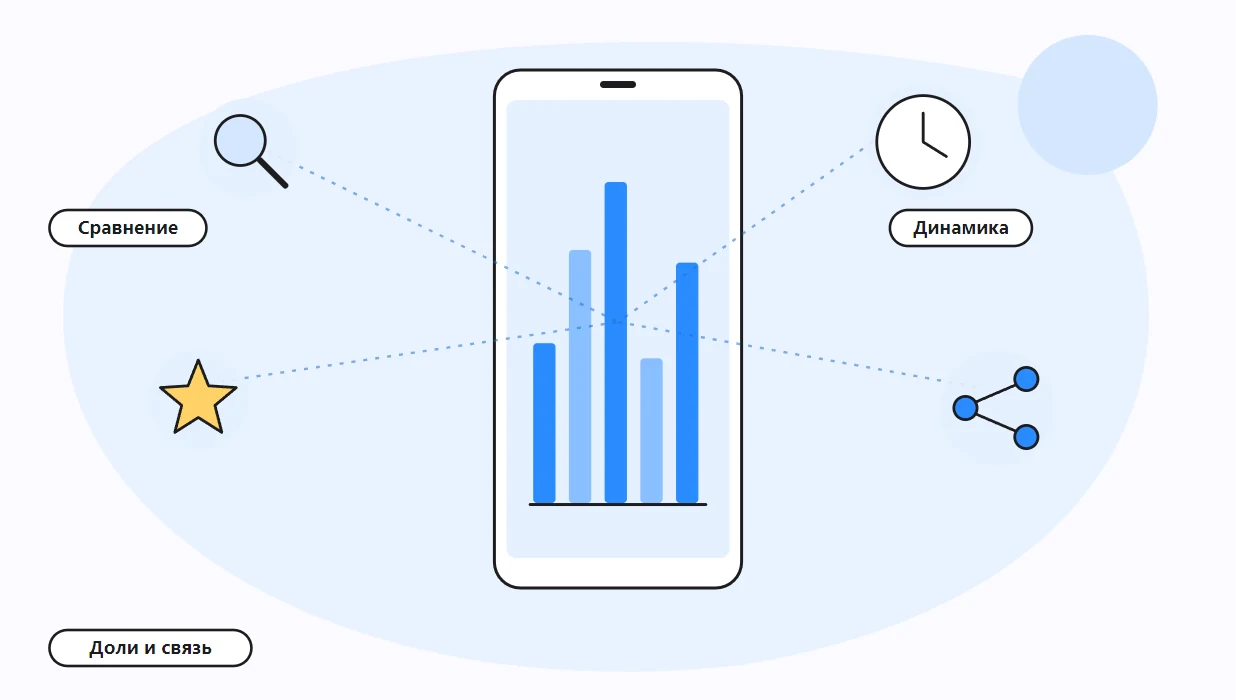
Диаграмму выбирают по задаче, а не по внешнему виду: сравнение значений показывают столбцами, динамику во времени линией, доли целого кругом, связь двух величин точками. Остальные виды нужны реже и закрывают узкие случаи вроде биржевых котировок или структуры компании. Перед выбором решите, что именно слушатель должен увидеть за пять секунд:
- кто больше или меньше, подойдут столбцы или полосы;
- как менялось значение по месяцам или годам, подойдёт линия;
- какую часть занимает каждая категория, подойдёт круг с небольшим числом секторов;
- есть ли связь между двумя показателями, подойдёт точечная диаграмма;
- как набралась итоговая сумма, подойдёт каскадная диаграмма.
Ниже разобраны самые частые случаи с условиями из справки Microsoft и Google. Выбор занимает минуту, если знать правило.
Нет под рукой слайдов, на которые можно поставить график? Попробуйте в сервисе SimpleSlide презентацию с помощью ИИ: она генерируется примерно за 1 минуту. Достаточно ввести тему или вставить свой текст, и вы получите готовый шаблон, который легко отредактировать или сразу скачать в PPTX или PDF.
Какие бывают виды диаграмм?
Какие типы диаграмм есть в Microsoft Office?
В Excel, Word, PowerPoint и Outlook набор общий, потому что все программы пакета используют один и тот же движок построения. Основные группы: гистограмма, график, круговая и кольцевая, линейчатая, с областями, точечная и пузырьковая. Есть и специальные: биржевая, лепестковая, комбинированная, а также поверхность и карта. Про самую распространённую справка говорит прямо:
Круговые диаграммы отражают размер элементов одного ряда данных относительно суммы элементов.
Любой тип можно сделать плоским или объёмным. Для слайдов объёмные версии почти всегда хуже: перспектива искажает высоту столбцов, и глаз читает сравнение неточно. Выбирайте плоский вариант. Глубину оставьте для макетов и иллюстраций.
Чем отличаются типы диаграмм в Google Таблицах?
Набор в Google Таблицах похож, но названия иногда другие. Столбчатая там соответствует гистограмме Excel, а секторная названа круговой. Дополнительно есть дерево, географическая карта, измерительная шкала и временная шкала с примечаниями. Для динамики справка рекомендует линию:
На графиках удобно прослеживать тенденции и изменение данных за определенный период.
Если вы собираете слайды в Google Презентациях, график удобно строить в таблице и вставлять на слайд как связанный объект. Тогда при смене цифр его достаточно обновить, а не рисовать заново.
Какие виды хватит знать для школьного доклада?
Для доклада в классе и для защиты проекта хватает трёх: гистограммы, линии и круга, и если освоить их условия, девять слайдов из десяти закрываются без поиска чего-то особенного, а оставшийся слайд обычно решается таблицей. Не гонитесь за экзотикой. Комиссия оценит понятный вывод, а не редкий тип графика, который приходится объяснять дольше, чем сами цифры.
Как выбрать вид под свою задачу?
Что вы хотите показать слушателю?
Любой выбор начинается с глагола: сравнить, проследить, разделить на доли, найти связь, показать путь от старта к итогу. Каждому глаголу соответствует свой вид, и сводка ниже закрывает большую часть слайдов с цифрами. Так проще понять, какие виды диаграмм для презентации подойдут вашим данным.
| Задача на слайде | Подходящий вид | Пример данных |
|---|---|---|
| Сравнить категории | Гистограмма или линейчатая диаграмма | Продажи по пяти городам |
| Показать динамику | График с линией | Выручка по месяцам за год |
| Показать доли целого | Круговая диаграмма | Структура бюджета |
| Найти связь двух величин | Точечная диаграмма | Рост рекламы и число заказов |
| Показать накопление | Диаграмма с областями или каскадная | Из чего сложилась прибыль |
Остальные виды диаграмм в презентации нужны, когда у данных необычная форма, например измерения по многим осям сразу или координаты на карте.
Как выбрать между столбцами и линией?
Спорные случаи возникают на данных по времени. Три периода? Подойдут столбцы, каждое значение читается отдельно. Больше десяти периодов? Столбцы превращаются в забор, и линия лучше показывает направление. Справка Microsoft добавляет условие для линейчатой: она хороша, когда подписи осей длинные или выводятся длительности.
Чтобы не путаться, держите в голове короткое правило. Столбец отвечает на вопрос «сколько», линия отвечает на вопрос «как менялось». Те, кто ищет, как выбрать вид без долгих раздумий, обычно упираются именно в эту пару. Больше о графиках на слайде есть в статье про инфографику, графики и диаграммы в презентации.
Когда круг подходит, а когда нет?
Сколько секторов допустимо?
Круг самый популярный и самый часто портимый вид. По справке Microsoft, его стоит использовать при выполнении нескольких условий. Сверьтесь с этим перечнем, прежде чем вставлять круг на слайд:
- нужно показать только один ряд данных;
- все значения неотрицательны;
- почти все значения больше нуля;
- категорий не больше семи, и каждая даёт часть общего круга.
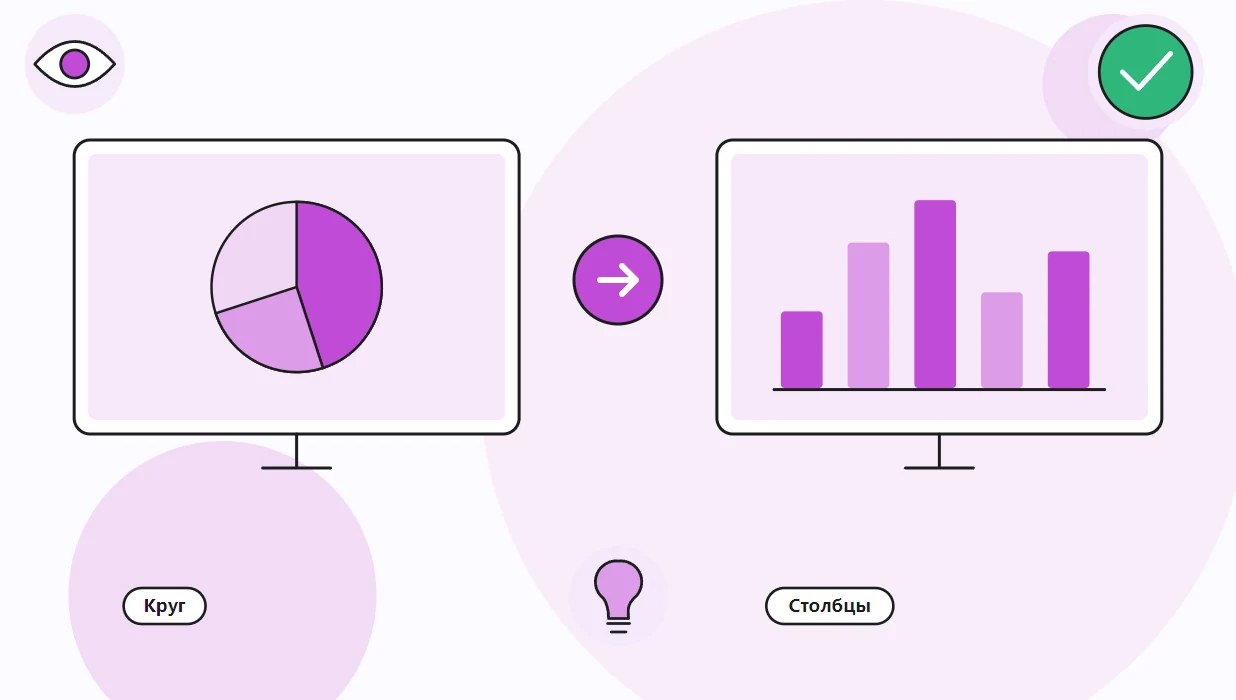
Если условия нарушены, возьмите столбцы. Круг с девятью секторами заставляет слушателя искать соответствие между цветом и легендой, а сравнивать углы глаз не умеет. Три или четыре сектора читаются мгновенно, особенно если самый важный выделен цветом, а остальные серые. Пример: бюджет проекта из четырёх статей, где одна занимает 60 процентов.
Чем заменить кольцевую диаграмму?
Кольцевая показывает то же отношение частей к целому, но допускает несколько рядов. В справке Microsoft для неё сделана оговорка: такие графики трудны для восприятия, а вместо них предложены линейчатые или столбчатые с накоплением. Для слайда выбор очевиден. Два кольца внутри друг друга мало кто читает правильно.
Три варианта удобнее сравнить в одной таблице:
| Вид | Сколько рядов | Правка для слайда |
|---|---|---|
| Круговая | Один | Оставить до семи категорий, подписать доли в процентах |
| Кольцевая | Несколько | Заменить на столбцы с накоплением |
| Столбцы с накоплением | Несколько | Использовать, когда важен вклад каждой части в итог |
Какие виды диаграмм лучше для презентации?
Сколько диаграмм ставить на один слайд?
Один график на слайд и одна мысль в заголовке. Заголовок вроде «Выручка в третьем квартале выросла на 12 процентов» работает лучше, чем «Динамика выручки»: слушатель сразу знает, что смотреть. Разные типы не должны соревноваться между собой. Два на одном слайде допустимы лишь в комбинированном графике, где столбцы и линия делят одну ось времени.
В докладе из десяти слайдов обычно хватает двух или трёх графиков. Остальное выносят в таблицу или в приложение. Общую логику показа цифр разбирает материал про структуру презентации и порядок слайдов.
Как подготовить пример для слушателей?
Возьмите одну реальную цифру и покажите путь к ней. Допустим, в классе из 28 человек 14 выбрали футбол, 8 шахматы, 4 рисование и 2 танцы. Для такой выборки подойдёт круг, потому что категорий четыре, а доли в сумме дают целое, и вывод читается без слов.
Теперь представьте те же ответы за пять лет по каждому кружку. Круг уже не годится: рядов много, и динамику он не покажет. Здесь нужна линия или столбцы с группировкой, то есть тот же набор данных требует другого вида, как только меняется вопрос к нему.
Как оформить подписи и цвета?
На слайде схема видна с последнего ряда, поэтому подписи нужны крупнее, чем в отчёте. Выполните четыре действия:
- Уберите лишнюю сетку и рамку вокруг области построения.
- Подпишите значения прямо на столбцах или точках, чтобы не искать их по оси.
- Покрасьте в акцентный цвет только главный ряд, остальные оставьте серыми.
- Уберите легенду, если рядов один или два и их можно подписать рядом с линией.
Шрифты и палитры подробнее разобраны в статье про оформление презентации, а подписи на графике набирают тем же шрифтом, что и остальной текст слайда.
Покажите страницу коллеге на пять секунд и попросите назвать вывод. Если он назвал не то, переделывайте заголовок или меняйте вид диаграммы, а не добавляйте поясняющий текст.
Какие менее известные виды стоит знать?
Что такое точечная и пузырьковая диаграммы?
Точечная имеет две оси значений, горизонтальную и вертикальную, и выводит каждое наблюдение отдельной точкой. Справка Microsoft называет её инструментом для научных, статистических и инженерных данных. Её выбирают, когда нужно сравнить множество точек без привязки ко времени или когда значения по горизонтали расположены неравномерно. Пузырьковая добавляет третье измерение: размер пузыря показывает ещё одну величину, например объём рынка.
На слайде такие графики работают, если слушатели привыкли к цифрам. В обычном выступлении перед классом или заказчиком их лучше сопровождать подписью, которая прямо называет вывод.
Когда нужны каскадная и лепестковая диаграммы?
Справка Google описывает каскадную как способ показать, как изменилось стартовое значение после сложения и вычитания более поздних значений. Она хороша для разбора прибыли: выручка, минус расходы, минус налоги, итог. Лепестковая располагает каждую переменную на своём луче. Она подходит для профиля сравнения двух вариантов по пяти-шести критериям.
Ещё в Google Таблицах есть дерево, которое показывает структуру компании или семьи, географическая карта с цветом по регионам и измерительная шкала для одного значения в заданном диапазоне. Для школьных и деловых слайдов часто достаточно трёх видов: гистограммы, линии и круга. Остальное оставляйте на случай, когда стандартный график не показывает суть.
Как построить диаграмму в PowerPoint и Google Презентациях?
Как вставить график в PowerPoint?
Откройте нужную страницу и перейдите на вкладку «Вставка». Нажмите «Диаграмма», выберите вид из списка слева, и на слайде появится образец с таблицей данных. Замените цифры в таблице своими, закройте окно, и график перестроится. Для первой попытки хватит трёх действий:
- Выберите слайд и нажмите «Вставка», затем «Диаграмма».
- Укажите вид, например гистограмму или круговую, и подтвердите выбор.
- Вставьте в таблицу свои данные и удалите образцы, которые остались.
Цвета и подписи правятся уже на готовом объекте через значки рядом с графиком. Не оставляйте стандартную палитру, если в презентации свои цвета: выровняйте их под тему слайдов.
Как вставить график в Google Презентации?
Здесь работает связка с таблицей. Постройте график в Google Таблицах, затем в презентации выберите «Вставка», «Диаграмма» и пункт «Из Таблиц». Редактор предложит выбрать файл и нужный график. Объект можно вставить со связью: тогда после правки цифр в таблице на слайде появится кнопка обновления.
Связь экономит время, если доклад повторяется каждый месяц: цифры меняются, слайды остаются прежними. Один минус есть всегда. Тот, кому вы отправите файл, должен иметь доступ к таблице, иначе обновить ничего не получится.
Что делать с данными перед построением?
Сначала приведите таблицу в порядок. Категории лежат в первом столбце, значения в соседних, пропуски заполнены, единицы измерения одинаковые. Проценты и рубли в одном ряду не смешивают, иначе столбцы окажутся несравнимыми.
Отсортируйте категории по значению, если порядок не важен: так столбцы выстраиваются лесенкой, и лидер виден сразу. Для данных по времени порядок, напротив, нельзя менять: слева старые периоды, справа новые.
Какие ошибки чаще всего портят график?
Что обычно идёт не так?
Ошибки повторяются из доклада в доклад. Почти все лечатся в три клика. Вот что встречается чаще всего:
- круг с большим числом секторов, где мелкие доли сливаются;
- объёмные столбцы, из-за которых высота читается неточно;
- обрезанная ось, когда столбцы начинаются не с нуля и разница выглядит больше реальной;
- пять цветов подряд без смысла, из-за чего главная мысль теряется;
- график с накоплением, где слушатель пытается прочитать вклад средних рядов.
О последнем Microsoft предупреждает отдельно: на графиках с накоплением данные суммируются, что может быть нежелательно, а увидеть накопление бывает непросто.
Как проверить диаграмму перед показом?
Пройдите по списку после того, как слайд готов, и ответьте на каждый пункт:
- Можно ли сформулировать вывод слайда одним предложением?
- Подходит ли выбранный вид к задаче из таблицы выше?
- Читаются ли подписи с расстояния в несколько метров?
- Выделен ли главный ряд, а остальные приглушены?
- Указан ли источник цифр и период, за который они взяты?
Если хотя бы на один вопрос ответ отрицательный, замените вид или упростите данные. Общий чек-лист перед выступлением собран в материале про правила хорошей презентации.
Как сочетать диаграмму с остальным слайдом?
График занимает не меньше половины слайда, рядом остаётся короткая подпись с выводом. Этот принцип годится для любых видов диаграмм в презентации, будь то продажи или карта регионов. График показывает, подпись объясняет, докладчик добавляет детали голосом. Если на слайде есть и график, и длинный абзац, слушатель читает абзац, а график остаётся без внимания.
Что делать, если данных мало?
Иногда на экран попадают всего две цифры: план и факт. Строить для них график незачем. Крупные числа с подписью и стрелкой роста читаются быстрее любой диаграммы, а свободное место на слайде работает на вас. Диаграмма нужна там, где есть что сравнивать глазами, то есть минимум три значения и понятная ось. Когда значений сорок и больше, не переносите всё на экран целиком: покажите итоговую линию, а подробности оставьте в приложении к докладу и в ответах на вопросы.


