
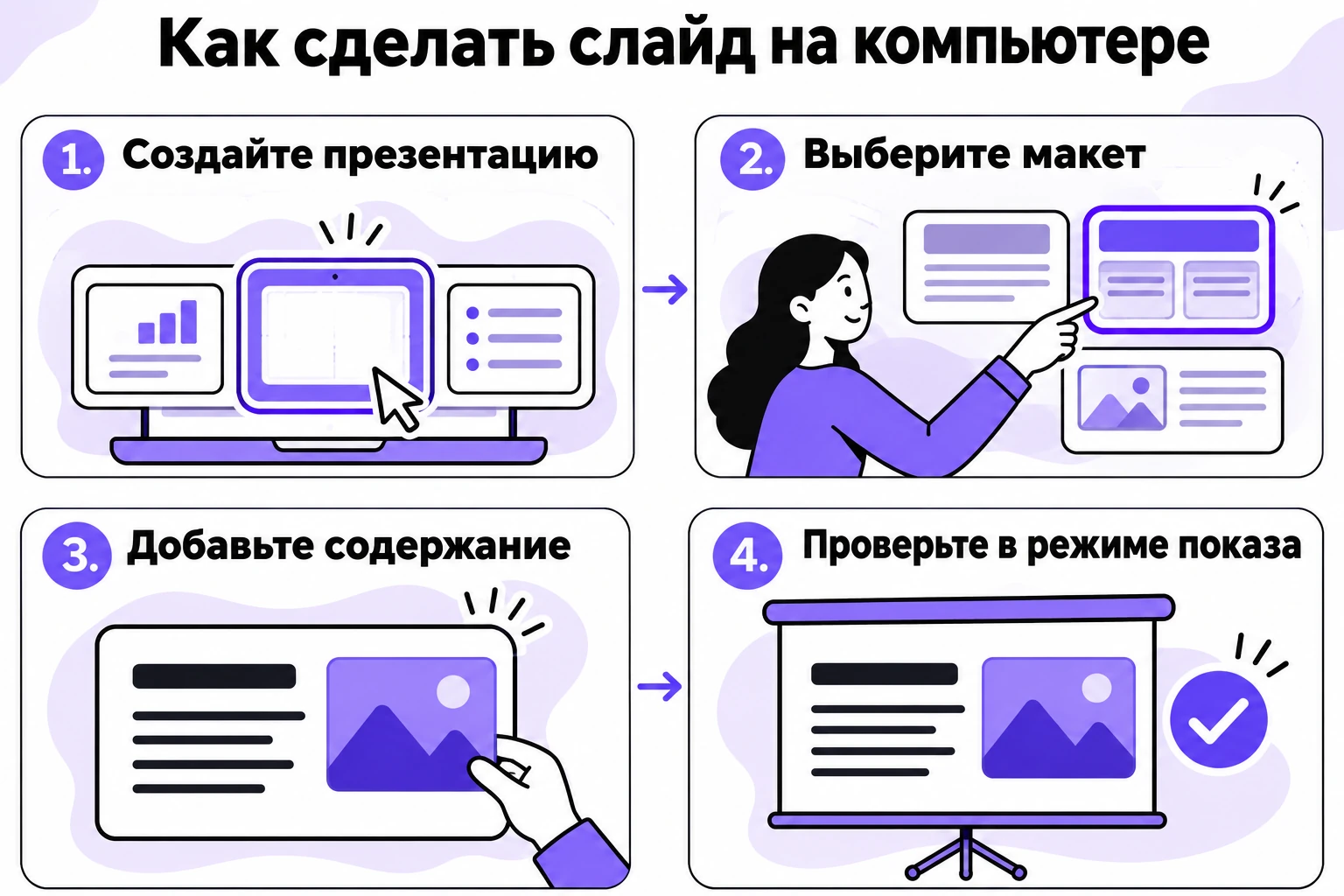
Слайд это одна страница презентации: экран с заголовком, текстом, картинкой, схемой или диаграммой, который показывают слушателям на проекторе или в окне видеосвязи. Чтобы сделать слайд на компьютере, откройте программу для презентаций, добавьте пустой слайд и выберите макет, то есть готовое расположение блоков. Дальше остаётся наполнить его содержанием. Порядок действий выглядит так:
- откройте PowerPoint, Google Презентации, Keynote, Figma Slides или другой редактор;
- добавьте новую страницу командой «Создать слайд» или «New slide»;
- выберите макет: титульный, с заголовком и текстом, сравнение или пустой;
- вставьте текст, картинку или диаграмму в готовые блоки;
- проверьте результат в режиме показа.
Одна страница решает одну задачу. Если их несколько, нужны две.
Нужна не одна страница, а вся презентация целиком? Попробуйте генератор презентаций в сервисе SimpleSlide: он создаёт её с помощью ИИ примерно за 1 минуту. Введите тему или вставьте свой текст, и вы получите готовый шаблон, который легко отредактировать или сразу скачать в PPTX или PDF.
Что такое слайд?
Откуда пришло слово слайд?
Сначала слайдами называли диапозитивы, то есть фотографии на плёнке или стекле, которые проецировали на экран специальным аппаратом. Энциклопедия определяет диапозитив так:
позитивное изображение на прозрачной бесцветной подложке, предназначенное для рассматривания на просвет или проекции на экран
Когда появились компьютерные программы для докладов, название перекочевало к страницам цифровых презентаций. Идея осталась той же: кадр, который сменяется следующим кадром, пока вы говорите. Только вместо плёнки теперь файл, а вместо проектора с лотком экран ноутбука или телевизор в аудитории.
Что такое слайд в презентации?
В современном понимании это самостоятельная страница с одной мыслью. Слушатель смотрит на неё несколько секунд и должен понять, о чём речь, пока докладчик добавляет подробности голосом. Из нескольких таких страниц складывается презентация, а порядок слайдов задаёт логику выступления, как рассказано в материале про количество слайдов на 5, 10 и 15 минут.
Красота в смысле украшений здесь не нужна. Нужна понятность: чтобы текст читался с последнего ряда, не спорил с докладчиком и помогал ему.
Из чего состоит слайд?
Какие элементы бывают на слайде?
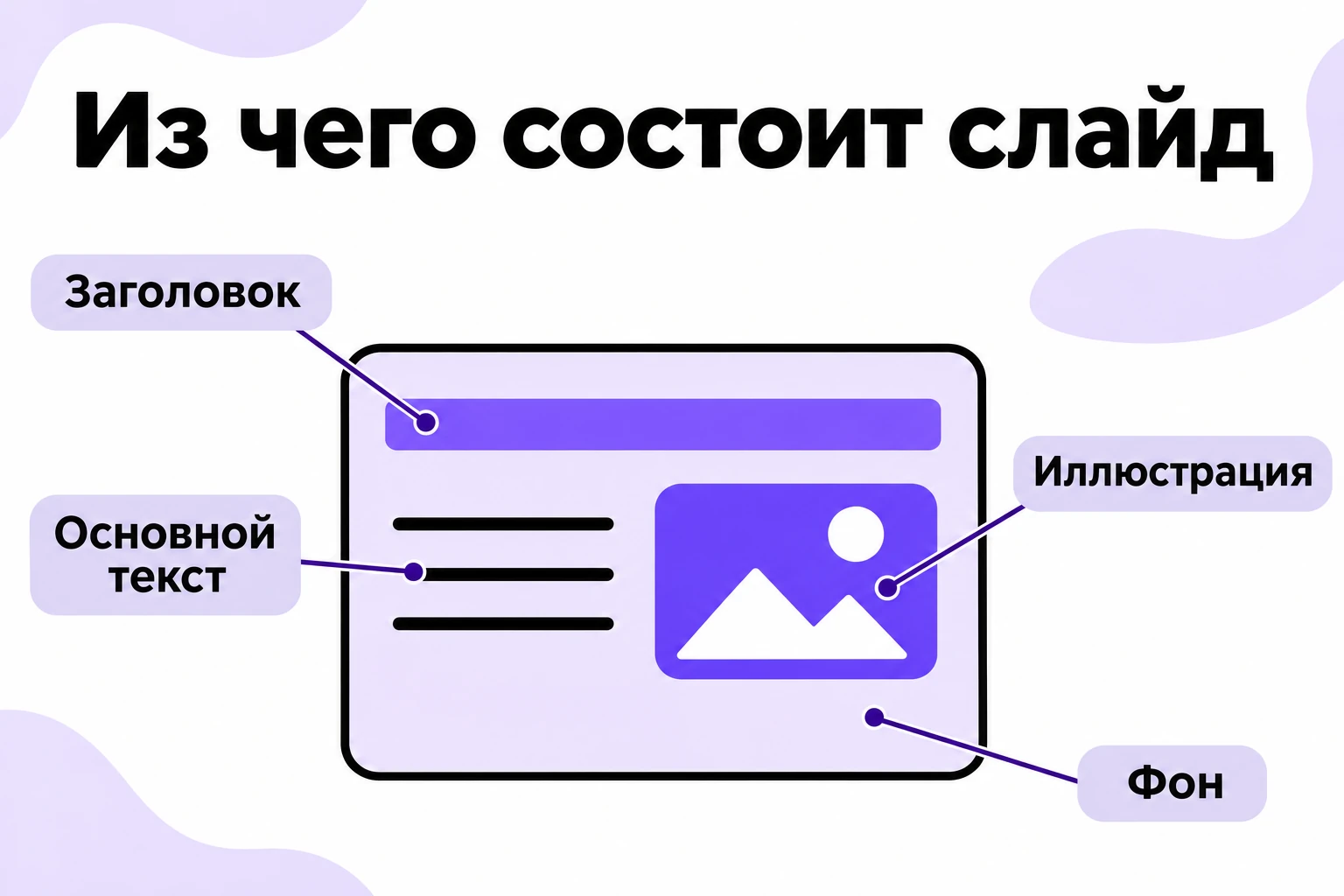
Внешне страницы разные, но набор деталей остаётся постоянным. Каждая деталь выполняет свою работу, и лишнюю лучше убрать. Сводка помогает сориентироваться:
| Элемент | Зачем нужен | Пример |
|---|---|---|
| Заголовок | Называет главную мысль слайда | «Продажи выросли на 12 процентов» |
| Текст | Даёт две-три опоры для рассказа | Короткий список из трёх пунктов |
| Изображение | Показывает то, что трудно описать словами | Фото продукта или схема |
| Диаграмма или таблица | Сравнивает цифры | График по месяцам |
| Фон и оформление | Задают единый стиль всей презентации | Спокойный светлый фон |
Что такое макет слайда?
Макет это заранее заданное расположение блоков: где заголовок, где текст, где картинка. Он избавляет от ручной расстановки и держит единый вид всей презентации. Как выбирать макеты, объясняет справка Microsoft:
Вы можете выбрать макеты, которые лучше всего подходят для содержимого ваших слайдов.
Внутри макета лежат заполнители, то есть пунктирные контейнеры для заголовков, текста, таблиц, диаграмм, рисунков, видео и звуков. В PowerPoint они видны на пустой странице, и вы просто кликаете по ним, чтобы набрать текст или вставить картинку.
Чем слайд отличается от страницы документа?
Страница документа рассчитана на чтение глазами в своём темпе, поэтому в ней много текста, абзацев и мелких деталей. Он рассчитан на показ с расстояния и на то, что слушатель отвлечётся на голос выступающего. По этой причине на экране остаётся минимум: заголовок, одна картинка и пара строк, а всё остальное докладчик произносит вслух. Если на экране висит сплошной абзац, это уже не слайд, а документ, показанный на проекторе, и аудитория перестаёт слушать.
Как сделать слайд на компьютере?
Как делать слайды в повер поинт?
Большинство называют программу «повер поинт» или «пауэр поинт», но принцип от написания не зависит. Откройте PowerPoint, выберите пустую презентацию или шаблон и работайте по такому порядку:
- На вкладке «Главная» нажмите «Создать слайд» и выберите макет из списка.
- Кликните по заполнителю заголовка и введите главную мысль.
- Добавьте текст в блок содержимого: два или три коротких пункта.
- Для картинки или диаграммы откройте вкладку «Вставка» и выберите нужный объект.
- Нажмите F5 и посмотрите, как всё выглядит в показе.
Если нужно изменить макет уже готовой страницы, справка Microsoft называет путь «Главная», затем «Макет». Общий вид всех макетов настраивают на вкладке «Вид» в режиме образца. Это пригодится, когда везде нужен логотип или номер страницы.
Как делать слайды на компьютере в Google Презентациях?
Те, кто спрашивает, как делать слайды на компьютере без установки программ, могут открыть Google Презентации в браузере. Сервис бесплатен для обладателей аккаунта Google, файл хранится в облаке, и его можно править вдвоём. Заходите в нужный документ, нажимайте плюс на панели инструментов, выбирайте макет, и новая страница появится после текущей.
Минус такого подхода один. Без интернета работать неудобно, если заранее не включить офлайн-режим. Поэтому перед выступлением скачайте копию в формате PPTX или PDF.
Как создать слайд в Фигме?
Как сделать слайды в фигме по шагам?
В Figma для презентаций есть отдельный режим Figma Slides. Новый документ создают через меню «Create new» и пункт «Slide deck» либо по адресу figma.com/slides/new. Чтобы создать слайд в фигме, пользуются левой боковой панелью. Справка Figma объясняет так (перевод наш):
Выберите макет слайда из текущего шаблона или нажмите стрелку назад, чтобы найти другой шаблон.
Оригинал: «Select a slide layout from your current template or click the back arrow to search for a different template.»
Сначала нажмите «New slide» в левой боковой панели, затем выберите макет, и новая страница встанет после выделенной. Целиком путь выглядит так:
- Создайте колоду через «Create new» и «Slide deck».
- Нажмите «New slide» и выберите макет из шаблона.
- Наполните страницу текстом и изображениями.
- Переключитесь на сетку, чтобы увидеть всю колоду сразу и переставить страницы.
Когда Figma лучше, чем PowerPoint?
Figma удобна дизайнерам, у которых уже есть библиотеки компонентов, и командам, где презентацию правят втроём одновременно. Для разового доклада в школе или вузе PowerPoint или Google Презентации проще: привычный интерфейс и поддержка во всех аудиториях. Сравнение этой программы с нейросетями разобрано в статье про Figma Slides и нейросеть.
Какие бывают слайды в презентации?
Какие типы слайдов нужны в докладе?
Хороший доклад держится на нескольких типовых страницах, и любую из них можно собрать из стандартного макета. Эта таблица поможет выбрать подходящий макет под ситуацию:
| Тип страницы | Макет | Когда использовать |
|---|---|---|
| Титульный | Заголовок и подзаголовок | Начало доклада, тема и имя докладчика |
| Текстовый | Заголовок и объект | Два-три тезиса по теме |
| Сравнение | Две колонки | Вариант А и вариант Б |
| Картинка с подписью | Рисунок с подписью | Фото или скриншот, которое объясняет мысль |
| Итоговый | Заголовок и список | Выводы и контакты |
Сколько текста помещать на слайд?
Ориентир такой: не больше шести строк на экране, а лучше три. Справка Microsoft советует шрифт не мельче 18 пунктов и короткие предложения, которые помещаются в одну строку. Если мысль не помещается, делите страницу на две. Лишние слова лучше оставить в заметках докладчика.
Что такое слайд-шоу и режим показа?
Режим показа разворачивает страницу на весь экран и убирает панели программы. В PowerPoint его запускает клавиша F5, а в Google Презентациях кнопка «Показ» в правом верхнем углу. Листают кадры стрелками или кликом, а выход делают клавишей Esc. Перед выступлением пройдите весь доклад в этом режиме хотя бы раз: только так видно, что обрезалось, где съехал текст и какая картинка читается плохо.
Полезно проверить и показ с докладчика: в этом режиме видны заметки, таймер и следующий кадр. Заметки нужны для фактов и цифр, которые страшно забыть, но нельзя выводить на экран целиком. Репетируйте с ними вслух хотя бы два раза, иначе в нужный момент вы будете читать с экрана, а не говорить с залом, и слушатели это сразу почувствуют по голосу и по паузам.
Как делать слайды так, чтобы их читали?
Какие правила стоит соблюсти?
Правила простые, но их часто нарушают. Придерживайтесь следующего:
- одна мысль на страницу и заголовок, в котором она сформулирована целиком;
- единый шрифт и две-три краски на всю презентацию;
- картинка по смыслу, а не для заполнения пустого места;
- воздух по краям, чтобы текст не прилипал к границе экрана;
- контраст текста и фона, чтобы читалось на плохом проекторе.
Подробнее про шрифты, цвета и отступы рассказано в материале про оформление презентации.
Как проверить слайд перед показом?
Пройдите по списку и ответьте на вопросы по очереди:
- Можно ли пересказать страницу одной фразой?
- Читается ли текст с расстояния в пять метров?
- Нужна ли каждая картинка?
- Совпадает ли оформление с соседними страницами?
- Открывается ли файл на другом компьютере без искажений?
Заранее посмотрите, как выглядит ваш доклад, когда его листают чужие руки: попросите знакомого пройти весь файл без вашего комментария и скажите, где он запнулся. Спотыкается человек обычно на тех страницах, где мысль не закончена или где заголовок не совпадает с тем, что нарисовано рядом. Такие места видны сразу, и правятся они за пять минут, если найти их не в день выступления, а заранее.
Последний пункт особенно важен. Сохраните копию в PDF и откройте её на телефоне, чтобы убедиться, что ничего не съехало.
Покажите страницу человеку на пять секунд и попросите назвать главное. Если ответ не совпал с вашим, она перегружена или заголовок не говорит о сути.
Какие ошибки встречаются у новичков?
Чаще других встречаются три. Первая: на экран помещают весь доклад и читают его вслух. Вторая: каждую страницу оформляют по-своему, и презентация выглядит как сборная солянка. Третья: используют готовую картинку низкого качества, которая размывается на большом экране. Исправляются они просто: сокращайте текст, пользуйтесь одним макетом и берите изображения в хорошем разрешении.
Какую программу выбрать для презентации?
Чем отличаются редакторы друг от друга?
Любой редактор делает одно и то же: собирает страницы из заготовок и показывает их по порядку. Разница в удобстве, цене и в том, где лежит файл. Короткое сравнение поможет не терять время на пробы:
| Программа | Где работает | Сильная сторона |
|---|---|---|
| PowerPoint | Компьютер, телефон, браузер | Привычный интерфейс и режим докладчика |
| Google Презентации | Браузер и мобильное приложение | Совместная правка в облаке |
| Keynote | Устройства Apple | Плавные переходы и аккуратные шаблоны |
| Figma Slides | Браузер и приложение | Общие библиотеки компонентов для команды |
Если вы только начинаете, берите ту программу, которая уже стоит на компьютере в классе или в офисе. Лишний час на установку и переучивание съедает больше времени, чем выбор между двумя похожими редакторами, и разница в итоговом результате обычно ничтожна.
Как вставить картинку, таблицу или диаграмму?
Во всех редакторах путь похож. Откройте вкладку «Вставка», выберите нужный объект и разместите его в свободном блоке макета. Картинку можно просто перетащить из папки на экран, она встанет в заполнитель и подстроится под размер. Таблицу и график лучше строить из небольшого набора данных: три-пять строк читаются, а двадцать превращаются в мелкий шрифт.
После вставки проверьте поля. Если объект почти касается края, подвиньте его внутрь, иначе на некоторых проекторах край обрежется.
Как сохранить файл и отправить его?
Рабочую версию храните в родном формате программы, чтобы потом её править. Для отправки удобнее PDF: он не меняет вид на чужом компьютере и открывается на любом телефоне. Если организатор просит PPTX, сохраните и этот вариант и дайте файлам понятные имена. Хорошая привычка, которая спасает перед выступлением: назвать файл по схеме «тема, дата, версия» и держать копию в облаке и на флешке одновременно.
Как подготовить слайды для разной аудитории?
Чем школьный доклад отличается от делового?
Классу нужны крупные картинки, короткие подписи и яркие примеры, потому что внимание держится на образах, а не на цифрах. Деловой аудитории нужны факты: сроки, суммы, сравнение вариантов, и каждая страница отвечает на вопрос, какое решение из неё следует. Единый материал можно подать двумя способами, если заранее решить, кто сидит в зале и что им нужно унести с собой после выступления.
Для школьного проекта хватает восьми-десяти страниц. Для делового разговора на двадцать минут нужно больше, но каждая должна оставаться лёгкой для чтения.
Как адаптировать готовую презентацию?
Не переписывайте всё с нуля. Оставьте структуру, поменяйте заголовки под нового слушателя и уберите детали, которые ему не интересны. Первым делом сократите вступление. Затем пройдите по цифрам и оставьте только те, что работают на вывод. Если вы показываете материал разным людям, держите основу в одном файле и копируйте его под каждого, чтобы не потерять исходник при правках.


