
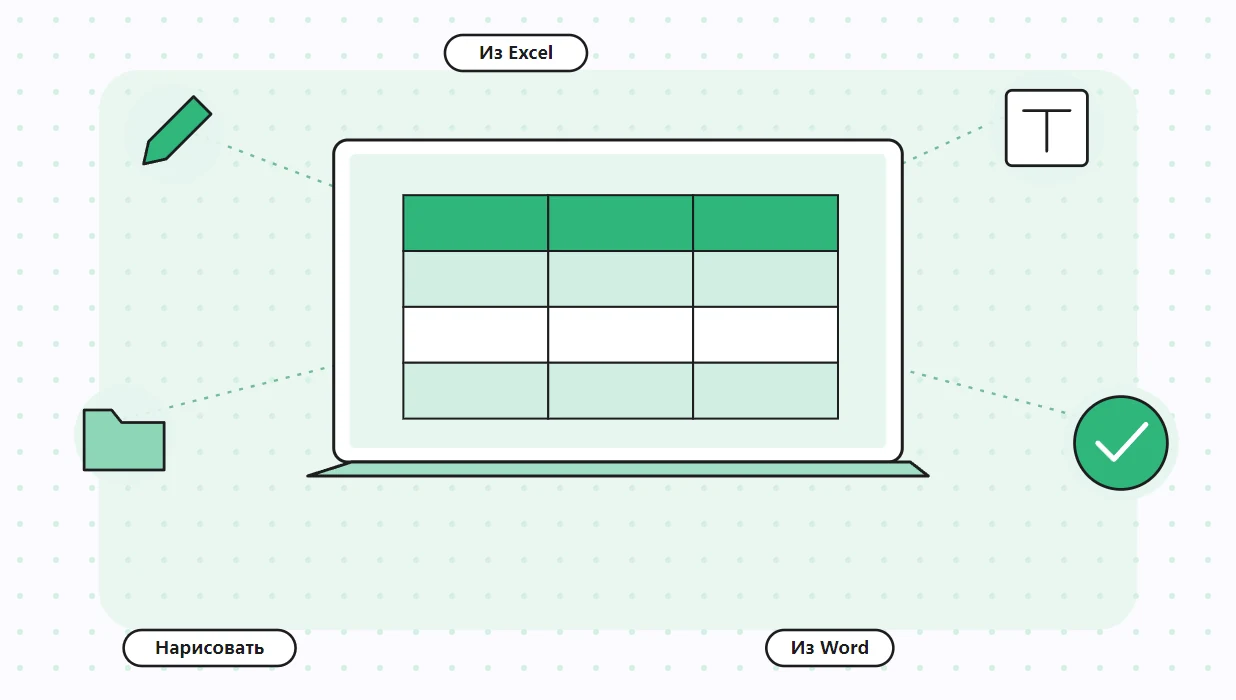
Чтобы в повер поинт сделать таблицу, откройте нужный слайд, перейдите на вкладку «Вставка», нажмите кнопку «Таблица» и мышью отметьте количество строк и столбцов. Пустая сетка сразу появится на слайде, и останется заполнить ячейки. Если данные уже есть в Word или Excel, таблицу можно не рисовать заново, а перенести копированием. Порядок действий для первого раза такой:
- выберите слайд и откройте вкладку «Вставка»;
- нажмите «Таблица» и задайте число строк и столбцов в сетке;
- щёлкните ячейку и введите текст, перемещаясь по клавише Tab;
- оформите результат: подберите стиль, выровняйте ячейки и проверьте читаемость.
Ниже разобраны все способы: с нуля, из Word и из Excel, а также правила оформления и типичные ошибки. Порядок действий сверен со справкой Microsoft.
Нужно быстро собрать слайды, в которые осталось добавить только данные? Попробуйте создать ИИ презентацию бесплатно в сервисе SimpleSlide: она генерируется с помощью ИИ за 1 минуту. Достаточно ввести тему или вставить свой текст, и вы получите готовый шаблон, который легко отредактировать или сразу скачать в PPTX или PDF.
Как сделать таблицу в PowerPoint с нуля?
Как вставить таблицу в презентацию через вкладку «Вставка»?
Это основной способ, и он работает во всех актуальных версиях программы. Он же отвечает на вопросы вроде «как делать таблицу в повер поинте» или «как добавить таблицу в повер поинт» на уже готовом экране. Справка Microsoft описывает его так, что новичку достаточно двух минут. Как сделать таблицу в PowerPoint презентации по шагам:
- Выберите слайд для вставки.
- На вкладке «Вставка» нажмите кнопку «Таблица».
- Задайте количество строк и столбцов: мышью в сетке или командой «Вставить таблицу» с полями «Число столбцов» и «Число строк».
- Щёлкните ячейку и введите текст, затем щёлкните за её пределами.
- Если размеры не подошли, потяните за границы или добавьте строки, как описано ниже.
Мышиная сетка удобна для небольших форм. Для крупной надёжнее диалог «Вставить таблицу»: цифры вводятся точно, и не приходится вести курсор по краю экрана. Любой из вариантов ведёт к одному результату.
Что сказано в справке Microsoft?
Справка начинается с общей рекомендации: способов несколько, и выбирать нужно по исходным данным.
Вы можете добавить таблицу на слайд, создав ее прямо в PowerPoint.
Следом сказано, что данные можно скопировать из Word или Excel. А вот превратить уже набранный на слайде текст в сетку программа не умеет: нужно вставить пустую и перенести слова в ячейки вручную. Оговорку стоит запомнить, на ней спотыкаются многие.
Как в презентации в таблице добавить строку?
Лишние строки и столбцы добавляются за секунды. Если нужно дописать строку в конце, щёлкните последнюю ячейку последней строки и нажмите Tab. Новая строка появится сама. Чтобы вставить строку или столбец в середине, щёлкните ячейку правой кнопкой мыши, на мини-панели нажмите «Вставить» и выберите, куда добавить: выше, ниже, слева или справа. Так в PowerPoint добавить строку в таблицу можно без перерисовки всей сетки. Удаление работает зеркально: правая кнопка, пункт «Удалить» и нужный вариант.
Как вставить таблицу из Word в презентацию?
Как вставить таблицу в презентацию PowerPoint из Word по шагам?
Материал из текстового документа переносится через буфер обмена. Если вы спрашиваете, как вставить таблицу из ворда в презентацию, ответ укладывается в пять действий:
- В Word щёлкните внутри нужной сетки и перейдите в раздел «Макет», затем выберите «Выделить» и «Выделить таблицу».
- На вкладке «Главная» в группе «Буфер обмена» нажмите «Копировать».
- В презентации выберите слайд, куда нужен перенос.
- На вкладке «Главная» в группе «Буфер обмена» нажмите «Вставить».
- Проверьте размеры и шрифт: после вставки она часто выходит за край слайда.
В справке отмечено и обратное: данные со слайда можно так же скопировать в лист Excel или документ Word. Это пригодится, если нужно подготовить отчёт на основе слайдов.
Почему вставка из Word выглядит иначе?
Вопрос «как вставить таблицу из ворда в презентацию PowerPoint» на деле шире, чем кажется. В документе материал рассчитан на страницу A4 с вертикальной ориентацией, а кадр шире и ниже. После вставки сетку обычно приходится ужимать по ширине и увеличивать шрифт. Типичные сбои сведены ниже:
| Что случилось | Почему | Как исправить |
|---|---|---|
| Содержимое вылезло за слайд | Исходная ширина рассчитана на страницу документа | Выделить объект и потянуть за угол, либо сократить число столбцов |
| Шрифт мелкий | В документе обычно 10-12 пунктов, для слайда этого мало | Увеличить размер текста, сократив слова в ячейках |
| Цвета не совпали с темой | Перенеслось оформление Word | Выбрать стиль из темы презентации |
| Объединённые ячейки разъехались | Сложная структура плохо переносится | Упростить структуру или собрать заново в PowerPoint |
Как вставить таблицу из Excel в презентацию?
Какие варианты вставки выбрать?
Тут Microsoft предлагает больше всего вариантов, и выбор зависит от того, нужны ли вам правки и обновление. Если вы ищете, как в повер поинт вставить таблицу из экселя, начните с копирования диапазона ячеек. Выделите нужные ячейки в Excel, нажмите «Копировать», затем в PowerPoint щёлкните правой кнопкой и выберите параметр вставки. В справке перечислены такие варианты:
| Параметр вставки | Что получится | Когда выбирать |
|---|---|---|
| Использовать стили конечного фрагмента | Объект PowerPoint с цветами и шрифтами презентации | Нужен единый стиль с остальными слайдами |
| Сохранить исходное форматирование | Редактируемый объект, оформление взято из Excel | Важно сохранить вид исходных данных |
| Внедрить | Копия хранится в презентации, править нужно в Excel | Нужны формулы и данные под рукой |
| Рисунок | Картинка, которую нельзя править как данные | Нужно зафиксировать вид и ничего не менять |
| Сохранить только текст | Обычный текст в одном поле | Нужны только значения без структуры |
Для большинства докладов подходит первый вариант. Остальные пригодятся, когда исходные данные сложные или когда важно, чтобы при показе никто ничего случайно не изменил. Если же вы думаете, как вставить таблицу эксель в презентацию целиком, или как в повер поинт вставить таблицу эксель в виде листа, читайте следующий раздел.
Как вставить лист Excel целиком и обновлять данные?
Если нужна не часть данных, а весь лист, на вкладке «Вставка» нажмите «Таблица» и выберите «Электронная таблица Excel». В справке Microsoft сказано, что такой лист становится внедрённым объектом OLE и не меняется вместе с темой презентации. Чтобы изменить значения, дважды щёлкните по нему.
Есть и вариант со связью. Откройте «Вставка», нажмите «Объект», выберите «Создать из файла», укажите книгу и поставьте флажок «Связать». В таком случае презентация отражает данные активного листа книги, и их можно обновлять командой «Обновить ссылку». Вот что ещё важно знать по этому способу:
- связанный объект показывает весь активный лист, поэтому лишние данные нужно заранее убрать;
- перед сохранением книги откройте именно тот лист, который нужен в презентации;
- вставка большого файла заметно увеличивает размер презентации;
- вместе с данными можно случайно передать больше информации, чем планировалось.
Последний пункт справка выделяет отдельным предупреждением. Если файл уходит за пределы организации, проверьте, что в файле нет скрытых листов и личных данных.
Как оформить таблицу на слайде?
Какие правила работают для оформления таблиц в презентации?
Сетка на слайде служит для сравнения, а не для хранения архива. Зритель видит её несколько секунд, поэтому оформление таблицы в презентации подчиняется простым правилам:
- не больше пяти-шести строк и четырёх-пяти столбцов на одном слайде;
- шрифт крупный, не мельче 18 пунктов, иначе с последних рядов ничего не прочесть;
- выделена только строка заголовков или один главный столбец;
- числа выровнены по правому краю, текст по левому;
- линии тонкие и светлые, лишние границы убраны;
- единицы измерения указаны в заголовке, а не повторяются в каждой ячейке.
Цифры про размер шрифта и число строк это практический ориентир, а не требование программы. Если выступать предстоит в большом зале, лучше сделать слайд ещё проще. Подробнее о размерах шрифтов читайте в статье про выбор шрифта для презентации.
Как применить стиль и настроить внешний вид?
Когда она выделена, на ленте появляются дополнительные вкладки для работы с ней. Названия в разных версиях немного отличаются, но состав одинаков: там можно выбрать готовый стиль, включить или отключить строку заголовков и чередование строк, поменять заливку, границы и выравнивание текста в ячейках. В справке Microsoft этому посвящена отдельная статья про изменение внешнего вида таблицы. Начните с готового стиля из цветов вашей темы, а потом правьте мелочи: так результат получится аккуратным и единообразным.
Если рядом с данными стоит картинка, разделите пространство: сетка слева, рисунок справа или наоборот. Не заполняйте слайд до краёв. Пустое место помогает глазу, и аудитория успевает прочитать цифры раньше, чем вы перейдёте дальше.
Как изменить ширину столбцов и выровнять текст?
Ширина столбцов меняется перетаскиванием границы: наведите курсор на линию между ячейками, и он превратится в двойную стрелку. Потяните линию в нужную сторону. Высота строки подстраивается под текст сама, но её тоже можно задать вручную. Для выравнивания выделите нужные ячейки и воспользуйтесь кнопками на вкладке «Главная» или на вкладке с настройками макета. Короткие подписи хорошо смотрятся по центру, длинные фразы читаются лучше с левым краем. Если одна ячейка получилась слишком длинной, сократите фразу. Это почти всегда быстрее и аккуратнее, чем растягивать колонку.

Какие ошибки делают чаще всего?
Как поступить, если данные не помещаются на слайд?
Самая частая проблема: данных слишком много. Первая реакция, уменьшить шрифт, почти всегда ошибочна. Лучше разбить материал на два слайда или оставить главное. Выбор зависит от задачи:
- Уберите лишние столбцы: оставьте те, без которых мысль не ясна.
- Объедините похожие строки или оставьте итоговые значения.
- Разделите материал на два слайда по смыслу, например по годам или по регионам.
- Вынесите подробности в приложение и дайте ссылку на него в речи.
- Замените таблицу диаграммой, если важна не точная цифра, а тенденция.
Последний пункт заслуживает остановки: в сетке глаз ищет конкретное значение, в диаграмме видит форму. Как выбрать подходящий тип, описано в материале про виды диаграмм для презентации.
Когда сетка на слайде не нужна?
Если нужно показать динамику, долю или распределение, график справится лучше. Если нужно перечислить три-четыре пункта, хватит списка. Она оправдана, когда сравниваются несколько объектов по нескольким признакам и значения нужно видеть рядом. Например, тарифы, версии программ, характеристики товаров, расписание. Хороший тест: перед вставкой спросите себя, что зритель должен вынести с этого слайда. Если ответ «одну цифру», выделите её крупно и обойдитесь без таблицы.
Как держать единый стиль на всех слайдах?
Если сеток несколько, оформляйте их одинаково: один стиль заливки, один размер шрифта, одинаковое выравнивание. Когда одна синяя, другая зелёная, третья без границ, аудитория отвлекается на оформление. Сделайте первую эталоном, затем копируйте её на другие слайды и меняйте только содержимое. Есть и ловушка, о которой редко пишут: вместе с копией с чужого слайда приезжают чужие шрифты и цвета, и стиль приходится возвращать к теме заново.
Можно ли быстро собрать слайд с данными из готового текста?
Как подготовить данные заранее?
Чаще всего слайды перегружены потому, что данные вставляют сразу из рабочего файла. Подготовьте данные отдельно: откройте исходный документ, оставьте нужные строки, переименуйте заголовки так, чтобы они помещались в одну строку, и только после этого копируйте. Если исходных данных много, проще сначала построить сводку в Excel и вставлять уже её. Такая подготовка занимает десять минут, но сохраняет час правки на слайде.
Что проверить перед показом?
Прежде чем показывать слайд аудитории, пройдитесь по короткому списку:
- все цифры совпадают с исходным файлом;
- нет пустых ячеек и случайных символов после вставки;
- данные читаются с расстояния, на которое будет смотреть зритель;
- связанные данные обновлены, а лишние листы Excel убраны;
- слайд не выглядит перегруженным, и ничто не закрывает другие элементы.
Для итоговой проверки откройте презентацию в режиме показа и пролистайте этот слайд на экране, с которого будете выступать. Иногда на большом проекторе контраст выглядит иначе, чем на ноутбуке. Если оформление всей презентации нужно подтянуть, пригодится статья про оформление презентации, где разобраны шрифты, цвета и отступы для всех слайдов.
Есть простой тест на читаемость. Попросите коллегу взглянуть на экран три секунды и сказать, что он понял. Если назвать главный вывод не получилось, значит, в сетке слишком много информации, и часть придётся убрать. Тест занимает минуту, зато показывает проблему до выступления, а не во время него.
Диаграммы, таблицы и слайды, добавляемые в документ или презентацию, можно связывать с исходными файлами.
Эта фраза из справки Google относится к Google Презентациям, но принцип тот же: связанный объект обновляется вместе с исходным файлом, а скопированная копия остаётся статичной. Выбирайте связь, когда данные меняются. Если же цифры окончательные, лучше вставить обычную копию и ни о чём не беспокоиться.


