
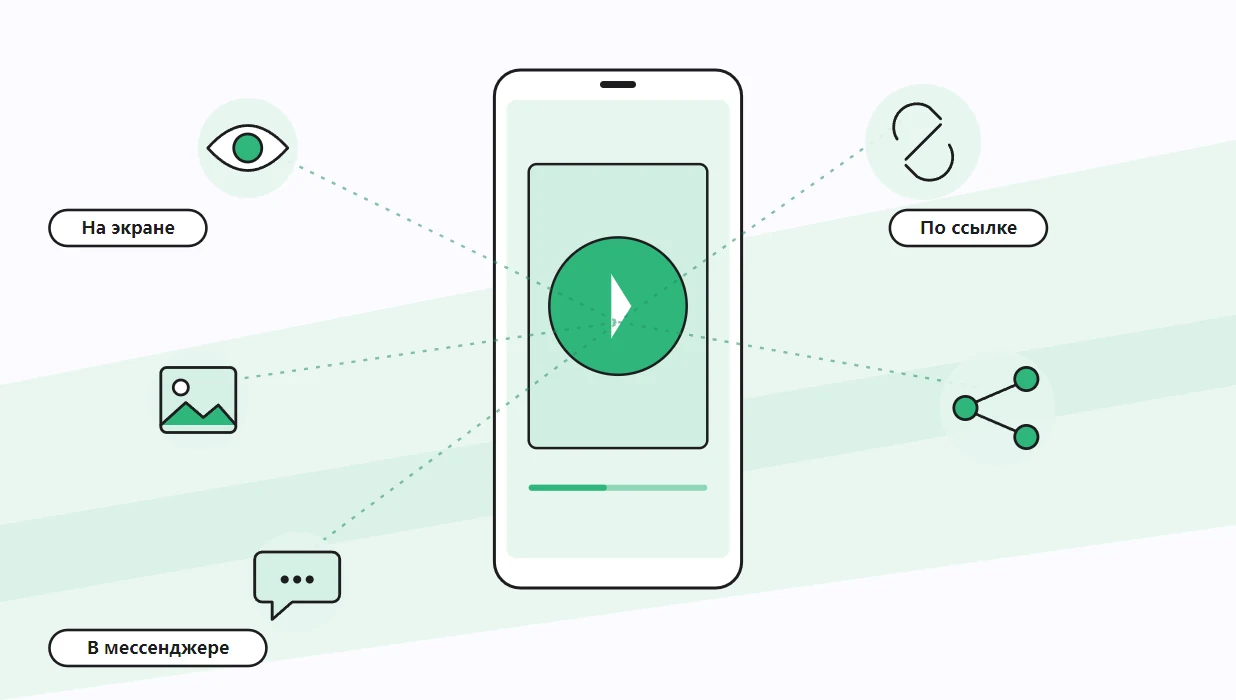
Слайд-шоу делают в обычной программе для презентаций: поместите по одной фотографии на страницу, включите автоматическую смену кадров и добавьте музыку. В PowerPoint для этого хватает вкладки «Переходы», где задаётся время показа каждого кадра, и режима без участия человека. Выбор способа зависит от того, где результат будут смотреть:
- На экране или проекторе: PowerPoint или Keynote, полноэкранный режим.
- В браузере по ссылке: Google Презентации с публикацией в интернете.
- В мессенджере: готовую работу сохраняют как видео и отправляют файлом.
- На флешке или у клиента: видеофайл, который не зависит от программы.
Дальше разобрано, как собрать ролик с нуля, как подобрать скорость смены кадров и как закольцевать его. Хватит базовых навыков работы на компьютере.
Нужен материал, а собирать его вручную не хочется? Попробуйте генератор презентаций SimpleSlide: он создаёт страницы с помощью ИИ примерно за 1 минуту. Достаточно ввести тему или вставить свой текст, и вы получите готовый шаблон, который легко отредактировать или сразу скачать в PPTX или PDF, а потом превратить в ролик с автоматической сменой кадров.

Чем слайд-шоу отличается от обычной презентации?
Что это такое простыми словами?
Обычная презентация идёт под рассказ докладчика: он нажимает клавишу, кадр меняется, и он говорит дальше. Здесь всё иначе. Кадры сменяют друг друга по таймеру, а смысл передают картинки, подписи и музыка. Поэтому текста на странице мало, а картинок много. Такая работа часто рассчитана на тех, кто смотрит без объяснений: гостей на выставке, посетителей на стенде, родных за праздничным столом.
В каком формате хранить готовую работу?
От формата зависит, насколько просто показать результат другому человеку. Ориентируйтесь на таблицу:
| Формат | Где открывается | Что с автоматической сменой |
|---|---|---|
| PPTX | PowerPoint, Keynote, Google Презентации | Работает, если запуск идёт из самой программы |
| Видеофайл | Любой плеер, мессенджеры | Кадры и музыка уже записаны, ничего настраивать не нужно |
| Ссылка Google | Браузер на любом устройстве | Интервал задаётся при публикации |
| Любой просмотрщик документов | Страницы листаются вручную, автоматической смены нет |
Как подготовить фотографии до сборки?
Как отобрать и упорядочить снимки?
Лучшее слайд-шоу получается из небольшого числа сильных кадров, а не из всех подряд. Откройте папку и уберите дубли, смазанные снимки и кадры с закрытыми глазами. Затем разложите оставшиеся по сюжету: хронология поездки, этапы проекта, до и после. Зритель должен понимать, куда движется рассказ, даже если вы не сказали ни слова. Хорошо работает простая схема из трёх частей: вступление, основная часть, финальный кадр с сильным впечатлением.
Какого размера должны быть фотографии?
Современный экран имеет пропорции 16:9, а фотографии с телефона чаще всего снимаются в 4:3. Из-за этого вокруг снимка появляются пустые поля. Есть два выхода. Первый: обрезать фотографию под нужные пропорции в самой программе. Второй: оставить поля и залить фон однотонным цветом, который подходит к снимку. Мелкие снимки, растянутые на весь экран, выглядят размыто, поэтому берите оригиналы, а не пересланные копии из мессенджера.
- Соберите нужные снимки в одну папку и переименуйте их по порядку: 01, 02, 03.
- Отсеките дубли и неудачные кадры.
- Обрежьте снимки под пропорции экрана или решите, чем заливать поля.
- Продумайте первый кадр и финальный, они запоминаются лучше всего.
Как сделать слайд-шоу из фотографий в PowerPoint?
Как собрать страницы?
Если вам нужно слайд шоу из фотографий, начните с подбора кадров и отдельной папки: так быстрее вставлять их по порядку. Тем, кто спрашивает, как в PowerPoint сделать слайд шоу, подойдёт такой порядок:
- Создайте пустую презентацию и выберите формат 16:9, если будете смотреть на современном экране.
- Добавьте нужное число пустых страниц или оставьте по одному макету на кадр.
- Вставьте по одной фотографии через вкладку «Вставка» и растяните её на весь экран.
- Добавьте короткие подписи, если они нужны: две-три строки, не больше.
- Включите автоматическую смену на вкладке «Переходы» и проверьте результат с начала.
Если снимков много, не вставляйте их по одному вручную. В PowerPoint на вкладке «Вставка» есть команда для фотоальбома, которая загружает сразу несколько файлов. Сколько кадров нужно, зависит от длины ролика, и логика та же, что у обычной презентации: об этом мы писали в статье про количество слайдов на 5, 10 и 15 минут.
Как настроить автоматическую смену кадров?
Справка Microsoft описывает порядок так: если нужна автоматическая смена, настройте переходы между страницами. Вот как это сформулировано:
Если требуется автоматически показывать слайд-шоу, вы можете настроить смену слайдов.
Можно применить один и тот же эффект перехода ко всем кадрам и задать автоматический переход к следующему после определённого интервала.
- Откройте вкладку «Переходы» и выберите нужный эффект.
- Включите флажок «после» и укажите количество секунд, которое будет виден каждый кадр.
- В поле «Длительность» задайте время самого перехода.
- Нажмите «Применить ко всем», чтобы настройки действовали на весь файл.
Как отрепетировать время показа?
Если скорость нужна разная, не задавайте одно число на всех. Откройте вкладку «Слайд-шоу» и выберите «Настройка времени». Появится панель репетиции с таймером, и вы нажимаете «Далее» тогда, когда пора менять кадр. Когда дойдёте до конца, PowerPoint предложит сохранить записанные интервалы. Согласитесь, и у каждого кадра будет своё время. Для групповых фотографий хватит трёх секунд, для сложных схем нужно больше. Если на кадре есть подпись, дайте время её прочитать вслух про себя: примерно по секунде на пять-шесть слов.
Как настроить автоматический показ без участия человека?
Какой режим выбрать?
Чтобы всё шло само, на вкладке «Слайд-шоу» выберите «Настройка слайд-шоу». Там есть три режима, и разница между ними существенная:
| Режим | Как идёт просмотр | Для чего подходит |
|---|---|---|
| Показ докладчиком (полный экран) | Весь экран, интервалы смены можно записать заранее | Выступление перед аудиторией |
| Просмотр пользователем (окно) | Слайд-шоу выводится в окне, а не на весь экран | Просмотр на одном компьютере |
| Просмотр в киоске (полный экран) | Цикл повторяется до тех пор, пока зритель не нажмёт Esc | Стенд, выставка, экран в холле |
Режим киоска работает без вашего участия: кадры крутятся по кругу, пока кто-нибудь не нажмёт клавишу Esc. Microsoft прямо называет такие случаи: автономная презентация на стенде или в киоске на выставке.
Как сделать слайд шоу на компьютере, которое запускается само?
Если вы показываете результат на компьютере в зале, откройте файл заранее и проверьте, что после последнего кадра всё возвращается к первому. Тем, кто ищет, как создать слайд шоу для телевизора или монитора в холле, нужно сделать две вещи: включить цикл и убедиться, что экран не уходит в спящий режим. Второе мало кто проверяет. Выясняется это обычно в самый неудобный момент.
Пролистайте всё целиком два раза подряд, не касаясь мыши. Если после финала всё начинается заново, а музыка не обрывается, значит, настройки заданы верно.
Как сделать слайд шоу с музыкой?
Как подобрать темп смены кадров?
Темп зависит от настроения. Для спокойного ролика с фотографиями хватает 4-5 секунд на кадр, для динамичного ролика 2-3 секунды. Простая арифметика поможет заранее оценить длину: тридцать снимков по 4 секунды дают две минуты видео. Если хотите сделать слайд шоу с музыкой, подберите трек примерно такой же длины, иначе мелодия оборвётся посреди кадра. Можно сделать и наоборот: взять трек и разделить его длину на число снимков.
Как вставить музыку так, чтобы она шла через весь ролик?
На вкладке «Вставка» нажмите «Звук», выберите аудиофайл на компьютере, а на вкладке «Воспроизведение» включите фоновое воспроизведение. Тогда мелодия не прерывается при смене кадров. Полный порядок действий, повтор, громкость и остановку после нужного места мы разобрали в статье как вставить музыку в презентацию.
Чем лучше кадры подогнаны под звук, тем приятнее смотреть. Меняйте кадр на сильную долю музыки, а не как попало. Спокойный инструментал почти не отвлекает, а громкая песня с текстом спорит с подписями.
Как создать слайд-шоу в Google Презентациях?
Как включить автоматическую смену кадров?
Откройте файл в Google Презентациях, нажмите «Смотреть» в правом верхнем углу, затем значок настроек в левом нижнем углу и выберите «Настройки смены слайдов». Здесь указывают, как быстро должны сменяться кадры. Справка Google советует задавать эти параметры заново перед каждым запуском.
Как отправить работу по ссылке?
Чтобы всё шло без вашего участия на другом устройстве, опубликуйте файл. Выберите «Файл», затем «Опубликовать в Интернете», вкладку «Ссылка» или «Встроить» и в меню «Смена слайдов» укажите длительность каждого кадра. После нажатия «Опубликовать» вы получите ссылку, а изменения в исходном файле применятся к опубликованной версии автоматически, это может занять несколько минут. В рабочих и учебных аккаунтах ссылку иногда можно отправлять только сотрудникам своей организации. Приём подходит, когда нужно показать результат по ссылке, а не отправлять тяжёлый файл. Подборку картинок проще брать из бесплатных источников, список которых есть в статье про иконки и картинки для презентации.
Как сделать слайд-шоу в Keynote на Mac?
Что такое автовоспроизведение?
В Keynote за автоматическую смену отвечает отдельный тип презентации. Откройте боковое меню «Документ», найдите всплывающее меню «Тип презентации» и выберите «Автовоспроизведение». Время перехода между кадрами и эффектами анимации задаётся полем «Задержка». Справка Apple объясняет идею так:
Для презентации можно задать режим автоматической смены слайдов без участия пользователя (как при просмотре фильма).
Какие настройки повтора есть у Keynote?
В боковом меню есть три полезных параметра. Первый запускает ролик сразу после открытия файла. Второй зацикливает его, и после финала снова появляется первая страница. Третий начинает всё заново, если зритель какое-то время ничего не делал, а период бездействия настраивается стрелками. Для стенда, где посетители подходят и уходят, этот третий вариант особенно удобен.
Как делать слайд шоу в ТГ и телеграмме?
Что отправлять в мессенджер?
Тем, кто спрашивает, как делать слайд шоу в тг или как делать слайд шоу в телеграмме, важно понять: сам мессенджер автоматическую смену не соберёт. Нужен готовый файл. Самый надёжный вариант это видео. Справка Microsoft отмечает, что презентацию можно экспортировать в виде видеофайла. Тогда смена кадров и музыка записаны внутри ролика, и получатель просто нажимает на воспроизведение.
- Видео подойдёт, если нужен именно ролик со звуком и сменой кадров.
- Файл PPTX подойдёт, если получатель будет править материал.
- Ссылка Google подойдёт, если тяжёлый файл отправлять не хочется.
Как избежать лишних проблем?
Прежде чем отправить, посмотрите ролик на телефоне: так вы увидите, не слишком ли мелкие подписи и не обрезаны ли края. Размер файла тоже полезно проверить заранее, потому что видео с большим числом фотографий весит заметно больше обычного документа. Если подписи читаются плохо, увеличьте шрифт и пересохраните ролик.
Что делать, если слайд-шоу тормозит?
Почему кадры меняются рывками?
Чаще всего виноваты тяжёлые фотографии. Десять снимков по десять мегабайт заставляют компьютер долго подгружать каждый кадр, и смена получается рваной. Сожмите рисунки: в PowerPoint есть кнопка «Сжать рисунки» на вкладке «Формат рисунка». Заодно уберите сложные переходы с эффектами, они на слабых компьютерах тоже тормозят.
Как избежать сбоя на чужом компьютере?
Самый надёжный путь это видеофайл: он воспроизводится одинаково везде, и никакие настройки программы ему не мешают. Если нужен именно PPTX, возьмите на показ свой ноутбук или проверьте файл на нужной машине заранее. Лишние программы закройте, а питание подключите, чтобы компьютер не переходил в экономный режим.
Какие ошибки портят слайд-шоу и как их избежать?
На что смотреть в первую очередь?
Чаще всего портят не техника, а мелочи. Знайте их заранее, и половина проблем уйдёт:
- Слишком короткое время. Снимок не успевают рассмотреть, и зритель устаёт.
- Разные размеры и пропорции фотографий, из-за чего по краям появляются пустые поля.
- Слишком тяжёлые файлы. Лишние мегабайты замедляют запуск и пересылку.
- Громкая музыка с вокалом, заглушающая подписи.
- Работа, которая не зациклена и останавливается на последнем кадре с курсором мыши посередине.
Что проверить перед запуском?
- Запустите с первого кадра и пройдите его целиком, не нажимая клавиш.
- Проверьте, что время каждого кадра соответствует темпу музыки.
- Отключите заставку и спящий режим на компьютере, с которого пойдёт воспроизведение.
- Сохраните копию на флешку и в облако, а при необходимости сделайте видеоверсию.
Сколько фотографий брать для первого опыта?
Начните с десяти-пятнадцати кадров. Для проверки идеи этого достаточно, а переделывать небольшую работу не жалко. Этого хватит, чтобы освоить настройки, и не придётся долго подбирать снимки. Хорошо, если вы покажете первый вариант кому-нибудь из близких: свежий взгляд сразу выявит, где кадры идут слишком быстро. Когда вы поймёте, как ведут себя переходы и звук, добавляйте новые кадры, меняйте темп и пробуйте другие режимы. Каждая новая работа получится быстрее прежнего: основные настройки уже знакомы, а удачные заготовки можно сохранять и использовать снова.


