
Музыку в презентацию вставляют через вкладку «Вставка»: нажмите «Звук», выберите «Аудиофайлы на компьютере», найдите нужный трек и подтвердите выбор. После этого на слайде появится значок динамика, а на вкладке «Воспроизведение» настраивается, когда и как долго будет играть мелодия. Порядок действий зависит от того, в какой программе вы работаете:
- PowerPoint на компьютере: «Вставка», «Звук», «Аудиофайлы на компьютере».
- PowerPoint для Интернета: «Вставка», «Звук», затем выбор файла в проводнике.
- Google Презентации: «Вставка», «Аудио» и файл с вашего Google Диска.
- Keynote на Mac: кнопка вставки медиа или звуковая дорожка для всей презентации.
Сама вставка занимает полминуты, а основное время уходит на настройки: запуск по щелчку или сам по себе, один кадр или весь показ, повтор, громкость. Ниже разобрано каждое решение.
Нужна музыка, но слайдов для неё ещё нет? Попробуйте собрать презентацию с помощью ИИ в сервисе SimpleSlide, она генерируется примерно за 1 минуту. Достаточно ввести тему или вставить свой текст, и вы получите готовый шаблон, который легко отредактировать или сразу скачать в PPTX или PDF, а затем озвучить способами из этой статьи.
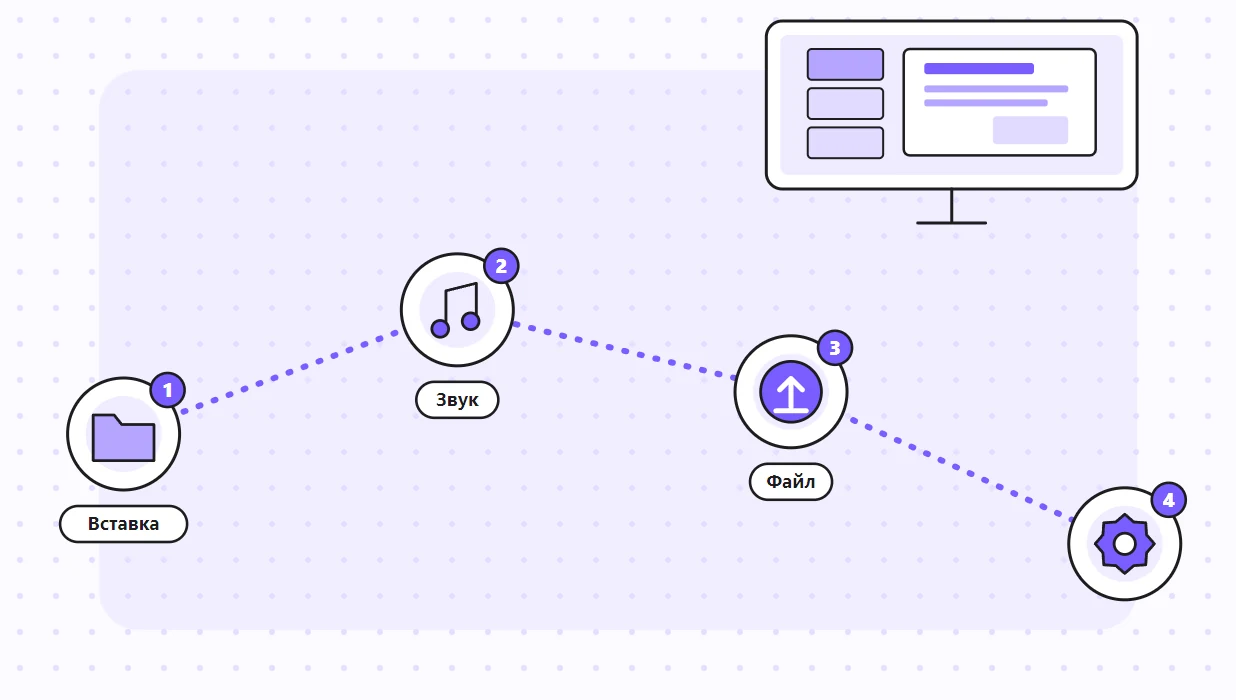
Как вставить музыку в презентацию PowerPoint на компьютере?
Как в PowerPoint добавить музыку из файла?
Если спрашивать, как в презентации добавить музыку или как вставить звук в презентацию PowerPoint, то ответ почти всегда один и тот же. Музыка живёт в обычном файле на диске, а презентация лишь подключает его. Справка Microsoft описывает эту операцию так:
- Откройте презентацию в обычном режиме и выделите нужное место.
- На вкладке «Вставка» нажмите кнопку «Звук».
- Выберите пункт «Аудиофайлы на компьютере».
- В окне «Вставка звука» найдите файл и нажмите «Вставить».
- Нажмите «Воспроизведение», чтобы проверить результат на слух.
Значок можно перетащить куда угодно. Если звуковых файлов несколько, справка советует держать значки в одном месте, чтобы их было легко найти. Тем, кто ищет, как вставить музыку в повер поинт, как вставить звук в повер поинт или добавить музыку в пауэр поинт, подойдёт та же цепочка: программа одна, различается лишь написание.
Какой файл подойдёт для вставки?
Если трек найден в интернете, его сначала нужно сохранить на компьютер: Microsoft прямо пишет, что музыку из Интернета для этого нужно предварительно загрузить. Выбирайте распространённые форматы вроде MP3 или WAV: их понимают все версии программы. Экзотические расширения лучше обходить стороной. Иначе на чужом компьютере показ может оказаться немым.
Как записать звук прямо в презентацию?
Тот же пункт «Звук» открывает и запись с микрофона. Это удобно, когда нужно быстро наговорить пояснение к схеме или вставить короткую реплику без отдельной программы. Нажмите «Записать звук», введите имя файла, нажмите «Записать» и наговорите текст. Кнопки «Стоп» и «Воспроизвести» позволяют прослушать запись, а «ОК» сохраняет её на слайде. Для этого компьютер должен быть оснащён микрофоном, а для прослушивания нужны динамики.
Как сделать, чтобы музыка играла на всех слайдах?
Что выбрать в параметрах запуска?
По умолчанию аудиофайл играет только на том слайде, куда его вставили. Чтобы вставить музыку в презентацию на все слайды, выделите значок звука и на вкладке «Воспроизведение» нажмите «Воспроизводить в фоне». Она запускает звук автоматически и не прерывает его при смене слайдов. Вот что означают основные варианты запуска, которые есть в списке «Пуск»:
| Вариант | Что происходит во время показа | Когда выбирать |
|---|---|---|
| В последовательности щелчков | Звук включается вместе с очередным щелчком по слайду | Музыка должна стартовать в нужный момент рассказа |
| Автоматически | Звук включается, как только открывается слайд | Фоновая мелодия для стенда или вступления |
| По щелчку | Звук играет, только если нажать на значок | Аудиофрагмент по запросу, например пример интонации |
| Воспроизводить для всех слайдов | Один файл звучит на протяжении всего показа | Фон под выступление или слайд-шоу |
Названия кнопок на вашем экране могут отличаться: они зависят от версии программы. Опирайтесь на смысл, а не на точную надпись.

Как остановить музыку после нужного слайда?
Иногда мелодия нужна не до конца, а лишь на первых пяти страницах. Справка описывает такой путь:
- Вставьте звук и включите «Воспроизводить в фоне».
- Откройте кадр с файлом и перейдите на вкладку «Анимации».
- Справа нажмите «Область анимации» и дважды щёлкните элемент аудиоклипа.
- В окне «Воспроизведение звука» на вкладке «Эффекты» в разделе «Остановить воспроизведение» выберите «После».
- Укажите, сколько кадров должна играть музыка, и нажмите «ОК».
Microsoft уточняет, что максимальное значение в этом поле равно 999. Вот как это объясняет справка:
Параметр «Воспроизводить в фоне» включает автоматическое воспроизведение звукового файла во время показа слайдов, причем оно не прерывается со сменой слайдов.
Что делать, если песен несколько?
Можно вставить несколько файлов на разные слайды. Но если вы заметите, что композиции плохо синхронизируются со слайдами, Microsoft предлагает склеить песни в один файл в аудиоредакторе, например в Audacity. Тогда звук будет литься непрерывно, а в презентации останется один значок.
Как настроить повтор, громкость и обрезку звука?
Как включить повтор и убрать значок?
Выделите значок звука и откройте вкладку «Воспроизведение». Там собраны параметры, которые чаще всего и нужны, когда вы решаете, как добавить музыку в презентацию так, чтобы она не раздражала:
- «Непрерывно» (в списке названо «Loop до остановки») повторяет файл, пока вы не остановите его вручную кнопкой воспроизведения и паузы.
- «Скрыть во время показа» убирает значок динамика с экрана, но использовать его стоит только при автоматическом запуске, иначе звук нечем будет включить.
- «Громкость» задаёт общий уровень, поэтому подберите его заранее под зал.
- «Перемотать назад после воспроизведения» нужен, если звук должен прозвучать на одном слайде несколько раз.
В обычном режиме значок видно всегда, пока вы не перетащите его за пределы слайда. Это не ошибка: так задумано, чтобы файл можно было найти и отредактировать.
Как обрезать трек и сделать плавное затухание?
Нужен только припев или тихое вступление? Нажмите «Монтаж звука» и сдвиньте зелёный и красный ползунки, чтобы оставить нужный фрагмент. Нарастание и угасание задаются в разделе «Длительность угасания». Резкий обрыв мелодии на переходе звучит неприятно. Две секунды затухания почти всегда улучшают результат.
Запустите показ с начала и пройдите его целиком, не отключая динамики. Так вы сразу услышите, где музыка заглушает речь и где слишком рано обрывается.
Как добавить музыку в PowerPoint для Интернета и на Mac?
Что умеет браузерная версия?
Если вы работаете с файлом онлайн, путь немного другой. Откройте презентацию в PowerPoint для Интернета, на вкладке «Вставка» выберите «Звук», найдите файл в проводнике и нажмите «Открыть». Дальше, как и на компьютере, выбирайте «Автоматически» или «По щелчку», а для сквозного звучания включите фоновый режим. У браузерной версии есть два ограничения, которые полезно знать заранее:
- поддерживаются форматы MP3, WAV, M4A, AAC и OGA;
- максимальный размер звукового файла равен 16 МБ.
Если трек тяжелее, сожмите его в аудиоредакторе или обрежьте до нужной длины. Если спрашиваете себя, как добавить музыку на презентацию в PowerPoint, когда на компьютере ничего не установлено, браузерная версия решает вопрос без лишних программ.
Чем отличается Mac?
В PowerPoint для Mac после выбора «Вставить» и «Звук» предлагают два варианта: «Проводник по аудио», чтобы взять музыку из iTunes, или «Аудио из файла» для композиции с компьютера. Остальные настройки похожи, но справка Microsoft отмечает, что по умолчанию в режиме показа слайдов звук воспроизводится по щелчку, а автоматический запуск нужно включать на вкладке «Воспроизведение».
| Программа | Откуда берётся звук | Ограничения |
|---|---|---|
| PowerPoint на Windows | Файл на компьютере или запись с микрофона | Музыку из сети сначала нужно скачать |
| PowerPoint на Mac | Проводник по аудио или файл | Автоматический запуск включается отдельно |
| PowerPoint для Интернета | Файл с компьютера | MP3, WAV, M4A, AAC, OGA и не больше 16 МБ |
| Google Презентации | Файл на Google Диске | Форматы MP3 и WAV |
| Keynote на Mac | Музыка на слайде или звуковая дорожка | Музыка с защитой DRM в дорожку не добавляется |
Как вставить звук в Google Презентации и Keynote?
Как вставить звук в презентации Google?
В Google Презентациях аудио добавляют так: откройте файл на компьютере, выберите слайд, нажмите «Вставка», затем «Аудио», выберите файл и нажмите «Выбрать». Справка Google уточняет, что подходят форматы MP3 и WAV, но файл должен лежать на Google Диске. Поэтому сначала загрузите трек на диск, а потом вставляйте. Если презентацию будет показывать другой человек, проверьте права доступа: в «Настройках доступа» добавьте докладчика и выберите ему роль, иначе звук у него не заиграет. Подробнее о том, как сделать ролик и видеофрагмент надёжным, мы писали в статье про видео в PowerPoint: у аудио здесь те же подводные камни.
Как сделать звуковую дорожку в Keynote?
В Keynote музыку можно поставить на отдельный слайд, а можно задать звуковую дорожку для всего показа. Дорожка начинается вместе с запуском презентации, а в меню выбирают один из режимов: «Выкл.», «Воспроизвести один раз» или «Зациклить». Если показ пойдёт на другом компьютере, в настройках Keynote включите копирование аудиофайлов и фильмов в документ, иначе мелодия может не найтись. Есть и правило из справки Apple:
К звуковой дорожке презентации нельзя добавить музыку, защищенную DRM (управление цифровыми правами).
Значит, песню из магазина с защитой для такой дорожки не подготовить, и лучше сразу взять файл без ограничений. Заодно проверьте, что нужный трек действительно лежит в самом документе, а не только в папке на вашем компьютере: тогда при переносе на другое устройство ничего не потеряется.
Почему в презентации не играет музыка?
Какие причины встречаются чаще всего?
Тишина на показе обычно объясняется одной из пяти причин. Пройдитесь по списку по порядку, он закрывает почти все случаи:
- Звук стоит на запуске «По щелчку», а вы ждёте автоматического. Откройте «Воспроизведение» и выберите «Автоматически».
- Выключены динамики или громкость на самом компьютере. Проверьте это до того, как винить презентацию.
- Файл не открывается в этой версии программы. Замените его на MP3 или WAV.
- В браузерной версии файл превысил 16 МБ или имеет неподдерживаемый формат.
- Презентацию открыли в формате PDF. Он хранит только вид слайда, и звук там не играет, подробности есть в разборе как сохранить презентацию в PDF.
Как перенести презентацию с музыкой на другой компьютер?
Всегда проверяйте файл на том устройстве, где будет показ. Если звук подключён как связанный файл, а не встроен, он может не найтись. Самый надёжный вариант: открыть презентацию на компьютере зала до выступления и пролистать её до самого конца. Если звук пропал, замените файл, повторите вставку и сохраните копию на флешку и в облако на случай сбоя.
Какую музыку выбрать и можно ли брать любую?
Какая музыка подходит для выступления?
Громкая песня с текстом на родном языке будет спорить с докладчиком за внимание слушателя, а ровный инструментал почти не отвлекает.
Во время доклада слова важнее мелодии, поэтому фоновую музыку берут без вокала и с ровным темпом. Это эмбиент, спокойная электроника, инструментальные композиции. Для приветствия подойдёт что-то бодрее, для финала спокойнее. Включайте мелодию на минимальной громкости, чтобы слушатель не напрягался.
Если звук нужен для слайд-шоу из фотографий, тут уместна другая логика: смена картинок подстраивается под темп трека. Тогда сначала выбирают музыку, потом подбирают длительность показа каждого кадра. Как задать автоматическую смену, мы показали в статье про интерактивную презентацию в PowerPoint.
Что с авторскими правами на музыку?
Популярные треки защищены авторским правом. Если презентацию увидит только класс или рабочая группа, риск обычно мал, но если вы выложите её в сеть или покажете на конференции, музыка может стать проблемой. Надёжные варианты: собственные записи, композиции со свободной лицензией и каталоги бесплатной музыки, где условия использования написаны прямо на странице трека. Прочитайте эти условия до скачивания: одни разрешают всё, другие требуют указать автора.
Как озвучить презентацию голосом, а не только музыкой?
Как записать закадровый текст?
Помимо музыки, в слайды вставляют голос. Справка Microsoft сообщает, что собственный закадровый текст или комментарий ко всей презентации можно записать на вкладке «Слайд-шоу». Для этого понадобятся звуковая плата, микрофон и вход для него, если микрофон не встроен. Записывайте в тихой комнате и с одинаковой дистанцией до микрофона, иначе громкость будет прыгать.
Что лучше выбрать для записи?
Запись одним куском проще, но любая оговорка потребует перезаписи. Лучше записывать по частям: ошибка стоит дешевле, а аудио к каждой странице можно заменить отдельно. Помните о главном: музыка и голос не должны мешать друг другу, поэтому фон уменьшайте до тихого уровня или вообще убирайте с участков с речью.
Звук вставлен и слышен, запуск выбран осознанно, громкость подобрана под речь, файл проверен на нужном компьютере, запасная копия лежит на флешке.
Что запомнить в итоге?
Для вставки нужны три действия: «Вставка», «Звук», выбор файла. Все остальные тонкости, от повтора до остановки после нужного слайда, настраиваются на вкладке «Воспроизведение» и в панели анимации. Если вы сделали всё перечисленное, а музыка всё равно молчит, проверьте формат файла, размер и громкость самого компьютера.


