
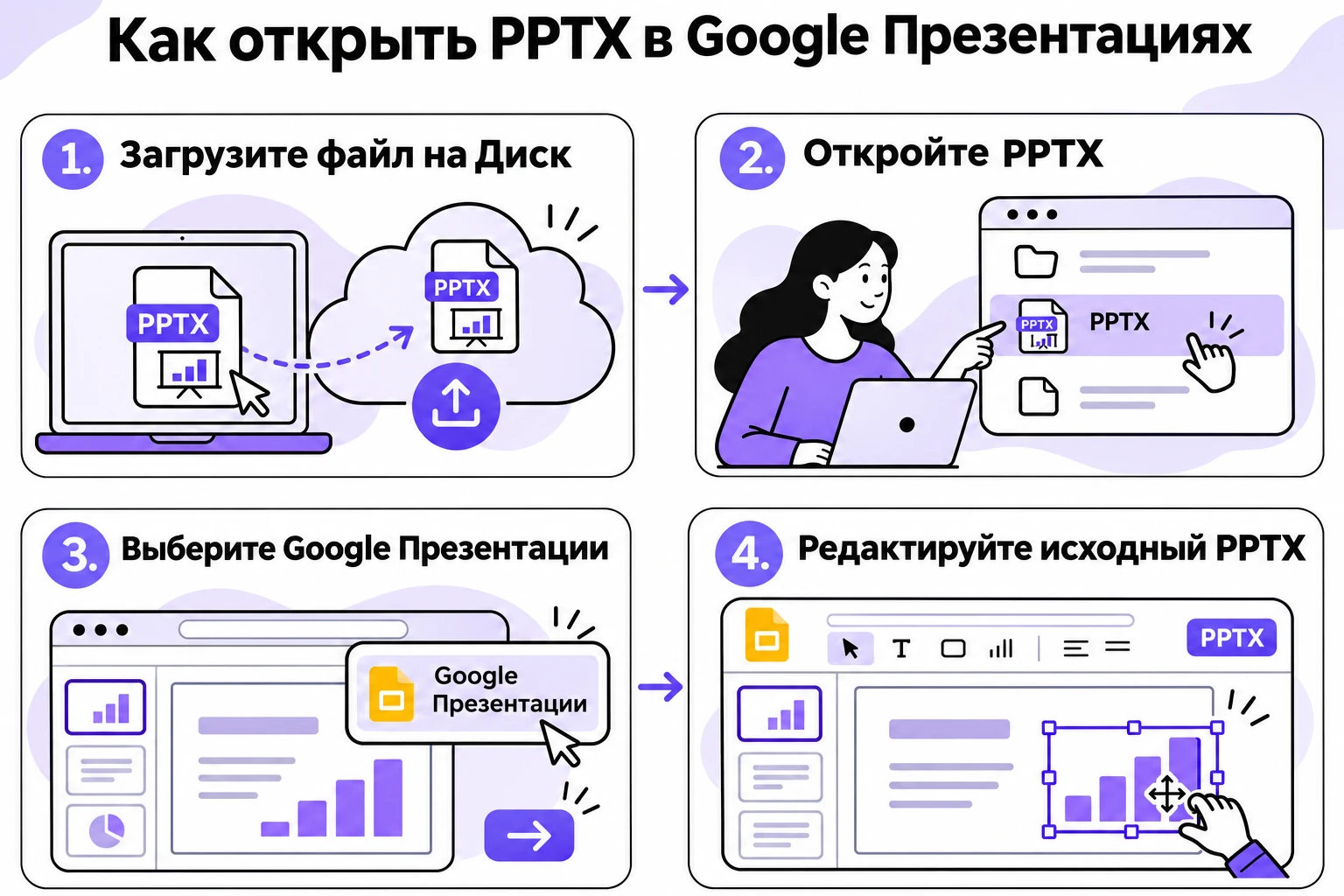
Загрузить PowerPoint в Google Презентации можно за пару минут: положите файл PPTX на Google Диск и откройте его двойным щелчком через «Открыть с помощью». Если нужны только отдельные слайды, их переносят командой «Файл», «Импорт слайдов». Весь путь выглядит так:
- Откройте Google Диск и нажмите «Создать», затем «Загрузить файлы».
- Выберите PPTX на компьютере и дождитесь окончания загрузки.
- Дважды нажмите на файл, чтобы открыть окно предварительного просмотра.
- Вверху нажмите «Открыть с помощью Google Презентаций».
- Для отдельных слайдов используйте «Файл» и «Импорт слайдов».
Правки в таком файле сохраняются в исходном формате Microsoft Office. Чтобы получить копию в формате Google с дополнениями и скриптами, файл нужно преобразовать.
Нет готового файла, а материал нужен к вечеру? Попробуйте ИИ для презентаций в сервисе SimpleSlide. Материал генерируется с помощью ИИ примерно за 1 минуту: введите тему или вставьте свой текст, и вы получите готовый шаблон, который легко отредактировать или сразу скачать в PPTX или PDF, а потом открыть в гугле.
Как загрузить файл PowerPoint и открыть его в браузере?
Как загрузить презентацию на гугл диск?
Диск служит входной дверью: пока файла там нет, редактор его не увидит. В левом верхнем углу страницы нажмите кнопку «Создать» и выберите «Загрузить файлы» (для целой папки есть пункт «Загрузить папку»). Можно и просто перетащить значок из проводника в окно браузера.
Как открыть презентацию в гугл презентациях?
Когда загрузка закончилась, дважды щёлкните по файлу. Откроется окно предварительного просмотра, и вверху будет кнопка «Открыть с помощью Google Презентаций». Справка Google предупреждает: все изменения сохраняются в исходном файле Microsoft Office. Для переписки с коллегой это удобно, но настроек, которые есть только у документов Google, вы не получите.
Как открыть презентацию повер поинт в гугл презентации, если файл остался в телефоне?
В мобильном приложении для Android можно импортировать, открывать и редактировать файлы PPT, PPTX и ODP. Отдельно проверьте версию программы: пункты меню на телефоне иногда называются иначе, чем на компьютере.
Как вставить презентацию в гугл презентации, если слайды уже есть?
Как импортировать слайды из файла?
Тем, кто спрашивает, как вставить презентацию в гугл презентации целиком или частично, подойдёт импорт. Он работает с файлами с Диска и с компьютера.
- Откройте документ, в который нужны слайды.
- Нажмите «Файл», затем «Импорт слайдов».
- Выберите файл с Диска или загрузите его с компьютера и нажмите «Выбрать».
- Отметьте то, что нужно. Чтобы взять всё, нажмите «Все» рядом с пунктом выбора.
- Оставьте галочку «Сохранять оригинальную тему», если вид должен остаться прежним. Снимите её, чтобы перенести только содержимое в оформление текущего документа.
- Нажмите «Импорт слайдов».
Как связать слайды с исходным файлом?
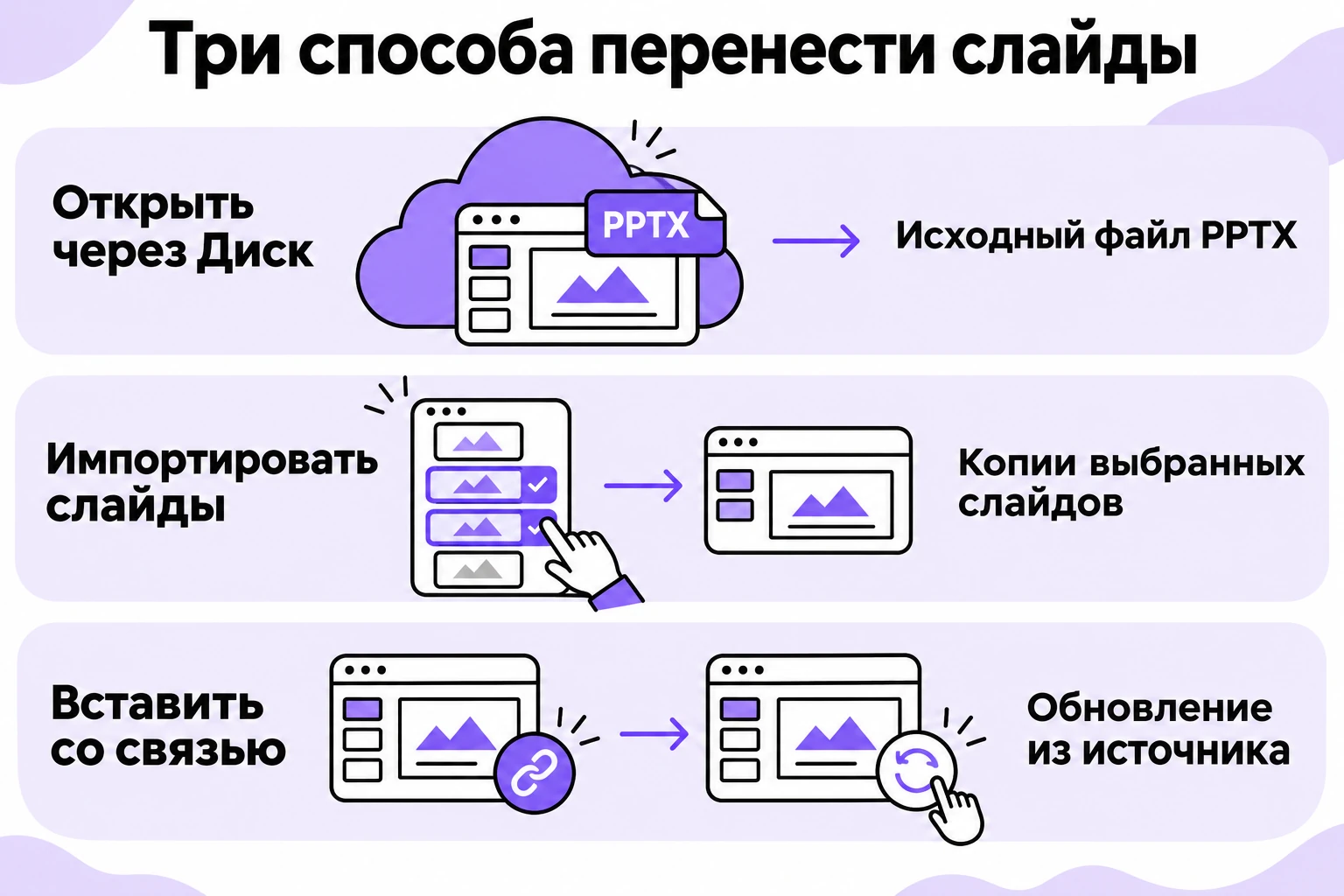
Есть и второй способ: скопировать слайды через «Изменить», «Копировать», а в другом документе вставить через «Изменить», «Вставить» и выбрать «Связать слайды с презентацией». Тогда правки в источнике будут отражаться в новом файле. Обратного движения нет: изменения связанного объекта в новом документе в исходный файл не попадают.
| Способ | Когда подходит | Что получите |
|---|---|---|
| Открыть через Диск | Нужно целиком посмотреть и поправить PPTX | Файл остаётся в формате Office, правки сохраняются в нём |
| Импорт слайдов | Нужны отдельные слайды из старого файла | Копии слайдов с темой или без неё |
| Копирование со связью | Слайды должны обновляться вслед за источником | Связанные слайды, изменения идут в одну сторону |
Что проверить после переноса?
Какие элементы чаще всего едут?
Любой перенос между программами это пересборка страницы на новой основе. Универсального списка потерь Google не публикует, поэтому проверяйте глазами то, что для вас важно: шрифты и переносы строк, анимацию, положение картинок, подписи на диаграммах, ссылки. Начинать удобнее всего с титульного и самых насыщенных слайдов.
Начните проверку с самого заметного: титульной страницы. Если заголовок сидит ровно и ничего не наезжает, переходите к страницам с таблицами и графиками, там сбои заметнее. Не пропускайте и примечания докладчика: их стоит открыть и убедиться, что текст на месте, а длинные абзацы не обрезаны.
Почему съезжают шрифты?
PowerPoint умеет внедрять гарнитуры прямо в файл, и Microsoft советует делать это аккуратно. В справке сказано:
Лучше внедрить все символы в шрифт, чтобы другой пользователь мог успешно редактировать файл в случае необходимости.
Это правило относится к самому PowerPoint. Что именно сделает с внедрённым начертанием сервис Google, справка не уточняет, так что итог придётся посмотреть на экране, сравнив оригинал и копию по самым важным страницам. Если гарнитура не нашлась, редактор подставит другую, и строка может перенестись.
Как вставить картинку, фото и гифку?
Как вставить картинку в гугл презентации?
Откройте меню «Вставка», раздел «Изображение» и укажите источник. Справка Google называет такие варианты: загрузка с компьютера, медиабанки и интернет, Диск и Google Фото, снимок с камеры и ссылка на файл. Картинку можно просто перетащить со стола на слайд или скопировать и вставить. Про общие правила работы с иллюстрациями мы писали в статье про вставку картинки в презентацию.
Как вставить фото в гугл презентацию?
Фотографии добавляются тем же путём. Если снимок лежит в облаке, выбирайте пункт «Диск и Фото». Нужно сделать кадр прямо сейчас? Подойдёт «Сделать снимок»: приложение воспользуется камерой устройства. Крупные фотографии лучше заранее сжимать, иначе файл станет тяжёлым.
Как вставить гифку в презентацию гугл?
Для анимированных картинок есть отдельный путь: «Вставка», «Изображение», «GIF и стикеры». В поле поиска введите запрос и выберите подходящий вариант. Своё собственное изображение формата GIF добавляют ссылкой через «Указать URL» или загрузкой с компьютера. Одна гифка работает как акцент. Три сразу отвлекают зрителя от того, что вы говорите, и тормозят загрузку при слабом соединении.
Как вставить видео, аудио и музыку?
Как вставить видео в гугл презентации?
Выберите нужную страницу, откройте «Вставка» и пункт «Видео». Источников три: поиск на YouTube, ссылка по адресу и файл на Google Диске. Выберите ролик и нажмите «Выбрать». Перед показом запустите его хотя бы раз в режиме презентации и убедитесь, что у зрителей, которым вы откроете доступ к документу, ролик тоже открывается.
- «Воспроизведение при нажатии» запускает ролик, когда вы меняете страницу. Это режим по умолчанию.
- «Автоматическое воспроизведение» стартует после перехода на страницу с ним.
- «Управление воспроизведением вручную» включает ролик после щелчка по нему.
Режим меняют так: выделите видео, нажмите «Параметры форматирования» и найдите раздел «Воспроизведение видео».
Как загрузить видео в гугл презентацию, если ролик лежит на компьютере?
Сначала загрузите файл на Диск, как любой другой, затем в окне выбора откройте вкладку «Google Диск». Тот же приём подходит для ролика из Google Vids: экспортируйте его командой «Файл», «Экспортировать на Диск» и вставьте на слайд.
Как вставить аудио и музыку в гугл презентацию?
Со звуком чуть строже, чем с видео. В официальной справке написано:
В презентацию можно вставлять аудиофайлы в форматах MP3 и WAV, хранящиеся на Google Диске.
Порядок прост: загрузите MP3 на Диск, откройте страницу, найдите пункт «Аудио» в меню «Вставка» и выберите дорожку. Файлы WAV работают в Chrome, Firefox, Safari и Microsoft Edge. Звук лучше проверить заранее. Громкость и колонки в зале почти всегда отличаются от тех, на которых вы готовили выступление дома или в офисе.
Если документ показывает не владелец, проверьте настройки доступа: добавьте докладчика, выберите роль и подтвердите изменения. Иначе ролик и звук на его компьютере могут не запуститься.
Как вставить таблицу, диаграмму и формулу?
Как вставить гугл таблицу в гугл презентацию?
Откройте файл в Google Таблицах, выделите ячейки и выберите «Изменить», «Копировать». В документе со слайдами щёлкните по нужному месту и выберите «Изменить», «Вставить». Появится выбор: «Связать с таблицей» или «Вставить без связи». Есть ограничение: в связанной таблице не больше 400 ячеек, а если ячеек больше, вставка пройдёт без связи.
Как вставить диаграмму из Таблиц?
Путь такой: «Вставка», «Диаграмма», «Из Таблиц». Дальше выберите файл и нажмите «Выбрать». Затем щёлкните по диаграмме, при необходимости снимите флажок со связи и нажмите «Импортировать». Пока связь включена, обновить рисунок помогает кнопка «Обновить» над ним.
Как вставить формулу в гугл презентации?
Тут честно: отдельного пункта для формул мы в справке Google для этого редактора не нашли. На практике используют обходные приёмы, и это именно приёмы, а не официальные функции:
- набрать выражение из символов через «Специальные символы»;
- собрать формулу в Google Документах и скопировать её сюда;
- добавить формулу как картинку, подготовленную в другой программе;
- воспользоваться дополнением из каталога расширений.
Какой вариант лучше, зависит от сложности записи. Для простых выражений хватит символов, для сложных надёжнее картинка.
Сводка по способам добавления собрана в таблице:
| Что добавляем | Путь в меню | Что учесть |
|---|---|---|
| Картинка или фото | «Вставка», «Изображение» | Источники: компьютер, Диск, Google Фото, камера, ссылка |
| Гифка или стикер | «Вставка», «Изображение», «GIF и стикеры» | Есть поиск, а свою гифку добавляют ссылкой |
| Видео | «Вставка», «Видео» | YouTube, ссылка или файл с Диска |
| Аудио | «Вставка», «Аудио» | Только MP3 и WAV с Google Диска |
| Диаграмма | «Вставка», «Диаграмма», «Из Таблиц» | Связь с таблицей можно отключить |
| Таблица | «Изменить», «Копировать» и «Вставить» | Связь работает до 400 ячеек |
Как загрузить шрифт в гугл презентацию?
Можно ли добавить свой файл шрифта?
Официальной инструкции о загрузке собственного файла шрифта в Google Презентации мы не нашли. Справка Google Документов описывает другое: в меню шрифтов есть список, в который для некоторых языков можно добавить дополнительные гарнитуры. Это про Документы, а как всё устроено в слайдах, проверяйте на практике: откройте меню шрифтов и посмотрите, что доступно.
Как загрузить шрифты, чтобы файл PPTX выглядел так же?
Лучший приём такой: до загрузки файла выберите шрифты, которые есть и в PowerPoint, и в Google, и после переноса сверьтесь с оригиналом. Если ради фирменной гарнитуры вы не готовы менять оформление, показывайте работу в самом PowerPoint или сохраните PDF, как описано в материале про сохранение в PDF.
Чем работа в Google отличается от PowerPoint?
Как устроены сохранение и общий доступ?
Кнопки «Сохранить» здесь нет: все изменения автоматически сохраняются на Диске. Доступом управляет значок «Открыть доступ». Соавторы, в зависимости от уровня доступа, могут редактировать документ, оставлять комментарии и назначать задания. Чтобы оставить заметку, выделите фрагмент, нажмите на значок комментария, введите текст и подтвердите. Просмотреть, кто и что менял, можно через «Файл», «История версий», «Смотреть историю версий». Любую из прошлых версий можно восстановить.
Как отправить файл тем, кто работает в PowerPoint?
Откройте документ, нажмите «Файл», затем «Отправить по электронной почте». В меню «Прикрепить как» выберите PowerPoint или PDF, введите адрес, тему и сообщение, после чего нажмите «Отправить». Получатель откроет обычный файл и даже не заметит, где вы его собирали.
Можно ли работать без интернета?
Да, но заранее. Установите расширение «Google Документы офлайн», откройте настройки Диска и в разделе «Офлайн-доступ» включите разрешение на работу с недавними файлами без подключения. Затем нажмите правой кнопкой мыши на нужный файл и включите параметр «Офлайн-доступ».
Как показать слайды после переноса?
Что происходит с видео и анимацией на показе?
В Google Презентациях видео, анимация и переходы между страницами воспроизводятся автоматически. Чтобы запустить ролик или двинуться дальше, нажмите любую клавишу, щёлкните мышью или возьмите пульт. Справка советует обновить документы, чтобы звук и видео стартовали сами. Репетиция всё равно нужна: пройдите показ один раз на том же компьютере и с той же сетью, что будут на выступлении.
Что взять с собой на выступление?
- Ссылку на документ и доступ для докладчика.
- Копию в PDF на случай, если пропадёт связь.
- Файл PPTX, скачанный из редактора, как запасной вариант.
- Ролики и звук, которые лежат на Диске, а не только в письме.
Когда лучше собрать материал заново, чем переносить?
Какие признаки говорят, что перенос не стоит усилий?
Иногда проще не чинить, а собрать документ с нуля. Так бывает, если оригинал сделан давно, набит эффектами, а половина слайдов всё равно требует переработки. Тогда перенос превращается в долгую ручную правку, и результат выходит хуже, чем если взять чистую основу и положить на неё ваши тексты и цифры.
Как действовать в этом случае?
- Сохраните тексты и цифры из старого файла в отдельный документ.
- Выберите основу с подходящей структурой.
- Заполните основу своими материалами и проверьте логику рассказа.
- Добавьте картинки, видео и диаграммы уже в новом документе.
- Скачайте итог в нужном формате и проверьте на устройстве, где будете выступать.
Объединить несколько файлов в один, если материал разбросан по разным папкам, поможет статья про объединение файлов PowerPoint.
Что делать, если после загрузки всё поехало?
Какой список пройти?
- Откройте оригинал и перенесённый файл рядом, чтобы сравнить вид.
- Найдите места с несовпадением и исправьте их вручную.
- Проверьте шрифты, переносы строк, положение картинок и диаграмм.
- Запустите показ и проверьте видео, звук и гифки.
- Сохраните резервную копию, прежде чем делиться доступом.
Как вернуть файл обратно в PowerPoint?
В Google Презентациях можно скачать документ как PPTX или PDF, а в приложении для Android ещё и экспортировать слайды в JPEG, PNG и SVG. Так что вы всегда можете вернуться в привычную программу и продолжить там.


