
Сделать презентацию можно за один вечер: выберите тему и главную мысль, набросайте план, откройте любой редактор и добавьте по одному слайду на каждую мысль. Затем остаётся привести всё к единому стилю, прогнать выступление вслух и сохранить копию на случай сбоя техники. Сам процесс состоит из шести этапов создания презентации:
- цель: зачем нужен показ и что слушатели должны запомнить;
- план: список слайдов с одной мыслью на каждом;
- черновик: текст и картинки без оформления;
- дизайн: единые шрифты, цвета и отступы;
- репетиция: проговорить доклад по слайдам и засечь время;
- показ: проверить файл, проектор и запасной вариант.
Порядок важен, ведь программа открывается на третьем шаге, а не на первом. Кто начинает с красивых шаблонов, обычно потом переделывает половину работы.
Нет времени собирать слайды вручную? Попробуйте сделать ИИ презентацию в сервисе SimpleSlide: она генерируется примерно за 1 минуту. Достаточно ввести тему или вставить свой текст, и вы получите готовый шаблон, который легко отредактировать или сразу скачать в PPTX или PDF.
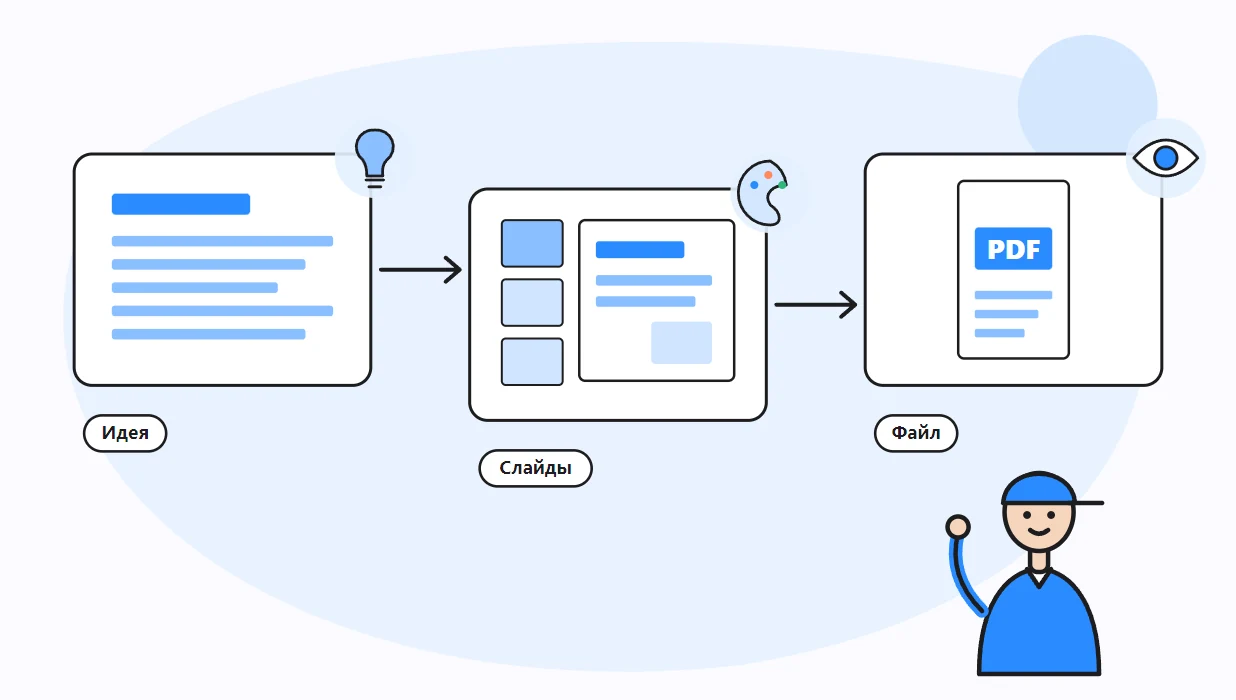
Что нужно решить до того, как открыть программу?
Для кого и зачем готовится доклад?
Одна и та же тема превращается в разные слайды в зависимости от зала. Классу на уроке нужны крупные картинки и короткие подписи. Комиссии на защите диплома нужны цифры, выводы и ссылки на источники. Заказчику на встрече нужен ответ на вопрос «что мы получим и сколько это стоит». Поэтому перед работой полезно записать три строки: кто будет смотреть, сколько у вас минут и какое действие нужно после показа.
Когда цель записана, каждый слайд либо работает на неё, либо уходит из файла. Хорошая проверка выглядит так. Представьте, что вы вырезали слайд, и посмотрите, потерял ли доклад смысл. Если нет, этот кадр лишний.
Сколько слайдов нужно?
Ориентир простой: на один слайд приходится от одной до двух минут речи. Для десяти минут хватает пяти-восьми слайдов, для получаса уже пятнадцати-двадцати. Закон тут никто не писал, цифры взяты из практики выступающих. Подробнее об этом, с разбивкой на 5, 10 и 15 минут, написано в материале о количестве слайдов.
Как создать презентацию на компьютере в PowerPoint?
Как открыть пустой файл и добавить слайды?
Самый привычный способ, как создать презентацию на компьютере с нуля, это PowerPoint. Справка Microsoft описывает старт так:
Создавайте презентации с нуля или начните с профессионально разработанного и полностью настраиваемого шаблона от Microsoft Create.
На практике порядок действий такой, и он одинаков на любом ноутбуке или стационарном компьютере:
- Откройте приложение PowerPoint и выберите на боковой панели «Создать».
- Нажмите «Пустая презентация» или выберите готовый шаблон.
- На вкладке «Главная» в разделе «Слайды» нажмите «Создать слайд» для каждого пункта плана.
- Через пункт «Макет слайда» подберите расположение: заголовок, два столбца, картинка с подписью.
- Сохраните файл сразу, не дожидаясь конца работы, и дайте ему понятное имя.
Вот как делать презентацию на компьютере, если вы ни разу не открывали редактор. Для ноутбука разницы почти нет. Одна мелочь: проверьте, что включён режим питания без сильного ограничения, иначе при показе анимация может подтормаживать.
Как добавить текст, картинки и схемы?
Текст вводится прямо в рамки на слайде. Для списков выделите строки и нажмите кнопку «Маркеры» или «Нумерация». Всё остальное прячется на вкладке «Вставка», и сюда стоит заглянуть, прежде чем искать что-то в интернете.
| Что вставить | Где искать в PowerPoint | Когда пригодится |
|---|---|---|
| Картинку или фото | Вставка, Изображения | Иллюстрация к тезису, фон, портрет докладчика |
| Фигуру | Вставка, Иллюстрации, Фигуры | Стрелки, рамки, блоки для схемы |
| Диаграмму | Вставка, Иллюстрации, Диаграмма | Динамика, доли, сравнение цифр |
| Схему SmartArt | Вставка, Иллюстрации, SmartArt | Процесс из нескольких шагов, иерархия |
| Значок | Вставка, Иллюстрации, Значки | Маркеры вместо точек в списке |
Перечень названий взят из справки Microsoft, и в разных версиях программы они могут слегка отличаться. С картинками есть свои тонкости: их размер, обрезка и положение. Разберём это в отдельной статье, а здесь достаточно правила: одна картинка на слайд и без растягивания, иначе пропорции поедут.
Где собрать слайды бесплатно и онлайн?
Как сделать презентацию онлайн бесплатно в браузере Google?
Если PowerPoint не установлен или не хочется платить за подписку, подойдёт браузерный редактор. Google описывает его одной фразой:
Google Презентации – это онлайн-приложение, в котором можно создавать и редактировать презентации, а также работать одновременно с другими пользователями.
Откройте сайт сервиса и нажмите значок плюса под надписью «Создать презентацию». Новый файл появится сразу, а адрес slides.google.com/create откроет его одним щелчком. Для работы нужен только аккаунт Google. Это самый быстрый путь, как сделать презентацию бесплатно на компьютер, и он же подходит тем, кто думает, как сделать презентацию онлайн, не скачивая программы. Файл хранится в облаке, а доступ коллегам открывается ссылкой.
Как создать презентацию в LibreOffice Impress?
Тем, кто ищет, как сделать презентацию в LibreOffice, нужен модуль Impress. Это бесплатная программа для Windows, macOS и Linux, она открывает файлы PPTX и сохраняет в них. Разные запросы вроде «libreoffice как сделать презентацию» и «как создать презентацию в libreoffice» ведут к одному действию: запустите пакет, выберите «Файл», затем «Создать» и пункт «Презентация». Дальше интерфейс похож на PowerPoint: слева лента слайдов, справа панель макетов и стилей.
Чтобы создать презентацию в LibreOffice Impress быстро, выбирайте готовую тему оформления на первом шаге и сразу заполняйте страницы. Конечный файл можно экспортировать в PDF через меню «Файл». Справка проекта находится на сайте help.libreoffice.org.
Что выбрать, если задача срочная?
Сравнение помогает не тратить время на выбор. Ниже сведены варианты, которые не требуют платных лицензий.
| Способ | Нужна установка | Работает без интернета | Совместная работа |
|---|---|---|---|
| Google Презентации | Нет, достаточно браузера | Только после настройки офлайн-режима | Да, по ссылке |
| LibreOffice Impress | Да | Да | Нет, файл передают вручную |
| PowerPoint для Интернета | Нет, нужна учётная запись Microsoft | Нет | Да |
| Сервис с генерацией по теме | Нет | Нет | Зависит от сервиса |
Как сделать презентацию на ноутбуке, планшете и телефоне?
Чем отличается работа на ноутбуке?
Как создать презентацию на ноутбуке, зависит от системы: на Windows чаще ставят PowerPoint, на Mac работает Keynote или тот же PowerPoint, на Linux выручает LibreOffice. Все три открывают общий формат, так что файл переезжает с одного устройства на другое.
Как делать презентацию на ноутбуке, знает тот, кто уже работал на настольном компьютере: программы одни и те же. Различия в мелочах. Тачпад неудобен для точной расстановки блоков, поэтому лучше подключить мышь. Экран меньше, значит, мелкие детали легко проглядеть. Перед выступлением проверьте зарядку и адаптер для проектора, потому что ноутбуки часто выходят без нужного разъёма.
Как сделать презентацию на планшете или телефоне?
Мобильные приложения Google, Microsoft и Apple умеют собирать слайды целиком. Как сделать презентацию на планшете? Поставьте приложение, откройте новый файл и работайте так же, как в браузере: добавляйте слайд, вводите текст, вставляйте фото из галереи. Для тех, кого интересует презентация на телефоне, приложение для создания презентации лучше выбирать из знакомых экосистем: тогда файл откроется и на компьютере. Подробный разбор по шагам есть в статье о работе со слайдами на телефоне, а для больших экранов есть разбор по планшету.
А если компьютера нет вообще? Можно ли сделать презентацию без компьютера? Да, телефон или планшет с браузером полностью заменяют ноутбук для небольшой работы. Ограничение одно: мелкие правки на узком экране занимают в два-три раза больше времени, поэтому длинный проект лучше собрать черновиком на телефоне, а доводить до ума за клавиатурой.
Как правильно создавать презентацию, чтобы её читали?
Как оформить текст на слайдах?
Простое правило: на слайде звучит мысль, а детали вы рассказываете голосом. Один слайд, один тезис, не больше пяти строк. Как правильно сделать презентацию для зала, подсказывает одно правило: слушатели не должны читать экран вместо того, чтобы слушать вас. Значит, текста на слайде мало. Проверка простая: попросите знакомого взглянуть на слайд три секунды. Если он не понял главное, страница перегружена.
Размер шрифта для основного текста лучше брать от 24 пунктов, а для заголовков от 32. Подбор гарнитуры и размера мы разбирали в материале про шрифты.
Что делать с картинками и цифрами?
Цифры воспринимаются лучше, когда превращены в график или схему. Вместо абзаца про рост продаж по кварталам поставьте один столбчатый график и подпишите вывод. О диаграммах и схемах подробно рассказано в статье про инфографику. Картинки подбирайте одного стиля: смесь фотографий, мультяшных рисунков и значков из разных наборов сразу выдаёт спешку.
Для большинства докладов хватает основного цвета, акцентного и нейтрального серого, а также одного шрифта для заголовков и одного для текста. Лишнее украшательство отвлекает.
Как быстро сделать презентацию, если времени мало?
Что успеть за один час?
Бывает, что работу сдавать завтра, и вопрос стоит так: как сделать презентацию быстро. Тогда план действий сжимается, но порядок остаётся прежним. Вот одна из реальных раскладок на шестьдесят минут:
- Десять минут на цель и список разделов на бумаге.
- Двадцать минут на текст в простом виде: заголовок и две-три строки на слайд.
- Пятнадцать минут на картинки и диаграммы, не больше одной на слайд.
- Десять минут на единое оформление через готовую тему.
- Пять минут на сохранение копии и быстрый прогон вслух.
Так обычно и делают те, кто хочет понять, как делать презентации быстро, не жертвуя читаемостью. Самое дорогое по времени — дизайн, поэтому его берут готовым.
Как сделать презентацию быстро и бесплатно?
Сочетание «быстро и бесплатно» реально, и способов два. Первый: браузерный редактор Google с готовой темой из галереи, где каждая новая страница уже оформлена. Второй: генерация черновика нейросетью по теме, после которой вы правите текст и картинки. Обе схемы экономят час-два, но проверка фактов остаётся за вами. Как собрать черновик по готовому тексту, мы показывали в статье про сборку слайдов по тексту.
Сколько времени занимает каждый этап?
Как распределить силы между шагами?
Этапы создания презентации занимают разное время, и новички обычно путают пропорции: десять минут на план и три часа на выбор шрифта. Работа идёт спокойнее, когда вы заранее знаете, сколько уйдёт на каждый шаг. Если вы только прикидываете, как правильно подготовить презентацию к защите или докладу, ориентируйтесь на таблицу.
| Этап | Доля времени | Что получается на выходе |
|---|---|---|
| Цель и аудитория | 5 процентов | Три строки: кто слушает, сколько минут, какое действие нужно |
| План и черновик | 35 процентов | Список слайдов с тезисом на каждом и готовый текст |
| Картинки и схемы | 20 процентов | По одной иллюстрации или диаграмме на слайд |
| Оформление | 15 процентов | Единая тема, шрифты и цвета на всех слайдах |
| Репетиция | 20 процентов | Выступление по секундомеру и список правок |
| Проверка техники | 5 процентов | Копии файла, PDF и проверенный проектор |
Проценты условные. Стандарта нет, есть удобная рабочая схема. Её легко подстроить: у технического доклада больше уйдёт на схемы, у школьного проекта на текст и репетицию.
Когда стоит взять готовый шаблон?
Шаблон экономит время на оформлении, но не заменяет план. Берите его, когда стиль не важен и нужно быстро показать результат, например на внутренней планёрке. Для защиты и публичных выступлений тему лучше упростить: убрать лишние рамки, оставить два цвета и один шрифт. Тогда всё выглядит собранно, а внимание слушателей остаётся на докладе.
Как подготовиться к показу?
Как отрепетировать выступление?
Прочитайте доклад вслух хотя бы дважды, с включённым секундомером. Первый прогон показывает, где вы запинаетесь, второй — укладываетесь ли в регламент. В PowerPoint показ с первого слайда запускается клавишей F5, с текущего — сочетанием Shift+F5. В редакторе Google запустить показ с начала можно через Ctrl+F5 или кнопку «Показ слайдов».
Что взять с собой на случай сбоя?
Техника ломается именно тогда, когда вы выходите к аудитории. Минимальный набор страховок:
- копия файла на флешке и в облаке;
- версия в формате PDF: она откроется даже на чужом компьютере без нужных шрифтов;
- распечатанные тезисы на случай, если проектор не включится;
- адаптер для проектора, если у вас ноутбук без привычного разъёма.
Как выгрузить PDF, есть подробная инструкция в статье про выгрузку в PDF.
Какие промахи чаще всего портят слайды?
Что встречается в учебных и рабочих файлах?
Проблемы, как правило, повторяются, и список можно использовать как чек-лист перед отправкой. Подробнее о типичных промахах рассказано в разборе про типичные промахи.
- Слишком много текста: экран читают вместо того, чтобы слушать вас.
- Разные шрифты и размеры на соседних слайдах.
- Плохо читаемый контраст: светло-серый текст на белом фоне.
- Картинки низкого качества, растянутые по ширине.
- Нет структуры: слушатель не понимает, где вступление, а где выводы.
- Анимация, от которой рябит в глазах.
Как проверить файл перед отправкой?
Пролистайте файл от начала до конца, затем в режиме показа. Откройте его на другом устройстве, лучше всего на телефоне: так видно, что съехало и что нечитаемо мелкое. Сверьте цифры с источниками и убедитесь, что в названии файла нет слов вроде «финал2_новый». Тогда работа готова, а вы уже знаете, как подготовить презентацию на компьютере так, чтобы она работала на любом экране.


