
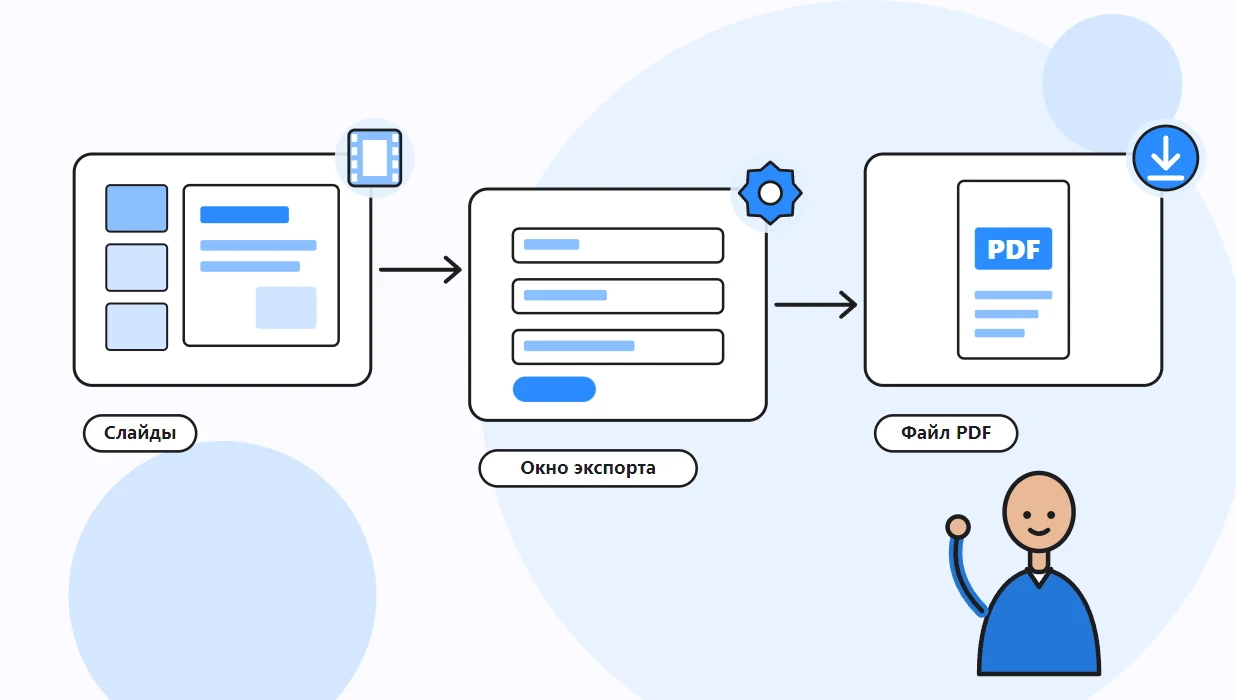
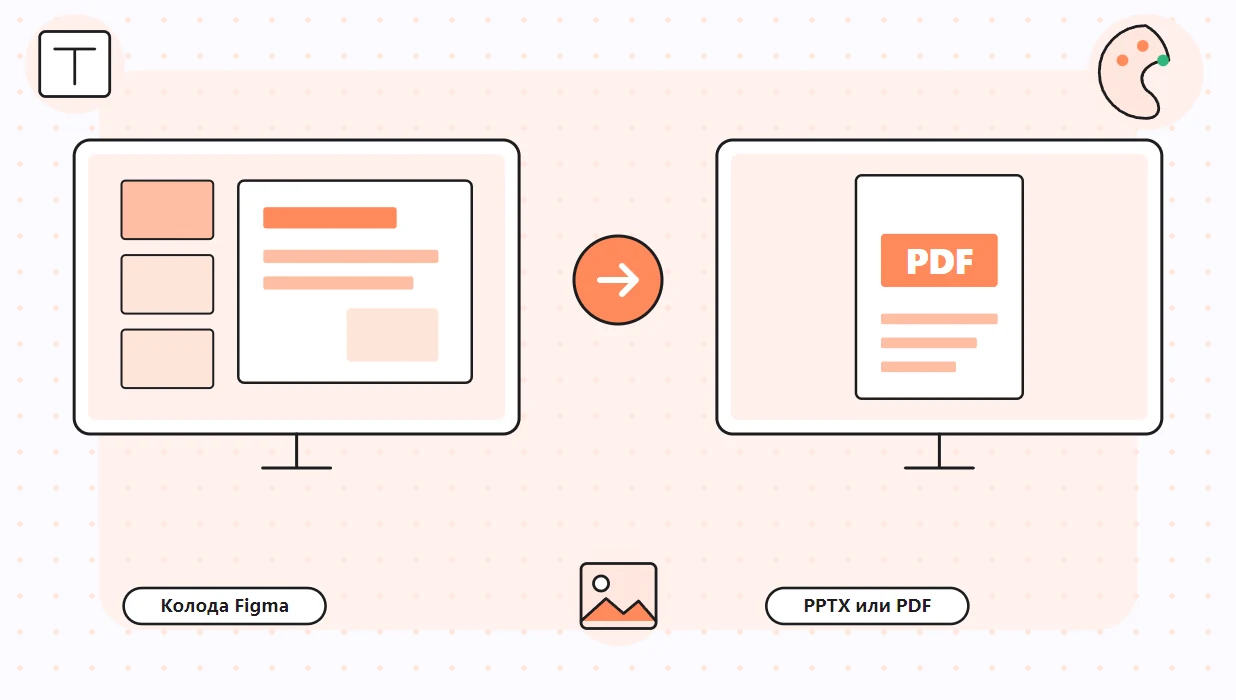
Сохранить презентацию в фигме можно двумя путями, и выбор зависит от того, где она собрана. В Figma Slides откройте главное меню, выберите File и пункт Export slides to, затем укажите PPTX или PDF и нажмите Export. Если колода сделана фреймами в Figma Design, каждому фрейму добавляют настройку экспорта в правой панели и выгружают их одной командой. Коротко по шагам для Figma Slides:
- Откройте колоду и нажмите на значок главного меню.
- Перейдите в File и выберите Export slides to.
- В окне экспорта задайте тип файла: PPTX или PDF.
- Решите, выгружать все слайды или только выделенные.
- Нажмите Export и заберите файл из папки загрузок.
В браузере файл попадёт туда, куда браузер складывает загрузки. В настольном приложении Figma сначала предложит переименовать его и выбрать папку.
Нужна презентация, а собирать её в Figma с нуля нет времени? Попробуйте сгенерировать презентацию в сервисе SimpleSlide: слайды создаются с помощью ИИ примерно за 1 минуту. Достаточно ввести тему или вставить свой текст, и вы получите готовый шаблон, который легко отредактировать или сразу скачать в PPTX или PDF.
Где именно сделана ваша презентация?
Чем Figma Slides отличается от Figma Design?
Figma Slides это отдельный редактор для колод: в нём есть сетка слайдов, режим показа и собственная команда экспорта. Figma Design рассчитан на макеты интерфейсов, но слайды в нём тоже часто собирают как набор фреймов 1920 на 1080. Вопрос «как сохранить презентацию в фигме» поэтому имеет два ответа. Определить, где вы работаете, просто: если файл открывается с видом на ленту слайдов и кнопкой показа, это Slides, а если перед вами холст с фреймами и слоями, это Design.
Что из этого следует для экспорта?
В Slides скачать колоду в PPTX можно встроенной командой, а в Design такого формата нет: оттуда уходят PNG, JPG, SVG и PDF. Прототипы с переходами между экранами относятся к Design, в Slides их нет, поэтому интерактивные связи между фреймами в колоду Slides не переносятся. Сводка по двум редакторам:
| Что нужно | Figma Slides | Figma Design |
|---|---|---|
| Скачать всю колоду одним файлом | File, Export slides to, PDF или PPTX | Настройки экспорта на фреймах и команда File, Export |
| Файл для PowerPoint | PPTX с редактируемыми объектами или картинками | Нет, только изображения и PDF |
| Отдельные картинки слайдов | Через режим дизайна: PNG, JPG, SVG, PDF | PNG, JPG, SVG, PDF |
| Резервная копия исходника | Файл .deck | Файл .fig |
| Показ без скачивания | Встроенный режим презентации | Present для прототипа |
Как скачать презентацию в фигме через Figma Slides?
Какие настройки есть в окне экспорта?
После этой команды открывается окно с несколькими полями. В нём выбирают тип файла, профиль цвета, качество, состав и структуру. Часть параметров появляется только для одного формата:
- File type: один из двух форматов, презентация PowerPoint или документ PDF.
- Color profile: sRGB или Display P3, только для PDF.
- Quality: уровень качества, тоже только для PDF.
- Content: все слайды колоды или только выделенные.
- Structure: для PPTX можно оставить объекты редактируемыми или превратить фигуры и изображения в растровые картинки.
Для показа на чужом ноутбуке обычно хватает sRGB: этот профиль одинаково понимают почти все программы и проекторы. Display P3 имеет смысл, если файл будут смотреть на экранах с широким цветовым охватом.
Кто может скачать колоду?
Тариф значения не имеет. Выгрузить колоду целиком может каждый, у кого есть хотя бы доступ на просмотр. Чтобы экспортировать отдельные элементы из режима дизайна, нужны права на редактирование и полное место (Full seat). Если пункта экспорта в меню нет, скорее всего, владелец файла запретил зрителям копировать и выгружать содержимое. Тогда просите у автора доступ или готовый PDF.
Справка Figma отдельно предупреждает: массовая выгрузка в Figma Slides пока не поддерживается. Набор PNG по всем слайдам за один клик там не получить, а вот общий документ со всей колодой экспорт выдаёт сразу.
Как сохранить презентацию в фигме в пдф?
Как в фигме сохранить презентацию в PDF из Slides?
Это самый короткий путь. Всего пять кликов. Откройте колоду, вызовите главное меню, затем File и Export slides to. В поле File type выберите PDF, при желании поменяйте профиль цвета и качество, в Content оставьте все слайды и нажмите Export. На выходе получится один многостраничный документ, где каждый слайд занимает отдельную страницу.
Как экспортировать презентацию из фигмы в пдф, если она в Design?
В Design слайды обычно живут во фреймах на одной странице. Выделите нужные фреймы, в правой панели в разделе Export нажмите плюс и выберите PDF. Затем откройте главное меню, File и Export или нажмите Shift Ctrl E на Windows и Shift Command E на Mac. Появится окно со списком всего, у чего есть настройки экспорта: там видны масштаб, формат и размер, а лишнее можно снять галочкой. О том, как то же самое делают в PowerPoint и Google Презентациях, мы рассказали в статье о сохранении презентации в PDF.
У формата PDF в Figma есть особенности, которые стоит знать заранее:
| Особенность | Что это значит на практике |
|---|---|
| Версия файла PDF 1.7 | Открывается любым современным просмотрщиком |
| Текст сохраняется как глифы | Править текст в PDF нельзя, но выделить и скопировать можно |
| Масштаб только 1x | Для выгрузки в 2x нужен другой формат, например PNG |
| Качество по умолчанию Medium | У JPG по умолчанию High, у PDF уровень меняется в настройках |
| Режимы наложения Plus darker и Plus lighter | В PDF не поддерживаются, эффект пропадёт |
Сама Microsoft описывает этот формат в справке PowerPoint так:
Электронный формат файлов на основе PostScript, разработанный компанией Adobe Systems, который сохраняет форматирование документов и обеспечивает общий доступ к файлам.
Именно поэтому PDF удобен для отправки комиссии или клиенту: у получателя ничего не съедет, даже если у него нет нужных шрифтов.
Как экспортировать презентацию из фигмы в PowerPoint?
Что выбрать в поле Structure?
Для PPTX окно экспорта предлагает два варианта. Первый превращает объекты в редактируемые аналоги PowerPoint: текст остаётся текстом, фигуры фигурами. Второй сплющивает фигуры и изображения в растровые картинки, и тогда слайд выглядит почти как в Figma, зато поправить его в PowerPoint уже трудно. Если колоду будут дописывать коллеги, берите редактируемый вариант. Если её только покажут, надёжнее картинки.
Что потеряется при переходе в PPTX?
Справка перечисляет три ограничения. Интерактивные элементы и блоки кода станут статичными изображениями. Градиентные заливки заменятся сплошным цветом. А со шрифтами правило такое:
Если шрифт недоступен в PowerPoint, текстовый слой будет переведён на шрифт PowerPoint по умолчанию (перевод наш).
Оригинал: «If a font is not available in PowerPoint, the text layer will be updated to use the default PowerPoint font».
На деле это значит, что фирменная гарнитура на чужом компьютере превратится в стандартную, строки станут длиннее или короче, и заголовок может вылезти за рамку. Как ставить нужные гарнитуры в сам редактор, мы разбирали в материале о локальных шрифтах в Figma.
Как проверить файл после экспорта?
Откройте PPTX в PowerPoint и пролистайте все слайды до показа. Порядок проверки простой:
- Посмотрите заголовки: не сменился ли шрифт и не вылез ли текст за рамку.
- Найдите слайды с градиентом и решите, устраивает ли вас сплошной цвет.
- Проверьте места, где были интерактивные элементы: теперь там картинки.
- Запустите показ с первого слайда и пройдите колоду до конца.
- Сохраните исправленный файл под новым именем, чтобы не путать версии.
Как сохранить отдельный слайд или картинку?
Как выделить слайд в режиме дизайна?
В Figma Slides есть режим дизайна, и в нём доступны те же форматы и настройки, что в Figma Design: PNG, JPG, SVG и PDF. Чтобы выделить слайд целиком, в режиме одного слайда щёлкните по пустому месту холста и снимите выделение со всего. В режиме сетки наведите курсор чуть выше слайда и нажмите на синюю рамку, которая появится. Дальше в разделе Export правой панели нажмите плюс, задайте формат, при желании откройте Preview и нажмите Export. Настроек экспорта на один объект можно добавить сколько угодно, например PNG в 2x для сайта и JPG для мессенджера.
Какой формат картинки выбрать?
PNG сохраняет качество без потерь и поддерживает прозрачность, зато файл выходит заметно тяжелее JPG. JPG легче, но не умеет прозрачность, а сжатие может ухудшить мелкий текст. SVG годится для иконок и логотипов: он векторный и масштабируется без потери качества, но выгружается только в 1x. По умолчанию картинки из Figma получают 72 DPI, при масштабе 2x выходит 144 DPI, при 3x уже 216. Для обложки статьи или поста в соцсетях обычно берут PNG в 2x.
Как сохранить файл в фигме целиком?
Что такое локальная копия?
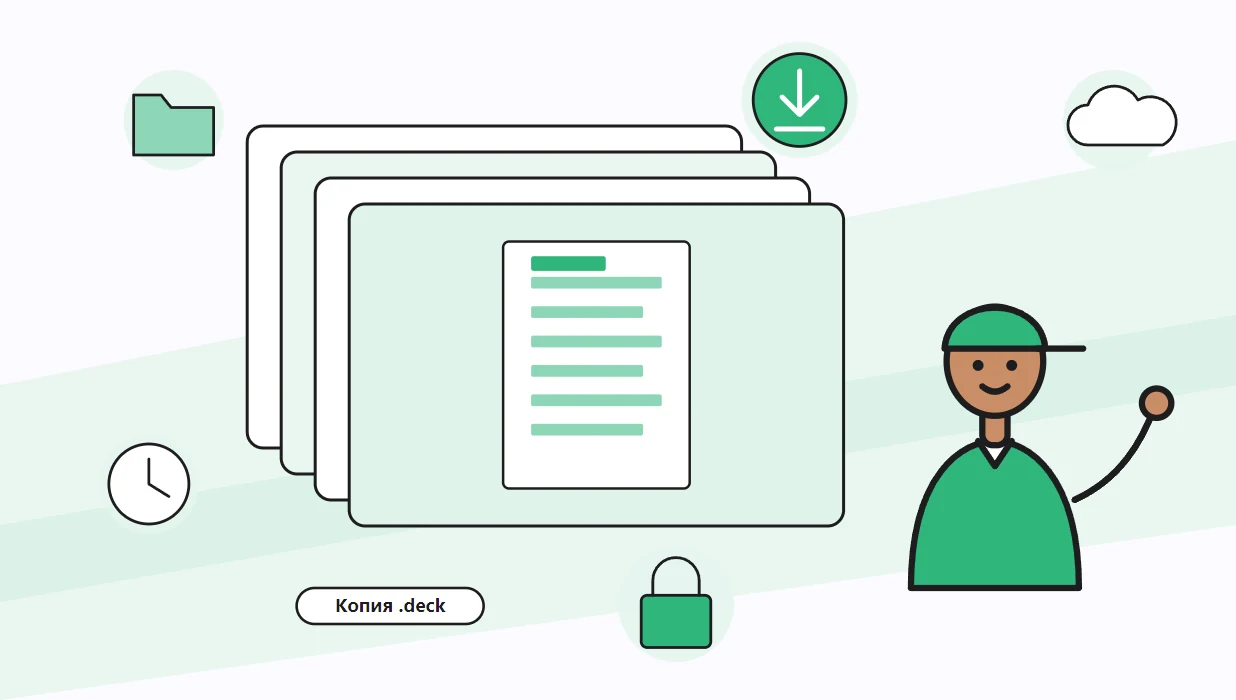
Иногда нужен не PDF, а сам исходник: перенести колоду в другой аккаунт или сделать резервную копию. Для этого есть команда Save local copy. Порядок такой:
- Откройте файл, копию которого хотите получить.
- Нажмите на значок главного меню.
- Выберите File и Save local copy.
- Найдите скачанный файл в папке загрузок.
Колода Figma Slides сохраняется с расширением .deck, макет Figma Design в .fig, доска FigJam в .jam. Чтобы вернуть файл, откройте нужный аккаунт и перетащите его в файловый браузер Figma.
Пункта Save local copy в меню нет? Причина та же, что с экспортом. Зритель может скачать копию только тогда, когда в файле разрешены копирование и общий доступ. Попросите автора включить эту опцию на время или сделать копию самому и прислать её вам.
Что не попадёт в копию?
- История версий: в копии её нет, файл начинает жизнь заново.
- Комментарии коллег.
- Связь с оригиналом: после импорта Figma считает файл новым.
- Обновления компонентов: компоненты в копии станут новыми главными, а экземпляры привяжутся к ним, а не к исходной библиотеке.
Справка также предупреждает, что эти форматы закрытые и могут меняться. Сторонним программам, которые просят файл .fig или .deck, лучше не доверять: они могут прочитать его неправильно.
Как сохранить в фигме промежуточную версию?
Нужно ли нажимать «Сохранить»?
Нет. Figma сама записывает изменения и раз в 30 минут добавляет контрольную точку в историю версий. Кнопки сохранения в привычном смысле здесь нет, и закрытая вкладка ничего не испортит. Если же хочется зафиксировать конкретный момент, например вариант колоды перед правками руководителя, создайте именованную версию.
Как создать именованную версию?
Откройте меню рядом с названием файла и выберите Save to Version History. То же делают сочетанием Ctrl Alt S на Windows или Command Option S на Mac. Добавьте название и описание: заголовки длиннее 25 знаков Figma обрезает, а описание лучше уложить в 140 знаков, чтобы оно читалось целиком. На бесплатном тарифе Starter и в черновиках доступна история только за последние 30 дней, поэтому для важной презентации надёжнее сделать ещё и локальную копию.
Почему не получается выгрузить файл?
Куда пропал раздел Export?
Сначала обновите страницу. Справка советует именно это, и чаще всего раздел возвращается. Не помогло? Значит, владелец файла закрыл зрителям копирование и выгрузку. С правами на редактирование раздел Export находится внизу правой панели, а с правами на просмотр его ищут на вкладке Properties. В Dev Mode он появляется только тогда, когда выделен какой-нибудь объект.
Почему выгрузка разложилась по папкам?
Это не ошибка. Если слои названы через косую черту, Figma раскладывает выгрузку по вложенным папкам. Слой «slides/intro/cover» превратится в файл cover внутри папок slides и intro. Удобно для большой колоды, но неожиданно, если вы ждали один плоский список картинок. Ещё две мелочи, которые экономят время:
- Поле Suffix добавляет к имени файла любой текст, например draft, и переименовывать слои не нужно.
- Галочка Show in exports в разделе заливки фрейма позволяет выгрузить слайд без фона.
- Настройка Ignore overlapping layers по умолчанию включена: в файл не попадут чужие объекты, которые залезают на выбранный фрейм.
Если текст на JPG выглядит размытым, дело в сжатии с потерями. Переключитесь на PNG или PDF: оба формата сохраняют мелкие подписи чётче.
Как показать колоду без скачивания?
Когда файл вообще не нужен?
Если выступление идёт с вашего ноутбука и интернет на месте есть, скачивать ничего не обязательно. В Figma Slides колоду показывают встроенным режимом презентации. В Figma Design для этого служит прототип: нажмите Present на панели инструментов или Ctrl Alt Enter на Windows, и прототип откроется в отдельной вкладке. Для показа дизайн должен лежать внутри фреймов, а порядок экранов задаётся связями прототипа или расположением фреймов на холсте. Листать удобно с клавиатуры: стрелка вправо, пробел или N ведут к следующему фрейму, стрелка влево возвращает назад. Сравнить Figma Slides с генерацией колоды нейросетью можно в нашем обзоре Figma Slides или нейросеть.
Что делать, если сеть ненадёжна?
Для прототипа в меню параметров показа есть пункт Make available offline: он заранее подгружает прототип, чтобы показать его без подключения. Это страховка на один показ, а не замена файлу. Если вы выступаете с чужого компьютера, в конференц-зале или на защите, где техника не ваша, заранее решите, как скачать презентацию с Figma в PDF, сделайте это и положите копию на флешку. Так у вас будет запасной вариант, даже если браузер на месте окажется старым, вход в аккаунт заблокирует корпоративная сеть, а у организаторов не найдётся времени разбираться с вашей ссылкой.


