
Genially это онлайн-редактор интерактивного контента: в нём делают презентации, плакаты, инфографику, викторины и игры, по которым зритель может кликать. Главное отличие от PowerPoint в том, что готовая работа живёт в браузере по своей ссылке, а внутри неё прячутся всплывающие окна, видео, аудио и переходы. Интерактивный плакат в Genially собирается из шаблона или пустого холста за один вечер, и для этого не нужно писать код. Чтобы понять, подходит ли сервис под вашу задачу, держите в голове пять фактов:
- работает в браузере, установка не нужна, файлы хранятся в облаке;
- есть бесплатный тариф с шаблонами, анимацией и всеми видами интерактивности;
- можно импортировать PowerPoint, PDF и Google Презентации;
- сохранить работу файлом, например в PDF или JPG, можно на платных тарифах начиная с Pro;
- интерфейс сайта переведён на шесть европейских языков, русского среди них нет.
Если вы готовы мириться с английским меню, сервис закрывает почти любую задачу на кликабельный контент. Ниже разберём, как устроен редактор, как сделать плакат и презентацию и где начинаются ограничения.
Нужна обычная презентация для доклада, а не кликабельный плакат? Попробуйте презентацию с помощью ИИ в сервисе SimpleSlide: слайды генерируются примерно за 1 минуту. Введите тему или вставьте свой текст, и вы получите готовый шаблон, который легко отредактировать на русском или сразу скачать в PPTX или PDF.
Genially это что за сервис и кому он нужен?
Что умеет редактор?
На главной странице сервис описывает себя одной фразой о том, что в нём создают:
Создавайте презентации, курсы, викторины, игры и многое другое. Превратите любую идею в интерактивный запоминающийся опыт с Genially (перевод наш).
Create presentations, courses, quizzes, games and much more. Turn any idea into an interactive, memorable experience with Genially.
На практике это конструктор, в котором любой объект на холсте можно сделать кнопкой. Нажали на значок, открылось окно с текстом. Нажали на карту, поверх неё всплыл ролик с YouTube. По данным самого сайта, на платформе больше 46 миллионов пользователей и больше 130 миллионов созданных работ.
Кто им пользуется чаще всего?
Основная аудитория это учителя, методисты онлайн-курсов, HR и маркетологи. Учитель собирает интерактивную карту для урока истории, методист делает тренажёр с ветвлением сценария, маркетолог выкладывает на сайт кликабельную схему продукта. Для классического доклада с десятью слайдами и речью сервис избыточен: проще взять PowerPoint или Google Презентации.
Какие форматы можно создать в Genially?
Чем плакат отличается от презентации?
В меню создания перечислено больше десятка типов работ, но по устройству они делятся на две группы. Одностраничные работы смотрят целиком, а многостраничные листают как слайды.
| Формат | Как устроен | Где пригодится |
|---|---|---|
| Интерактивная картинка и плакат | Одно полотно с активными точками и всплывающими окнами | Урок, стенд выставки, схема продукта |
| Презентация | Набор страниц с переходами и анимацией | Лекция, отчёт, защита работы, питч |
| Инфографика | Длинная вертикальная страница с данными | Пост в блоге, рассылка, отчёт |
| Викторина и игра | Вопросы, баллы, квест, эскейп-рум | Проверка знаний, тимбилдинг |
| Тренинг и курс | Страницы с ветвлением сценария и вопросами | Обучение сотрудников, онлайн-школа |
| Таймлайн и схема | Линия событий или блок-схема с кликабельными узлами | История, план проекта, процесс |
Когда выбирать интерактивную картинку?
Если весь смысл помещается на одном экране, а подробности нужны только тем, кто захочет их открыть. Классический пример: карта Европы, на которой у каждой столицы стоит пульсирующая метка, а по клику выпадает фото, пара строк и аудио с произношением. В статичном виде такой материал занял бы пятнадцать слайдов.
Как сделать интерактивный плакат в Genially?
С чего начать?
Интерактивный плакат в Genially делается по той же логике, что и слайд, только вместо перелистывания у вас клики по областям. Порядок такой:
- Зарегистрируйтесь на genially.com и нажмите кнопку создания новой работы.
- Выберите тип «интерактивное изображение» или плакат и подходящий шаблон, либо пустой холст.
- Замените фон на свою картинку: фотографию, карту, схему или скан плаката.
- Расставьте поверх неё значки-метки на те места, о которых хотите рассказать.
- Каждой метке назначьте действие: всплывающее окно с текстом, переход по ссылке, видео или аудио.
- Проверьте работу в режиме просмотра, кликнув по всем меткам подряд.
- Нажмите кнопку публикации и скопируйте ссылку или код для вставки на сайт.
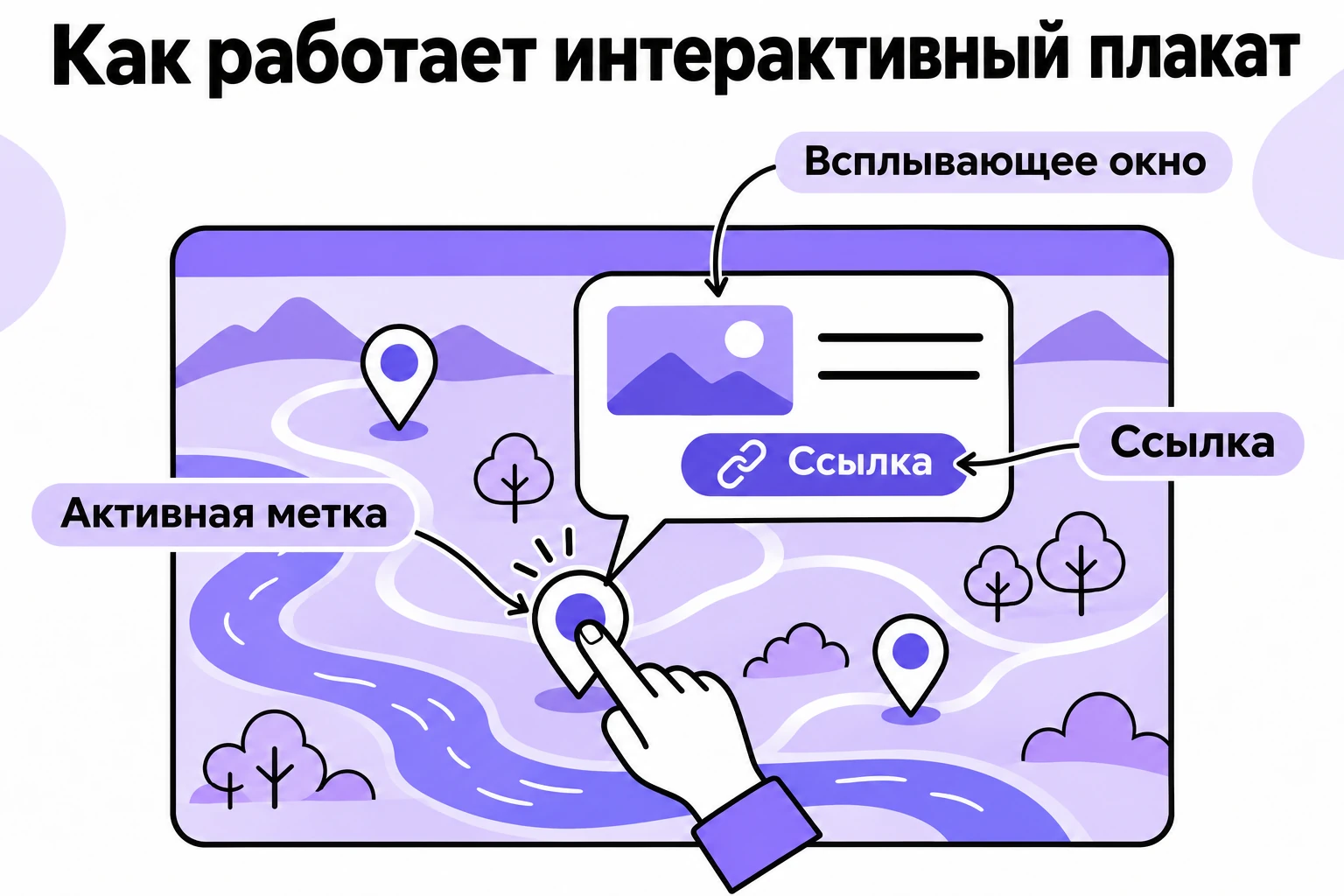
Что положить во всплывающее окно?
Окна выдерживают больше, чем кажется. По описанию на странице интерактивных изображений, в метку можно встроить видео, аудио, ссылки и контент сторонних сайтов вроде Google Maps, YouTube и Wikipedia, а также подпись или целый PDF. Хорошее правило для плаката: в окне одна мысль и одна картинка. Если тексту нужен скролл, лучше разбить его на две метки.
Зритель не догадается, что по картинке можно кликать, если метки сливаются с фоном. Берите контрастный цвет и анимированные значки: в библиотеке редактора есть пульсирующие маркеры как раз для этого.
Какие идеи для интерактивного плаката взять за основу?
Что сделать для урока или пары?
Лучше всего плакат работает там, где у темы есть «карта»: территория, схема, устройство, хронология. Учителю и преподавателю подойдут такие сюжеты:
- карта похода Ермака с метками городов, датами и отрывками из летописи;
- клетка растения, где каждый органоид открывает окно с определением и микрофотографией;
- репродукция картины с метками на деталях и аудио с комментарием экскурсовода;
- периодическая таблица, в которой по клику на элемент выпадает видео опыта;
- план школы для первоклассников с фотографиями кабинетов и именами учителей.
А что подойдёт для работы?
В компании интерактивный плакат часто заменяет инструкцию на десять страниц. Схема офиса для новичка показывает, где переговорки и кого спросить про пропуск. Фото станка с метками объясняет технику безопасности. Карточка товара для сайта раскрывает характеристики по клику, не перегружая страницу текстом. Каждая из этих работ живёт по одной ссылке и обновляется без пересылки нового файла.
Как устроены презентации в Genially?
Как собрать презентацию по шагам?
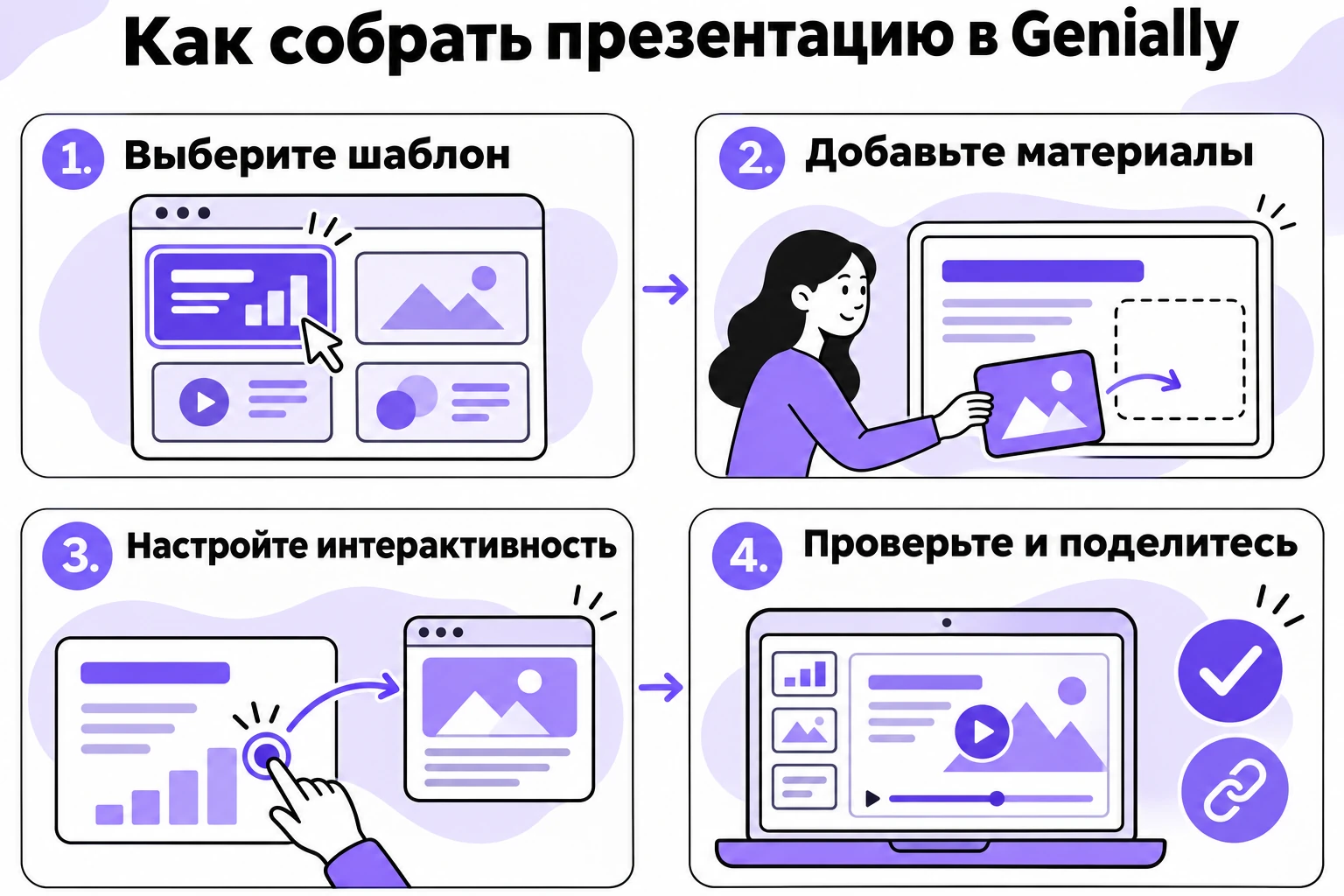
Презентации в Genially похожи на сайт из нескольких страниц. Их можно листать по порядку, а можно прыгать между разделами по кнопкам. Сервис описывает процесс в трёх шагах, мы добавили к ним проверку и публикацию:
- Выберите шаблон презентации или начните с пустого холста.
- Добавьте текст, картинки и онлайн-контент, подберите палитру и шрифты.
- Включите анимацию по клику или по таймеру и переходы между страницами.
- Сделайте интерактивные элементы: кнопки навигации, окна, вопросы викторины.
- Посмотрите работу в режиме показа и отправьте ссылку или запустите живую сессию.
Можно ли перенести готовые слайды?
Да. На всех тарифах, включая бесплатный, заявлен импорт слайдов из PowerPoint и Google, а также документов PDF. Старый доклад загружается как основа, а интерактивность добавляется поверх. После импорта пролистайте каждую страницу и проверьте, как перенеслись шрифты, анимация и расположение блоков.
Чем это отличается от PowerPoint?
Нелинейный показ есть и в PowerPoint, только устроен он иначе. Справка Microsoft описывает функцию «Масштаб» так:
При создании в PowerPoint функции масштабирования можно переходить к определенным слайдам, разделам и фрагментам презентации в том порядке, который вы определяете во время презентации.
Разница в том, кто управляет показом. В PowerPoint нелинейный порядок выбирает докладчик. В Genially кликает сам зритель, который открыл работу по ссылке у себя на ноутбуке или телефоне и идёт по ней в своём темпе. Если вы выступаете вживую, хватит гиперссылок и триггеров, о них подробно в статье про интерактивную презентацию в PowerPoint. Если материал будут изучать без вас, удобнее Genially.
Есть ли в Genially искусственный интеллект?
Что умеет встроенный ИИ?
Есть. На главной странице упомянут конструктор Genially AI Builder, который собирает работу по текстовому запросу. Остальные функции ИИ расходуют кредиты, и их набор зависит от тарифа:
- бесплатно даётся 500 кредитов в год на тексты, интерактивные изображения, вопросы и целые работы;
- на Pro появляется краткий пересказ работы текстом или аудио;
- на Master ИИ генерирует картинки, игры, видео, аудио и инфографику;
- на Author добавляется перевод на любой язык.
Можно ли доверить ему весь плакат?
Черновик можно. Готовую работу нет. ИИ хорошо придумывает структуру и вопросы викторины, но факты, даты и подписи придётся проверить самому. Особенно это касается русского текста. Интерфейс сервиса не переведён на русский, поэтому каждую сгенерированную фразу стоит перечитать глазами носителя языка.
Сколько стоит Genially и что есть бесплатно?
Какие тарифы существуют?
Цены на странице тарифов указаны в евро при оплате за год. Ниже данные на октябрь 2026 года для индивидуальных планов, перед оплатой сверьте их на сайте.
| Тариф | Цена | Что добавляется |
|---|---|---|
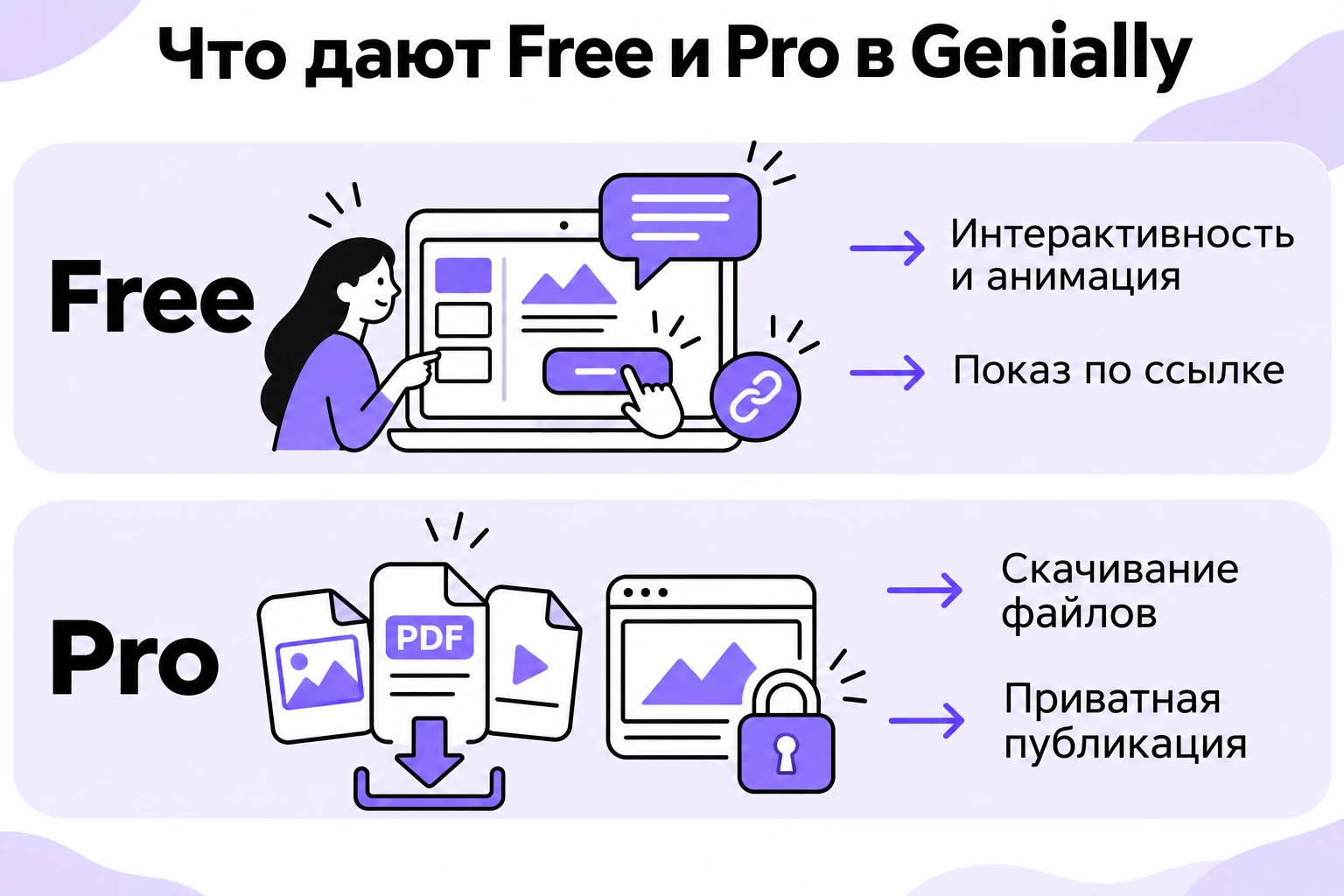
| Free | 0 € | Шаблоны, вся интерактивность и анимация, импорт PPTX, PDF и Google Презентаций, 500 ИИ-кредитов в год, 2 ГБ места |
| Pro | 6 € в месяц | Скачивание в PDF, JPG, видео и для офлайн-показа, приватные ссылки, премиум-шаблоны, папки, 7,5 ГБ |
| Master | 20 € в месяц | Брендбук, аналитика просмотров и ответов, опросы, живые сессии без месячного лимита участников |
| Author | 40 € в месяц | Выгрузка SCORM и xAPI для систем обучения, загрузка своих видео, восстановление версий |
Хватит ли бесплатного плана?
Для учебного плаката и школьной презентации обычно хватает. Работу можно показать по ссылке, вставить на сайт или в Google Classroom. Ограничения бесплатного плана проявляются в трёх местах:
- нельзя скачать работу в PDF, картинкой или видео, только смотреть онлайн;
- приватные ссылки, скрытые от поисковиков, появляются только с Pro;
- на живую сессию с вопросами подключаются до 50 участников.
Как показать или отправить готовую работу?
Какие способы публикации есть?
У каждой работы свой адрес, как у веб-страницы. По ссылке её открывают на компьютере и телефоне без регистрации. Код для вставки позволяет разместить плакат на сайте, в блоге или на учебной платформе вроде Moodle. Для показа в аудитории есть режим живой презентации, в котором можно запускать вопросы и опросы в реальном времени.
Что делать, если в зале нет интернета?
Для этого на платных тарифах есть выгрузка в HTML для офлайн-просмотра. Архив открывается в браузере без сети, и метки продолжают работать. А вот ролики с YouTube без сети не загрузятся. Замените их своими файлами. Если интернет в зале под вопросом, а платить не хочется, сделайте запасной PDF в другой программе.
Какие ограничения у Genially?
На что жалуются чаще всего?
Сервис хорош в своей нише, но у него есть понятные минусы:
- интерфейс на английском, испанском и ещё четырёх языках, русской версии нет;
- оплата в евро, и доступность оплаты из конкретной страны нужно проверять заранее;
- работа зависит от интернета, а офлайн-выгрузка платная;
- не каждый шрифт из библиотеки поддерживает кириллицу, поэтому заголовки на русском стоит проверить сразу;
- выгрузка файлом для печати и пересылки доступна только на платных планах.
Когда лучше взять другой инструмент?
Если нужен файл, который потом правят в офисе, пересылают почтой и печатают, Genially неудобен. Афишу для печати проще сделать в PowerPoint, как в инструкции про афишу и постер в PowerPoint. Для отчёта с таблицами подойдёт классический редактор слайдов. Genially выигрывает там, где зрителю нужно самому исследовать материал.
Как сделать работу в Genially удобной для зрителя?
Какие правила работают?
Интерактивность легко перегрузить. Через пять минут зритель устаёт искать, куда нажать, и закрывает вкладку. Несколько правил, которые экономят его внимание:
- на одном экране не больше семи активных меток;
- кнопка возврата на главную страницу видна всегда;
- анимация появления короткая, до секунды;
- подписи к меткам говорят, что внутри: «видео 2 мин», «карта», «тест».
Если в работе есть графики, их лучше подготовить заранее и вставить картинкой, с понятной подписью и единицами измерения. Как выбрать вид диаграммы под данные, мы разбирали в статье про инфографику и диаграммы.
Как проверить работу перед показом?
Откройте ссылку в режиме инкогнито и на телефоне. Так вы увидите работу глазами зрителя без прав редактора. Пройдите все метки и кнопки, проверьте звук и видео и убедитесь, что окна не обрезаются на маленьком экране. На это уходит пять минут, зато на уроке или на встрече не будет пустых кликов.
Что ещё спрашивают про Genially?
Можно ли делать проект вместе с коллегами?
Да, совместное редактирование в реальном времени заявлено на странице презентаций, а общие пространства для командных проектов описаны там же. Два учителя могут параллельно наполнять один плакат: один расставляет метки на карте, второй пишет тексты окон. Права доступа и роли участников тонко настраиваются на командных тарифах.
Сколько места даёт бесплатный аккаунт?
Два гигабайта. Для плакатов с фотографиями и ссылками на YouTube этого надолго хватит, потому что видео из интернета встраивается ссылкой и места не занимает. Быстро объём съедают только свои аудиозаписи и тяжёлые картинки, а в сравнении тарифов указан предел для загружаемых изображений в 10 МБ.
Нужен ли мощный компьютер?
Нет. Редактор открывается в браузере, а проекты хранятся в облаке, поэтому дома и в школе вы видите одну и ту же свежую версию и не теряете несохранённые правки.


