
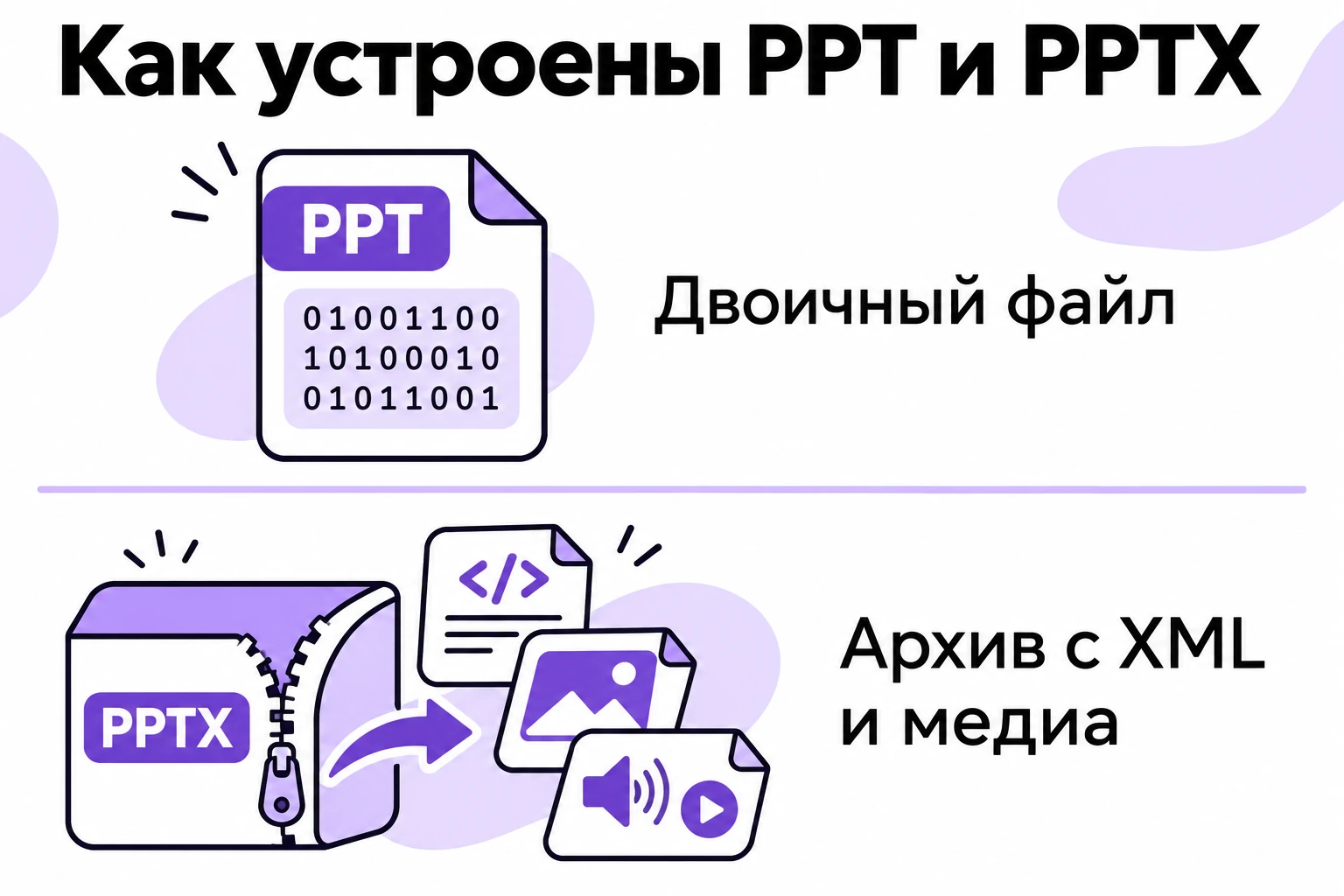
PPT и PPTX это два формата презентаций PowerPoint разных поколений. PPT был основным до Office 2003 включительно и хранит слайды в закрытом двоичном виде, а формат PPTX появился в Office 2007 и устроен как ZIP-архив с XML-файлами внутри. Поэтому PPTX обычно меньше весит, легче восстанавливается после сбоя и поддерживает все современные функции, а PPT нужен только для очень старых программ. Коротко разница выглядит так:
- PPT: двоичный файл, Office 97–2003, открывается почти везде, но без новых эффектов;
- PPTX: архив на основе открытого стандарта ECMA-376 и ISO/IEC 29500;
- PPTX не может содержать макросы, для них есть отдельное расширение PPTM;
- новые функции PowerPoint, например автосохранение в облаке, работают только с современным форматом;
- перевести файл из одного формата в другой можно через «Сохранить как» за минуту.
Если выбора нет и получателю неизвестна версия его программы, отправляйте PPTX. Старый формат имеет смысл, только когда вас прямо попросили о нём.
Нужна новая презентация сразу в современном формате? Попробуйте автоматическое создание презентации бесплатно в сервисе SimpleSlide: ИИ генерирует слайды примерно за 1 минуту. Достаточно ввести тему или вставить свой текст, и вы получите готовый шаблон, который легко отредактировать или сразу скачать в PPTX или PDF.
Чем отличается PPT от PPTX на самом деле?
Что лежит внутри файла?
Файл PPT это одна сплошная двоичная структура. Прочитать её может только программа, которая знает внутреннее устройство формата. PPTX внутри обычный ZIP-архив. Если поменять у копии расширение на .zip и открыть её архиватором, вы увидите папки с XML-разметкой слайдов, отдельную папку с картинками и медиа, файлы тем и настроек. Библиотека Конгресса США в описании этого семейства форматов формулирует разницу так:
Внутри пакета OPC форматы OOXML основаны на XML и по своей природе прозрачнее своих двоичных предшественников (перевод наш).
Inside the OPC package, the OOXML formats are XML-based and inherently more transparent than their binary predecessors.
Прозрачность здесь вполне практическая. Из PPTX можно вытащить все фотографии, просто распаковав архив, а повреждённый слайд не обязательно губит весь документ.
Откуда взялся новый формат?
Microsoft разработала его на замену двоичным форматам Office. В декабре 2006 года спецификацию утвердили как стандарт ECMA-376, а в 2008 году она стала международным стандартом ISO/IEC 29500. С тех пор PowerPoint по умолчанию сохраняет презентации в PPTX, а Word и Excel перешли на DOCX и XLSX по той же схеме: к старому расширению добавилась буква «x».
PPT и PPTX разница на практике
Что сравнивать при выборе?
Для пользователя ppt и pptx разница сводится к весу, совместимости и набору функций. Таблица ниже собирает главное:
| Параметр | PPT | PPTX |
|---|---|---|
| Годы | PowerPoint 97–2003 | PowerPoint 2007 и новее |
| Устройство | Двоичный файл | ZIP-архив с XML и медиа |
| Размер | Больше при тех же слайдах | Сжимается автоматически |
| Макросы | Могут храниться внутри | Не хранятся, нужен PPTM |
| Новые эффекты и функции | Часть теряется при сохранении | Поддерживаются полностью |
| Редактирование в браузерном PowerPoint | Только просмотр | Да |
| Восстановление после сбоя | Сложнее, файл цельный | Проще, части хранятся отдельно |
Почему PPTX весит меньше?
Потому что архив сжимается. Справка Microsoft о форматах Open XML говорит, что в некоторых случаях документы становятся до 75 процентов меньше. Распаковка и упаковка идут незаметно при каждом открытии и сохранении, отдельный архиватор не нужен. Сильнее всего выигрыш заметен на презентациях с большим количеством текста и таблиц. Фотографии JPEG уже сжаты, поэтому слайды из одних снимков похудеют слабее.
Какие функции требуют нового формата?
Microsoft прямо связывает с ним современные возможности Office:
Многие расширенные функции Microsoft 365 требуют, чтобы документ хранился в формате Open XML.
В качестве примеров там названы автосохранение и проверка читаемости. Если коллеги жалуются, что в их PowerPoint не работает автосохранение, первым делом посмотрите расширение файла в заголовке окна.
Что значат другие буквы в расширении?
Чем PPTX отличается от PPTM, PPSX и POTX?
Буква «x» в конце означает формат без макросов, буква «m» говорит, что внутри может быть код VBA. Вторая часть названия подсказывает назначение. Полезно знать всё семейство:
| Расширение | Что это | Когда встречается |
|---|---|---|
| PPTX | Обычная презентация | Почти всегда |
| PPTM | Презентация с макросами VBA | Интерактивные тренажёры, автоматизация |
| PPSX | Демонстрация, сразу открывается в режиме показа | Слайд-шоу для экрана на стенде |
| POTX | Шаблон оформления | Корпоративный стиль компании |
| PPS и POT | Старые двоичные демонстрация и шаблон | Архивы до 2007 года |
Опасны ли файлы с макросами?
Код внутри PPTM может выполнять действия на компьютере, поэтому современный Office по умолчанию не запускает макросы в файлах, скачанных из интернета. Разделение на «x» и «m» как раз и придумано, чтобы такой файл было видно по имени. Если вам прислали PPTM от незнакомого отправителя, не включайте содержимое, пока не убедитесь, что оно безопасно.
Как не потерять макросы при сохранении?
Если в презентации есть код, например кнопка, которая считает баллы викторины, обычное расширение его не удержит. При записи PowerPoint предупредит, что проект VBA нельзя сохранить в файле без поддержки макросов. В этот момент выберите в списке типов «Презентация PowerPoint с поддержкой макросов». Имя останется прежним, сменится только последняя буква. Учтите, что многие почтовые сервисы и корпоративные фильтры относятся к таким вложениям настороженно, поэтому перед отправкой предупредите получателя или выложите файл в облако.
Как перевести презентацию в формат PPTX?
Как это сделать в PowerPoint на компьютере?
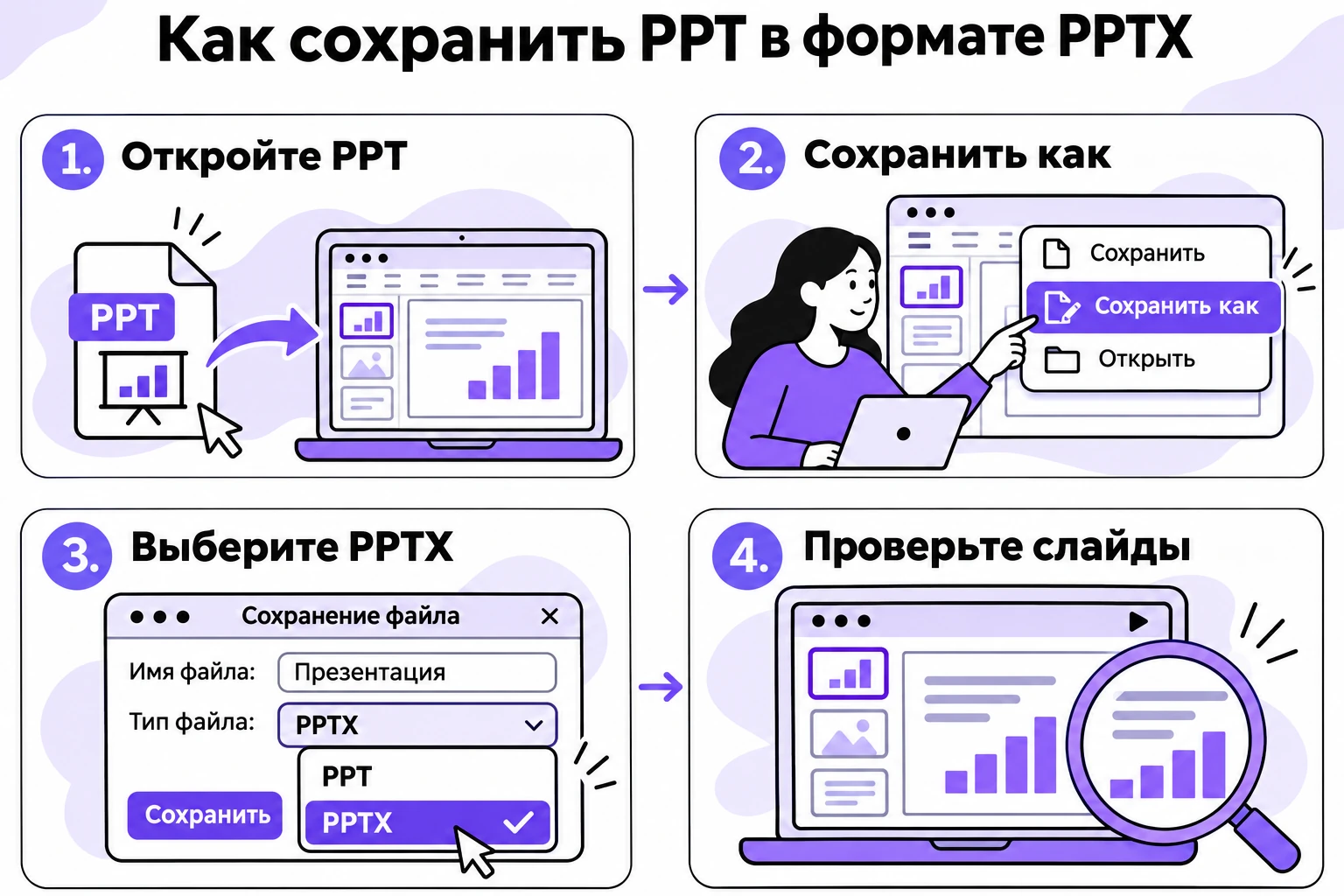
Чтобы перевести презентацию в формат PPTX, достаточно пересохранить её. Исходный PPT при этом не меняется, рядом появляется новая копия.
- Откройте файл PPT в PowerPoint. В заголовке окна может появиться пометка о режиме совместимости.
- Выберите «Файл», затем «Сохранить как» и укажите папку.
- В списке типов файла выберите «Презентация PowerPoint (*.pptx)».
- Нажмите «Сохранить» и закройте старую версию.
- Откройте новый файл и пролистайте слайды, проверив шрифты, видео и анимацию.
Что делать, если PowerPoint нет?
Есть три бесплатных пути. В PowerPoint для Интернета старый файл откроется только для чтения, но через «Файл» и «Сохранить копию» его можно записать в PPTX и дальше редактировать. Google Презентации умеют импортировать PPT: загрузите документ на Google Диск, откройте его и скачайте через «Файл», «Скачать», «Microsoft PowerPoint (.pptx)». LibreOffice Impress открывает оба формата и сохраняет в любой из них.
А в обратную сторону?
Если вас попросили именно старый формат, в том же окне «Сохранить как» выберите «Презентация PowerPoint 97–2003 (*.ppt)». Перед записью PowerPoint запустит проверку совместимости. По справке Microsoft, она сообщит о функциях, которых нет в старых версиях, и позволит удалить их до сохранения. Прочитайте этот список внимательно: всё, что в нём названо, в старом файле изменится или пропадёт.
Как открыть презентацию в формате PPTX?
Чем открыть файл на компьютере и телефоне?
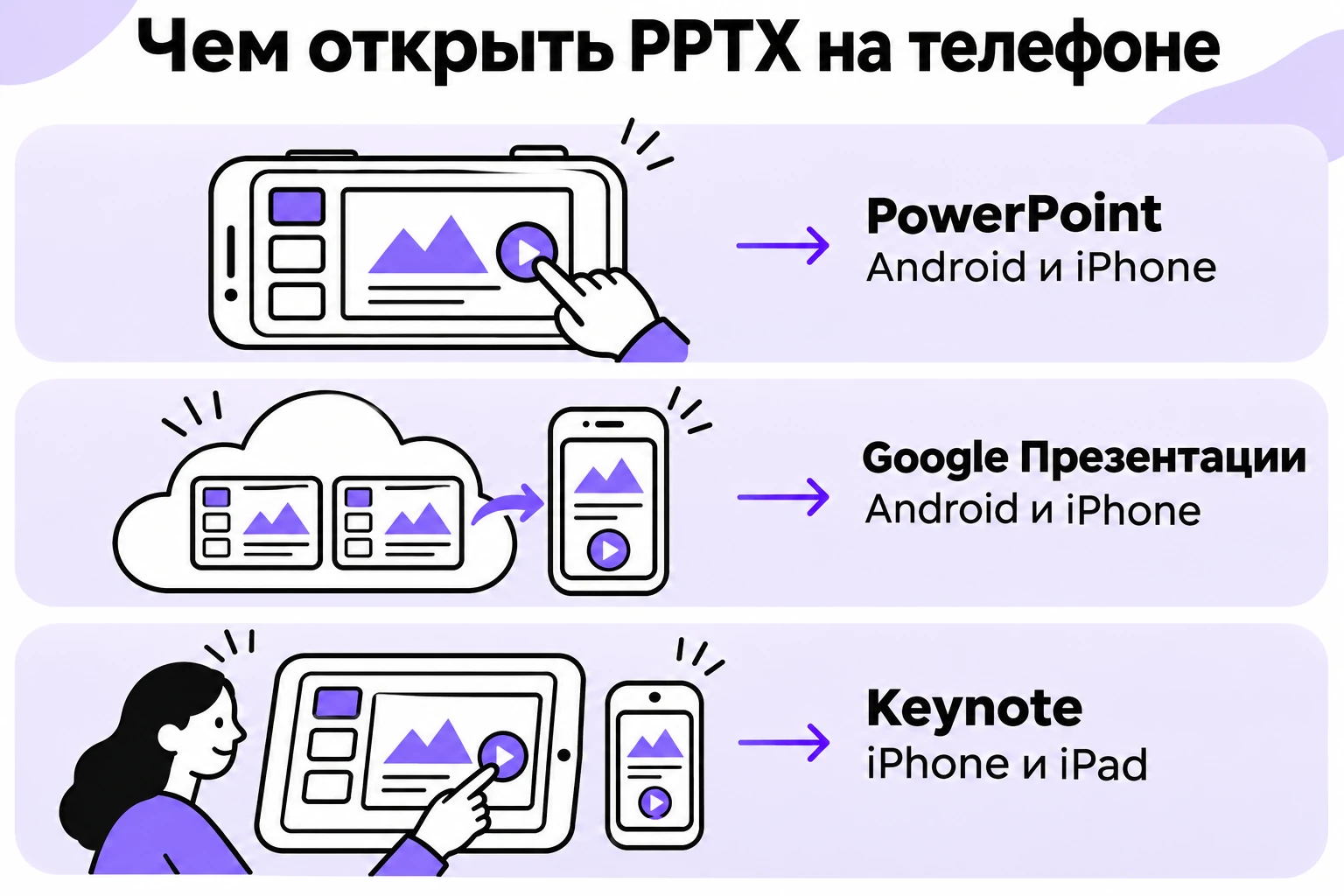
Как открыть презентацию в формате PPTX, зависит от того, что под рукой. Основные варианты:
- PowerPoint 2007 и новее, включая Microsoft 365, на Windows и Mac;
- PowerPoint для Интернета через учётную запись Microsoft, без установки;
- Google Презентации в браузере или в приложении на Android и iPhone;
- Keynote на Mac, iPhone и iPad;
- LibreOffice Impress на Windows, macOS и Linux.
Подробный разбор с особенностями каждой программы есть в отдельной статье о том, чем открыть PPTX.
Почему старый PowerPoint не открывает PPTX?
Версии до 2007 года появились раньше нового формата и не умеют его читать. Обновить Office или открыть файл в браузерной версии проще, чем искать старые дополнения совместимости. Если адресат работает на очень старом компьютере и ничего менять не готов, сохраните для него копию в PPT и проверьте её до отправки.
Какой формат PPT или PPTX выбрать для своей задачи?
Когда нужен формат PPTX?
Почти всегда. Учебная работа, доклад на конференции, рабочий отчёт, шаблон для коллег PowerPoint и так записывает в современном виде, и менять это незачем. Он же нужен, если вы собираетесь работать с файлом в облаке, вместе с другими людьми или в Google Презентациях. Как правильно записать файл на компьютер и в облако, разобрано в инструкции про сохранение презентации в PowerPoint.
Когда без формата PPT не обойтись?
Таких случаев немного, и все они про старое оборудование и строгие требования:
- в аудитории стоит компьютер с Office 2003, который нельзя обновить;
- организация или конкурс в положении требует именно PPT;
- файл загружают в старую систему документооборота, которая принимает только двоичный формат;
- презентацию будут открывать в программе, которой больше двадцати лет.
Даже если отправлять приходится PPT, рабочую версию держите в современном файле. Старый тип упрощает часть оформления, и после обратного перевода утраченные эффекты сами не вернутся.
Как узнать, в каком виде сохранён файл?
Где посмотреть расширение?
Windows по умолчанию прячет расширения, и в папке видно только имя «Доклад». Включить их можно в «Проводнике». В Windows 11 откройте меню «Вид», затем «Показать» и отметьте «Расширения имён файлов». В Windows 10 нужная галочка стоит на вкладке «Вид» ленты «Проводника». На Mac выделите файл и нажмите Cmd+I: в окне свойств есть строка с полным именем.
Какие ещё признаки есть?
Иногда расширение смотреть не нужно. Достаточно взглянуть на программу:
- рядом с названием в заголовке окна PowerPoint написано «Режим совместимости», значит, перед вами старый двоичный документ;
- в браузерной версии PowerPoint старый документ открывается только для чтения и предлагает сохранить копию;
- архиватор открывает новый файл как папку, а старый показывает как повреждённый архив.
Как достать картинки из презентации без PowerPoint?
Сработает ли трюк с архивом?
Да, и это прямое следствие устройства нового типа. Раз внутри лежит ZIP, его можно распаковать любой программой для архивов. Порядок действий простой:
- Скопируйте презентацию, чтобы не испортить оригинал.
- У копии замените окончание имени на .zip и подтвердите переименование.
- Откройте архив двойным щелчком или через 7-Zip.
- Перейдите в папку ppt, затем в media.
- Скопируйте оттуда фотографии, видео и звуки в исходном качестве.
А со старым файлом так можно?
Нет. Двоичный документ не архив, и после переименования его никто не распакует. Для старых презентаций остаётся привычный путь: открыть в любой программе для слайдов, пересохранить в новом типе и уже потом распаковать. Ещё один вариант для обоих случаев: выгрузить слайды рисунками, выбрав при сохранении тип JPEG или PNG, но так вы получите картинку всего слайда, а не исходные фотографии.
Есть ли другие варианты, кроме PPT и современного файла?
Что такое ODP и строгий Open XML?
В списке типов при сохранении есть ещё два близких варианта. ODP это презентация OpenDocument, родной тип для LibreOffice Impress и других свободных пакетов. PowerPoint умеет и открывать, и записывать такие файлы, но Microsoft предупреждает, что при этом часть сведений может потеряться. Второй вариант называется «Строгая презентация Open XML». Это та же архивная упаковка, только без устаревшей разметки для обратной совместимости, то есть строго по первой части международного стандарта. Обычному докладчику он не нужен, его выбирают архивы и организации с жёсткими требованиями к хранению документов.
Что выбрать для отправки, а что для работы?
Для показа и правок нужен файл программы. Для рассылки и печати лучше подходит PDF: в нём вёрстка не сдвинется ни на чьём компьютере, но и редактировать его не получится. Удобная схема для любой ситуации выглядит так:
- рабочая версия хранится в современном типе на своём диске или в облаке;
- для показа на чужом компьютере берётся та же версия плюс запасной PDF на флешке;
- для получателя со старым Office делается отдельная копия PPT;
- для коллег на LibreOffice можно сохранить ODP, но после этого стоит пролистать слайды.
Как сделать версию для рассылки без сюрпризов, мы показывали в материале о том, как сохранить презентацию в PDF.
Какие ошибки встречаются при смене формата?
Что идёт не так чаще всего?
Проблемы обычно не в самой конвертации, а в том, что её не проверили. Самые частые ситуации:
- Расширение переименовали вручную с .ppt на .pptx. Внутри файл остался двоичным, и программа выдаёт ошибку. Пересохраняйте через «Сохранить как», а не через переименование.
- После перевода в PPT пропал эффект или ролик ведёт себя иначе. Старый формат не знает части новых возможностей, поэтому видео и анимацию проверяйте на том компьютере, где будет показ.
- Шрифты заменились. Это не вина формата: на чужом компьютере просто нет нужного шрифта. Встройте шрифты в файл или используйте стандартные.
- Файл открывается в режиме совместимости. Значит, вы работаете со старым форматом. Пересохраните его, и пометка исчезнет.
- Современный документ не открывается совсем. Попробуйте открыть его в браузерной версии или Google Презентациях: модульное устройство иногда позволяет прочитать то, что не смогла настольная программа.
Как проверить результат за минуту?
Откройте новый файл и пролистайте все слайды в режиме показа. Посмотрите на заголовки, таблицы, диаграммы и видео. Сравните размер старого и нового файла: после перевода в PPTX вес обычно падает. Если на каком-то слайде что-то съехало, исправьте его в новой версии, а старую уберите в архив, подписав дату.


