
Чтобы в повер поинт объединить фигуры, выделите их по очереди с зажатой клавишей Ctrl, откройте вкладку «Формат фигуры» и в группе «Вставка фигур» нажмите «Объединить фигуры». В открывшемся меню выберите один из пяти вариантов, и из нескольких простых форм получится одна новая. Если ничего не выделено, кнопка остаётся серой и не нажимается.
- Union склеивает формы в один контур без внутренних границ;
- Combine тоже склеивает, но вырезает место перекрытия;
- Fragment режет фигуры на куски по линиям пересечения;
- Intersect оставляет только общую область;
- Subtract вычитает из первой фигуры всё, что на неё наложено.
Английские названия даны потому, что русский перевод этих пунктов в разных версиях Office отличается, а значки в меню везде одинаковые. Дальше разобраны все варианты, порядок выделения, текст внутри формы, соединительные линии и замена этой функции в Google Презентациях.
Нужен не один значок, а целый доклад к завтрашнему утру? Попробуйте сделать ИИ презентацию в сервисе SimpleSlide: она генерируется с помощью нейросети примерно за 1 минуту. Введите тему или вставьте готовый текст, и вы получите шаблон, который легко отредактировать или сразу скачать в PPTX или PDF.
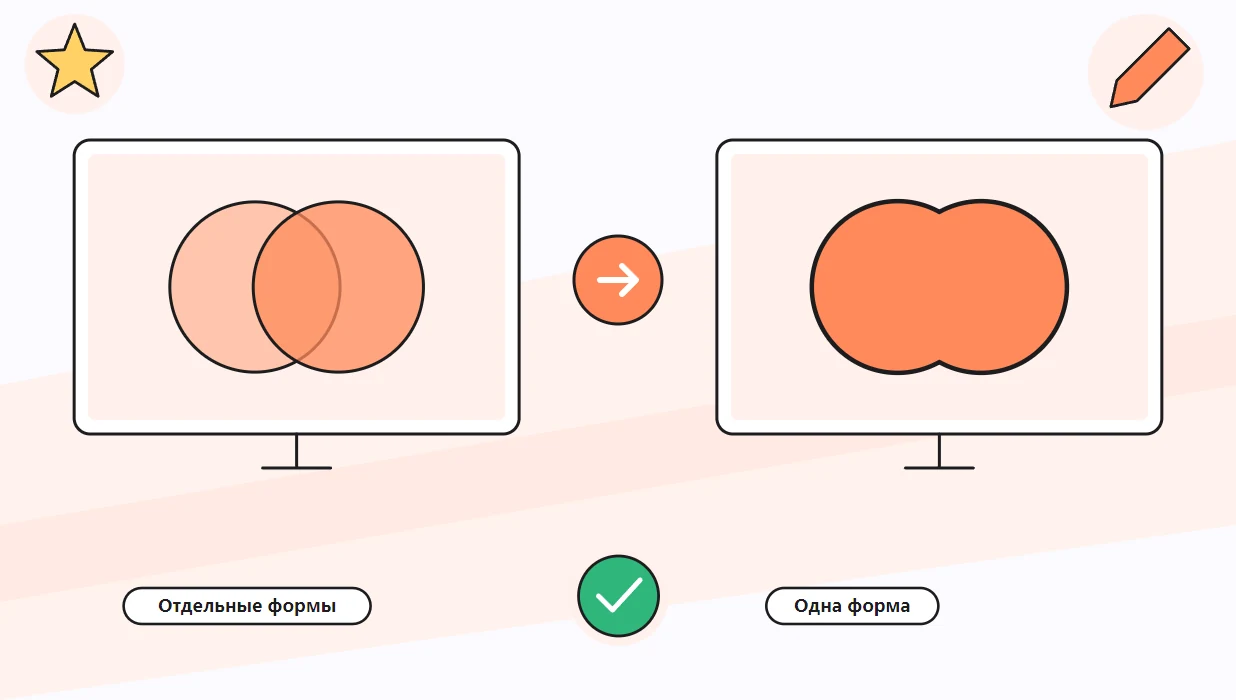
Как в повер поинт объединить фигуры?
Где в повер поинте объединить фигуры?
Команда спрятана на контекстной вкладке. Вкладка «Формат фигуры» появляется на ленте только тогда, когда выделен хотя бы один графический объект, поэтому новички её часто не находят. В Windows кнопка «Объединить фигуры» стоит в группе «Вставка фигур», слева на этой вкладке, рядом с коллекцией форм и командой изменения узлов. На Mac справка Microsoft советует выделять объекты с клавишей Shift, а сама кнопка лежит на той же вкладке.
Зачем вообще эта функция, Microsoft объясняет просто:
Иногда нужная фигура не включается во встроенные фигуры или фигуры по умолчанию. Можно объединять фигуры для создания нужного изображения.
Как объединить фигуры в одну в повер поинт по шагам?
- Нарисуйте формы на вкладке «Вставка» через «Фигуры» и наложите их друг на друга так, как должен выглядеть результат.
- Щёлкните первую, затем зажмите Ctrl и щёлкните остальные.
- Откройте вкладку «Формат фигуры».
- В группе «Вставка фигур» нажмите «Объединить фигуры».
- Наведите курсор на варианты: PowerPoint показывает предварительный результат прямо на слайде.
- Щёлкните подходящий вариант и при необходимости поменяйте заливку и контур.
Ошиблись с вариантом? Ctrl + Z вернёт исходные объекты, и можно попробовать снова. Перед слиянием полезно включить сетку и направляющие на вкладке «Вид»: так проще поставить круги точно друг над другом, а не на глаз, и результат не получит кривых выступов в один пиксель, которые потом видно на проекторе. Новая форма ведёт себя как обычная: её можно растягивать, поворачивать, красить и копировать на другие слайды.
Как объединить фигуры в презентации PowerPoint на Mac?
Логика та же, отличается клавиша выделения. Выделите формы, удерживая Shift, и откройте появившуюся контекстную вкладку. Там найдите ту же кнопку слияния и выберите вариант. Справка отдельно напоминает, что вкладка видна, только когда выбрана фигура. Щёлкнули мимо? Она пропадёт.
В каких версиях есть эта команда?
Справка Microsoft относит инструкцию к PowerPoint для Microsoft 365 на Windows и Mac, а также к выпускам 2016, 2019, 2021 и 2024. В старых версиях, например 2010, кнопки на ленте не было, и её приходилось добавлять вручную через настройку ленты или панели быстрого доступа, так что если у вас очень старый Office, проще обновиться или собрать форму на другом компьютере. Веб-версия в списке справки не упомянута.
Чем отличаются пять вариантов объединения?
Что делает каждый вариант?
В справке Microsoft варианты показаны на примере двух одинаковых кругов, один из которых частично наезжает на другой. Ниже то же самое словами.
| Вариант | Что получится | Где пригодится |
|---|---|---|
| Union | Одна цельная форма без внутренней границы между исходными | Облако, стрелка с круглым концом, силуэт здания |
| Combine | Одна форма с дыркой там, где исходные перекрывались | Рамка, кольцо, окно в плашке |
| Fragment | Набор отдельных кусков по линиям пересечения | Пазл, сегменты диаграммы, разрезанный логотип |
| Intersect | Только общая область, остальное исчезает | Линза, обрезка картинки по форме |
| Subtract | Первая форма минус место перекрытия со второй | Полумесяц, вырез под текст, значок с выемкой |
Почему важен порядок выделения?
От того, какую форму вы щёлкнули первой, зависит результат. Справка прямо пишет, что порядок выбора может повлиять даже на набор доступных вариантов, и советует при неудаче снять выделение и начать с другой формы. На практике это заметнее всего в варианте Subtract: вычитание всегда идёт из первой выделенной формы. Кроме того, итоговая форма обычно берёт заливку и контур первой, так что сначала щёлкайте ту, чей цвет хотите сохранить.

Как поправить контур после объединения?
Если результат почти подходит, но край где-то торчит, не начинайте заново. Выделите форму и на вкладке «Формат фигуры» выберите изменение фигуры, а затем «Начать изменение узлов». На контуре появятся чёрные узлы. Их можно таскать мышью. Белые квадратные маркеры рядом меняют кривизну линии между двумя чёрными узлами. Microsoft советует править узлы, пока у формы нет заливки и стиля, а цвет и эффекты добавлять уже в конце.
Как объединить текст и фигуру в PowerPoint?
Как вписать текст внутрь формы?
Самый частый случай не требует никакого слияния. Почти в любую автофигуру можно печатать: выделите её и начните набирать текст, он встанет по центру. Шрифт, размер и выравнивание меняются на вкладке «Главная», как у обычной надписи. Подробнее о работе с надписями написано в статье как добавить текст в PowerPoint.
Как сгруппировать надпись и форму?
Когда надпись и плашка существуют отдельно, их удобно связать группой. Выделите оба объекта и нажмите Ctrl + G. Теперь они двигаются и масштабируются вместе, а текст по-прежнему можно править двойным щелчком. Разгруппировать помогает Ctrl + Shift + G, а Ctrl + Shift + J собирает прежнюю группу обратно. На Mac для группировки служит Command + Option + G.
Можно ли превратить буквы в форму?
Можно. Если выделить надпись и фигуру и применить слияние, например Intersect или Fragment, буквы станут векторным контуром. Так делают декоративные заголовки, где в буквах видна фотография или градиент. Учтите, что после этого текст уже не отредактировать, это просто рисунок в форме букв. Сохраните на соседнем скрытом слайде копию с живым текстом, чтобы потом поправить опечатку без перерисовки.
| Способ | Текст остаётся редактируемым | Когда выбирать |
|---|---|---|
| Текст прямо в форме | Да | Кнопки, плашки, шаги схемы |
| Группа Ctrl + G | Да | Подпись к значку, выноска |
| Слияние текста с формой | Нет | Декоративный заголовок, логотип |
Как соединить фигуры в повер поинт линиями?
Чем соединительная линия отличается от обычной?
Иногда пользователь спрашивает «как объединить», а на деле хочет связать блоки схемы стрелками. Для этого на вкладке «Вставка» в меню «Фигуры» есть раздел линий, где кроме прямых есть уступы и кривые со стрелками. Когда вы подводите конец такой линии к блоку, на его краях появляются точки соединения. Прицепите линию к точке, и она будет тянуться за блоком при перемещении, не отрываясь.
Как собрать аккуратную схему из блоков?
- сделайте один блок, оформите его и скопируйте нужное число раз;
- выровняйте блоки через «Упорядочить» и «Выровнять» на вкладке «Главная»;
- распределите их на равном расстоянии той же командой;
- соедините линиями с привязкой к точкам;
- сгруппируйте всё, чтобы схема не рассыпалась при переносе.
Если схема сложная, иногда быстрее взять готовый рисунок SmartArt. Про графики, диаграммы и схемы подробнее рассказано в статье инфографика в презентации.
Как объединить фигуры в презентации Google и других редакторах?
Есть ли слияние форм в Google Презентациях?
Встроенного аналога команды из PowerPoint там нет. Вместо слияния используют группировку: выделите объекты, откройте меню «Упорядочить» и выберите «Сгруппировать». Для ровной сборки помогают направляющие, о которых справка Google пишет так:
Привязка к направляющим. Перетаскивая объект, вы увидите цветные линии. Они показывают его положение относительно других объектов.
Если нужна именно новая форма, соберите её в PowerPoint, щёлкните правой кнопкой и выберите «Сохранить как рисунок». Получившийся файл вставляется в Google Презентации как обычное изображение. Минус один: перекрасить такую картинку прямо в Google уже не выйдет, поэтому заранее выберите итоговый цвет.
А что в LibreOffice Impress?
В бесплатном Impress похожие операции есть. Выделите несколько объектов и откройте контекстное меню или меню «Фигура»: там находятся объединение, вычитание и пересечение. Набор чуть беднее, чем в PowerPoint, аналога Fragment нет. Зато файл с такими формами сохраняется в PPTX, и PowerPoint потом открывает их как обычные полилинии, которые можно перекрашивать и растягивать. Если работаете на чужом компьютере без Office, это рабочий запасной вариант.
Как перенести свою форму в другие файлы?
Внутри PowerPoint форму достаточно скопировать и вставить. Для Word, Excel и других программ Microsoft 365 справка советует тот же путь через «Сохранить как рисунок», а затем вставку через «Вставка» и «Рисунки». В формате SVG картинка сохранит чёткость при любом увеличении, а PNG подойдёт для мессенджеров и почты.
Что можно собрать своими руками?
Какие значки получаются за минуту?
Почти любой простой значок складывается из кругов, прямоугольников и треугольников. Несколько рецептов, которые удобно повторить на пустом слайде:
- облако: три круга разного размера и скруглённый прямоугольник под ними, затем Union;
- кольцо: большой и малый круг строго по центру, затем Combine;
- полумесяц: два круга со смещением, первым выделен тот, что останется, затем Subtract;
- пазл из четырёх частей: квадрат и две перпендикулярные полосы поверх, затем Fragment;
- лист или линза: два пересекающихся круга, затем Intersect.
Чтобы круг вышел ровным, рисуйте его с зажатым Shift. Для точного центрирования выделите обе формы и на вкладке «Главная» в меню «Упорядочить» выберите выравнивание по центру и по середине. Это две отдельные команды.
Можно ли вырезать фотографию по форме?
Да, и это один из самых полезных приёмов. Вставьте фото, нарисуйте поверх круг или звезду, выделите сначала снимок, потом контур и выберите Intersect. Останется только та часть кадра, что попала внутрь контура. У этого способа есть более простой родственник: на вкладке «Формат рисунка» в меню обрезки есть команда обрезки по фигуре, и для круглых аватарок её обычно хватает. Слияние нужно, когда контур нестандартный, например собранный из нескольких элементов логотип или буквы заголовка.
Перед экспериментами скопируйте исходные формы на соседний слайд. Вернуться к ним проще, чем нажимать Ctrl + Z двадцать раз подряд.
Чем слияние отличается от группировки?
Разница принципиальная. Группа остаётся набором отдельных объектов: её можно разгруппировать, поменять цвет одного элемента и собрать обратно. Слияние создаёт новую форму с одним контуром, и вернуть исходные круги и прямоугольники можно только отменой. Группа подходит, когда элементы ещё будут меняться. Слияние нужно, когда нужен единый силуэт, например для заливки фото или градиентом, который должен пройти через весь значок без швов.
Как анимировать собранную форму?
После слияния PowerPoint видит один объект, и анимация на вкладке «Анимация» применяется к нему целиком. С вариантом Fragment всё интереснее. Куски остаются отдельными объектами, поэтому каждому можно назначить свой эффект: например, части пазла по очереди вылетают и складываются в картинку. Так делают заставки к разделам доклада. Только не перегружайте ими каждый слайд, иначе зрители начнут ждать фокусов вместо содержания.
Как сохранить единый стиль значков?
Значки, собранные вручную, легко начинают выглядеть по-разному. Один получился с толстым контуром, другой без него, третий чуть другого оттенка. Решение скучное, но рабочее: задайте одну толщину линии, один цвет заливки из темы и один размер, например 2 на 2 сантиметра, а затем копируйте готовый значок и меняйте только внутренний рисунок. Тогда ряд из шести пиктограмм на слайде выглядит как набор из одного магазина, а не как случайная подборка из интернета.
Какие ошибки мешают объединить фигуры в презентации?
Почему кнопка серая или результат не тот?
| Что видно | Причина | Что сделать |
|---|---|---|
| Кнопка неактивна | Не выделено ни одной формы или выделена одна | Выделить две и больше с Ctrl |
| Нет вкладки «Формат фигуры» | Фокус на пустом месте слайда | Щёлкнуть по самой форме |
| Вычлось не то | Первой выделена не та форма | Ctrl + Z и выделить в другом порядке |
| Пропал цвет | Итог взял оформление первой формы | Перекрасить результат или сменить порядок |
| Нельзя исправить текст | Буквы стали контуром после слияния | Вернуться к копии с живым текстом |
Как проверить результат перед показом?
- Увеличьте масштаб до 200 процентов и посмотрите на стыки.
- Проверьте, что лишние исходные формы не остались под новой.
- Откройте область выделения на вкладке «Главная» и дайте объекту понятное имя.
- Запустите показ и посмотрите на форму с расстояния, как увидит зал.

Свои значки, вырезанные из фото формы и аккуратные схемы собираются из кругов и прямоугольников за пару минут. Если картинку нужно вставить именно фотографией, пригодится статья как вставить картинку в презентацию.


