
Пронумеровать слайды в презентации PowerPoint можно за полминуты через окно «Колонтитулы». Откройте вкладку «Вставка», нажмите кнопку «Номер слайда», поставьте одноимённый флажок и выберите «Применить ко всем». Цифры проставятся автоматически и сами пересчитаются, если вы добавите, удалите или переставите кадры. Короткая схема:
- вкладка «Вставка» на ленте;
- кнопка «Номер слайда» в группе «Текст»;
- флажок с тем же названием на вкладке «Слайд» открывшегося окна;
- при желании отметка, которая скрывает цифру на обложке;
- кнопка «Применить ко всем».
Место, шрифт и цвет цифры задаёт тема оформления, поэтому менять их удобнее в образце, а не на каждом кадре. Ниже подробно разберём нумерацию со второй страницы, колонтитулы, дату и то, как это устроено на Mac, в браузере, в Google Презентациях и Keynote.
Презентации ещё нет, а сдавать уже завтра? Попробуйте сгенерировать презентацию бесплатно в сервисе SimpleSlide: ИИ соберёт её примерно за 1 минуту. Введите тему доклада или вставьте свой текст, и вы получите готовый шаблон, который легко отредактировать или сразу скачать в PPTX или PDF.
Как сделать нумерацию слайдов в PowerPoint на Windows?
Как включить нумерацию пошагово?
Инструкция подходит для PowerPoint из Microsoft 365, а также для версий 2016, 2019, 2021 и 2024. Порядок действий такой:
- Откройте файл и перейдите в обычный режим просмотра.
- На вкладке «Вставка» нажмите кнопку «Номер слайда». Появится окно «Колонтитулы».
- На первой вкладке этого окна поставьте флажок нумерации.
- Если на обложке цифра не нужна, отметьте пункт «Не показывать на титульном слайде».
- Нажмите «Применить ко всем». Соседняя кнопка «Применить» поставит цифру только на выбранный кадр.
Так и делается автоматическая нумерация. Набирать цифры вручную в надписях не нужно. Программа пересчитает их сама после любой перестановки, удаления или вставки нового кадра, причём мгновенно и без вашего участия.

Где появится цифра?
Там, где её предусмотрела тема оформления. Чаще всего это правый нижний угол, но в некоторых темах счётчик стоит слева или по центру. Справка Microsoft описывает возможности так:
В PowerPoint можно добавлять или удалять автоматические номера слайдов, скрывать нумеровку на слайде заголовка и перемещать номера слайдов.
Если флажок стоит, а цифры не видно, дело почти всегда в макете. Из него удалили поле счётчика. Как это исправить, расскажем в последнем разделе.
Почему не стоит ставить цифры вручную?
Обычная надпись с цифрой «5» так и останется пятёркой, даже если кадр переедет в конец файла. После пары правок порядок собьётся, и в зале кто-нибудь обязательно спросит, куда делся восьмой кадр. Поле нумерации ведёт себя иначе и хранит ссылку на порядковое место страницы в файле. Его нельзя случайно «перепечатать», зато можно оформить любым шрифтом. Ещё один плюс автоматического поля в том, что оно попадает в PDF при экспорте и в распечатку.
Зачем вообще нужна нумерация?
Ради зала. Когда после доклада начинаются вопросы, гораздо проще услышать «вернитесь к седьмой», чем «покажите ту, где был зелёный график». Комиссии на защите курсовых и дипломов часто записывают замечания с привязкой к листам. В рабочих встречах цифра помогает тем, кто смотрит файл у себя на ноутбуке, и они не теряются, если докладчик перескакивает вперёд. А ещё нумерация выручает при печати. Распечатку легко собрать обратно, если листы рассыпались. Мелочь. Но именно такие мелочи отличают аккуратно подготовленный доклад от собранного в последнюю ночь, когда никто уже не проверял, как файл выглядит на большом экране и на бумаге.
Как пронумеровать слайды в презентации PowerPoint со 2 слайда?
Как убрать цифру с титульного листа?
Это самый частый запрос, и решается он одной отметкой. В окне «Колонтитулы» включите пункт «Не показывать на титульном слайде». Обложка останется чистой, а вторая страница получит цифру 2. Отметка работает для страниц с макетом «Титульный слайд». Если первая страница сделана на другом макете, счётчик на ней останется, и тогда макет лучше сменить через правый клик по эскизу. Требования к обложке учебной работы мы собрали в статье про титульный лист презентации.
Как начать счёт с единицы на второй странице?
Иногда нужно, чтобы обложка вообще не считалась и первая страница с содержанием шла под цифрой 1. Для этого меняют начальное значение:
- Откройте вкладку «Конструктор» и нажмите «Размер слайда».
- Выберите «Настроить размер слайдов».
- В поле начального значения (в русской справке оно названо «Число слайдов с») поставьте 0.
- Нажмите «ОК».
- В окне «Колонтитулы» оставьте включённым скрытие на титульной странице.
Получится так: обложка считается нулевой и скрыта, а следующая страница показывает 1. Тем же полем можно начать счёт с 10 или 25, если файл продолжает другую часть доклада. Удобно, когда большой курс разбит на несколько файлов по темам.
Как быть с разделами и приложениями?
Отдельной нумерации для разделов в PowerPoint нет: счёт идёт по файлу целиком. Если приложения должны начинаться с 1, вынесите их в отдельный файл и задайте там своё начальное значение. Второй вариант проще. Оставьте сквозную нумерацию, а на первой странице приложения крупно напишите «Приложение А». Слушателям так даже понятнее, на какую страницу смотреть.
Как изменить место и вид цифры?
Как перенести счётчик в другой угол?
Двигать цифру на каждом кадре долго, а после смены темы она вернётся назад. Надёжнее поправить образец:
- на вкладке «Вид» нажмите «Образец слайдов»;
- в колонке эскизов слева выберите самый верхний, крупный эскиз;
- захватите поле счётчика и перетащите его, когда курсор превратится в четырёхстороннюю стрелку;
- нажмите «Закрыть режим образца».
Изменения сразу применятся ко всем макетам, которые наследуют образец. Если какой-то макет был настроен отдельно, проверьте его эскиз в том же режиме.

Как поменять шрифт и размер цифр?
В том же режиме выделите поле счётчика и задайте на вкладке «Главная» шрифт, кегль и цвет. Цифра не должна спорить с заголовком: обычно хватает 10–14 пунктов и спокойного серого или фирменного цвета. Хочется, чтобы она стояла в кружке или на плашке? Нарисуйте фигуру в образце и положите поле поверх неё. Подробнее о том, как устроены образец и макеты, читайте в разборе макетов PowerPoint.
Как быть, если фон тёмный или пёстрый?
На тёмном фоне серая цифра почти исчезает, а на фотографии теряется среди деталей. Есть три простых решения. Цифру можно сделать белой и чуть крупнее обычного. Второй вариант это небольшая полупрозрачная плашка под полем, которую рисуют один раз в образце. Третий способ заключается в том, чтобы перенести счётчик туда, где на всех кадрах спокойная однотонная зона, например в верхний угол. Проверяйте вариант на самом пёстром кадре файла, а не на самом простом.
Как сделать формат «3 из 12»?
Готового поля с общим количеством страниц PowerPoint не предлагает. Можно поставить в образце рядом с автоматическим полем обычный текст «из 12». Но при добавлении новых страниц это число придётся исправлять руками, поэтому такой формат подходит только для финальной версии файла, которую вы уже не будете менять.
Как добавить колонтитул в повер поинт?
Как вставить нижний колонтитул?
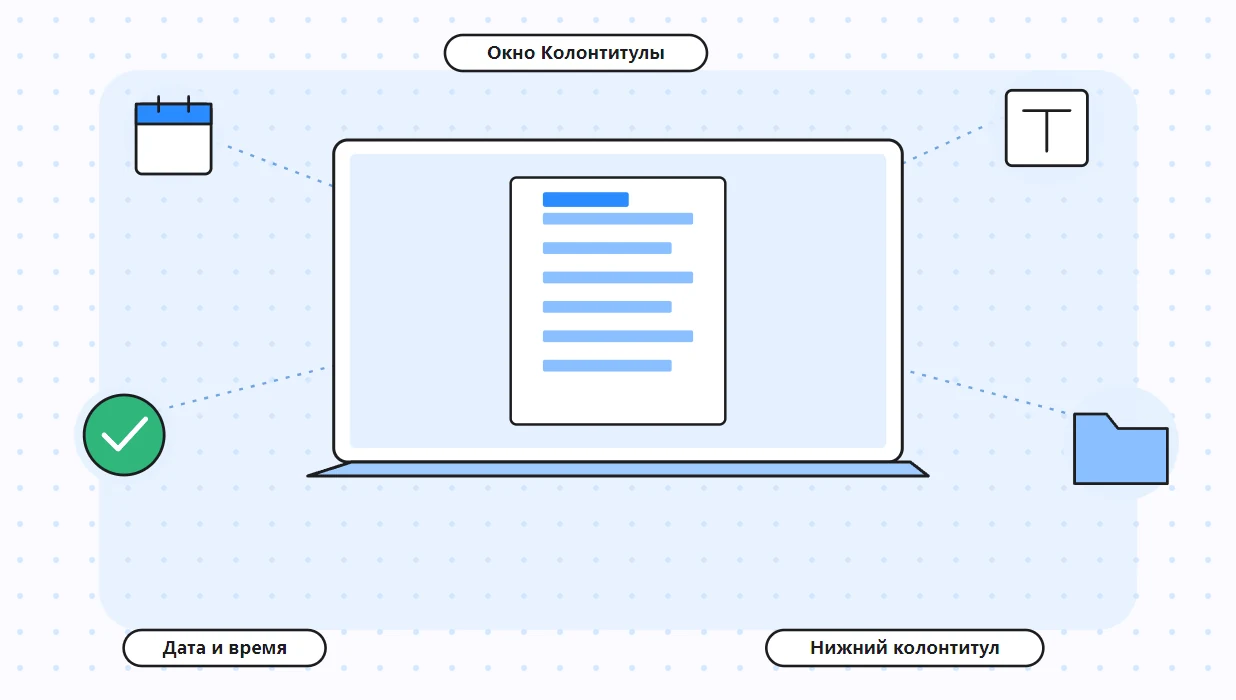
Колонтитул в повер поинт настраивается в том же окне, что и нумерация. Нажмите «Вставка» и «Колонтитулы», отметьте «Нижний колонтитул» и введите текст, например название проекта, кафедру или пометку «Для внутреннего использования». Отметка скрытия на титульной странице уберёт его с обложки. «Применить ко всем» поставит строку на все страницы, «Применить» только на текущую. Удаляется колонтитул так же: снимите флажок и снова нажмите одну из кнопок.
Как добавить дату?
В окне «Колонтитулы» есть флажок «Дата и время» и два режима. «Обновить автоматически» показывает текущую дату при каждом открытии или печати файла. «Фиксированная» хранит дату, которую вы ввели сами, например день защиты. Сравним три поля нижней строки:
| Поле | Что показывает | Когда пригодится |
|---|---|---|
| Порядковый номер | Место страницы в файле, пересчитывается само | Вопросы из зала, ссылки на страницы в раздаточных материалах |
| Дата и время | Текущую или фиксированную дату | Отчёты, протоколы, версии документа |
| Нижний колонтитул | Любой ваш текст | Название проекта, компании, гриф конфиденциальности |
Для заметок и раздаточных материалов в окне «Колонтитулы» есть отдельная вкладка. Страницы заметок нумеруются независимо от того, что видит зал на экране.
Как настроить шрифт колонтитулов?
Текст нижней строки, дата и цифра оформляются одинаково: через образец. Откройте «Вид» и «Образец слайдов», выделите на верхнем эскизе нужное поле и поменяйте шрифт на вкладке «Главная». Если оформить строку прямо на обычной странице, изменение коснётся только её, а на соседних всё останется по-старому. Лучше держать все три поля одним шрифтом и одним цветом, чуть светлее основного текста, чтобы нижняя строка не отвлекала от содержания.
Как напечатать раздаточные материалы с нумерацией?
Для печати есть вторая вкладка окна «Колонтитулы», которая отвечает за заметки и выдачи. Там включаются номер страницы, дата, верхний и нижний колонтитулы для распечатки. Эти настройки не влияют на то, что видно на экране во время показа. Перед печатью загляните в предварительный просмотр: если на один лист выводится несколько миниатюр, цифра в углу листа будет считать именно листы бумаги, а не страницы файла.
Как в презентации вставить номера слайдов на Mac и в браузере?
Что меняется на Mac?
В PowerPoint для Mac путь почти такой же. Перейдите в обычный режим через меню «Вид», выберите «Вставка» и ту же кнопку нумерации, поставьте флажок и при необходимости укажите начальное значение. Окно предпросмотра показывает, где окажется цифра. Отметка для обложки тоже на месте. Завершите кнопкой «Применить ко всем» или «Применить».
Как включить нумерацию в веб-версии?
В PowerPoint для интернета окно заменено боковой панелью. На вкладке «Вставка» выберите «Нижний колонтитул», а в нём пункт нумерации. Отметьте нужное поле, при необходимости включите скрытие на заглавной странице и нажмите «Применить ко всем», после чего панель можно закрыть. Настройка начального значения и правка образца в браузере ограничены, поэтому сложные вещи удобнее делать в настольной программе.
Как пронумеровать страницы в Google Презентациях и Keynote?
Как это сделать в Google Презентациях?
В браузерном редакторе Google порядок простой. Откройте файл на компьютере, в верхнем меню выберите «Вставка» и «Номера слайдов», затем нажмите «Применить». Флажок «Кроме титульных слайдов» убирает цифру с обложки. Если пронумеровать нужно только часть кадров, выделите их на ленте слева и нажмите «Применить к выбранным». Счётчик здесь тоже пересчитывается сам, когда вы перетаскиваете страницы на ленте.
Как включить нумерацию в Keynote?
В Keynote на Mac откройте меню «Слайд» и выберите пункт показа цифр на всех страницах. Для отдельных кадров выделите их в навигаторе и в боковом меню «Формат» установите нужный флажок. Справка Apple уточняет важную деталь:
Номера слайдов отображаются внизу слайдов и обновляются при изменении порядка слайдов. Пропущенные слайды не нумеруются.
Чем отличаются редакторы?
| Редактор | Где включается | Без цифры на обложке | Только часть страниц |
|---|---|---|---|
| PowerPoint для Windows | Вставка, кнопка нумерации | Отметка «Не показывать на титульном» | Кнопка «Применить» |
| PowerPoint в браузере | Вставка, Нижний колонтитул | Отметка для заглавной страницы | Ограниченно |
| Google Презентации | Вставка, пункт нумерации | «Кроме титульных» | «Применить к выбранным» |
| Keynote на Mac | Меню «Слайд» или панель «Формат» | Снять флажок на обложке | Флажок в панели «Формат» |
Почему цифра не появилась и как это исправить?
Какие бывают причины?
Если флажок стоит, а цифры нет, проверьте по порядку:
- в макете удалено поле счётчика, его нужно вернуть в режиме образца через кнопку «Макет образца»;
- поле закрыто картинкой или фигурой, лежащей выше по слоям;
- цвет цифры совпадает с фоном, и её просто не видно;
- первая страница сделана на макете титульной, и сработало скрытие;
- цифра набрана вручную обычной надписью и поэтому не пересчитывается.
Как убрать нумерацию совсем?
Тем же путём в обратную сторону. На вкладке «Вставка» откройте окно «Колонтитулы», снимите флажок нумерации и нажмите «Применить ко всем». Цифры исчезнут со всех страниц, а поле в образце останется пустым и не будет мешать. Если нужно убрать цифру только с одной страницы, выделите её и нажмите «Применить» вместо общей кнопки.
Как проверить результат перед показом?
Пролистайте файл в режиме сортировщика, где видны все страницы сразу. Цифры должны идти подряд, без повторов и пропусков, а на обложке их быть не должно, если вы этого не хотели. Потом запустите показ с начала и посмотрите на нижний угол на проекторе. Мелкая серая цифра, отлично заметная на мониторе, в зале иногда пропадает. Если вы только учитесь работать в программе, пригодится наша пошаговая статья о том, как сделать презентацию в PowerPoint.
Одна инструкция на все формулировки?
Да. Как ни спрашивай, как сделать автоматическую нумерацию слайдов в PowerPoint, как добавить номер слайда в презентации, как вставить нумерацию в повер поинт или как пронумеровать слайды со 2 слайда и добавить колонтитул, путь один и тот же: «Вставка», окно «Колонтитулы», нужные флажки и «Применить ко всем». Всё остальное в этой статье лишь уточняет детали для разных программ и случаев.


