
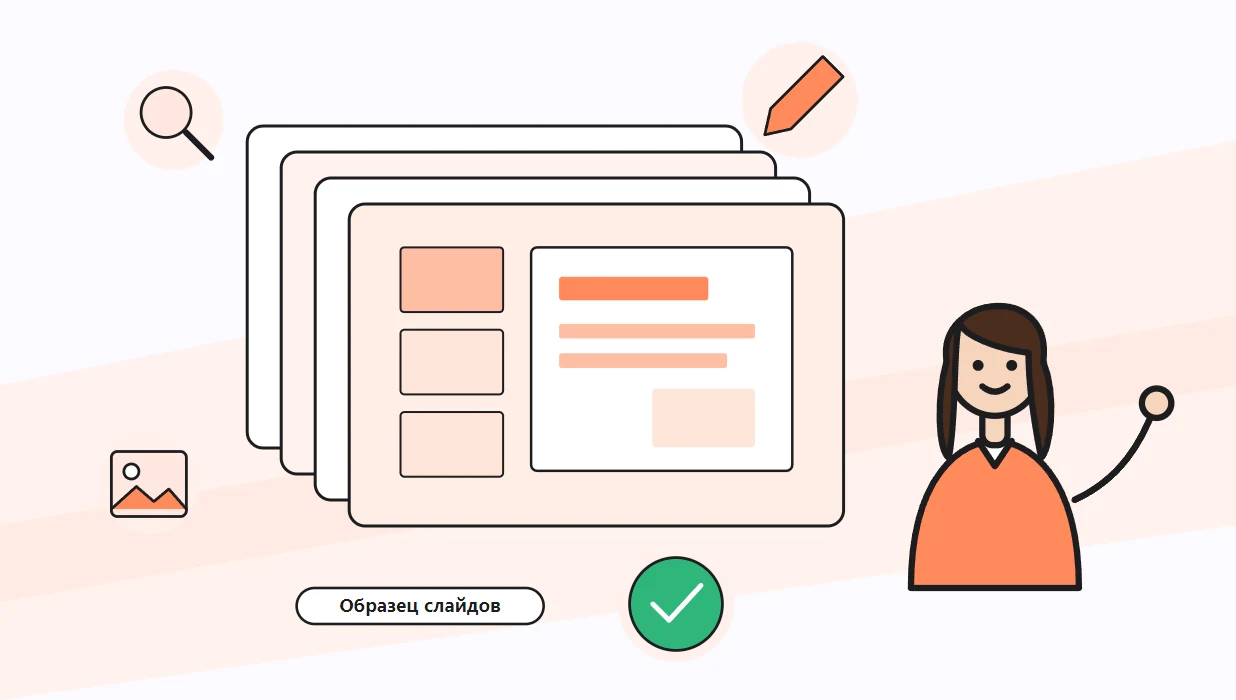
Чтобы изменить макет слайда в PowerPoint, выделите нужную страницу презентации, откройте вкладку «Главная», нажмите кнопку «Макет» и выберите другой вариант из списка. Блоки перестроятся, а текст и картинки встанут на новые места. Если подходящей компоновки нет, свою делают в режиме образца, а порядок работы такой:
- выберите слайд и примените готовый вариант на вкладке «Главная»;
- если не хватает блока, откройте «Вид», затем «Образец слайдов»;
- добавьте или передвиньте заполнители в нужной заготовке;
- при необходимости вставьте новый вариант и дайте ему понятное имя;
- закройте режим образца и примените результат к страницам файла.
Расположение блоков задаёт макет, а цвета и шрифты задаёт тема. Поэтому смена компоновки не портит оформление, а правка образца меняет всё, что на нём построено.
Нужен готовый набор слайдов, а не пустой файл? Попробуйте создать ИИ презентацию в сервисе SimpleSlide: она генерируется с помощью ИИ примерно за 1 минуту. Достаточно ввести тему или вставить текст, и вы получите готовый шаблон, который можно отредактировать или скачать в PPTX или PDF.
Что такое макет слайда в PowerPoint и чем он отличается от темы?
Из чего состоит макет слайда для презентации?
Это заготовка, которая указывает, где стоят заголовок, текст, картинка и диаграмма. Как изменить готовую заготовку, подсказывает справка Microsoft:
В области эскизов, содержащей образцы и макеты слайдов, выберите макет с самым подходящим расположением заполнителей.
Заполнитель это рамка с пунктирной линией, куда вставляют заголовок, основной текст, таблицу, диаграмму, рисунок, видео или звук. Вы щёлкаете по рамке и набираете текст или добавляете файл, а размер, шрифт и позиция уже заданы. Именно заполнители делают страницы одной работы похожими друг на друга и избавляют от подгонки вручную.
Как отличить макет, образец, тему и шаблон?
Эти слова часто путают, хотя у каждого своя роль. Таблица подскажет, что именно вы сейчас меняете.
| Понятие | За что отвечает | Где меняется |
|---|---|---|
| Макет | Расположение заполнителей | Вид, Образец слайдов, нужная заготовка |
| Образец слайдов | Общие шрифты, логотипы, фон для всех заготовок | Вид, Образец слайдов, верхний эскиз |
| Тема | Цвета, шрифты и эффекты | Конструктор, Темы |
| Шаблон | Готовый файл с темой, образцом и вариантами компоновки | Файл, Сохранить как, тип шаблона |
Образец это верхний эскиз в левой панели, а под ним идут заготовки. Выбрав любой из них, вы видите пустые рамки с подсказками вроде «Образец заголовка», и именно в такой вид потом превращается готовая страница с вашим текстом. Если заменить логотип на образце, он появится везде, где применён этот образец. Если подвинуть рамку в одной заготовке, изменятся только страницы этого типа.
Зачем пользоваться макетами, а не рисовать рамки вручную?
Ручная расстановка блоков съедает время и даёт разнобой. Один заголовок стоит чуть выше, другой чуть ниже, текст то в 20 пунктов, то в 22, и глаз цепляется за эти мелочи, даже если слушатель не может сказать, что именно не так. Заготовка решает проблему на корню. Позиции и размеры заданы один раз, и все слайды подчиняются им. Ещё один плюс, который замечают позже. Когда нужно поменять расположение, например добавить логотип или увеличить заголовок, вы правите один образец, а не сорок страниц по очереди. Для командной работы это самый надёжный способ сохранить единый вид, потому что каждый участник берёт один и тот же набор.
Как изменить макет слайда в PowerPoint?
Как выбрать другой вариант для готовой слайды?
Когда всё уже заполнено, смена компоновки занимает несколько секунд. Содержимое не пропадает, оно переносится в новые рамки. Порядок действий такой:
- Выделите нужное в левой панели. Для нескольких страниц зажмите Ctrl и щёлкайте по ним по очереди.
- На вкладке «Главная» в группе «Слайды» нажмите кнопку «Макет».
- Выберите вариант, который лучше подходит содержимому, например «Сравнение» для двух колонок.
- Проверьте, что текст не вылез за рамки и картинки не накрыли друг друга.
Так выглядит ответ на вопрос, как изменить макет слайда в powerpoint без лишних действий. Тот же путь подходит для школьной работы, доклада и рабочего отчёта.
Что делать, если после смены всё съехало?
Иногда элементы стоят не там, где вы ожидали: вы двигали их вручную, а новая заготовка пытается вернуть порядок. На вкладке «Главная» есть кнопка «Сбросить». Она возвращает рамки на места, заданные заготовкой, а добавленное содержимое не удаляет. Если вы сами поменяли размер или шрифт и хотите сохранить правки, сброс не нажимайте.
На расположение блоков влияет и формат страницы, поэтому при переходе с 4:3 на 16:9 компоновку придётся проверить. Подробности разобраны в статье как изменить размер слайда в PowerPoint.
Как поменять макет в Google Презентациях?
В редакторе Google всё устроено похоже, только пункт меню называется иначе. Определение даёт справка Google:
Макет определяет, каким образом текст и изображения расположены на слайде.
Откройте файл на компьютере, выберите страницу, нажмите «Макет» вверху экрана и укажите нужный вариант. Переключить его легко, а вот создать собственную заготовку сложнее: для этого есть отдельный режим редактирования темы.
Какие готовые макеты слайдов для презентации PowerPoint есть?
Какие макеты для презентаций PowerPoint встроены?
Каждая тема включает набор готовых вариантов. В справке Microsoft названы самые частые: «Титульный слайд» для начала работы, общий «Заголовок и объект», «Сравнение» и «Рисунок с подписью». Есть и пустой, на котором можно собрать слайд с нуля. Точный набор зависит от темы, поэтому названия на вашем компьютере могут немного отличаться.
| Вариант | Когда использовать | Пример |
|---|---|---|
| Титульный слайд | Первая страница работы | Название проекта, автор, дата |
| Заголовок и объект | Основное содержание, список или диаграмма | Три тезиса с цифрами |
| Сравнение | Два варианта рядом | До и после, плюсы и минусы |
| Рисунок с подписью | Фото или схема с пояснением | Снимок экрана и комментарий |
| Пустой | Нестандартная слайд | Инфографика, схема, коллаж |
Как подобрать компоновку под содержимое?
Ориентируйтесь на то, что зритель должен увидеть первым. Если главное в картинке, берите вариант с крупным рисунком. Если важны цифры, оставьте место под диаграмму. Для сравнения двух решений подойдёт «Сравнение». Универсальный «Заголовок и объект» хорош для обычных страниц, но десять одинаковых подряд утомляют. Как строить последовательность, объясняется в статье структура презентации.
- на титульной слайде оставьте только название и подзаголовок;
- для тезисов берите вариант с одним списком, а не двумя колонками;
- для фото и схем нужна крупная рамка с короткой подписью;
- для нестандартных случаев начинайте с пустого и добавляйте блоки по одному.
Как создать макет слайда в PowerPoint с нуля?
Как сделать макет в повер поинт шаг за шагом?
Свой вариант нужен, когда стандартные не подходят, например для страницы с двумя картинками и подписью под каждой. Создают его в режиме образца. Как создать макет в powerpoint, коротко:
- На вкладке «Вид» нажмите кнопку «Образец слайдов».
- В левой панели выберите заготовку, ближайшую к нужной, или нажмите «Вставить макет», чтобы начать с нового.
- На вкладке «Образец слайдов» нажмите «Вставить заполнитель» и выберите тип: текст, рисунок, диаграмма, таблица, видео.
- Щёлкните по месту на слайде и протяните рамку, чтобы нарисовать заполнитель.
- Щёлкните заготовку в списке правой кнопкой мыши, выберите «Переименовать макет» и введите понятное имя.
- Нажмите «Закрыть режим образца», чтобы вернуться к работе.
Если ни один из готовых вариантов не подходит, справка Microsoft советует взять пустой и добавить заполнители самостоятельно. Так создаётся презентация PowerPoint, где макет подходит под любой нестандартный случай.
Как добавить заполнители и настроить компоновку?
Рамки можно передвигать, растягивать и выравнивать, как обычные фигуры. На вкладке «Главная» меняют шрифт, размер и цвет текста-подсказки, и это применится ко всем страницам с такой компоновкой. Чем меньше разных размеров и стилей, тем аккуратнее выглядит файл. Что учесть при выборе шрифтов и размеров, написано в материале оформление презентации.
Как применить новую заготовку к готовым слайдам?
Сама она не включается. Закройте режим образца, выделите страницы в левой панели, нажмите «Макет» на вкладке «Главная» и укажите созданную заготовку. Если вы изменили её уже после создания слайдов, их нужно применить заново: справка объясняет, что иначе обновления не появятся. Поэтому сначала настраивайте образец, а потом наполняйте файл.
Что будет, если в файле несколько тем?
Каждая тема в презентации приносит с собой свой образец и свой набор заготовок. Если вы объединили две работы или применили к части страниц другое оформление, в левой панели режима образца появится несколько верхних эскизов. Это нормально, но следить за этим нужно: две темы означают два комплекта шрифтов и цветов, и слайды будут чуть отличаться. Нужен ещё один образец намеренно, например для раздела с другим оформлением? Откройте «Вид», «Образец слайдов», затем нажмите «Вставить образец слайдов» и примените к нему нужную тему.
Лишний образец не обязателен. Часто достаточно добавить в основной набор ещё одну заготовку.
Сначала образец и заготовки, потом содержимое. Так не придётся повторно применять варианты к десятку готовых страниц, а логотип и шрифты появятся везде сразу.
Как подобрать компоновку для школьной работы, отчёта и питча?
Какая раскладка нужна школьнику?
В школьных проектах хватает трёх-четырёх вариантов: титульный, «Заголовок и объект», «Рисунок с подписью» и «Сравнение». Люди часто ищут в интернете «презентация повер поинт макет» и «макеты для презентации повер поинт», рассчитывая найти что-то особенное, но учителю важнее порядок и читаемость. Выберите один набор и повторяйте его от начала до конца. Работа, где каждая страница устроена по-своему, выглядит неряшливо, даже если сами картинки хорошие.
Что выбрать для делового отчёта и питча?
В отчёте главное цифры, поэтому нужны варианты с большой диаграммой и короткой выноской. В питче ценится скорость восприятия: одна мысль, один крупный объект, минимум текста. Для обоих случаев заведите в образце отдельную заготовку под главную цифру: огромное число по центру и подпись под ним. Такая страница запоминается лучше таблицы. Не рисуйте такие блоки заново на каждой странице. Добавьте их в образец один раз, и дальше достаточно выбрать нужный вариант.
| Задача | Что взять из набора | Что показать |
|---|---|---|
| Школьный проект | Титульный, «Заголовок и объект», «Рисунок с подписью» | Короткие тезисы и крупные фото |
| Деловой отчёт | Диаграмма, «Сравнение», страница с одной цифрой | График и два-три слова выноски |
| Питч проекта | Заготовка с одной крупной мыслью | Заголовок-вывод и один объект |
| Обучающий материал | Шаги, схема, снимок экрана с подписью | Номер шага и одно действие |
Ни одна из этих заготовок не требует особых навыков: достаточно один раз потратить полчаса на образец, чтобы потом собирать работу за считаные минуты, не тратя время на выравнивание рамок, подбор размеров шрифта и бесконечные проверки того, не уехал ли заголовок на пару пикселей вправо.
Как проверить заготовку перед показом?
- Откройте режим просмотра и пролистайте всё от начала до конца без остановок, как это будет на показе.
- Проверьте, что заголовки одной высоты и не прыгают от страницы к слайде.
- Убедитесь, что пустые рамки не остались на экране: надпись «Образец заголовка» в показе недопустима.
- Посмотрите файл на другом компьютере или в проекторе, если выступление будет там.
Где взять макеты презентаций бесплатно?
Какие бесплатные варианты есть у программ?
Встроенные заготовки входят в PowerPoint вместе с темами и отдельной оплаты не требуют. Кроме них в справке Microsoft сказано, что дополнительные бесплатные шаблоны можно найти в интернете. Макеты презентаций бесплатно предлагают и сервисы с онлайн-редакторами, но перед скачиванием стоит проверить условия использования. Для учёбы или работы достаточно взять один шаблон и настроить его под себя.
Как сохранить свои заготовки для повторного использования?
Готовый набор лучше сохранить как шаблон. Откройте «Файл», выберите «Сохранить как», смените тип файла на шаблон, введите имя и нажмите «Сохранить». В следующий раз вы начнёте новую работу сразу с нужными рамками и не будете рисовать их заново. Это особенно удобно командам: один шаблон, одинаковый вид у всех.
Какие ошибки бывают при работе с макетами?
Почему нельзя удалить или сдвинуть элемент?
Так бывает, когда объект принадлежит образцу или заготовке, а не самой странице. Логотип в углу, линия под заголовком, фон правятся в режиме образца. Откройте «Вид», «Образец слайдов», найдите элемент и удалите его там. После закрытия режима все слайды обновятся.
Какие привычки помогают держать порядок?
- Не двигайте рамки на отдельных страницах без необходимости, иначе заготовка перестанет работать.
- Не вставляйте отдельные текстовые блоки поверх, когда есть заполнитель: в режиме структуры такой текст не виден.
- Давайте заготовкам понятные имена: «Две картинки», «Цитата», «Схема».
- Удаляйте неиспользуемые варианты, чтобы список не разрастался и не сбивал с выбора.
- Перед отправкой файла другому человеку просмотрите все слайды подряд и найдите съехавшие блоки.
Если вы будете начинать с образца и заготовок, а не с отдельных страниц, большая часть этих проблем исчезнет сама. Потраченные полчаса окупятся уже на второй презентации, когда набор можно взять из сохранённого шаблона.


