
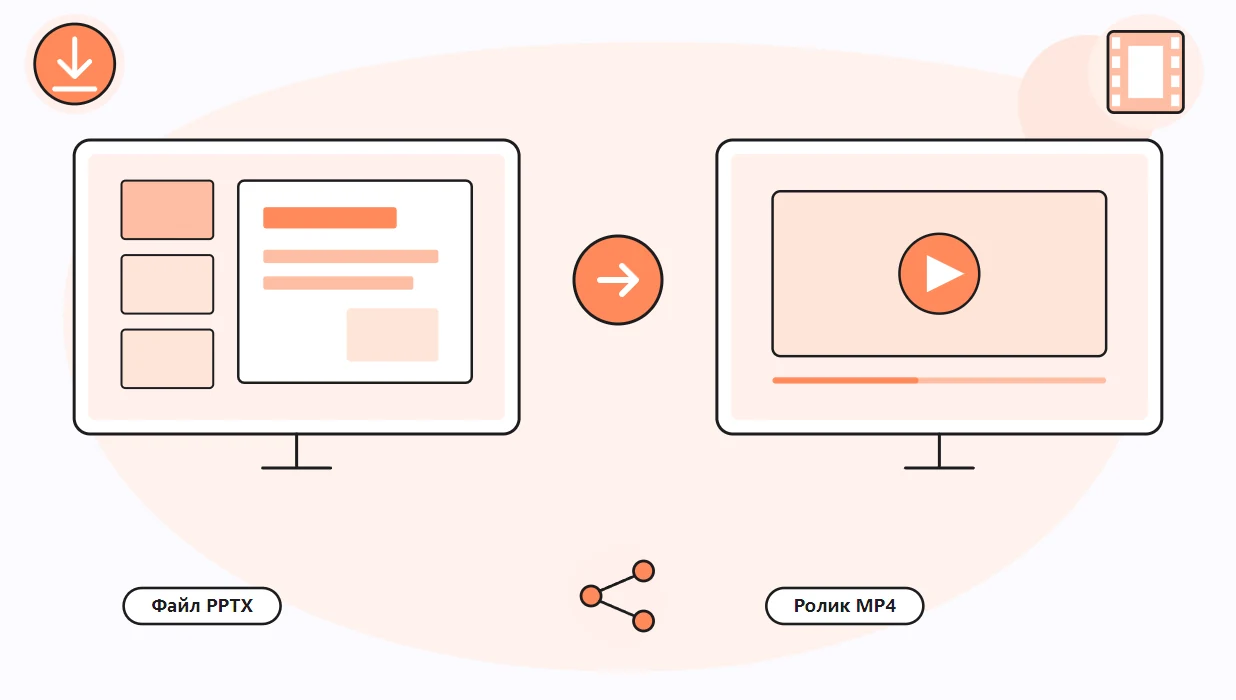
Сделать видео из презентации проще всего в самом PowerPoint: команда «Файл», «Экспорт», «Создать видео» превращает файл PPTX в ролик MP4 или WMV вместе с анимацией, переходами и записанным голосом. Перед экспортом выбирают качество от 480p до 4K и время показа каждого слайда, а потом программа сама собирает фильм. В Keynote на Mac то же самое делает пункт «Экспортировать в», «Фильм», а в Google Презентациях отдельного экспорта в ролик нет. Для хорошего результата заранее подготовьте:
- сохранённый файл в формате PPTX со всеми последними правками;
- настроенные переходы и анимацию, которые должны попасть в ролик;
- записанное речевое сопровождение, если нужен голос за кадром;
- понимание, где будут смотреть: телефон, сайт или большой экран;
- свободное время, потому что длинный файл экспортируется не мгновенно.
Готовый MP4 откроется на любом компьютере и телефоне, PowerPoint зрителю уже не понадобится. Ниже пошаговый сценарий для Windows, Mac и Keynote, таблица качества, частые ошибки и способ достать вставленный ролик обратно из файла.
Хотите сначала получить сами слайды, а потом уже превратить их в фильм? Попробуйте сделать презентацию с ИИ бесплатно в SimpleSlide: она генерируется примерно за 1 минуту. Достаточно ввести тему или вставить свой текст, и вы получите готовый шаблон, который легко отредактировать или сразу скачать в PPTX или PDF, а затем экспортировать в ролик по инструкции ниже.
Как сохранить презентацию в PowerPoint как видео?
Какой порядок действий на Windows?
Инструкция подходит для PowerPoint из Microsoft 365 и версий 2016, 2019, 2021 и 2024. Шаги такие:
- Нажмите «Файл» и «Сохранить», чтобы последние изменения точно были в PPTX.
- Выберите «Файл», «Экспорт», «Создать видео». На вкладке «Запись» есть короткий путь, кнопка «Экспорт в видео».
- В первом раскрывающемся списке задайте качество: Ultra HD, Full HD, HD или Standard.
- Во втором списке решите, использовать ли записанные голос и время показа.
- Если записи нет, укажите, сколько секунд держать каждый слайд. По умолчанию это 5 секунд.
- Нажмите «Создать видео», введите имя файла и выберите папку.
- В поле «Тип файла» оставьте «Видео MPEG-4» или выберите «Windows Media Video» и нажмите «Сохранить».
Ход экспорта виден в строке состояния внизу окна. Справка Microsoft предупреждает, что сборка длинного файла может занять до нескольких часов, поэтому большой курс лекций разумно ставить на экспорт вечером.
Как подготовить файл заранее?
Пять минут подготовки экономят повторную сборку. Сначала проверьте размер страницы: для экранов и видеохостингов привычен формат 16:9, а старый 4:3 даст чёрные полосы по бокам. Потом пролистайте файл и найдите мелкий текст. На мониторе он ещё читается, а на телефоне в ролике превратится в серую полоску. Удалите пустые и черновые экраны, потому что в фильм они попадут без спроса. Шрифты, кстати, переживать не заставят: в готовом MP4 текст уже нарисован, и у зрителя он выглядит так же, как у вас. А вот анимацию с запуском по щелчку стоит пересмотреть. В фильме щелчков нет, и такие эффекты сработают по времени, которое вы задали.
Зачем вообще превращать слайды в ролик?
Затем, чтобы файл смотрели так, как вы задумали. Ролик не зависит от версии программы, шрифтов и настроек чужого компьютера. Его можно отправить в мессенджер, загрузить на сайт или показать на телевизоре с флешки. Справка Microsoft называет главный плюс прямо:
Для просмотра зрителям не нужно устанавливать PowerPoint на своих компьютерах.
Как сделать видео в PowerPoint с голосом?
Сначала запишите показ. На вкладке «Запись» запустите запись слайд-шоу, проговорите текст и переключайте слайды так, как будете делать это вживую. PowerPoint сохранит речь, время на каждом экране и движения лазерной указки. После этого при экспорте выберите во втором списке вариант с записанным сопровождением и временем показа. Если голос не нужен, достаточно задать одинаковую длительность для всех экранов. Свои паузы можно также настроить на вкладке «Переходы» для каждого слайда отдельно.
Какое качество выбрать при экспорте?
Чем отличаются варианты?
От качества зависят разрешение и размер файла. Чем выше качество, тем тяжелее ролик и тем дольше он собирается. Данные взяты из справки Microsoft:
| Вариант | Разрешение | Размер файла | Для чего подходит |
|---|---|---|---|
| Ultra HD (4K) | 3840 x 2160 | Самый большой | Мониторы с большой диагональю |
| Full HD (1080p) | 1920 x 1080 | Большой | Компьютеры и экраны HD |
| HD (720p) | 1280 x 720 | Средний | Интернет и DVD |
| Standard (480p) | 852 x 480 | Самый маленький | Переносные устройства |
Вариант 4K появляется только в Windows 10 и новее. В PowerPoint 2016 с корпоративной лицензией (Volume License) его нет вовсе.

Что выбрать для типичных задач?
Для отправки в мессенджер или почту обычно хватает HD 720p: текст на экране читается, а файл остаётся разумного размера. Для загрузки на сайт или видеохостинг удобнее Full HD. 4K имеет смысл только для показа на большом экране и только если в файле есть фотографии высокого разрешения, иначе вы получите тяжёлый ролик без видимой разницы. Если файл всё равно получился слишком большим, сначала сожмите картинки и вставленные ролики, как описано в статье о том, как сжать презентацию PowerPoint.
Сколько секунд оставить на каждый экран?
Пять секунд по умолчанию хватает только для обложки или крупной фотографии. Экран с тремя пунктами текста зритель читает дольше, а таблицу или график ещё дольше. Простое правило: прочитайте содержимое вслух в спокойном темпе и прибавьте пару секунд. Получившееся число и ставьте. Если экраны сильно отличаются по объёму, общая длительность из окна экспорта не подойдёт. Тогда задайте время для каждого отдельно на вкладке «Переходы», в поле автоматической смены, и при экспорте выберите вариант с записанным временем показа.
Как сохранить презентацию в повер поинт как видео на Mac?
Где команда в PowerPoint для Mac?
В версии для macOS экспорт тоже спрятан в меню «Файл», в команде «Экспорт». В окне сохранения выберите формат файла MP4 или MOV, задайте качество и при необходимости включите записанное время и речь. Названия пунктов в разных сборках немного отличаются, поэтому ориентируйтесь на список форматов в нижней части окна. Если нужного формата нет, обновите программу до актуальной версии.
Как экспортировать фильм из Keynote?
В Keynote на Mac откройте файл и выберите «Файл», «Экспортировать в», «Фильм». Во всплывающем меню «Воспроизведение» есть вариант «Запись слайд-шоу», если вы записали закадровый комментарий, и «Автовоспроизведение» для автоматической смены экранов. Там же задаётся разрешение, а в дополнительных параметрах частота кадров и формат фильма. Удобная деталь описана в справке Apple:
Чтобы экспортировать только часть презентации, выберите «С» и укажите номера начального и конечного слайдов.
Можно ли получить ролик из Google Презентаций?
Прямой команды экспорта в MP4 в Google Презентациях нет. На странице продукта Google записывает показ в число платных функций: запись презентаций доступна только в некоторых тарифах Google Workspace Business и Enterprise. Обходной путь для всех остальных простой. Скачайте файл в формате PPTX через меню «Файл» и «Скачать», откройте его в PowerPoint и экспортируйте как обычно. Ещё один вариант это запись экрана во время показа, но качество и звук тогда зависят от программы записи.
Как сохранить презентацию в видео с анимацией и музыкой?
Что попадает в ролик, а что нет?
Анимация, переходы, речь, время показа и движения указки сохраняются. Вставленные ролики и аудио тоже воспроизводятся. А вот исключения, которые перечисляет справка Microsoft:
- мультимедиа, вставленные в старых версиях программы, пока их не обновить;
- файлы QuickTime, если на компьютере нет специального кодека;
- макросы;
- объекты OLE и элементы ActiveX.
Отдельно подумайте об интерактивных файлах с меню, гиперссылками и викторинами. Ролик проигрывается от начала до конца, нажать в нём на кнопку нельзя, так что их логика пропадёт и останется только линейный показ.
Как сделать так, чтобы музыка играла весь ролик?
Настройте звук ещё до экспорта: включите для аудиофайла воспроизведение в фоне, тогда мелодия не прервётся при смене экранов. Этот параметр находится на вкладке «Воспроизведение», которая появляется при выделении значка звука. Проверьте и громкость. Если поверх музыки звучит голос, фоновую дорожку стоит сделать заметно тише, иначе речь в ролике утонет.
Что делать со старыми вставленными роликами?
Если файл когда-то создавался в PowerPoint 2007, ролик в нём может быть просто связан, а не встроен. При экспорте такой связанный носитель исчезнет. Справка Microsoft советует открыть «Файл», затем «Сведения» и нажать «Преобразовать», либо обновить объект мультимедиа через правый клик. После этого он внедрится в файл и экспортируется правильно.
Сыграет ли вставленный в файл ролик?
Да, если он внедрён в файл современной версией программы. Справка Microsoft отдельно отмечает, что внедрённое в презентацию видео в итоговом фильме воспроизводится правильно. Проверьте только настройки воспроизведения: ролик, который в показе запускался по щелчку, в фильме должен стартовать автоматически. На вкладке «Воспроизведение» выберите автоматический запуск, иначе на экране может остаться неподвижный первый кадр.
Как сохранить видео из презентации PowerPoint?
Как достать вставленный ролик обратно?
Иногда задача обратная: в чужом файле есть ролик, и его нужно сохранить отдельно. В PowerPoint для Windows щёлкните по ролику правой кнопкой мыши и выберите «Сохранить мультимедиа как», затем укажите папку. Если такого пункта нет, работает универсальный способ:
- Сделайте копию файла PPTX, чтобы не повредить оригинал.
- Поменяйте у копии расширение с .pptx на .zip.
- Откройте архив и перейдите в папку ppt, затем media.
- Скопируйте нужный ролик или звук на рабочий стол.
Так можно достать и картинки, ведь формат PPTX внутри устроен как архив с папками. Как правильно вставить ролик, чтобы он гарантированно играл, описано в материале про видео в презентации PowerPoint.
Как сохранить в видео в презентации отдельный фрагмент?
В PowerPoint для Windows экспортируется весь файл целиком. Если нужен ролик только из части слайдов, сделайте копию файла, удалите лишние экраны и экспортируйте копию. Ещё вариант: скрыть ненужные слайды перед экспортом и проверить результат, потому что поведение скрытых экранов лучше один раз посмотреть на своём файле. В Keynote, как видно из справки Apple, диапазон задаётся прямо в окне экспорта.
Какие ещё есть способы и ограничения?
Чем видео отличается от демонстрации PPSX?
У PowerPoint есть второй способ «упаковать» показ, формат демонстрации PPSX. Сравним его с роликом:
| Критерий | Ролик MP4 | Демонстрация PPSX |
|---|---|---|
| Нужен ли PowerPoint | Нет, подойдёт любой плеер | Да, или совместимая программа |
| Как открывается | Как обычный фильм | Сразу в полноэкранном показе |
| Гиперссылки и кнопки | Не работают | Работают |
| Смена экранов | По заданному времени | По щелчку или по времени |
| Можно ли править | Только в видеоредакторе | Да, открыв файл в PowerPoint |
Чтобы получить PPSX, выберите «Файл», «Сохранить как» и тип файла «Демонстрация PowerPoint (*.ppsx)». Если же нужен ролик из фотографий с музыкой, а не из готовых слайдов, пригодится наша инструкция о том, как сделать слайд-шоу.
Можно ли сделать ролик в веб-версии PowerPoint?
Справка Microsoft о преобразовании в видео относится к настольным версиям для Windows и Mac. Если вы работаете только в браузере, установите настольную программу или скачайте файл и экспортируйте его на компьютере, где она есть. Учтите и ограничения доступа: Microsoft с 2022 года не продаёт новые подписки в России, поэтому оформить Microsoft 365 там официально нельзя, и для экспорта подойдёт уже установленная версия или Keynote на Mac.
Можно ли потом отредактировать фильм?
Частично. В любом видеоредакторе получится обрезать начало и конец, склеить несколько частей, добавить титры, заставку или новую звуковую дорожку. Справка Microsoft, например, упоминает отправку готового файла в учётную запись Microsoft 365 через Clipchamp. Но опечатку на экране или неверную цифру в таблице так не исправить: картинка в MP4 уже «запечена». Такие правки вносят в исходный PPTX и собирают фильм заново. Поэтому храните исходник рядом с результатом и не удаляйте его после экспорта. Через месяц он почти наверняка понадобится. Так бывает почти всегда. Даже тщательно выверенный доклад обрастает новыми цифрами, а заказчик или преподаватель обычно просит поменять «всего одну строчку» как раз тогда, когда вы уже забыли, где лежит рабочая версия.
Как передать готовый файл?
Фильм весит заметно больше исходника, особенно в Full HD и 4K. Для отправки коллегам удобнее всего облачное хранилище: загрузите файл и пришлите ссылку, тогда ограничения почты на размер вложения не помешают. Для показа на телевизоре подойдёт флешка, но заранее проверьте, какие форматы понимает именно ваша модель, MP4 читают чаще, чем WMV. Если ролик пойдёт на видеохостинг, загрузите его в разрешении 1080p, а обложку для него сделайте из первого экрана презентации.
Что проверить в готовом файле?
Пересмотрите ролик целиком хотя бы один раз. Посмотрите, не обрезался ли конец анимации, читается ли мелкий текст на телефоне и совпадает ли голос со сменой экранов. Если что-то не так, поправьте время на вкладке «Переходы» и экспортируйте снова: PPTX остаётся исходником, а MP4 только его копией.


