
Чтобы сделать анимацию в презентации PowerPoint, выделите текст или объект на слайде, откройте вкладку «Анимация» и выберите эффект из коллекции. Затем задайте, когда он запускается и сколько длится, а очередь из нескольких шагов поправьте на панели справа. Весь путь на одном слайде выглядит так:
- Выделите заголовок, картинку, фигуру или диаграмму.
- На вкладке «Анимация» выберите эффект появления, выделения или исчезновения.
- Нажмите «Параметры эффектов» и уточните направление или вариант.
- В поле «Запуск» выберите «По щелчку», «С предыдущим» или «После предыдущего».
- Задайте «Длительность» и «Задержку», затем проверьте результат кнопкой просмотра.
Для каждого следующего объекта шаги те же, а номера рядом с объектами показывают очередь воспроизведения. Ниже разобраны настройки времени, вывод текста по пунктам и отличия в Google Презентациях.
Слайдов, которые можно оживить, пока нет? Попробуйте создать презентацию нейросетью в сервисе SimpleSlide: она генерируется с помощью ИИ примерно за 1 минуту. Введите тему или вставьте свой текст, и вы получите готовый шаблон, который легко отредактировать или сразу скачать в PPTX или PDF, а эффекты движения потом добавляются в PowerPoint по шагам из этой статьи.
Какие бывают анимации для презентации?
Чем эффект объекта отличается от перехода?
Анимация в презентации относится к отдельному объекту: строке, фото, стрелке. Переход работает на уровне всего слайда и показывает, как один кадр сменяет другой. Их часто путают, хотя настраиваются они на разных вкладках. Если нужно, чтобы слайд въезжал справа, это «Переходы». Если нужно, чтобы на уже открытом слайде по очереди выплывали три пункта, это работа с объектами.
Справка Microsoft перечисляет, что можно оживить, довольно широко: текст, рисунки, фигуры, таблицы, графические элементы SmartArt и другие объекты. Там же сказано, ради чего всё это нужно:
Эффекты могут реагировать на щелчки мышью и другие действия, что придает презентации интерактивный вид.
Какие группы эффектов есть в PowerPoint?
Коллекция на вкладке разбита по назначению. Если выбрать группу заранее, искать нужный вариант среди десятков картинок гораздо быстрее.
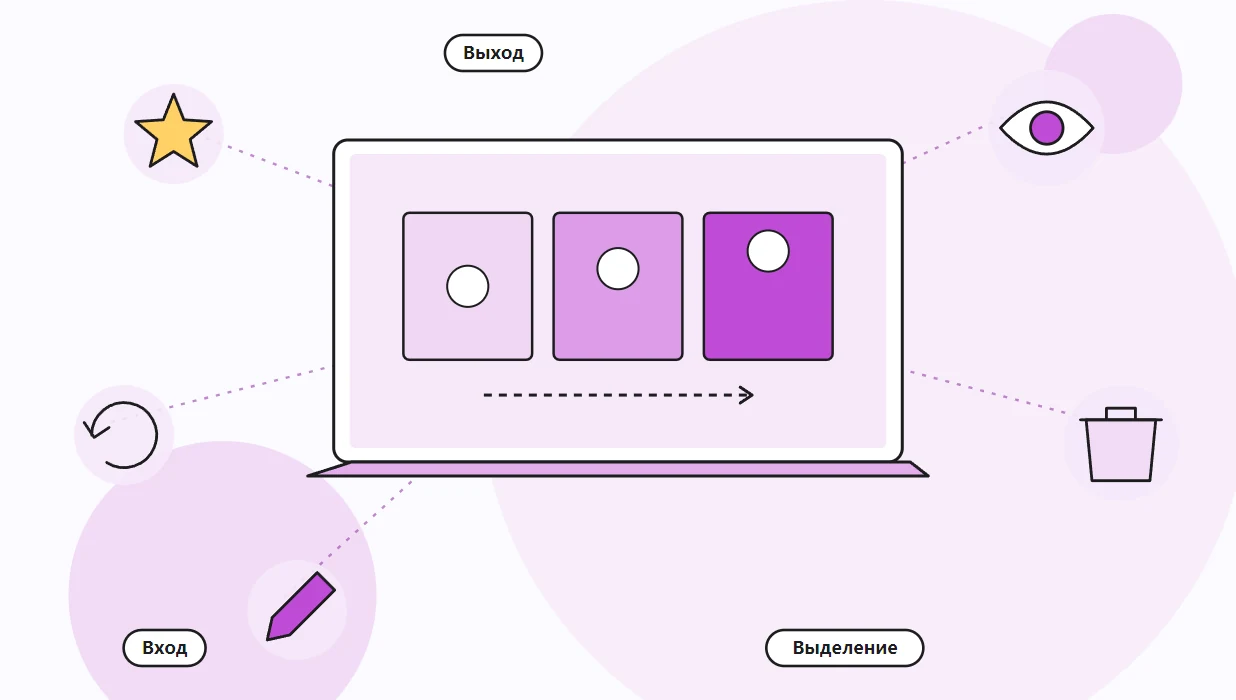
| Что происходит с объектом | Пример | Когда уместно |
|---|---|---|
| Появление на слайде | Пункт списка выплывает снизу | Рассказ по шагам, чтобы зал не читал вперёд |
| Выделение | Цифра на графике пульсирует или меняет цвет | Нужно привлечь взгляд к уже показанной детали |
| Исчезание со слайда | Старая схема растворяется | Вместо неё на том же месте появится новая |
| Перемещение по пути | Значок едет по линии маршрута | Показ процесса, движения товара, хода событий |
Как сделать анимацию в повер поинт пошагово?
Как добавить первый эффект на слайд?
Начинать проще всего с одного объекта, например с заголовка. Если вы впервые разбираетесь, как сделать анимацию в повер поинт, этот порядок работает в версиях для Microsoft 365, 2019, 2021 и 2024, на Windows и на Mac:
- Щёлкните по объекту, чтобы вокруг него появилась рамка выделения.
- Откройте вкладку «Анимация» и нажмите на эффект в коллекции. Стрелка справа раскрывает полный список.
- Посмотрите результат кнопкой просмотра на той же вкладке.
- Через «Параметры эффектов» поменяйте направление: сверху, снизу, слева.
- Рядом с объектом появится цифра 1. Это его место в очереди.
Если эффект не понравился, его можно изменить или удалить: для этого у Microsoft есть отдельная инструкция, а всё назначенное на слайде видно списком на боковой панели. Эта же логика отвечает на вопрос, как делать анимации в повер поинт для каждого следующего объекта: выделили, выбрали, настроили.
Можно ли повесить на один объект несколько эффектов?
Можно. Выделите объект с уже назначенным эффектом, нажмите кнопку «Добавить анимацию» и выберите следующий вариант, он встанет в очередь вторым. Так собирают связки: картинка выплыла, через секунду увеличилась, в конце исчезла. Microsoft подтверждает, что к одному объекту можно применить несколько эффектов, а одновременные эффекты помечаются стопкой номеров. Как сделать анимацию в PowerPoint из нескольких шагов, видно по этим номерам: 1, 2, 3 у одного и того же объекта.
Как настроить время появления объектов?
Что выбрать в поле «Запуск»?
Самая частая жалоба выступающих звучит так: «щёлкаю, а ничего не происходит». Обычно это не сбой. Просто у эффекта стоит запуск по щелчку, а щелчков нужно больше, чем вы думали. В поле «Запуск» на вкладке три варианта:
| Вариант | Как работает | Пример |
|---|---|---|
| По щелчку | Ждёт щелчка мышью, нажатия клавиши или кнопки пульта | Каждый пункт плана выходит, когда вы о нём заговорили |
| С предыдущим | Стартует одновременно с эффектом перед ним | Подпись и картинка появляются вместе |
| После предыдущего | Стартует сразу, как закончился предыдущий | Цепочка схемы раскрывается сама, без лишних щелчков |
Комбинировать эти режимы можно как угодно. Удобная схема для слайда с выводом: первый пункт «По щелчку», картинка к нему «С предыдущим», стрелка к следующему блоку «После предыдущего».

Как работают длительность и задержка?
Поле «Длительность» удлиняет или сокращает сам эффект, поле «Задержка» добавляет паузу перед его стартом. Оба значения задаются в секундах. Коротких значений обычно хватает. Медленное растворение заголовка выглядит торжественно один раз, а на десятом слайде начинает раздражать.
- Для текста хватает быстрого или среднего темпа, чтобы человек успел начать чтение сразу.
- Задержка полезна в цепочке «После предыдущего», когда между шагами нужна пауза на мысль.
- Если эффекты запущены «С предыдущим», разная задержка выстраивает объекты лесенкой без лишних щелчков.
- Проверяйте темп в режиме показа, а не в редакторе: на большом экране движение кажется медленнее.
Как управлять очередью в области анимации?
Как поменять порядок эффектов?
Когда объектов больше трёх, работать с номерами на слайде неудобно. Откройте «Область анимации» на вкладке: справа появится список всех эффектов слайда по порядку. В нём видно, что идёт по щелчку, что подхватывается автоматически, и сколько длится каждый шаг.
- Нажмите «Область анимации» на вкладке.
- Выделите эффект в списке.
- Перетащите его выше или ниже либо нажмите «Переместить назад» или «Переместить вперёд» на ленте.
- Нажмите кнопку воспроизведения над списком и проверьте новую последовательность.
В веб-версии PowerPoint перенос идёт перетаскиванием, и тонкая красная линия показывает, куда встанет эффект. Если промахнулись, справка советует отменить действие сочетанием Ctrl+Z.
Как анимировать группу объектов?
Иногда нужно, чтобы иконка и подпись к ней двигались как одно целое. Выделите оба объекта, удерживая Ctrl, сгруппируйте их через вкладку формата и только потом назначьте движение. Группа получит один номер и одну строку в списке, а слайд с карточками соберётся заметно быстрее.
Как вывести текст по пунктам или по словам?
Как показывать список по одному пункту?
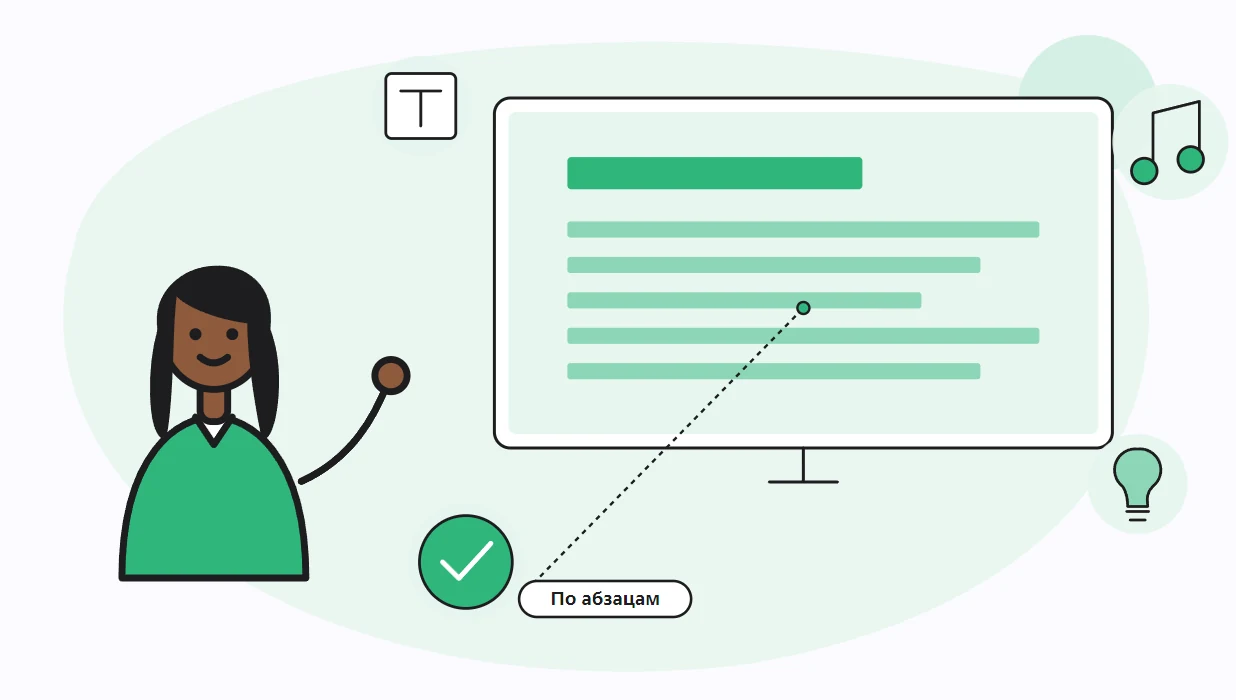
Список на слайде, который появляется целиком, зал прочитает раньше, чем вы закончите первую фразу. Поэтому чаще всего эффект появления вешают на текстовый блок с маркерами и выводят его по абзацам. В PowerPoint вариант вывода текста выбирается в «Параметрах эффектов», а у Microsoft есть отдельная инструкция про анимацию пунктов маркированного списка по одному. Внешне каждый пункт получает собственный номер, и щелчок пульта выводит следующий.
Когда текст лучше выводить по буквам?
Почти никогда. Вывод по словам или буквам существует, и справка Microsoft описывает его отдельно, но он хорош для одной короткой фразы, например лозунга на титульном слайде. Абзац, который печатается буква за буквой, люди ждут, а не читают. Для обычного рассказа надёжнее вывод по абзацам.
Как сделать анимацию в Google Презентациях и в браузере?
Что умеет PowerPoint для Интернета?
Веб-версия повторяет основную механику настольной: вкладка «Анимация», параметр «Запуск», поля «Длительность» и «Задержка». Добавление второго эффекта к объекту идёт через «Панель анимации» и кнопку «Добавить», а новому эффекту PowerPoint по умолчанию назначает простой вариант вроде выцветания. Набор эффектов в браузере беднее, поэтому сложные траектории удобнее собирать в программе на компьютере.
Как сделать анимацию в Google Презентациях?
В Google Презентациях механизм похож, но меню другое. Справка Google описывает возможности так:
Вы можете создавать визуальные эффекты при добавлении анимации для текста, изображений, слайдов и других объектов в Google Презентациях.
- Откройте файл на компьютере, выделите текст или изображение и выберите «Вставка», затем «Анимация».
- Новый эффект по умолчанию получает поведение «Появление (По щелчку)».
- Время начала меняется во втором раскрывающемся меню, скорость ползунком.
- Флажок «По абзацу» выводит список по одному пункту.
Google честно предупреждает, что некоторые виды анимации могут не воспроизводиться в ряде браузеров. Перед выступлением с чужого ноутбука прогоните показ хотя бы один раз. Подробно о работе в этом сервисе написано в статье о том, как сделать презентацию в Google Презентациях.
Как выглядят готовые сценарии движения на слайде?
Как оживить график или диаграмму?
Диаграмма с пятью столбцами, которая появилась сразу, заставляет зал рассматривать всё подряд. Удобнее показать её частями. Сначала оси и подпись, потом столбцы по одному или по рядам, в конце выделение главной цифры. Как делать анимации в PowerPoint для диаграммы, зависит от её типа, а доступные варианты вывода смотрите в «Параметрах». Пример рассказа для слайда о продажах за квартал выглядит так.
- Щелчок: появляются оси и заголовок «Продажи за квартал».
- Щелчок: выплывает столбец января, вы называете цифру.
- Щелчок: февраль и март вместе, с паузой полсекунды между ними.
- Щелчок: мартовский столбец меняет цвет, это вывод слайда.
Как показать процесс из нескольких шагов?
Схема «заявка, проверка, оплата, доставка» хорошо раскрывается слева направо. Каждый блок с подписью сгруппируйте, стрелки оставьте отдельными объектами. Блоку дайте запуск по щелчку, стрелке к следующему блоку дайте «После предыдущего». Получается ритм: вы рассказываете про шаг, щёлкаете, и стрелка сама показывает, куда идёт процесс. Зритель видит только то, о чём вы говорите сейчас, и не забегает вперёд. Если какой-то этап на защите спросят повторно, вернитесь на несколько шагов назад стрелкой клавиатуры в режиме показа. Если нужно, чтобы значок буквально ехал по маршруту, используйте путь перемещения, но не больше одного на слайде.
Что делать с титульным и финальным слайдом?
Титульный слайд обычно уже открыт, пока люди рассаживаются, поэтому движение на нём почти не видно. Максимум, что стоит сделать, это мягкое появление заголовка после щелчка, когда вы начинаете говорить. На последнем слайде логика обратная: контакты и главный вывод должны стоять неподвижно, их фотографируют. Короткий ориентир для разных случаев:
- школьный доклад: появление пунктов по одному и ничего больше;
- защита диплома: пошаговый вывод графиков и схем, без декоративных приёмов;
- презентация продукта: выделение двух-трёх главных цифр и одно перемещение для сценария использования;
- слайды для чтения с экрана без докладчика: движение лучше убрать совсем.
Когда эффекты мешают выступлению?
Сколько движения уместно на слайде?
Точной нормы нет, но есть рабочее правило: движение должно что-то объяснять. Если приём не показывает порядок, связь или изменение, он отвлекает. Презентация в PowerPoint с анимацией на каждом объекте выглядит как демонстрация возможностей программы, а не как рассказ.
- Один-два типа эффектов на всю работу, и одинаковое направление появления.
- Никаких вращений и прыжков у текста, который нужно читать.
- Выделение для одной цифры на слайде, а не для каждой.
- Звуки при появлении объектов почти всегда лишние на защите или совещании.
Что будет с эффектами в PDF и видео?
В PDF движение пропадает: файл показывает слайд целиком, в конечном состоянии. Поэтому для рассылки готовьте слайды так, чтобы конечный вид каждого был понятен без движения. В видео, по справке Microsoft, анимацию и переходы включить можно, а время показа слайда без записанного сопровождения по умолчанию составляет 5 секунд. Щёлкать в ролике некому, поэтому длинные цепочки по щелчку перед экспортом удобнее перевести на «После предыдущего» и просмотреть готовый файл. Подробности есть в статье о том, как сделать видео из презентации.
Пройдите все слайды в режиме показа тем же способом, каким будете переключать их на выступлении: мышью, клавишей или пультом. Лишний щелчок на третьем слайде лучше найти дома.
Пауэр поинт и PowerPoint это одна программа?
Как искать инструкции, если название пишут по-разному?
Да, это одна и та же программа, просто её название записывают русскими буквами по-разному. Анимация в пауэр поинт, анимация в повер поинт и анимация в PowerPoint настраиваются на одной и той же вкладке. Вопрос, как сделать анимацию в пауэр поинт, решается теми же шагами, что и в английском написании.
Что запомнить из инструкции?
Анимация в презентации PowerPoint, как сделать её пошагово, если коротко: объект, вариант из коллекции, параметры, запуск, время, проверка в показе. Тем, кто ищет, как в PowerPoint сделать анимацию на десятке слайдов сразу, поможет одинаковый набор настроек: подобрали его на первом слайде и повторили на остальных. Анимации для презентации работают, когда их мало и каждая объясняет мысль. Если на слайде нужны кнопки и переходы по щелчку на объект, загляните в материал про интерактивную презентацию в PowerPoint.


