
Презентация компании это короткий рассказ на 10-15 слайдах о том, кто вы, что делаете, чем отличаетесь от конкурентов и как с вами связаться. Её собирают под конкретного зрителя: клиенту важны услуги и кейсы, партнёру условия сотрудничества, новому сотруднику ценности и устройство команды. Основа почти всегда одна и та же, а меняются акценты и примеры. Типовой порядок слайдов выглядит так:
- Обложка с названием, логотипом и одной фразой о том, чем вы полезны.
- О компании: год основания, география, команда, если эти факты работают на доверие.
- Продукты или услуги с понятными выгодами для зрителя.
- Преимущества перед конкурентами, подтверждённые фактами.
- Кейсы, клиенты, отзывы.
- Условия работы и следующий шаг.
- Контакты.
Хорошую презентацию о компании можно пролистать за три минуты и понять главное без комментариев. Если без устного рассказа она не читается, её стоит упростить.
Нужно к завтрашней встрече показать, чем занимается ваша фирма? Попробуйте сделать презентацию ИИ бесплатно в сервисе SimpleSlide: она генерируется с помощью нейросети примерно за 1 минуту. Введите название и сферу компании или вставьте свой текст о ней, и вы получите готовый шаблон, который легко отредактировать под фирменный стиль или сразу скачать в PPTX или PDF.
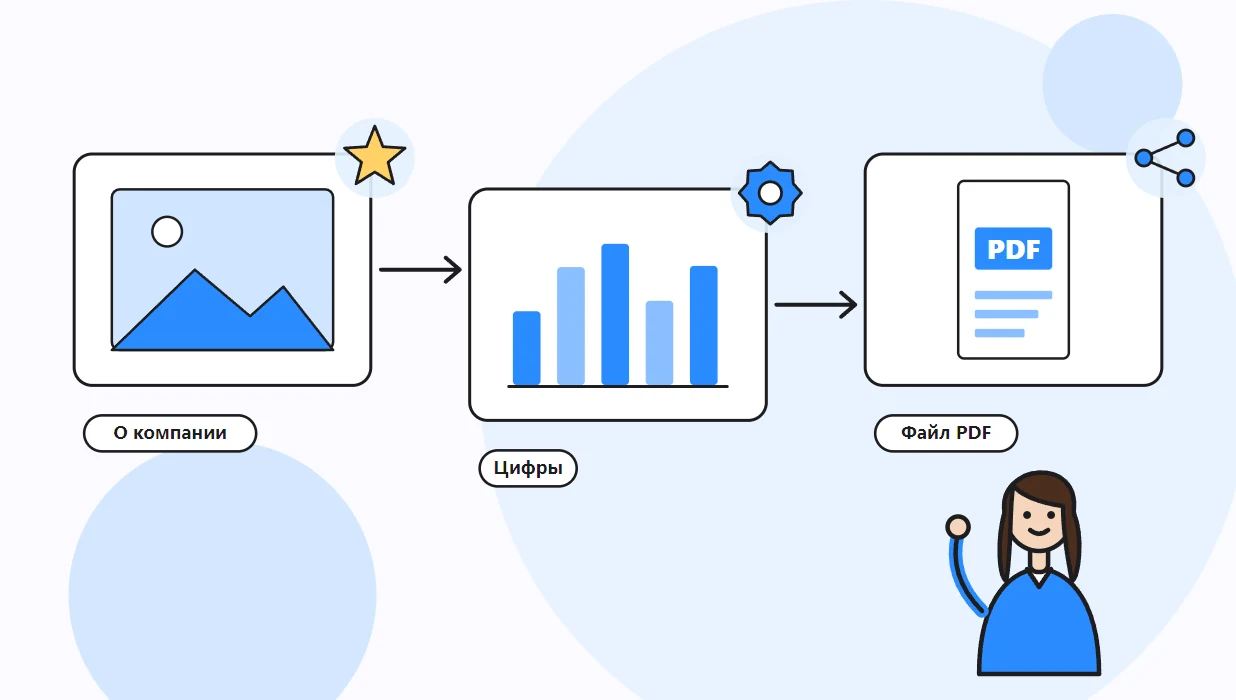
Зачем нужна презентация компании?
Кто её смотрит?
Корпоративную презентацию отправляют после первого звонка, показывают на переговорах, раздают на выставках и включают в пакет документов для тендера. Её открывают люди, которые видят вашу фирму впервые и хотят быстро понять, стоит ли тратить на неё время. Поэтому первый вопрос при подготовке не «что о нас рассказать», а «кто будет смотреть и какое решение он должен принять». Ответ меняет и порядок, и содержание:
| Зритель | Что ему важно | На чём сделать акцент |
|---|---|---|
| Клиент | Решит ли компания его задачу и сколько это стоит | Услуги, кейсы, порядок работы |
| Партнёр или дистрибьютор | Выгода совместной работы и надёжность | Условия, объёмы, география, сроки |
| Инвестор | Рынок, рост, команда и деньги | Метрики и планы, лучше отдельным питч-деком |
| Новый сотрудник | Чем живёт компания и как в ней всё устроено | История, ценности, структура, правила |
| Журналист или блогер | Факты, которые можно процитировать | Цифры, история, контакты пресс-службы |
Одну универсальную версию на все случаи сделать можно, но работать она будет хуже, потому что каждому зрителю придётся самому выискивать в ней то, ради чего он открыл файл. Практичнее держать базовый файл и собирать из него три-четыре варианта под разные встречи.
Чем она отличается от питч-дека и медиакита?
Границы между форматами размыты, но различие есть. Питч-дек делают для инвестора, и в нём главное деньги: рынок, бизнес-модель, сколько нужно и что инвестор получит. Медиакит нужен рекламодателям и прессе, он рассказывает об аудитории площадки и форматах размещения. Подробно об этом формате написано в статье о том, что такое медиакит. Презентация компании шире и спокойнее: она знакомит, а не продаёт долю или рекламное место.
Какая структура у презентации о компании?
Какие слайды обязательны?
Обязательных всего четыре: обложка, чем вы занимаетесь, почему вам можно доверять и как с вами связаться. Остальное добавляется по задаче. На практике структура разрастается из-за желания рассказать всё, и тут помогает простое правило: каждый кадр должен отвечать на вопрос, который зритель задал бы на встрече. Если такой вопрос не придумывается, кадр лишний. Ещё одна проверка: прочитайте подряд только заголовки. Они должны складываться в связный рассказ о фирме даже без картинок и мелкого текста.
Сколько слайдов делать?
Для файла, который отправляют по почте, удобно 10-15 кадров. Для выступления на выставке или конференции всё зависит от регламента, обычно из базовой версии убирают всё, что не успеть проговорить. Для внутренней презентации новым сотрудникам допустимо больше, потому что её листают в спокойном темпе и возвращаются к ней. Если слайдов больше двадцати, проверьте, не превратилась ли презентация в каталог продукции. Каталог лучше сделать отдельным приложением.
Презентация компании, примеры для разных задач
Пример для клиента
Самый частый вариант. Задача в том, чтобы после просмотра клиент захотел созвониться. Пример презентации компании, которая делает ремонт офисов, может выглядеть так:
- обложка с фразой «Ремонт офисов без остановки работы»;
- кадр с тремя типами объектов, которые компания берёт в работу;
- порядок работ от замера до сдачи в пять шагов;
- два-три кейса с фотографиями «до и после», сроками и площадью;
- что входит в смету и как считается цена;
- гарантии и документы, которые получает заказчик;
- контакты менеджера и предложение бесплатного выезда на замер, если оно действительно есть.
Пример для партнёра и для новых сотрудников
В варианте для партнёра на первое место выходят условия: модель сотрудничества, объёмы, логистика, маркетинговая поддержка, кто за что отвечает. Кейсы остаются, но это истории других партнёров, а не конечных клиентов. Вариант для новичков устроен иначе. В нём история компании, ценности на примерах, схема отделов с именами руководителей, правила и ответы на типичные вопросы первых недель. Такой файл часто живёт во внутренней базе знаний и обновляется раз в полгода. Для сравнения три примера рядом:
| Раздел | Для клиента | Для партнёра | Для сотрудников |
|---|---|---|---|
| Начало | Какую задачу решаем | Что даёт сотрудничество | Кто мы и откуда |
| Середина | Услуги, порядок работ, кейсы | Условия, объёмы, поддержка | Ценности, отделы, процессы |
| Доказательства | Фото объектов, отзывы | Истории других партнёров | Примеры проектов команды |
| Финал | Контакты и следующий шаг | Как начать работу | Кому писать с вопросами |
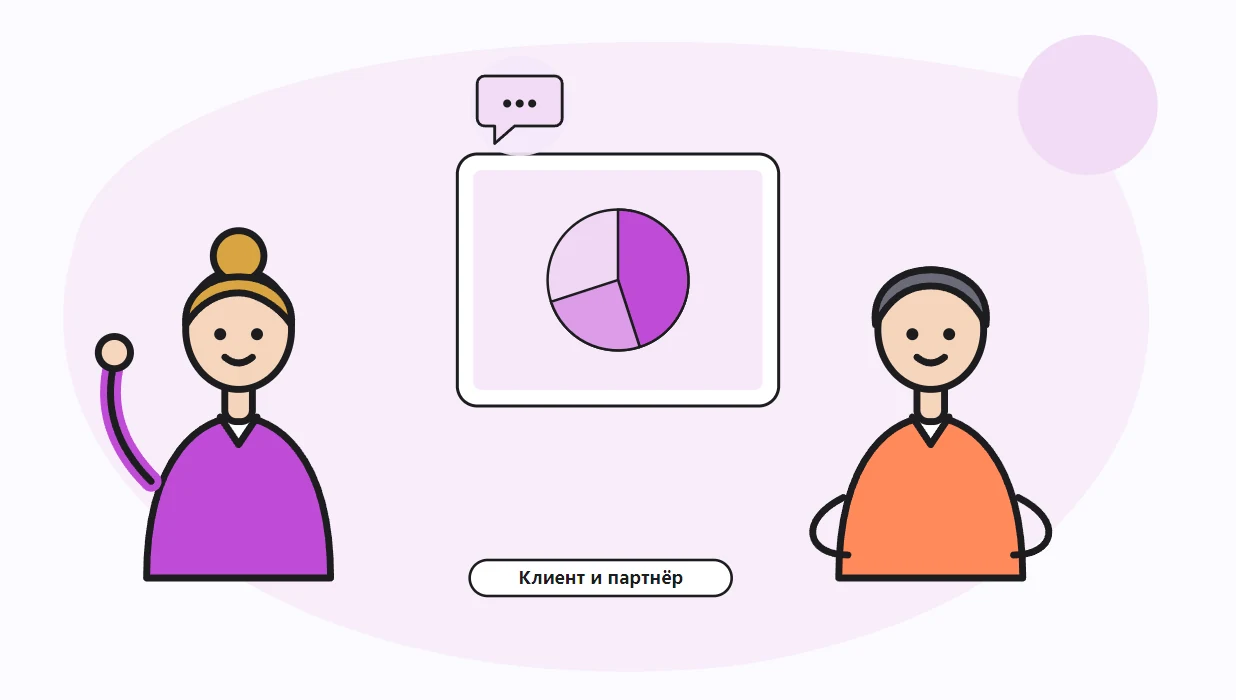
Пример для выставки или конференции
На стенде презентацию часто крутят на экране без звука, а у сцены у докладчика есть пять-десять минут. В обоих случаях текста должно быть ещё меньше, чем в файле для почты. Для экрана на стенде хорошо работают крупные фотографии продукта, одна короткая фраза на кадр и автоматическая смена через несколько секунд, а финальный кадр с QR-кодом на сайт или форму заявки задерживает людей у стенда дольше, чем список контактов мелким шрифтом. Для доклада на сцене оставьте один кейс, разобранный подробно, вместо пяти кейсов по одному кадру. Слушатели запоминают историю, а не перечень.
Как сделать презентацию компании пошагово?
Что собрать до начала работы?
Вёрстка идёт быстро, если материалы уже под рукой. До того как открывать редактор, соберите в одну папку:
- логотип в векторе или PNG с прозрачным фоном;
- фирменные цвета в HEX и названия шрифтов из брендбука, если он есть;
- фотографии офиса, производства, команды и продукции, снятые не на бегу;
- цифры, которые можно подтвердить документами или открытыми данными;
- согласие клиентов на упоминание их названий и логотипов.
Последний пункт часто забывают. Логотип крупного заказчика на слайде выглядит убедительно, но без разрешения может испортить отношения с этим заказчиком.
Какой формат и шаблон выбрать?
Для показа на экране и отправки по почте стандартом стал формат 16:9. Если презентацию будут в основном смотреть с телефона, например пересылать в мессенджере, проверьте, читается ли текст на маленьком экране, и при необходимости увеличьте шрифт. Готовый шаблон из редактора экономит время, но его узнают: десятки компаний используют ту же тему с теми же картинками. Возьмите шаблон как основу, а потом замените цвета на фирменные, уберите декоративные элементы и поставьте свои фотографии. Если у компании есть брендбук, сначала загляните туда: в нём иногда уже лежит готовый шаблон для слайдов.
Как оформить слайды в фирменном стиле?
Логотип, цвета и шрифты задают один раз в образце слайдов, а не на каждом кадре. Справка Microsoft приводит именно этот пример:
Например, у вас может быть логотип компании, который вы хотите включить на каждом слайде.
Эта статья справки написана для PowerPoint на Mac, в версии для Windows образец слайдов тоже открывается на вкладке «Вид». Последовательность действий такая:
- Откройте вкладку «Вид» и выберите «Образец слайдов».
- Выделите самый верхний, главный образец среди эскизов слева.
- Задайте шрифты заголовков и текста, цвета темы и фон.
- Добавьте логотип. Если нужен эффект подложки, справка предлагает вставить рисунок через «Стили фона» и сдвинуть ползунок прозрачности.
- Закройте образец и проверьте, что изменения появились на всех макетах.
В Google Презентациях похожая настройка делается через редактирование темы. Названия пунктов меню там меняются чаще, поэтому ищите раздел, где правится тема и макеты всего файла.

Как показать преимущества и цифры?
Как описать преимущества?
Слабее всего в корпоративных презентациях обычно выглядит слайд «Наши преимущества» со словами «надёжность, качество, индивидуальный подход». Так пишут все. Управление по делам малого бизнеса США в разделе о маркетинговом плане формулирует задачу точнее:
Опишите, что даёт вашему продукту или услуге преимущество перед конкурентами (перевод наш).
Describe what gives your product or service an advantage over the competition.
Там же примеры: лучший продукт, более низкая цена или отличный клиентский опыт. На слайде это превращается в конкретику. Условный пример для выставочной фирмы: вместо «быстрые сроки» написать «монтаж стенда за двое суток», вместо «опытная команда» указать, сколько инженеров в штате и какие у них допуски. Подставляйте только свои проверенные данные.
Как подать цифры без преувеличений?
Цифра на слайде убедительна, пока её можно проверить. Указывайте период и источник, например «выручка за прошлый год по данным бухгалтерской отчётности» или «число сданных объектов с года основания». Округляйте честно и не смешивайте разные показатели на одной диаграмме. Одно крупное число на отдельном кадре работает сильнее таблицы из двадцати строк, а подробные расчёты лучше вынести в приложение. Если цифр, которыми хочется гордиться, пока нет, не придумывайте их. Покажите процесс и кейсы, это тоже доказательство.
Как показать кейсы и отзывы?
Кейс убеждает, когда в нём есть задача, решение и результат. Формат «Клиент, что было, что сделали, что получилось» укладывается в один-два кадра и читается за полминуты. Отзыв сильнее, если под ним стоит имя, должность и компания человека, который его дал, и если он говорит о конкретном эффекте, а не о «приятном общении». Скриншот письма или переписки выглядит живо, но перед публикацией уберите из него личные данные и получите согласие автора. Логотипы клиентов на отдельном кадре работают как быстрое доказательство масштаба, поэтому подбирайте их под зрителя: банку покажите финансовые компании, ритейлеру магазины.
Какие ограничения есть у редакторов и нейросетей?
Что учесть в PowerPoint и Google Презентациях?
Фирменные шрифты есть далеко не на каждом компьютере. Если клиент откроет PPTX там, где шрифта нет, программа подставит другой, и вёрстка поедет. Для отправки поэтому надёжнее PDF, а редактируемый файл стоит передавать вместе со шрифтами или делать на стандартных гарнитурах. Google Презентации удобны для совместной правки, но набор шрифтов у них свой, а сложные эффекты из PowerPoint после импорта иногда выглядят иначе. Видео в PDF не воспроизводится, его заменяют кадром со ссылкой.
Можно ли доверить текст нейросети?
Для черновика структуры и первых формулировок вполне. Нейросеть не знает ваших реальных цифр, клиентов и условий, поэтому всё фактическое заполняйте сами. В том же руководстве SBA советуют, чтобы человек проверял все сообщения и рассылки, созданные ИИ, иначе клиенты могут воспринять их как спам. Для презентации правило такое же: перед отправкой каждый тезис читает сотрудник, который отвечает за этот раздел. Если вы готовите материалы для инвестора, полезно посмотреть ещё и статью о том, как устроена презентация бизнес-плана.
Какие ошибки встречаются чаще всего?
Что портит впечатление?
Ошибки повторяются из компании в компанию, и почти все они про лишнее:
- история основания на трёх слайдах, хотя зрителю важно, что вы делаете сейчас;
- общие слова вместо фактов на кадре с преимуществами;
- мелкий текст, вставленный из коммерческого предложения целиком;
- логотипы клиентов без их разрешения;
- устаревшие цифры и контакты уволившихся менеджеров.
Отдельная беда разнобой. Когда кадры собирали разные отделы, на одном слайде логотип старого образца, на другом чужой шрифт, на третьем фотография с водяным знаком фотобанка. По отдельности это мелочи, вместе они говорят зрителю, что в компании никто не следит за деталями. Перед отправкой назначьте одного человека, который пройдёт весь файл и приведёт его к единому виду.
Что проверить перед отправкой?
- Пролистайте файл глазами человека, который ничего не знает о компании.
- Сверьте цифры, даты и названия с документами.
- Откройте PDF на телефоне и убедитесь, что текст читается.
- Проверьте размер файла и ссылки на сайт и почту.
- Покажите презентацию коллеге из продаж: он лучше всех знает, какие вопросы задают клиенты.
Раз в квартал возвращайтесь к базовой версии и обновляйте цифры, кейсы и контакты. Тогда к следующей встрече файл будет готов без авралов.


