
Красное подчеркивание в PowerPoint убирается тремя способами: исправить слово, добавить его в словарь или отключить автоматическую проверку орфографии в параметрах программы. Сама линия видна только при редактировании, а на показе слайдов и в готовом PDF зрители её не увидят. Какой способ нужен, зависит от того, мешает вам одно слово или вся презентация:
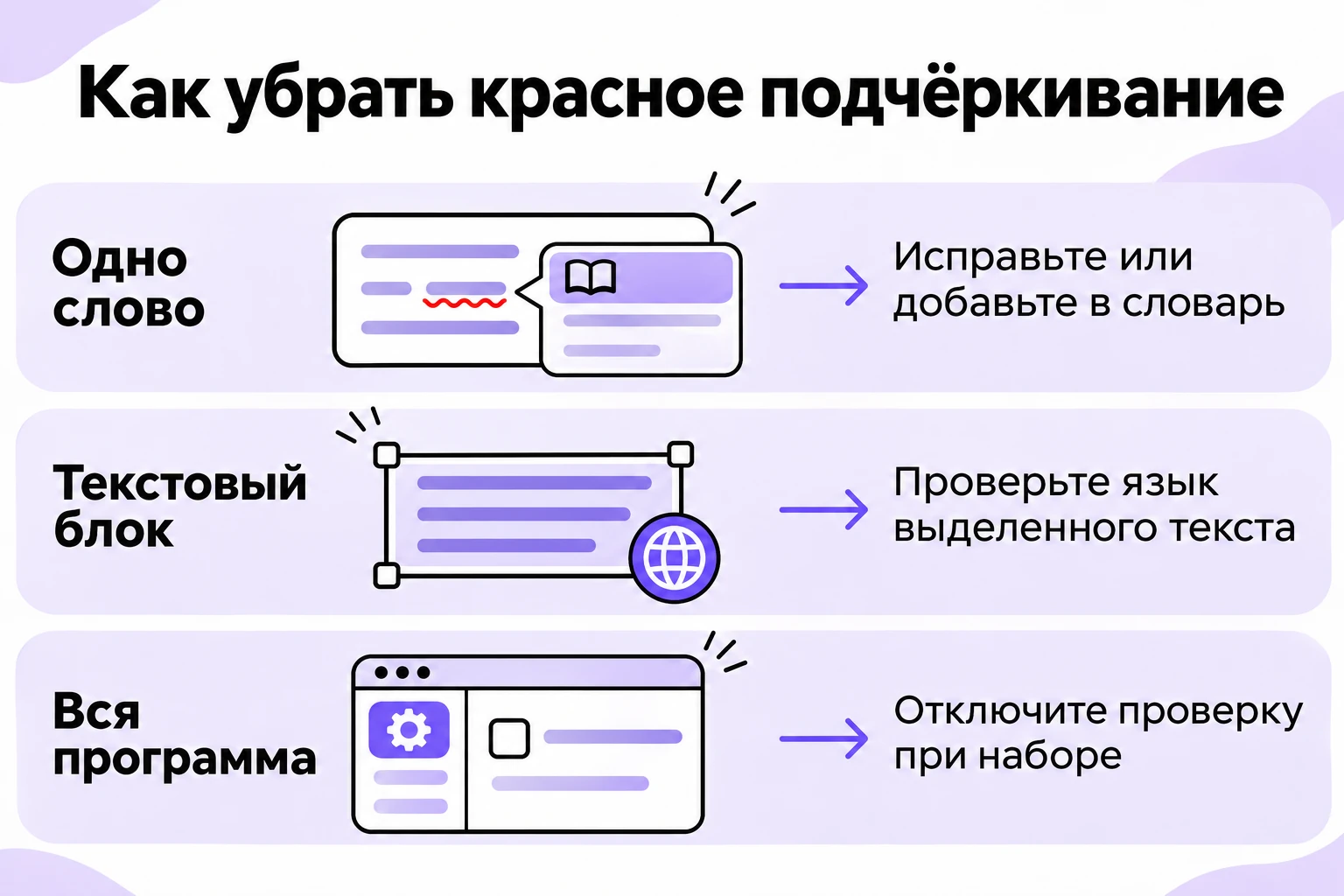
- одно слово: исправьте его или добавьте в словарь через правую кнопку мыши;
- текстовое поле на другом языке: смените язык проверки или отключите её для этого блока;
- вся презентация и все следующие: уберите галочку автоматической сверки в разделе «Правописание»;
- PowerPoint для Интернета: команда «Скрыть ошибки правописания» на вкладке «Рецензирование».
Ниже каждый вариант разобран по шагам для Windows, Mac и браузерной версии. Отдельно показано, почему подчеркивание возвращается после вставки текста и что проверить перед выступлением.
Нет под рукой готовой презентации, чтобы опробовать эти настройки? Попробуйте сделать ИИ презентацию в сервисе SimpleSlide: она генерируется с помощью ИИ примерно за 1 минуту. Достаточно ввести тему или вставить свой текст, и вы получите готовый шаблон, который легко отредактировать или сразу скачать в PPTX или PDF.
Что означает красное подчеркивание в презентации?
Почему PowerPoint подчеркивает слова красной волной?
Волнистая красная линия под словом означает, что встроенный словарь его не узнал. Программа сверяет каждое слово с орфографическим словарём выбранного языка и помечает всё, чего там нет. Поэтому красным часто выделяются не ошибки, а фамилии, названия компаний, сокращения, англоязычные термины и слова в разговорной записи. Если вы набираете «повер поинт» вместо PowerPoint, подчеркивание будет и под первым, и под вторым вариантом, потому что словарь не знает ни одного из них.
Официальная справка Microsoft описывает логику работы так:
Если вы не хотите, чтобы в процессе работы приложение Office помечало возможные ошибки волнистыми линиями, вы можете отключить автоматическую проверку правописания.
В той же справке сказано, что орфографические ошибки Office отмечает красной волнистой линией, а грамматические синей. Автоматическая проверка грамматики доступна только в Outlook, Word и PowerPoint. Так что красная линия отвечает за написание слова, а синяя за построение фразы, и убираются они разными флажками.
Видят ли подчеркивание зрители?
Нет. Линия существует только в окне редактирования и нужна автору как подсказка. В режиме показа слайдов она не отображается, при экспорте в PDF не попадает в файл, на распечатке её тоже нет. Поэтому красные волны на экране не повод паниковать перед выступлением. Они мешают скорее вам: на слайде с десятком подчеркнутых слов сложно заметить настоящую опечатку. Убедиться просто: нажмите F5 и пролистайте показ. Ни одной волны. Так что в зале никто не увидит, что вы забыли добавить в словарь название отдела.
| Где открыта презентация | Красное подчеркивание | Что с ним делать |
|---|---|---|
| Окно редактирования | Видно | Исправить слова или отключить проверку |
| Показ слайдов | Не видно | Ничего |
| Файл PDF | Не видно | Ничего |
| Печать слайдов | Не видно | Ничего |
Как убрать красное подчеркивание в PowerPoint на Windows?
Как отключить красные волны во всей программе?
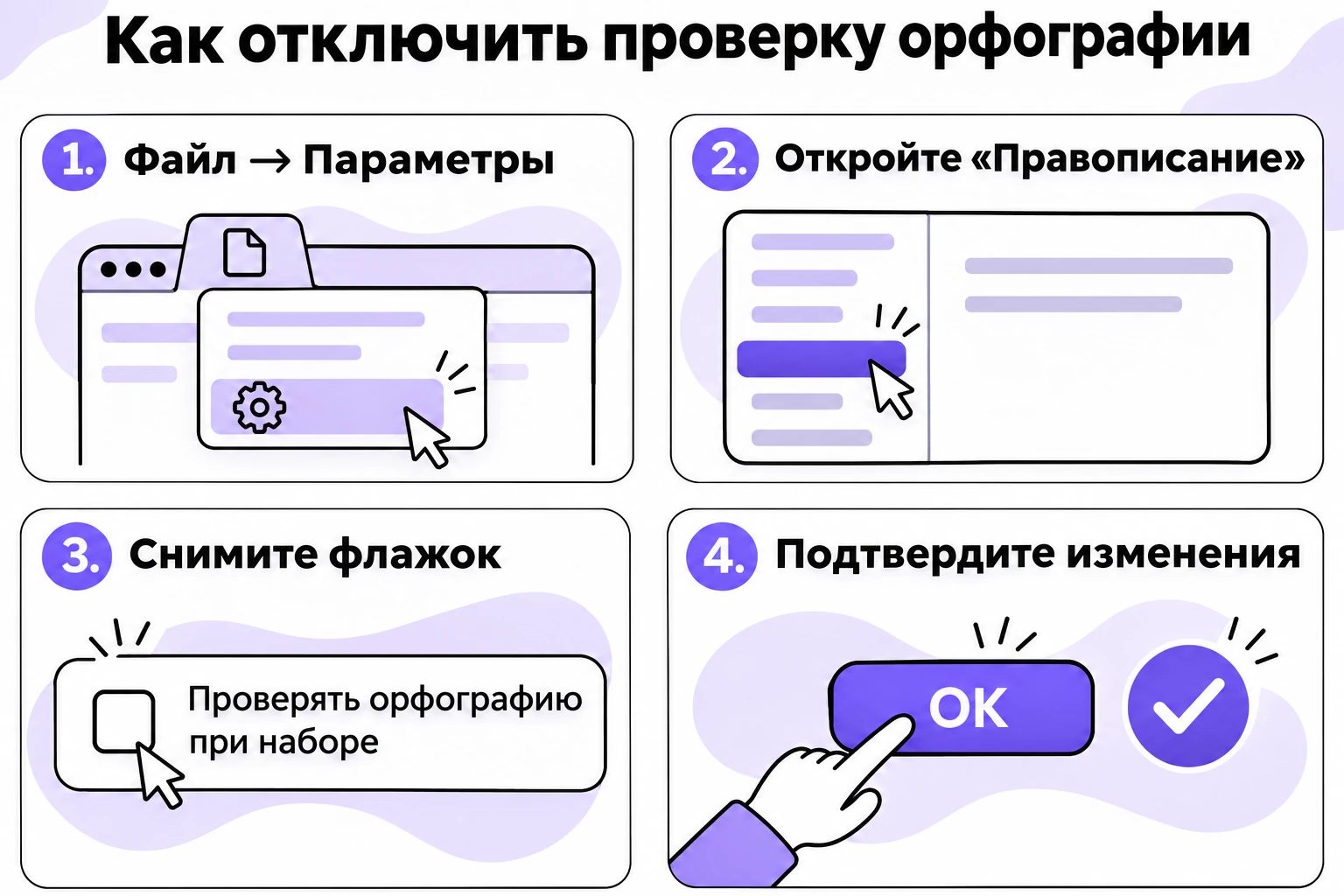
Если слова с красными волнами вам попадаются в каждой презентации, проще выключить подсветку один раз. Настройка относится к самой программе, поэтому подчеркивание пропадёт и в текущем файле, и в тех, что вы откроете позже. Порядок такой:
- В меню «Файл» выберите пункт «Параметры».
- В списке слева откройте раздел «Правописание».
- Найдите флажок «Проверять орфографию в процессе набора текста» и снимите его.
- При необходимости снимите и флажок «Отмечать грамматические ошибки в процессе набора текста», чтобы ушли синие линии.
- Нажмите «ОК» и вернитесь к слайдам.
Именно эти пункты называет справка Microsoft для PowerPoint, OneNote, Publisher, Visio и Word. Так вы узнаете, как убрать красное подчеркивание в powerpoint, не трогая остальные настройки. Если строка выглядит иначе, значит, у вас другая сборка Office: названия флажков могут отличаться на пару слов, а раздел «Правописание» остаётся на месте.
Как убрать подчеркивание у одного слова, а не у всех?
Отключать всё целиком не обязательно. Часто достаточно разобраться с конкретным словом. Если вы думаете, как в презентации убрать красное подчеркивание слов, которые написаны верно, начните с контекстного меню, где у PowerPoint есть набор действий:
- выбрать предложенное исправление, если слово написано с ошибкой;
- пропустить слово: в этом случае подчеркивание уйдёт до следующего открытия файла;
- добавить слово в словарь: фамилия или бренд перестанут подсвечиваться, причём в любой вашей презентации;
- исправить язык, если слово написано правильно, но находится в чужой языковой раскладке.
Добавление в словарь экономит больше всего времени. Название вашей компании, имя докладчика или термин из вашей отрасли достаточно внести один раз, и дальше такие слова перестанут цеплять взгляд на каждом слайде. Слово, внесённое по ошибке, можно убрать через пользовательский словарь в тех же параметрах правописания.
Как убрать красное подчеркивание в powerpoint презентации в одном текстовом блоке?
Бывает, что остальная презентация чистая, а один блок подчеркнут целиком. Обычно это цитата на английском или код, вставленный в русский текст. Выделите текст, откройте на вкладке «Рецензирование» кнопку выбора языка, найдите там команду установки языка проверки и поставьте флажок «Не проверять правописание и грамматику». Подчеркивание исчезнет только у выделенного фрагмента, а остальные слайды останутся под контролем.
Как назначить русский язык всей презентации?
Если подчеркнуты не отдельные слова, а целые абзацы, дело почти наверняка в языке. Исправить его сразу везде можно через режим структуры. Это самый быстрый путь, когда презентацию собирали из нескольких чужих файлов:
- На вкладке «Вид» включите режим «Структура»: в нём весь текст слайдов собран в одну колонку.
- Нажмите Ctrl и A, чтобы выделить всё.
- На вкладке «Рецензирование» откройте выбор языка и назначьте язык проверки правописания.
- Выберите «Русский» и подтвердите выбор.
- Вернитесь в обычный режим и посмотрите, остались ли линии.
Режим структуры показывает только текст из обычных заполнителей. Надписи, которые вы рисовали отдельно, придётся настроить по одной. Подписи в таких блоках легко пропустить, поэтому после общего назначения языка пролистайте слайды и поищите оставшиеся красные волны вручную.
Как убрать красное подчеркивание в повер поинт на Mac и в браузере?
Что изменится на Mac?
На компьютерах Apple путь к параметрам другой, потому что настройки лежат в меню самой программы. Откройте меню PowerPoint в верхней строке экрана, выберите «Параметры», затем «Правописание» и снимите флажок «Проверять орфографию при вводе». Справка Microsoft подтверждает, что PowerPoint для Mac отмечает возможные орфографические ошибки волнистым красным подчеркиванием. Чтобы разобраться с одним словом, нажмите на нём правой кнопкой мыши или щёлкните с зажатой клавишей Control и выберите вариант из списка.
Как скрыть красные линии в PowerPoint для Интернета?
В браузерной версии настроек меньше, и один из пунктов зависит от того, где лежит файл. Если презентация хранится в OneDrive для работы или учебы либо в SharePoint в Microsoft 365, маркеры можно скрыть целиком:
- Откройте вкладку «Рецензирование».
- Нажмите кнопку «Правописание» с буквами ABC.
- Выберите команду «Скрыть ошибки правописания».
Команда работает как переключатель: чтобы вернуть подсветку, нажмите её ещё раз. Для отдельного фрагмента есть своя настройка: правая кнопка мыши на выделенном тексте, затем «Задать язык проверки правописания» и флажок «Не проверять правописание и грамматику». Справка отдельно предупреждает, что сменить язык проверки для всего файла в браузерной версии нельзя, только для выбранных слов или текстового поля. Если вы сначала работаете в браузере, пригодится и общий разбор веб-версии: как устроен PowerPoint онлайн в браузере.
Команда скрытия подсветки в браузере доступна для файлов в рабочей или учебной учётной записи. Если презентация лежит в личном хранилище, пункта «Скрыть ошибки правописания» может не быть. В этом случае помогает смена языка для выделенного фрагмента.
Почему красное подчеркивание появляется снова?
Что чаще всего возвращает красные линии?
Самая частая причина связана не с флажком, а с языком. У каждого фрагмента текста есть собственный язык проверки, и он может отличаться от языка остальной презентации. Когда вы вставляете абзац из другого документа или с сайта, он приносит с собой свой язык. Русские слова проверяются по английскому словарю и подчеркиваются все до единого. Ниже типичные случаи и что с ними делать:
| Что произошло | Почему появились линии | Как исправить |
|---|---|---|
| Вставили текст из Word или сайта | Фрагмент сохранил чужой язык проверки | Выделить текст и назначить русский язык |
| Подчеркнуты названия и фамилии | Слов нет в словаре | Добавить в словарь через контекстное меню |
| Подчеркнут английский термин | Он проверяется по русскому словарю | Назначить фрагменту английский язык |
| Линии вернулись после обновления | Параметры могли сброситься | Открыть раздел «Правописание» и посмотреть флажок |
| Слова подчеркнуты только на одном компьютере | Нет нужного языкового пакета | Установить словарь языка или отключить сверку блока |
Если после снятия флажка линии всё равно остались, посмотрите, где открыта презентация. Так бывает при работе с файлом в браузере и в настольной версии попеременно: настройки у них независимы, и отключённая подсветка в одной программе никак не влияет на другую.
Что делать с текстом после вставки?
Чтобы подчеркивание не возвращалось после каждой вставки, пользуйтесь параметрами вставки. Вместо обычного «Вставить» выбирайте вариант «Сохранить только текст». Он приносит слова без форматирования и без привязки к чужому языку, и текст подхватывает настройки слайда. Это сокращает работу вдвое: не нужно потом выделять каждый блок и менять ему язык вручную.
Заодно такой приём спасает и от другой неприятности. Текст со сторонних сайтов нередко приносит с собой странный шрифт и размер, из-за чего слайды выглядят неряшливо. Лишний шрифт тоже видно сразу, и убирается он тем же приёмом.
Стоит ли выключать проверку орфографии насовсем?
Когда подчеркивание лучше оставить?
Автоматическая сверка бережёт от опечаток, которых автор сам не замечает. Глаз привыкает к собственному тексту и пропускает лишнюю букву в заголовке, а красная линия замечает её с первого взгляда. Если вы готовите презентацию для защиты, отчёта или клиента, выключайте подсветку только после вычитки текста. Опечатка на титульном слайде запоминается сильнее, чем весь доклад. Про такие промахи подробно рассказано в разборе частых ошибок в презентации.
Идея подчеркивать сомнительные слова при вводе свойственна не только офисным пакетам. Google описывает то же самое для почты:
По мере ввода текста Gmail автоматически проверяет его на ошибки и подчеркивает слова и фразы, которые нужно исправить.
Получается удобный компромисс: оставить подсветку включённой на время работы с текстом и выключить, когда слайды готовы и подсветка только отвлекает от дизайна.
Как проверить орфографию вручную, если подсветка выключена?
Выключенная подсветка не лишает вас самого контроля. Справка Office подсказывает быстрый вызов: чтобы запустить сверку правописания, достаточно нажать клавишу F7. Тот же результат даёт вкладка «Рецензирование» и кнопка «Орфография». Программа по очереди показывает каждое сомнительное слово и предлагает варианты. Вот удобный порядок работы:
- Закончите текст на всех слайдах и сохраните файл.
- Нажмите F7 и пройдите по всем найденным словам.
- Фамилии, бренды и термины пропускайте или добавляйте в словарь.
- Настоящие опечатки исправляйте сразу, не откладывая.
- После правок отключите автоматическую подсветку, если она мешает оформлению.
Что делать, если подчеркивание мешает дизайну?
Иногда красные волны мешают не вычитке, а работе над внешним видом. Вы двигаете блоки, подбираете цвет заголовка, и линии под словами сбивают восприятие композиции. В таком случае работает простой порядок. Сначала вычитываете текст с включённой подсветкой и исправляете настоящие ошибки. Потом отключаете автоматическую сверку и спокойно занимаетесь оформлением. В конце включаете её снова и ещё раз просматриваете слайды: после редактирования в тексте иногда появляются новые опечатки, особенно если вы переносили абзацы и правили заголовки.
Так подсветка работает на вас, а не против вас. Выключатель в параметрах нажимается за десять секунд, и привычка переключать его по необходимости быстро окупается.
Что проверить в презентации перед выступлением?
Какие ошибки не подсвечиваются красным?
Красная линия ловит только слова, которых нет в словаре. Больше она ничего не знает. Лишняя цифра в дате, перепутанное имя, неправильная единица измерения или слово, которое существует, но стоит не на месте, останутся без подсветки. Ни одна программа не увидит, что выручка выросла «на 15%», а в таблице написано 12. Поэтому после F7 пробегите слайды глазами ещё раз, особенно заголовки и цифры. Контрольные пункты удобно держать под рукой:
- заголовки: нет ли опечаток в самом крупном тексте;
- числа и даты: совпадают ли они на слайде и в вашем докладе;
- имена и названия: проверены ли по официальному источнику;
- единый язык: нет ли случайных английских фрагментов в русском тексте.
Как сделать вычитку удобнее?
Прочитайте слайды вслух или переключитесь на крупный масштаб. Опечатки, которых не видно при обычном размере, становятся заметны, когда текст занимает весь экран. Вычитку лучше делать не сразу после написания, а после короткого перерыва.
Времени мало? Пройдитесь по короткому списку из материала правила хорошей презентации. Он закрывает оформление, а с орфографией вы уже разобрались по инструкции выше.


